- La barra de menús centraliza menús de apps, iconos de sistema y accesos rápidos clave.
- Desde Ajustes del Sistema puedes elegir qué controles se muestran y cómo se comporta la barra.
- El Centro de control permite mover y gestionar ítems que pasan a la barra de menús.
- Configurar la visibilidad en pantalla completa y ordenar iconos mejora la productividad.
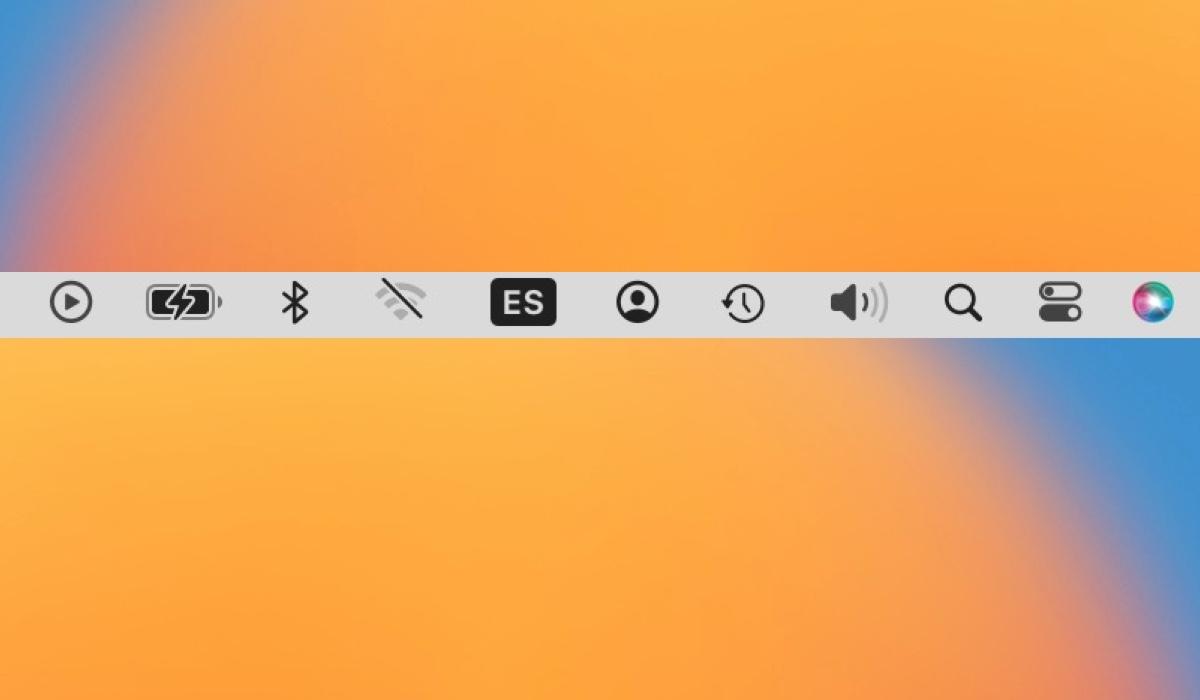
La barra de menús del MacBook Neo es uno de esos elementos que siempre está ahí arriba, discreta, pero que en realidad concentra una enorme cantidad de opciones, ajustes y accesos directos a funciones clave del sistema. Dominarla bien marca la diferencia entre usar el Mac “a medias” o exprimirlo de verdad en el día a día.
En este artículo vas a aprender cómo usar la barra de menú en MacBook Neo, cómo personalizar qué iconos aparecen, cómo fijar la barra para que no se oculte en pantalla completa y cómo aprovechar las opciones del Centro de control y de Ajustes del Sistema. Todo explicado con calma, en lenguaje cercano y con trucos prácticos para que la barra de menús se adapte a tu forma de trabajar y no al revés.
Qué es exactamente la barra de menús en MacBook Neo
La barra de menús es la franja horizontal que ves en la parte superior de la pantalla, donde aparecen el menú Apple, los menús de la app activa y varios iconos de estado y utilidades. Está presente prácticamente siempre, salvo que la ocultes o trabajes en pantalla completa con ciertos ajustes activados.
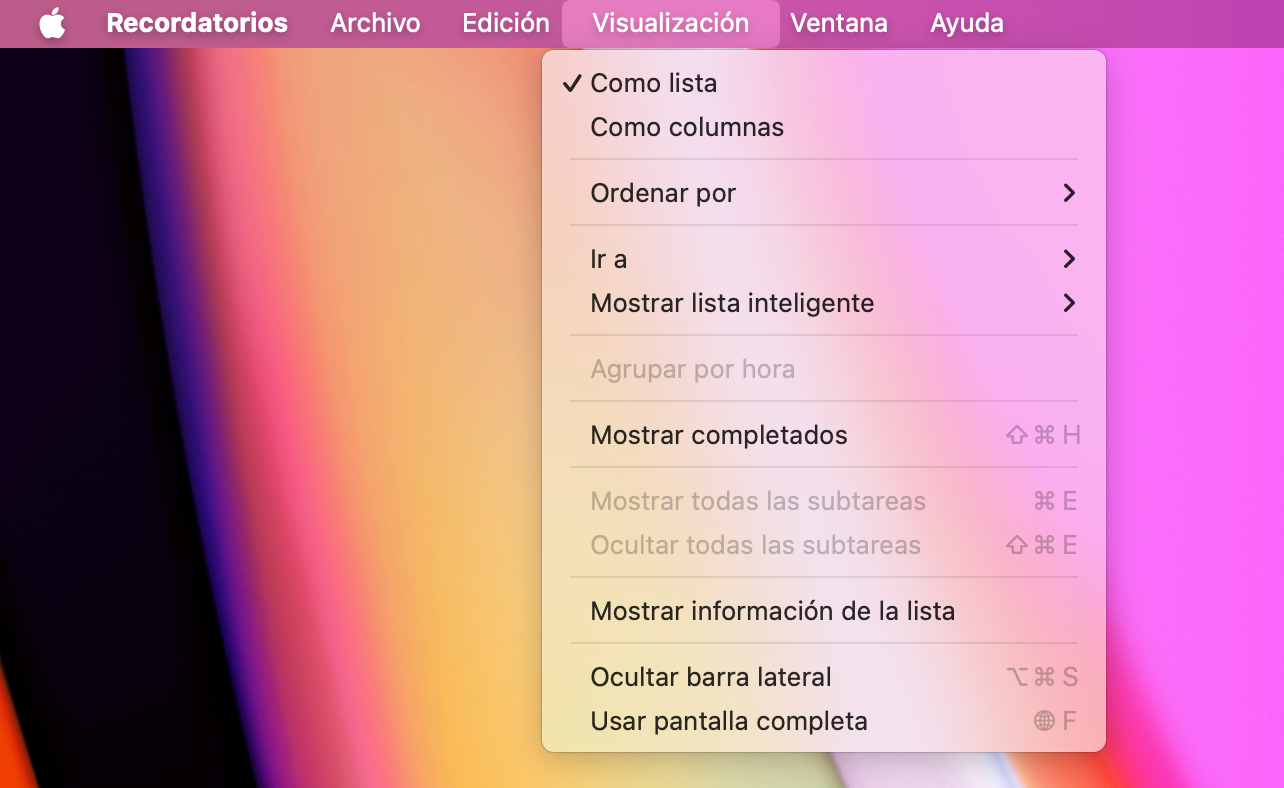
En el lado izquierdo verás elementos como el menú Apple () y los menús propios de la aplicación que tengas abierta en ese momento (Archivo, Edición, Ver, etc.). Estos menús cambian según la app que estés usando, ya que ofrecen opciones específicas para cada programa.
En el lado derecho se agrupan los iconos del sistema y de aplicaciones: Wi‑Fi, batería, hora, Spotlight, Siri, accesos a Centro de control y otros indicadores. Muchos de estos elementos son configurables y puedes decidir cuáles se muestran siempre en la barra y cuáles se quedan ocultos en el Centro de control.
La gran ventaja es que esta barra actúa como panel central de información y control: desde ella puedes consultar el estado de la conexión, ajustar el brillo, activar funciones rápidas o abrir ajustes importantes sin tener que bucear por menús más complejos.
Además, la barra de menús sirve como referencia visual de la app que está activa en cada momento. Si cambias de ventana o aplicación, verás cómo se modifican sus menús a la izquierda, algo muy útil para saber siempre en qué programa estás trabajando realmente.
Cómo acceder a los ajustes de la barra de menús
Apple permite modificar bastantes cosas relacionadas con la barra de menús a través de los ajustes del sistema del MacBook Neo. Desde ahí puedes decidir qué elementos se ven, cómo se comporta la barra y qué iconos te interesa tener a mano.
Para entrar en las opciones específicas de la barra de menús, tienes que ir al menú de Apple, en la esquina superior izquierda, e ir a “Ajustes del Sistema” (o “Configuración del Sistema”, según la versión de macOS que tengas instalada).
Una vez allí, en la columna lateral izquierda verás un listado de secciones. Desplázate hacia abajo si hace falta hasta encontrar el apartado llamado “Barra de menús” o similar. Haz clic y se abrirá la pantalla donde podrás configurar los diferentes aspectos de este elemento.
En esta sección tienes, por un lado, opciones generales sobre el comportamiento de la barra, y por otro, listas de controles y elementos que puedes mostrar u ocultar en la parte superior de la pantalla. El sistema está pensado para que puedas ajustar la barra a tu gusto sin demasiadas complicaciones.
Si no te apetece navegar por los menús, en muchas versiones de macOS verás un enlace tipo “Abrir los ajustes de la barra de menús” o “Abrir la configuración de Barra de menús por mí” desde la ayuda del sistema, que te lleva directamente a esa pantalla de configuración con un solo clic.
Opciones generales de la barra de menús
Dentro de los ajustes dedicados a la barra de menús encontrarás primero una serie de opciones generales que controlan su aspecto y su comportamiento. Aunque pueden variar ligeramente según la versión de macOS, la idea base es siempre la misma: decidir cuándo se ve y cómo se muestra.
Una de las configuraciones más relevantes está relacionada con la ocultación automática de la barra. El sistema puede configurarse para que la barra desaparezca cuando está inactiva y vuelva a mostrarse cuando llevas el cursor a la parte superior de la pantalla. Esto es útil si quieres ganar algo de espacio vertical para tus ventanas.
También existe una opción concreta para el comportamiento en el modo de pantalla completa, que suele aparecer en el apartado de Dock y barra de menús (o dentro de la propia sección de barra de menús, según la interfaz). Esta preferencia controla si quieres que la barra se esconda al usar apps a pantalla completa o que se mantenga siempre visible.
En la misma pantalla puedes encontrar ajustes sobre cosas como el formato de la hora, la fecha o ciertos iconos del sistema relacionados con la barra. Aunque no son exclusivos de la barra de menús, influyen directamente en qué ves en la parte superior derecha del escritorio.
En definitiva, las opciones generales te permiten decidir si prefieres una barra de menús discreta que se oculta para dejar más espacio a las ventanas, o una barra siempre presente que prioriza tenerlo todo a la vista, algo especialmente práctico si consultas a menudo la información que aparece ahí.
Controles de la barra de menús y Centro de control
Además de las opciones generales, hay un bloque muy importante de ajustes centrados en los controles que pueden aparecer en la barra de menús. Muchos de ellos se gestionan conjuntamente con el Centro de control, que es el panel desplegable donde se agrupan varios accesos rápidos.
En esta parte de los ajustes verás un listado de funciones del sistema, como Wi‑Fi, Bluetooth, Sonido, Brillo, Concentración, entre otros, junto con la indicación de dónde pueden mostrarse: solo en el Centro de control, también en la barra de menús o incluso en ninguno si lo permite el sistema.
La idea es que puedas elegir qué elementos necesitas ver siempre visibles en la barra y cuáles prefieres que se queden solo en el Centro de control. Por ejemplo, mucha gente quiere tener el icono de Wi‑Fi siempre a la vista, pero no necesita que el control de Brillo ocupe espacio arriba todo el tiempo.
Estos controles son los típicos iconos que ves en la parte superior derecha. Desde ahí puedes hacer clic para activar o desactivar funciones, consultar el estado o abrir ajustes más detallados. En algunos casos, incluso puedes encontrar menús desplegables directamente desde la barra sin pasar por ventanas adicionales.
Conviene recordar que hay más ítems disponibles en el Centro de control que en la propia barra de menús. El Centro de control funciona como repositorio principal, y desde la configuración decides cuáles de esos elementos “se promocionan” a la barra, por decirlo de forma coloquial.
Cómo añadir iconos a la barra de menús desde Ajustes del Sistema
Si quieres que aparezcan nuevos iconos en la parte superior derecha, puedes hacerlo fácilmente usando la sección correspondiente de Ajustes del Sistema. Esta forma es ideal para agregar iconos de configuración y controles del sistema sin tener que instalar nada adicional.
Los pasos básicos serían los siguientes: primero, abre el menú Apple () en la esquina superior izquierda de la pantalla y elige “Configuración del Sistema” o “Ajustes del Sistema”, dependiendo del nombre que tenga en tu versión de macOS.
En la columna lateral, desplázate hasta encontrar el apartado “Barra de menús” y haz clic. Dentro verás la lista de elementos que se pueden mostrar o no en la parte superior del escritorio, junto con diferentes interruptores o menús desplegables para decidir su ubicación.
Muchos de estos elementos corresponden a controles como Siri, Clima, Time Machine y otros accesos rápidos. Para que uno de ellos aparezca de forma permanente en la barra de menús, solo tienes que activar la opción que indica que se muestre allí o marcar la casilla correspondiente en la interfaz.
Algunos apartados del sistema incluyen incluso un enlace directo del estilo “Abrir la configuración de Barra de menús por mí”, que abre de forma automática esta pantalla con el punto exacto que necesitas, algo muy cómodo si estás ajustando varios iconos seguidos o configurando el Mac por primera vez.
Arrastrar elementos a la barra de menús al personalizar el Centro de control
Además de usar los interruptores de los Ajustes del Sistema, existe otra manera bastante rápida de decidir qué aparece en la parte superior de la pantalla: arrastrar ítems directamente desde el Centro de control hasta la barra de menús cuando estés personalizándolo.
Al abrir el Centro de control desde su icono en la barra, verás varios bloques de controles. En algunos casos, cuando el sistema lo permite, puedes hacer clic y mantener pulsado sobre uno de esos controles y arrastrarlo hacia la barra de menús, donde quedará fijado como icono independiente.
Este método es muy intuitivo, porque simplemente coges el elemento que usas con frecuencia (por ejemplo, el control de Modo de concentración o el de Sonido) y lo colocas arriba, sin tener que abrir menús adicionales ni buscar su nombre en listas largas.
Si más adelante decides que ya no quieres que ese icono ocupe espacio en la barra, puedes volver a los ajustes de Barra de menús y desactivarlo desde ahí, o consultar si el propio icono ofrece una opción contextual para retirarlo (no todos lo permiten, pero algunos sí).
Esta integración entre Centro de control y barra de menús consigue que la parte superior de la pantalla funcione como un panel flexible donde cada usuario escoge lo que más le conviene, manteniendo el resto de controles bien ordenados dentro del Centro de control.
Elementos de apps de terceros en la barra de menús
No solo el sistema operativo aporta iconos a la parte superior: muchas aplicaciones incluyen sus propios elementos de barra de menús para dar acceso rápido a funciones adicionales. Son esos pequeños iconos de apps que ves aparecer a la derecha cuando instalas nuevas herramientas.
Por ejemplo, programas de sincronización en la nube, gestores de contraseñas, utilidades de captura de pantalla o apps de productividad suelen añadir un icono en la barra de menús con un menú desplegable desde el que puedes consultar estados, cambiar ajustes o ejecutar acciones rápidas.
Estos ítems funcionan como una especie de “mini panel de control” de cada app, y se integran con la barra de menús igual que los iconos del sistema. Algunos te permiten reorganizarlos manteniendo pulsada la tecla Comando (⌘) y arrastrándolos para cambiar su posición respecto a otros elementos.
En los ajustes de la sección “Permitir en la barra de menús” o un apartado similar dentro de Configuración del Sistema, el propio macOS puede mostrar una lista de aplicaciones que ofrecen elementos de barra de menús. Desde ahí, a veces puedes decidir si se muestran o no, aunque en otros casos esto se controla desde las preferencias de cada aplicación.
Ten en cuenta que cuantos más iconos de terceros añadas, más ocupada se verá la parte derecha. Conviene priorizar solo aquellas apps que realmente necesitas consultar o usar a menudo desde la barra, dejando el resto en segundo plano para evitar saturar la vista.
Cómo evitar que la barra de menús se oculte en pantalla completa
De fábrica, cuando abres una aplicación en modo de pantalla completa, macOS suele ocultar automáticamente la barra de menús para ganar espacio y centrar la atención en la app. Esto es cómodo en muchas situaciones, pero puede resultar molesto si revisas con frecuencia los iconos o menús de arriba.
Al trabajar a pantalla completa, la idea de Apple es que nada distraiga, de modo que desaparecen tanto el Dock como la barra de menús hasta que llevas el cursor al borde superior. Sin embargo, hay usuarios que prefieren ver la barra siempre, incluso en este modo, porque la usan como referencia constante de información y accesos directos.
Si te pasa que estás usando una app a pantalla completa y te preguntas “¿dónde se ha ido mi barra de menús?”, no te preocupes, no ha desaparecido para siempre. Simplemente está configurada para ocultarse mientras no pases el ratón por la parte alta de la pantalla.
Para cambiar este comportamiento y conseguir que la barra de menús esté visible incluso cuando una app ocupa toda la pantalla, es necesario modificar una preferencia desde los ajustes del sistema. Es muy sencillo y solo tendrás que hacerlo una vez para que quede aplicado a todo el sistema.
Este pequeño cambio resulta especialmente útil si te apoyas mucho en los menús superiores o en los iconos de estado para controlar lo que está haciendo el Mac (por ejemplo, si depende de un VPN, una app de sincronización o herramientas que informan desde la barra).
Pasos para mantener siempre visible la barra de menús
Si quieres que la barra de menús nunca se esconda al usar aplicaciones en modo pantalla completa, puedes ajustar esta preferencia desde el apartado correspondiente de la configuración de macOS. El proceso es muy directo y no requiere ningún software adicional.
En primer lugar, haz clic en el icono de Apple () en la esquina superior izquierda y selecciona “Preferencias del Sistema”, “Ajustes del Sistema” o el nombre equivalente según tu versión. Esta es la puerta de entrada a todas las opciones de personalización del sistema.
Una vez dentro, localiza el apartado llamado “Dock y barra de menús” (en algunas versiones, la opción relacionada puede aparecer bajo “Barra de menús” a secas, pero la estructura es muy similar). Entra ahí para ver las opciones relacionadas tanto con el Dock como con la parte superior de la pantalla.
Dentro de esta sección encontrarás una preferencia con un texto muy claro, algo del estilo “Ocultar y mostrar la barra de menús automáticamente en el modo de pantalla completa”. Por defecto suele estar activada, lo que provoca que la barra desaparezca al usar una app a pantalla completa.
Para que la barra permanezca siempre visible, basta con desactivar esa opción. Desde ese momento, cada vez que abras una app en pantalla completa, la barra de menús seguirá mostrándose en la parte superior, sin necesidad de que muevas el ratón para hacerla aparecer.
Ventajas de tener la barra de menús siempre visible
Al desactivar la ocultación automática de la barra en pantalla completa, notarás que pierdes un pequeño margen de altura de pantalla, pero a cambio ganas en acceso inmediato a menús y herramientas. Según cómo trabajes, este intercambio puede ser muy favorable.
Para quienes consultan a menudo los iconos de estado (red, batería, VPN, sincronización en la nube, etc.), resulta muy práctico tenerlos siempre a simple vista, incluso en apps que usan toda la pantalla. Así puedes detectar problemas o cambios de inmediato sin gestos adicionales.
También es muy útil para usuarios que cambian constantemente de herramienta dentro de una misma aplicación y dependen mucho de las opciones de los menús superiores. Cuando la barra se oculta, hay que ir a buscarla moviendo el ratón a la parte alta, lo que con el tiempo se convierte en un gesto repetitivo y algo pesado.
Otro punto a favor es que, si usas apps que muestran información relevante en sus iconos de la barra (por ejemplo, contadores, alertas o indicadores en tiempo real), mantener la barra visible te permite controlar lo que pasa en segundo plano mientras trabajas a pantalla completa en otra cosa.
Es cierto que no todo el mundo necesita esta configuración, pero para muchos resulta un pequeño ajuste con un impacto grande en la comodidad. Basta con probar unos días con la barra fija y, si no te convence, siempre puedes volver a activar la ocultación automática.
Opción para restablecer la configuración de la barra de menús
Si después de toquetear ajustes y mover iconos por todas partes sientes que la barra de menús se ha vuelto un caos, macOS ofrece una opción de restablecer ciertos aspectos de la configuración, de forma que puedas volver a un estado aproximado al inicial.
En la sección de ajustes destinada a la barra de menús suele existir un botón o enlace de “Restablecer”, pensado para recuperar la configuración por defecto de los elementos que se muestran, el comportamiento general y, en algunos casos, la disposición de los iconos del sistema.
Esta función es muy útil si has ido probando configuraciones sin un criterio claro y quieres volver a algo más limpio y sencillo. No afecta a los iconos de aplicaciones de terceros que dependan de sus propias opciones internas, pero sí ayuda a ordenar lo que concierne al sistema.
Antes de usar esta opción, conviene que tengas claro que perderás los pequeños ajustes que hayas hecho en cuanto a qué controles se ven en la barra y cuáles se quedan solo en el Centro de control. Aun así, muchas veces es más rápido empezar de cero que intentar deshacer cambios uno a uno.
Una vez restablecido, podrás volver a entrar en los ajustes, revisar tranquilamente qué iconos necesitas de verdad a la vista y configurar de nuevo la barra, esta vez con una idea más clara de lo que realmente te resulta útil en el día a día.
Trucos y buenas prácticas para sacar partido a la barra de menús
Más allá de las opciones oficiales, hay una serie de pequeños trucos y costumbres que pueden ayudarte a aprovechar al máximo la barra de menús en tu MacBook Neo, haciendo que trabaje a tu favor y no se convierta en una distracción.
Una buena costumbre es revisar de vez en cuando los iconos que tienes ahí arriba y preguntarte si todos son realmente necesarios. Muchas apps se colocan en la barra por defecto, aunque no las consultes casi nunca, por lo que es recomendable reducir la barra a lo esencial y quitar lo sobrante desde sus ajustes.
También es útil recordar que muchos iconos de la barra responden a clics con modificadores, como pulsar con la tecla Opción (⌥) o Control (⌃) para mostrar menús más completos o información adicional. Esto no se ve a simple vista, pero puede darte acceso a funciones avanzadas sin tener que abrir preferencias.
Si te gusta tenerlo todo ordenado, intenta agrupar los iconos de una forma lógica: por ejemplo, estado del sistema en un lado, utilidades de apps en otro. Aunque no puedes crear grupos formales, sí puedes arrastrar iconos (manteniendo Comando pulsado, cuando el sistema lo permite) para que queden en un orden que te resulte cómodo.
Por último, no olvides que la barra de menús está pensada para mostrarte lo que necesitas de un vistazo. Si ves que la parte superior se llena de iconos diminutos que apenas distingues, probablemente sea el momento de aprovechar más el Centro de control y liberar algo de espacio visual en la barra.
Cuando consigues un equilibrio entre una barra limpia pero funcional, con los iconos y menús que realmente usas a diario bien visibles y un comportamiento que encaja con tu forma de trabajar, el MacBook Neo se vuelve más cómodo y ágil. Y todo gracias a una franja de pantalla que muchas veces damos por hecha y no terminamos de configurar.


Redactor apasionado del mundo de los bytes y la tecnología en general. Me encanta compartir mis conocimientos a través de la escritura, y eso es lo que haré en este blog, mostrarte todo lo más interesante sobre gadgets, software, hardware, tendencias tecnológicas, y más. Mi objetivo es ayudarte a navegar por el mundo digital de forma sencilla y entretenida.