- Existen múltiples métodos para proyectar la imagen de un ordenador Windows en un televisor, variando desde conexiones físicas por cable hasta protocolos inalámbricos avanzados.
- La elección entre duplicar o extender la pantalla depende de si se busca replicar el contenido exactamente o utilizar la televisión como un monitor adicional para ganar espacio de trabajo.
- La calidad de la transmisión, tanto en imagen como en audio, está condicionada por el estándar del hardware utilizado y la estabilidad de la red WiFi en el caso de las conexiones sin cables.
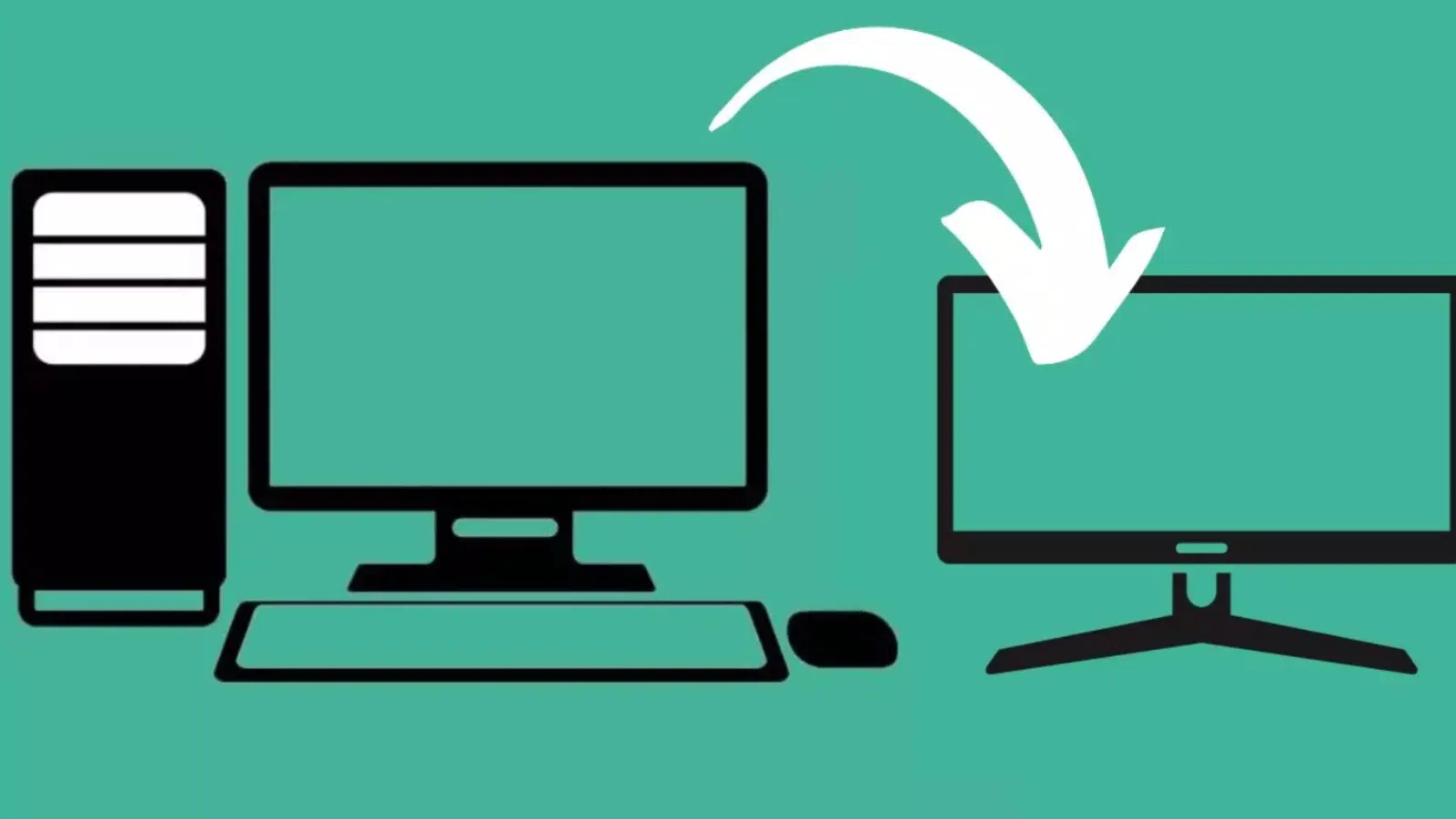
Hoy en día, los televisores se han convertido en auténticos centros de mando capaces de hacer casi cualquier cosa. Una de las funciones más útiles y demandadas es la de duplicar la pantalla del ordenador en el salón, ya sea para trabajar con la suite de Office 365 en un formato gigante o simplemente para disfrutar de contenido multimedia sin complicaciones.
Ya sea que busques una solución rápida y sin cables o que prefieras la estabilidad de un cable físico, Windows 11 ofrece un montón de herramientas para que el proceso sea pan comido. No importa si tienes un equipo ultra moderno o una tele que ya tiene sus añitos, siempre hay una vía de conexión que se adapta a lo que necesitas.
Proyección inalámbrica y Miracast en Windows 11
Si no quieres llenar el suelo de cables que luego son un peligro, la tecnología Miracast es tu mejor aliada. Para que esto funcione, necesitas que tu PC sea compatible y que la tele soporte el screen mirroring o tenga un Chromecast integrado. Además, es fundamental que ambos aparatos estén enganchados a la misma red WiFi.
El proceso es bastante intuitivo: primero, activa la función de duplicado en el menú de tu Smart TV. Luego, en tu ordenador con Windows 11, solo tienes que pulsar la combinación de teclas Windows + K. Se abrirá un panel llamado «Transmitir» donde aparecerá el nombre de tu televisor; haz clic en él y confirma la conexión con el mando de la tele si te lo pide.
Una vez conectado, puedes decidir qué quieres ver. Si pulsas Windows + P, podrás elegir entre varios modos: «Solo pantalla de PC», «Duplicar» (para ver lo mismo en ambos sitios), «Extender» (para que la tele sea un segundo monitor) o «Solo segunda pantalla». Esta última opción es genial para concentrarte solo en la TV.

Para mejorar la experiencia y evitar que la imagen vaya a tirones, te recomiendo usar una red WiFi de 5 GHz y cerrar todas esas aplicaciones que tienes abiertas en segundo plano y que solo consumen recursos. Si notas que el sonido no sale por la tele, dale un clic derecho al icono del volumen en la barra de tareas y selecciona la televisión como dispositivo de salida.
El método infalible: Conexiones mediante cable
A veces la tecnología inalámbrica nos juega malas pasadas y es ahí donde el cable saca la cara. El HDMI es el estándar rey por excelencia desde hace años. Solo tienes que conectar el cable en el puerto de salida del PC y en la entrada de la tele, seleccionando luego con el mando la fuente de entrada (Input o Source) correspondiente.
Si buscas la máxima calidad, fíjate en la versión del cable. El HDMI 2.0 es más que suficiente para tareas básicas y series, pero si eres un entusiasta de los videojuegos o buscas resoluciones 4K a 120 fps, deberías ir a por un HDMI 2.1. Eso sí, si el cable es muy largo (más de 9 metros), te conviene comprar uno de fibra óptica para que la señal no se degrade.
Si tu equipo es más antiguo, quizás tengas que recurrir al cable VGA o DVI. Ten en cuenta que estas conexiones suelen transmitir solo imagen, por lo que necesitarás un cable de audio analógico (como un jack de 3.5 mm) para no quedarte en silencio. En Windows 10 u 11, puedes ir a Configuración > Sistema > Pantalla para ajustar la resolución manualmente si la imagen no se ve perfecta.
Alternativas avanzadas y software de terceros
Cuando las opciones nativas no bastan, existen herramientas como Plex o Serviiio. Plex, por ejemplo, crea un servidor multimedia en tu PC; instalas la app cliente en la tele y puedes navegar por tus carpetas de vídeos y fotos sin necesidad de proyectar el escritorio completo, lo que consume muchos menos recursos del sistema.
Para los que buscan algo más experimental, VDO.Ninja es una opción curiosa que funciona a través del navegador. Crea un enlace que retransmite tu pantalla en tiempo real, lo que permite ver el contenido de tu PC en la tele aunque no estén en la misma red, aunque el retraso (lag) puede ser notable.
Otra herramienta muy útil es AirDroid Cast. Te permite instalar el software en el PC y usar una web en la Smart TV para vincular ambos dispositivos mediante un código. Es muy versátil y funciona bien con juegos y aplicaciones diversas, ofreciendo versiones gratuitas para uso local.
Soluciones externas: Chromecast, Fire Stick y Apple TV
Si tu tele no es tan «smart» como dice la caja, puedes añadirle inteligencia con un dongle. El Google Chromecast es la opción más popular; permite enviar pestañas de Chrome o el escritorio completo a la pantalla. Solo tienes que darle al icono de transmitir en el navegador y elegir tu dispositivo.
Por otro lado, el Amazon Fire TV Stick o la Xiaomi Mi Box convierten cualquier monitor o tele en un sistema Android TV. Estos dispositivos soportan protocolos como Miracast, permitiendo que tu PC se conecte de forma inalámbrica con facilidad, aunque a veces la estabilidad de la imagen puede variar según el modelo.
Si eres usuario de Apple, el Apple TV es la elección lógica. Usando AirPlay desde un Mac, puedes duplicar la pantalla en un instante. Además, cuenta con la función «Compartir en casa» a través de iTunes, ideal para gestionar bibliotecas de música y fotos compartidas entre varios miembros de la familia.

Consideraciones sobre el Acceso Remoto y la gestión de pantallas
Un punto crítico ocurre cuando intentamos usar el Escritorio Remoto (Remote Desktop) mientras tenemos la tele conectada. En algunas configuraciones, al iniciar la sesión remota, la televisión se queda en negro. Esto sucede porque Windows gestiona la sesión remota de forma independiente a la sesión física del equipo.
Es común encontrarse con el error de que la configuración de pantalla no se puede cambiar durante una sesión remota. Para evitar estos líos, lo ideal es configurar el modo de proyección (duplicar o extender) antes de iniciar la conexión remota o utilizar software de control remoto de terceros que permitan gestionar la consola física del PC.
A la hora de decidir entre extender la pantalla o hacer un mirror, piensa en el rendimiento. El modo espejo es más ligero, pero extender la pantalla obliga a la tarjeta gráfica a trabajar más, ya que debe gestionar dos espacios de trabajo distintos. Si notas que el ordenador se calienta o va lento, cambia al modo duplicar.
Tener la capacidad de convertir un monitor en una Smart TV es también posible instalando un Fire TV o usando emuladores como Android Studio. Esto cierra el círculo, permitiéndote consumir contenidos de streaming directamente en el monitor sin encender el ordenador, aprovechando la interfaz optimizada para mando a distancia.
Contamos con un abanico enorme de posibilidades para llevar la imagen del PC a la tele, desde el sencillo cable HDMI que nunca falla hasta la flexibilidad de Miracast y los dispositivos de streaming como Chromecast o Apple TV. La clave está en elegir el método que mejor se adapte a nuestra calidad de red y al hardware que tengamos en casa, priorizando siempre los cables para tareas de alta resolución y el WiFi para la comodidad diaria.


Redactor apasionado del mundo de los bytes y la tecnología en general. Me encanta compartir mis conocimientos a través de la escritura, y eso es lo que haré en este blog, mostrarte todo lo más interesante sobre gadgets, software, hardware, tendencias tecnológicas, y más. Mi objetivo es ayudarte a navegar por el mundo digital de forma sencilla y entretenida.