- El Multiple GPU Rendering puede gestionarse desde el driver (como el panel de NVIDIA) o directamente desde motores de render modernos.
- Motores como Redshift, Octane, Cycles o FStorm aprovechan varias GPU para reducir drásticamente los tiempos de render.
- Mezclar iGPU Intel y dGPU NVIDIA en Windows 10 para OpenGL tiene limitaciones; es más fiable usar varias GPU NVIDIA o servicios en la nube.
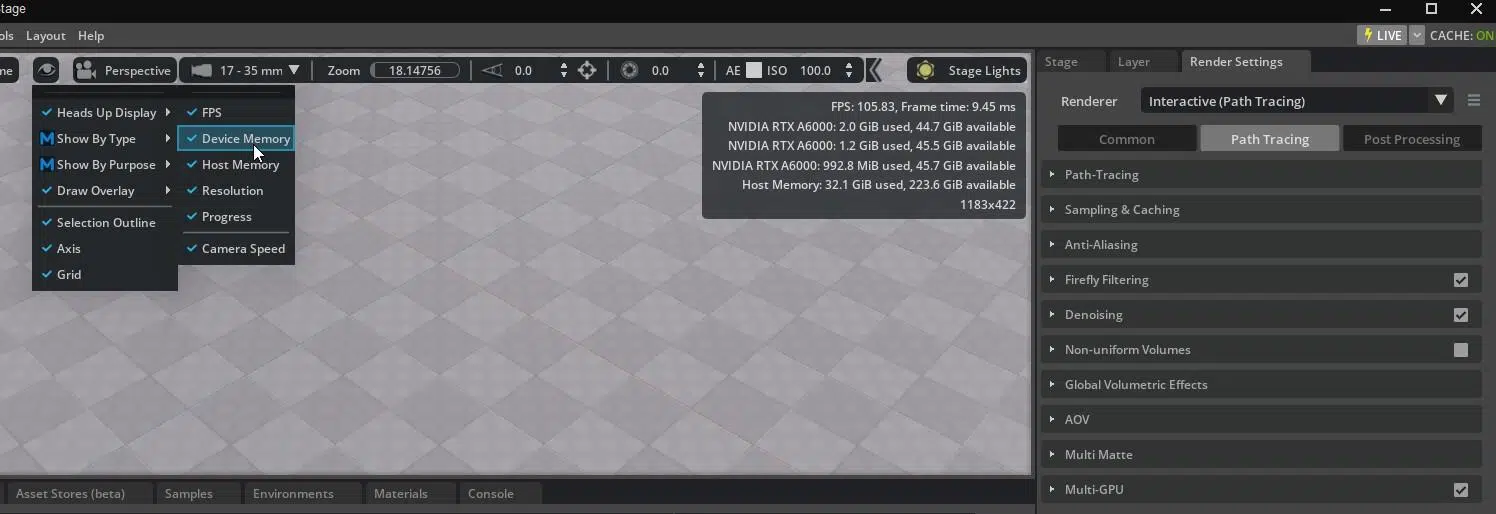
Si trabajas con gráficos 3D, videojuegos o aplicaciones de diseño, tarde o temprano te planteas cómo sacar partido a varias GPU funcionando a la vez. La idea de repartir carga entre dos o más tarjetas gráficas (o entre una iGPU integrada y una GPU dedicada) es muy tentadora, sobre todo cuando los tiempos de renderizado empiezan a dispararse.
El problema es que no basta con pinchar dos gráficas en la placa base y esperar magia: aprovechar de verdad el Multiple GPU Rendering en apps compatibles depende del sistema operativo, los drivers (NVIDIA, Intel, etc.), el motor gráfico (Direct3D, OpenGL, Vulkan y Vulkan Compute) y, sobre todo, del propio software de render. Vamos a desgranar todo lo que se sabe por documentación oficial y casos reales, y a complementarlo con cómo se está usando hoy en día en motores Multi-GPU como Redshift, Octane o Cycles.
Qué es el Multiple GPU Rendering y por qué importa
Cuando hablamos de Multiple GPU Rendering nos referimos a usar dos o más GPU para acelerar el cálculo de gráficos, ya sea en tiempo real (juegos, visores 3D) o en renderizado offline (cine, arquitectura, animación). A nivel práctico, hay dos enfoques principales:
Por un lado, los modos multi-GPU controlados por el driver, como los tradicionales modos de NVIDIA para Direct3D y OpenGL, donde el controlador decide cómo repartir la carga entre varias tarjetas de la misma marca. Por otro, los motores de render modernos que gestionan ellos mismos el uso de múltiples GPU de forma directa para sacar el máximo rendimiento.
En el primer caso, el sistema se encarga de que varias GPU trabajen juntas para renderizar una misma escena, normalmente en aplicaciones 3D de ocio o profesional. En el segundo, es el software (por ejemplo, Redshift u Octane) el que distribuye los tiles o muestras entre las GPU disponibles, consiguiendo escalados de velocidad muy agresivos cuando el proyecto y la configuración son adecuados.
Lo que hace realmente interesante este enfoque es que el renderizado en GPU, frente al basado en CPU, está pensado para aprovechar miles de núcleos en paralelo. Si encima multiplicas el número de GPU, la mejora puede ser de 5 a 10 veces respecto a una sola tarjeta en algunos flujos de trabajo profesionales.
Multi-GPU en el Panel de Control de NVIDIA
En sistemas con dos o más GPU NVIDIA, el Panel de control ofrece opciones específicas para activar y ajustar el modo multi-GPU en plataformas sin SLI clásico. Esta parte es clave para quienes usan aplicaciones Direct3D y OpenGL compatibles con los perfiles del driver.
Dentro del Panel de control de NVIDIA, bajo el apartado de Configuración 3D, aparece la sección llamada “Establecer configuración multi-GPU” o “Establecer una configuración multi-GPU”, según la versión del controlador. Esta página solo se habilita si el sistema detecta al menos dos GPU NVIDIA funcionales.
El procedimiento básico para activar el modo multi-GPU es bastante directo. En el árbol de navegación de la izquierda seleccionas Establecer configuración multi-GPU y, en el área principal, eliges la opción que mejor se adapte al uso que quieres darle a tu equipo: más pantallas, más rendimiento 3D o desactivar el modo.
Una vez seleccionada la configuración deseada, el driver muestra un visualizador gráfico de la topología de GPU y pantallas, donde se ve qué tarjetas están emparejadas para trabajar juntas, cuáles tienen pantallas activas y cómo fluye la aceleración multi-GPU entre ellas. Nada entra en vigor hasta que pulsas en “Aplicar”, así que es el paso imprescindible para que los cambios se hagan efectivos.
Este visualizador muestra también qué conectores están habilitados o deshabilitados y qué monitores están activos, lo cual es especialmente útil en portátiles o estaciones con docking, donde a veces el conector físico que usas no coincide con el que imaginas que está gestionando la GPU.
Opciones de configuración multi-GPU en NVIDIA
La página de multi-GPU del Panel de control de NVIDIA no se limita a un simple interruptor on/off, sino que ofrece varias configuraciones con impacto directo en el rendimiento y el uso de pantallas. Las principales opciones que suelen aparecer son las siguientes:
Por un lado está la posibilidad de desactivar el modo multi-GPU. En este modo, todas las GPU funcionan de forma independiente, lo que te permite controlar varias pantallas desde cada tarjeta sin que colaboren en el renderizado de una misma escena. Es útil si priorizas tener muchos monitores sobre el rendimiento máximo en juegos o 3D.
Otra opción es “Pantalla Span con Surround”, que permite combinar varias pantallas en una sola superficie de escritorio, creando una vista panorámica para juegos a pantalla completa o para ampliar el área de trabajo. Aquí el interés está más en la experiencia inmersiva que en el rendimiento bruto.
La configuración “Maximizar rendimiento 3D” es, en muchos casos, la más interesante para trabajar con apps compatibles con Multiple GPU Rendering, porque intenta que las GPU colaboren lo máximo posible en el render de aplicaciones 3D. Cuando se selecciona, el driver enlaza las tarjetas que pueden trabajar juntas y señala en el visualizador la barra de multi-GPU que las une.
Por último, la opción “Activar todas las pantallas” se centra en activar todos los monitores posibles, tratando, si se puede, de mantener la aceleración multi-GPU. Esta opción es un punto medio entre rendimiento y flexibilidad, sobre todo en configuraciones con muchas salidas de vídeo.
En todos estos casos, el visualizador de configuración de GPU sirve como guía visual para saber cómo están organizadas las pantallas y la carga de renderizado, de forma que puedas ajustar la topología a tus necesidades concretas, ya sea para gaming, simulación o visualización profesional.
Selección de la pantalla principal y GPU “central”
Cuando tienes varias GPU NVIDIA y varios monitores conectados, no basta con activar el multi-GPU: también es vital decidir qué pantalla será la principal para juegos y renderizado acelerado. Esto se gestiona desde la página “Establecer múltiples pantallas” del Panel de control de NVIDIA.
En esa sección puedes indicar qué monitor quieres usar para ver tu juego o aplicación 3D a pantalla completa. La GPU asociada a ese monitor se considera la GPU principal, mientras que el resto se comportan como secundarias que colaboran o se dedican a pantallas auxiliares.
Si la pantalla que eliges como principal está dentro del grupo multi-GPU, se convierte en la pantalla central multi-GPU. Esto significa que la aceleración completa de SLI o del modo multi-GPU del driver se aplica a esa pantalla cuando se ejecutan aplicaciones a pantalla completa compatibles con el esquema.
En el caso de que ninguna de las pantallas del grupo multi-GPU esté marcada como principal, el controlador tomará la decisión por su cuenta y elegirá una pantalla para mostrar los juegos o las aplicaciones aceleradas. El criterio es interno, así que si quieres control fino conviene establecer de forma explícita cuál será el monitor principal.
Este detalle puede parecer menor, pero influye directamente en cómo se reparte la carga y en qué tarjeta termina realmente dibujando la imagen final. En estaciones de trabajo con muchas pantallas, dedicar una sola a ser la “central” de renderizado y dejar las demás para vistas secundarias o interfaces puede ayudar bastante a estabilizar el rendimiento.
Renderizado Multi-GPU en motores profesionales
En el mundo de la producción 3D profesional, el Multiple GPU Rendering está mucho más maduro. Motores como Redshift, Octane, V-Ray GPU, Iray, FStorm, Eevee o Cycles han desarrollado a fondo el uso simultáneo de varias tarjetas gráficas para reducir drásticamente los tiempos de render.
La idea es sencilla: en lugar de dejar en manos del driver toda la responsabilidad, el motor de render toma el control y reparte trabajo entre las GPU. Cada tarjeta procesa parte de la escena o un conjunto de muestras, y el motor se encarga de combinar los resultados. Esto se traduce en multiplicar por 5 o 10 la velocidad respecto a trabajar con una sola GPU en muchos flujos profesionales.
Grandes compañías del sector, como Maxon (Redshift) u Otoy (Octane), han apostado muy fuerte por optimizar el rendimiento multi-GPU, hasta el punto de que sus productos se han convertido en estándares de facto para estudios de animación, diseñadores 3D, artistas freelance y cineastas que buscan reducir tiempos de espera sin renunciar a la calidad.
Además, estos motores son cada vez más populares frente a los clásicos renderizadores CPU porque aprovechan mejor la paralelización masiva que ofrecen las GPU modernas. Esto no significa que la CPU desaparezca de la ecuación, pero sí que pasa a un papel de coordinación y tareas secuenciales, mientras que las tarjetas gráficas hacen el trabajo duro de ray tracing y shading.
Veamos cómo encajan algunos de los motores Multi-GPU más conocidos y qué requisitos de hardware conviene tener en mente si quieres exprimirlos en tu propio equipo.
Redshift: render Multi-GPU sesgado y de producción
Redshift nació en 2012 con un objetivo muy concreto: ofrecer un motor de render acelerado por GPU y apto para producción, con iluminación global sesgada (biased) y características que hasta entonces solo se veían en renderizadores CPU. Con el tiempo, pasó a formar parte de la familia Maxon, integrándose de maravilla con Cinema 4D y manteniendo compatibilidad con Maya, 3ds Max, Houdini o Katana, entre otros.
En cuanto a hardware, Redshift recomienda contar con al menos 16 GB de RAM en el sistema y una CPU tipo Core i7 o Xeon equivalente, a 3.0 GHz o más, para garantizar que el resto del flujo de trabajo no se arrastra mientras la GPU está echando humo con el render.
La parte crítica, cómo no, está en la tarjeta gráfica. Redshift se apoya en CUDA, así que recomienda GPU NVIDIA con Compute Capability 7.0 o superior y, preferiblemente, con 10 GB o más de VRAM. Gamers y profesionales suelen mirar a las gamas Quadro, Titan o GeForce RTX, que añaden además hardware dedicado para ray tracing.
Para sacar de verdad partido al Multiple GPU Rendering, Redshift soporta sin problemas configuraciones con varias GPU. De hecho, en muchos estudios es habitual montar estaciones con 4, 6 u 8 tarjetas, balanceando el presupuesto entre las GPU, la CPU, la placa base y una fuente de alimentación capaz de aguantar el tirón.
Si tu presupuesto es más modesto, puedes empezar con una sola GPU e ir ampliando con el tiempo. El motor escalar casi linealmente cuando añadas más tarjetas, siempre que la escena que estés renderizando no choque contra límites de VRAM o de ancho de banda del sistema.
OctaneRender: motor espectral sin sesgo en GPU
OctaneRender es uno de los primeros motores de render sin sesgo (unbiased) y espectralmente correcto completamente apoyados en GPU. Nació bajo la marca Refractive Software, fundada por Terrence Vergauwen (relacionado con LuxRender), y posteriormente fue adquirida por Otoy en 2012, con respaldo de Autodesk. Desde entonces, se ha evolucionado hasta ofrecer integraciones con una lista enorme de aplicaciones 3D.
Entre las herramientas compatibles encontramos 3ds Max, Maya, Cinema 4D, Houdini, Daz Studio, Unreal Engine y muchos otros programas, lo que hace que Octane se haya convertido en una pieza clave en pipelines muy variados, desde ilustración estática hasta cinemáticas y visualización arquitectónica.
A nivel de requisitos, Octane también se basa en CUDA, por lo que pide GPU NVIDIA con Compute Capability 3.0 o superior y, de nuevo, 10 GB o más de memoria de vídeo para trabajar con escenas complejas sin estar continuamente al borde del límite de VRAM.
En cuanto a la RAM del sistema, recomiendan al menos 16 GB para evitar cuellos de botella cuando se cargan escenas grandes, texturas de alta resolución o caches de iluminación. En la práctica, cualquiera que haga trabajo profesional de cierta envergadura suele irse directamente a 32 GB o más.
Octane también escala de forma notable con múltiples GPU, lo que permite a los usuarios montar auténticas bestias de cálculo con varias RTX o con mezclas de RTX, Titan y Quadro. Como en el caso de Redshift, el coste de entrada puede ser alto, pero el ahorro de tiempo de render termina compensando en producciones profesionales.
Eevee y Cycles: el tándem GPU de Blender
En el ecosistema de software libre, Blender se ha convertido en el referente absoluto de creación 3D, y uno de sus puntos fuertes es que incluye de serie dos motores de render acelerados por GPU: Eevee y Cycles. La comparación entre ambos es casi un tópico, porque representan dos filosofías distintas.
Eevee está pensado para un render en tiempo real con técnicas modernas de rasterización, ideal para previs, motion graphics, animación rápida y cualquier situación en la que prima la velocidad y la interactividad sobre la precisión absoluta del ray tracing.
Cycles, por su parte, es un motor de trazado de rayos con enfoque más físico, mucho más adecuado para renders finales con iluminación realista, sombras suaves y materiales complejos. Es más lento que Eevee, pero produce resultados de gran calidad sin necesidad de tantos trucos de shading.
En términos de hardware, Blender recomienda al menos 16 GB de RAM del sistema y una CPU quad-core de 64 bits para trabajar cómodamente. Para la GPU, se sugiere disponer de 4 GB de VRAM como mínimo, aunque para escenas grandes es preferible disponer de bastante más memoria gráfica para no depender tanto de la RAM del sistema.
Si quieres una experiencia óptima, lo recomendable es subir a 32 GB de RAM, una CPU de 8 núcleos y una GPU con 12 GB de VRAM o más, preferiblemente una RTX o una Quadro moderna. Blender soporta múltiples GPU para Cycles, de modo que puedes añadir tarjetas adicionales para acortar todavía más los tiempos de render de fotogramas finales y animaciones largas.
FStormRender: nueva generación de render GPU imparcial
FStormRender es un motor relativamente joven que ha ganado fama por ofrecer un render imparcial muy realista con un flujo de trabajo sencillo. En el momento actual está centrado en 3ds Max, con una integración profunda que facilita el uso de todas las herramientas críticas de la aplicación.
Entre sus características destacan un mapeo de tonos avanzado, shaders de reflexión muy pulidos, efectos de deslumbramiento (glare), un muestreo de luz eficiente y un ray tracer mejorado con muestreo QMC optimizado. Todo orientado a conseguir imágenes de alto impacto visual sin tener que pelearse con parámetros excesivamente crípticos.
FStorm incluye un conversor de escenas capaz de transformar configuraciones de Corona, Octane o V-Ray al formato interno del motor, lo que hace más llevadero migrar pipelines ya establecidos. Además, el motor es interactivo: puedes modificar iluminación, materiales, cámara o muchos otros elementos durante el render y ver los cambios casi al instante.
Solo cuando alteras geometría necesitas activar la actualización de geometría en tiempo real o pulsar el botón de recarga, pero aun así el flujo es mucho más fluido que el de motores tradicionales basados en CPU. El soporte para múltiples GPU también está contemplado, de forma que puedes ir sumando potencia a tu estación según lo necesites.
A nivel de requisitos, FStorm sugiere al menos 16 GB de RAM del sistema y una GPU NVIDIA GeForce de las series GTX o RTX, que son las que ofrecen el mejor equilibrio entre precio, potencia bruta y compatibilidad. La posibilidad de emplear varias GPU en paralelo está ahí para cuando el trabajo lo demande.

Redactor apasionado del mundo de los bytes y la tecnología en general. Me encanta compartir mis conocimientos a través de la escritura, y eso es lo que haré en este blog, mostrarte todo lo más interesante sobre gadgets, software, hardware, tendencias tecnológicas, y más. Mi objetivo es ayudarte a navegar por el mundo digital de forma sencilla y entretenida.