- Usa pilas y grupos del escritorio para agrupar automáticamente archivos por tipo, fecha o etiquetas y evitar el caos visual.
- Combina carpetas bien estructuradas, etiquetas de colores y carpetas inteligentes para localizar rápido cualquier documento.
- Personaliza la vista del escritorio y la barra lateral del Finder para acceder en un clic a tus carpetas y elementos clave.
- Refuerza el orden limpiando archivos inútiles, controlando iCloud Drive y revisando los ajustes del Finder cuando algo falle.
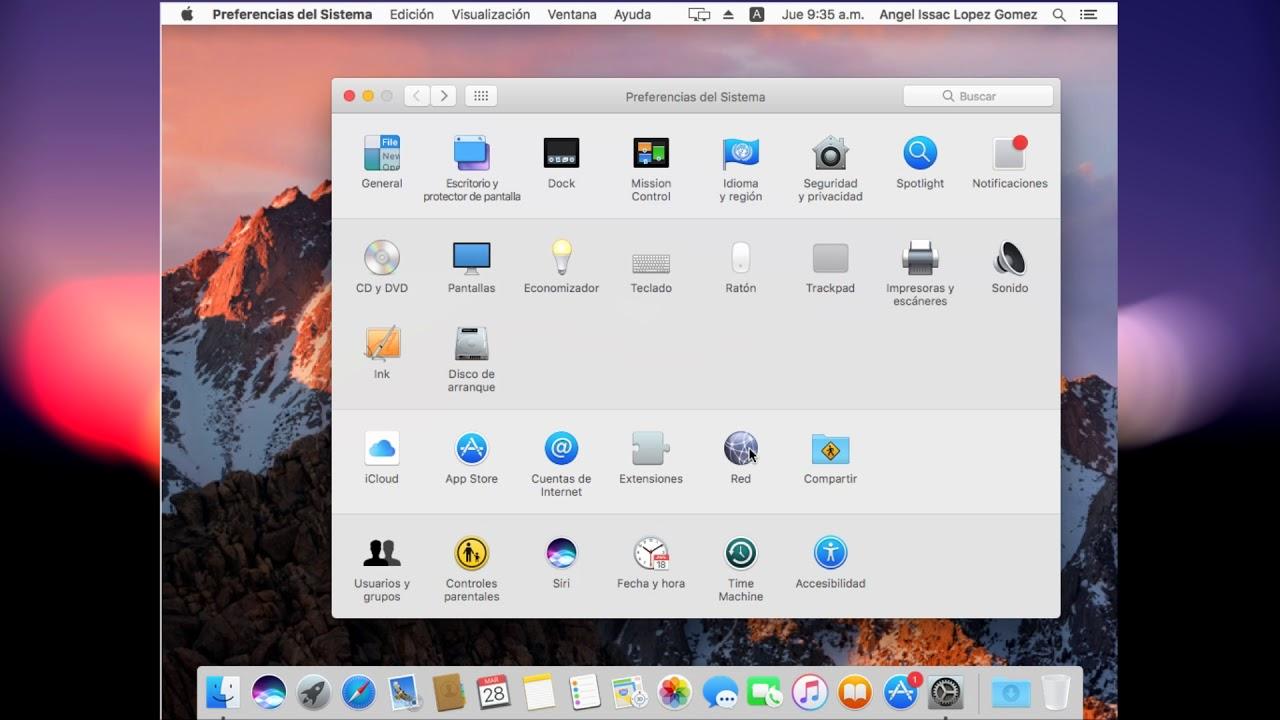
Si tu Mac parece un cajón desastre lleno de archivos, capturas y carpetas, no eres la única persona. El escritorio se va llenando sin darte cuenta y, cuando quieres reaccionar, ya es imposible encontrar nada sin perder tiempo.
La buena noticia es que macOS tiene un montón de opciones para organizar el escritorio automáticamente con grupos, pilas, carpetas, etiquetas y más trucos. Vamos a ver, paso a paso y con todo detalle, cómo sacar partido a estas funciones y dejar tu mesa de trabajo digital como una biblioteca bien ordenada.
Qué son los grupos y pilas del escritorio en macOS
En las versiones modernas de macOS, Apple ofrece dos formas principales de agrupar automáticamente los archivos del escritorio: la vista por Grupos (Stacks/Grupos en algunas traducciones) y las Pilas del escritorio. Ambas persiguen lo mismo: que tu escritorio deje de ser un caos de iconos sueltos.
Cuando activas estas funciones, el sistema se encarga de clasificar los archivos según su tipo, fecha o etiquetas. Es como si juntaras montones de papeles similares en tu mesa: todas las fotos en un montón, todas las presentaciones en otro, etc. Cada archivo nuevo que cae en el escritorio se coloca directamente en el grupo o pila que le corresponde.
El resultado es un escritorio mucho más limpio, pero con acceso rápido a todo: solo tienes que abrir la pila o grupo con un clic para ver lo que hay dentro, trabajar con esos archivos y volver a cerrarlo cuando termines.
Además, a nivel de sistema, existen también los grupos de usuarios, que sirven para compartir permisos y accesos entre varias personas. No organizan el escritorio, pero son útiles si compartes archivos en red o usas carpetas compartidas en tu Mac.
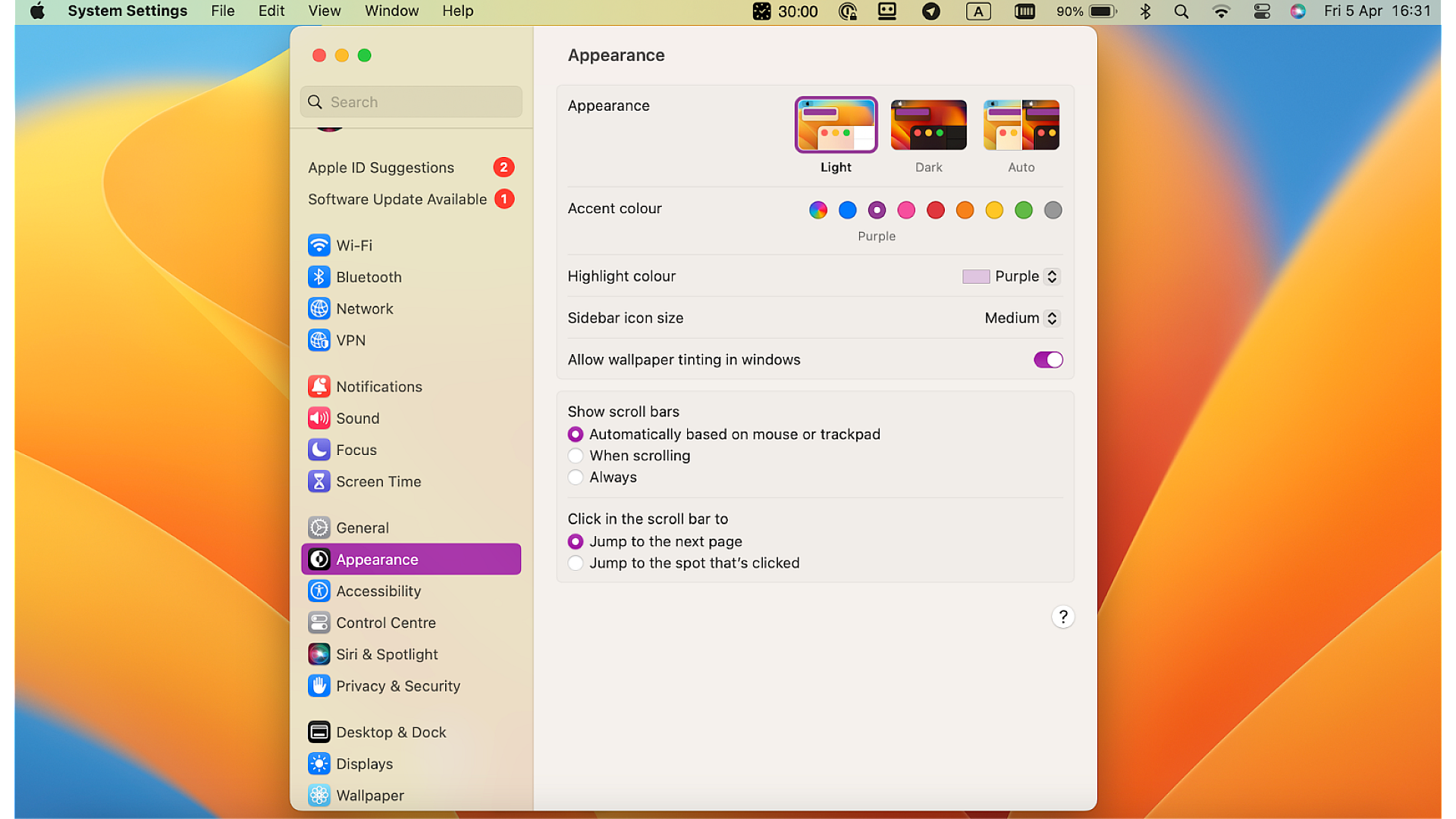
Configurar la visualización del escritorio en macOS
Antes de ponernos a agrupar como locos, conviene ajustar cómo se muestran los iconos del escritorio para que todo quede ordenado, legible y adaptado a tu forma de trabajar.
En tu Mac, haz clic en una zona libre del escritorio y entra en Visualización > Mostrar opciones de visualización en la barra de menús. También puedes pulsar la tecla Control mientras haces clic en el escritorio y elegir Mostrar opciones de visualización en el menú contextual.
En esa ventana puedes modificar un montón de parámetros: tamaño de los iconos, separación entre ítems, tamaño del texto, posición del nombre (debajo o a un lado del icono) e incluso mostrar información adicional, como cuántos archivos contiene un grupo o pila.
Además, desde el menú Visualización > Ordenar por puedes elegir si quieres que el escritorio ordene los ítems por nombre, tipo, fecha de adición, tamaño, etiquetas y más. Si prefieres colocar las cosas a mano, deja esa opción en Nada y solo ordénalo puntualmente cuando lo necesites.
Si en algún momento el escritorio aparece vacío cuando no debería, revisa en Ajustes del sistema > Escritorio y Dock (en macOS Ventura y posteriores) que la opción para mostrar ítems está configurada como En el escritorio y no solo en el organizador visual.
Usar pilas en el escritorio para organizar por grupos
Las pilas del escritorio son una de las formas más rápidas de pasar de un escritorio desbordado a una superficie limpia y manejable. Su misión es agrupar automáticamente los documentos que comparten una misma característica, normalmente el tipo de archivo.
Cuando activas las pilas, macOS crea montones ordenados con tus archivos: las fotos en una pila, las presentaciones en otra, los PDFs en otra, y así sucesivamente. Los nuevos archivos que guardes en el escritorio se añadirán directamente a la pila adecuada, sin que tengas que hacer nada.
Cómo activar las pilas en el escritorio
Para poner en marcha esta función, ve a tu escritorio y haz clic en el menú Visualización de la parte superior de la pantalla, luego selecciona Usar pilas. Verás cómo los iconos sueltos se agrupan de inmediato.
Si te resulta más cómodo usar el teclado, hay un atajo muy práctico: pulsa Control + Comando + 0 para activar o desactivar las pilas al vuelo. Es perfecto si quieres cambiar rápidamente entre ver todo agrupado o ver cada archivo individual.
Cómo abrir, cerrar y recorrer pilas
Trabajar con pilas es muy sencillo. Para abrir una pila, solo tienes que hacer clic una vez sobre ella; los archivos se expanden en torno a la pila, como si desparramaras el montón de papeles sobre la mesa.
Para abrir cualquiera de los archivos que hay dentro, basta con hacer doble clic sobre el documento, igual que siempre. Cuando termines, vuelve a hacer clic en el título de la pila para cerrarla y que los iconos se recojan.
Si simplemente quieres echar un vistazo rápido a lo que hay en una pila sin abrirla del todo, sobre el trackpad coloca dos dedos sobre la pila y desliza hacia la derecha; en el Magic Mouse, haz el gesto con un dedo. Así puedes ir viendo su contenido de forma muy cómoda.
Personalizar el aspecto de las pilas
Desde el menú Visualización > Mostrar opciones de visualización puedes hacer que las pilas encajen con tu gusto y tu forma de trabajar: ajusta el tamaño de los iconos, el tamaño de la letra, la alineación, la separación entre ítems y otros detalles de la cuadrícula del escritorio.
De esta manera, no solo organizas el escritorio, sino que lo conviertes en un entorno más cómodo y agradable. Con un par de ajustes, puedes pasar de un escritorio saturado a uno en el que todo se ve limpio, equilibrado y fácil de identificar.
Organizar el escritorio automáticamente con Grupos
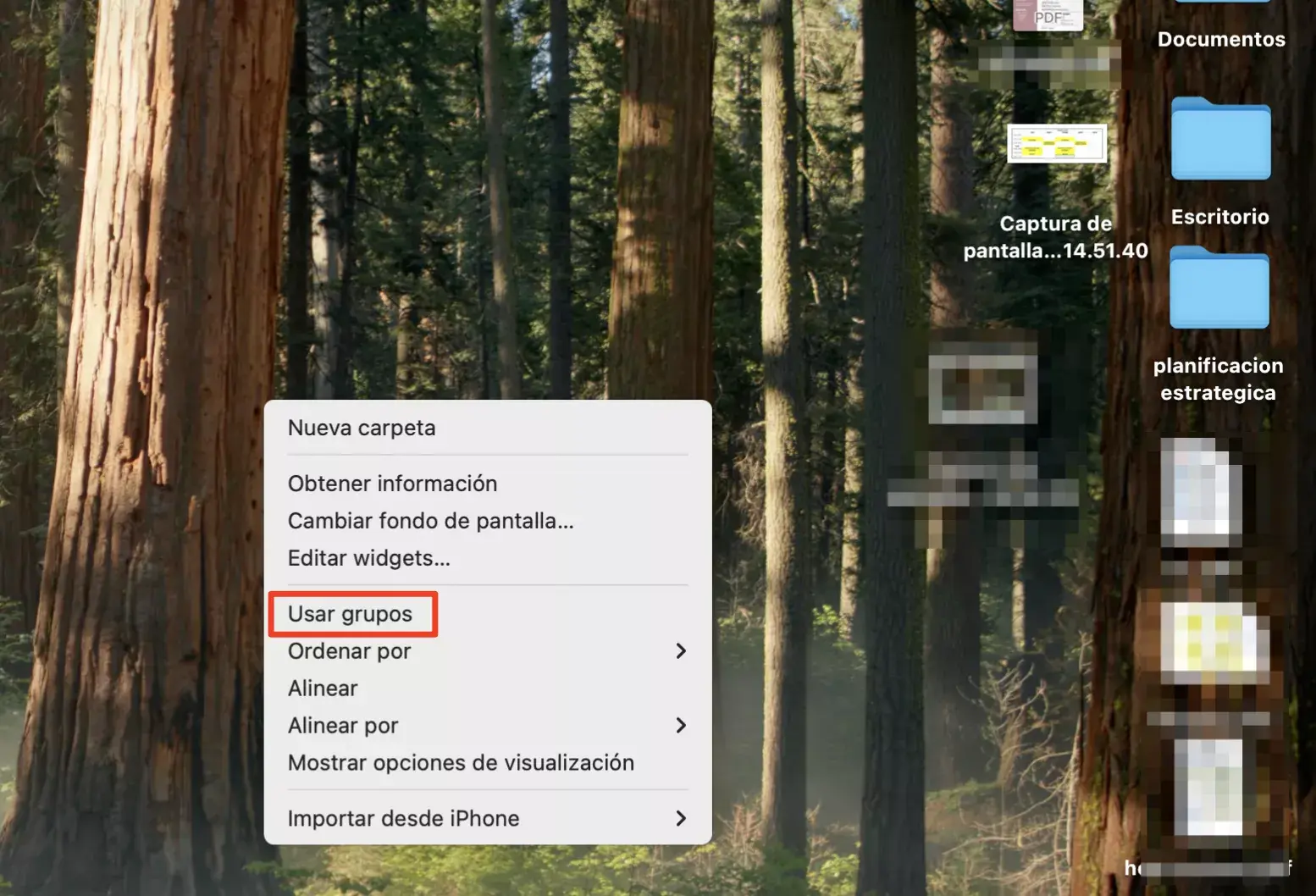
Además de las pilas, macOS incluye una opción llamada Grupos que también sirve para ordenar el escritorio de forma automática. La idea es parecida: tus archivos sueltos se agrupan según el criterio que elijas.
Con Grupos puedes decidir que los elementos se organicen por tipo de archivo, fecha o etiquetas. Si eliges agrupar por tipo, todas las imágenes quedarán en un grupo, todas las presentaciones en otro, los documentos de texto en otro, etc. Si eliges fecha, podrás tener, por ejemplo, grupos por fecha de creación o de modificación.
Una vez activados, macOS clasificará los archivos existentes y, muy importante, cualquier archivo nuevo que guardes en el escritorio se colocará automáticamente en el grupo correcto. Esto te ayuda a mantener el orden sin tener que estar arrastrando y soltando cosas continuamente.
Si en algún momento te cuesta localizar algo porque está “escondido” en un grupo, puedes ampliar el grupo haciendo clic sobre él y, si lo prefieres, desactivar Grupos fácilmente. Para ello, haz Control + clic en el escritorio y desmarca la opción Usar grupos; los archivos volverán a mostrarse de forma individual.
Crear y usar carpetas para ordenar el escritorio
Más allá de pilas y grupos, una de las formas clásicas de poner orden es crear carpetas y subcarpetas bien pensadas. Esto funciona tanto en el escritorio como en cualquier otra ubicación de tu Mac.
Crear carpetas rápidamente
Para crear una carpeta nueva en el escritorio, usa el atajo Mayúsculas + Comando + N. Aparecerá una carpeta llamada “Sin título” o similar que puedes renombrar al momento.
Si quieres agrupar varios archivos existentes en una carpeta sin crearla primero, selecciona todos los ítems que quieras juntar, pulsa la tecla Control mientras haces clic en uno de ellos y elige Nueva carpeta con la selección. Ten en cuenta que los elementos bloqueados no se pueden agrupar con este método.
Seleccionar varios ítems a la vez
Si necesitas mover un conjunto de archivos, puedes seleccionar varios manteniendo pulsada la tecla Comando y haciendo clic en cada uno. Esto viene genial cuando los ítems están dispersos.
Cuando los archivos que quieres mover están uno al lado del otro, hay un truco más rápido: haz clic en el primero, mantén pulsada la tecla Mayúsculas y luego haz clic en el último; se seleccionará todo lo que hay entre medias.
Crear una carpeta nueva con varios elementos dentro
Si tienes unos cuantos archivos en el escritorio que quieres guardar juntos pero aún no existe su carpeta, selecciónalos todos, mantén pulsada la tecla Control, haz clic en el escritorio y elige la opción Nueva carpeta con la selección (o similar, según la versión de macOS). Así tendrás al instante una carpeta que contiene esos ítems.
Organizar proyectos en carpetas y subcarpetas
Una buena práctica es que, cada vez que empieces un proyecto nuevo, crees una carpeta específica para él y guardes dentro todos los archivos relacionados. Dentro de esa carpeta principal puedes crear subcarpetas por fechas, por tipo de documento (informes, presentaciones, recursos gráficos) o por fases del proyecto.
Este sistema hace que, cuando vuelvas a un proyecto meses después, lo tengas todo junto y no tengas que buscar en mil ubicaciones distintas. Y si utilizas nombres de archivo claros, luego también podrás encontrarlos fácilmente con Spotlight.
Etiquetas y carpetas inteligentes: agrupación avanzada
Además del orden “físico” con carpetas, macOS ofrece herramientas para agrupar archivos de forma lógica aunque estén en sitios distintos. Las protagonistas aquí son las etiquetas y las carpetas inteligentes.
Organizar con etiquetas de colores
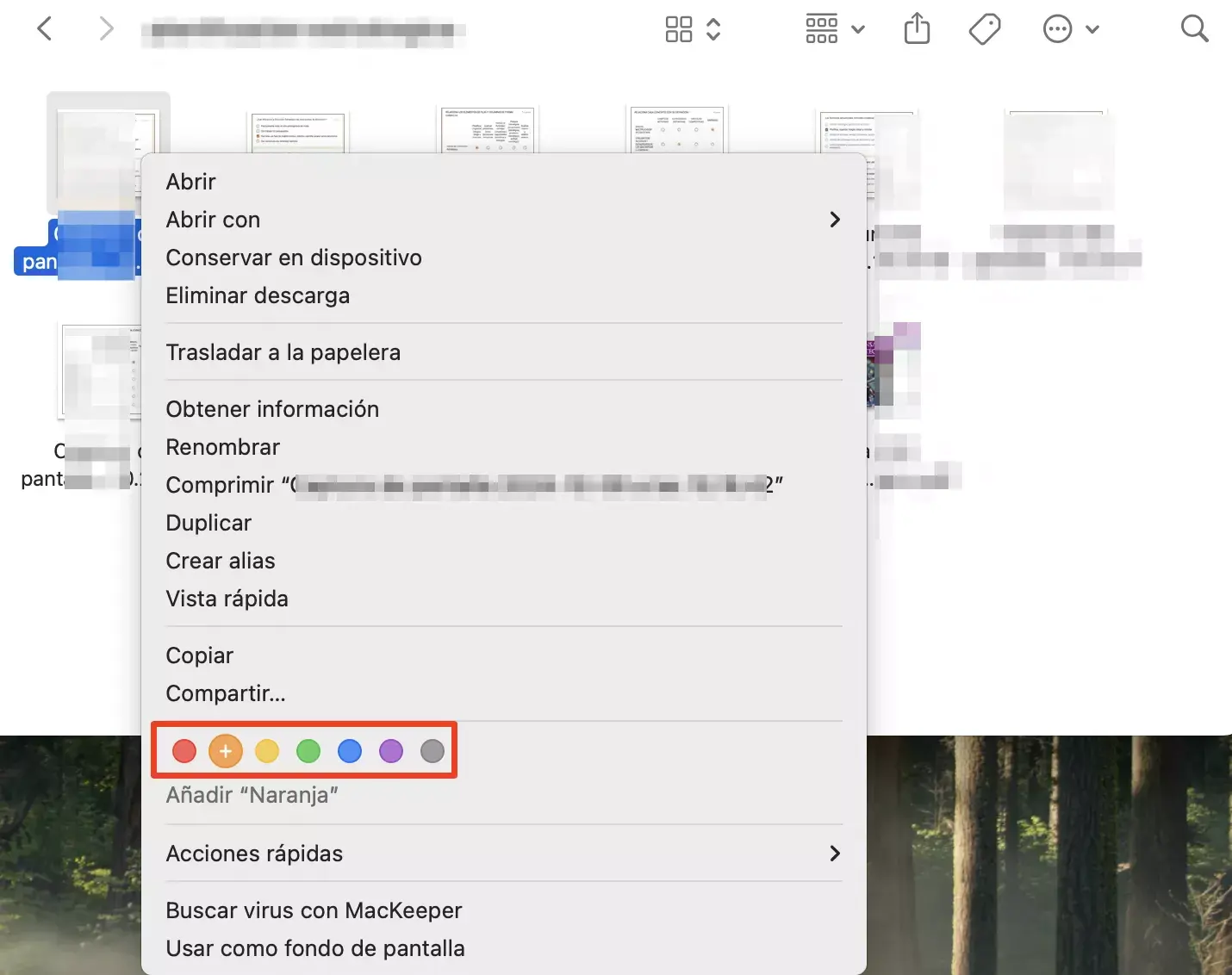
Las etiquetas son una forma rápida de marcar archivos y carpetas con colores y nombres personalizados. Por ejemplo, puedes usar un color para lo urgente, otro para cosas pendientes y otro para material archivado.
Para usar una etiqueta, haz clic con el botón derecho en un archivo o carpeta y selecciona uno de los colores de etiqueta. También puedes usar el icono de etiqueta en la ventana del Finder. Una vez etiquetado, verás un punto de color junto al ítem.
En la barra lateral del Finder, bajo la sección Etiquetas, puedes hacer clic en un color concreto para ver todos los elementos que comparten esa etiqueta, aunque estén repartidos por diferentes carpetas.
Si las etiquetas que vienen por defecto no te encajan, puedes crear etiquetas nuevas con el nombre y color que quieras. Haz clic con el botón derecho en un archivo, elige Etiquetas, escribe un nombre, elige un color y pulsa Intro. Desde Finder > Preferencias > Etiquetas puedes gestionarlas aún más.
Agrupar automáticamente con carpetas inteligentes
Las carpetas inteligentes son como búsquedas guardadas que se comportan como una carpeta normal. Sirven para agrupar archivos según criterios que tú defines (tipo, fecha, nombre, etiquetas, etc.), pero sin mover los archivos de su ubicación original.
Para crear una, abre Finder y ve a Archivo > Nueva carpeta inteligente. Decide si quieres limitarla a la ubicación actual o a Este Mac completo.
Pulsa en el icono “+” para añadir un criterio de búsqueda. En los menús desplegables puedes elegir condiciones como Tipo, Nombre, Fecha de creación, Fecha de última modificación y muchas otras (si eliges “Otros” verás más opciones).
Ve añadiendo condiciones hasta que definas bien qué quieres que aparezca ahí (por ejemplo, “Tipo es Imagen” y “Fecha de última modificación antes de hace 30 días”). Luego pulsa Guardar, ponle un nombre a la carpeta inteligente, elige dónde se guarda y, si quieres, marca que aparezca en la barra lateral del Finder.
A partir de ese momento, cada archivo nuevo que cumpla esos criterios aparecerá automáticamente dentro de la carpeta inteligente, lo que te permite tener vistas dinámicas de tus documentos sin duplicar ni mover nada.
Personalizar iconos, tamaño de cuadrícula y vista del escritorio
La organización no es solo una cuestión de dónde están las cosas, sino también de cómo se ven. macOS te permite adaptar la apariencia del escritorio para que trabajar sea más cómodo y visual.
Desde Visualización > Mostrar opciones de visualización en el escritorio puedes cambiar el tamaño de los iconos (más grandes para verlos mejor, más pequeños para que quepan más), ajustar el espaciado de la cuadrícula para que los elementos estén más juntos o más separados, elegir el tamaño del texto y la posición del nombre.
También puedes activar o desactivar la opción de alinear los ítems a la cuadrícula para que queden perfectamente ordenados, o dejarlos completamente libres para colocarlos a tu antojo. Si en algún momento se te ha ido de las manos, el menú Visualización > Limpiar por te permite reordenarlo todo de una tacada.
Para otros ajustes más avanzados relacionados con el Finder y el escritorio, entra en Ajustes del sistema > Escritorio y Dock o en Finder > Preferencias. Ahí decides qué discos y elementos se muestran en el escritorio, cómo se comporta la barra lateral del Finder, etc.
Colocar carpetas importantes en la barra lateral del Finder
Si hay ubicaciones que usas a diario (una carpeta de proyectos, tu carpeta de trabajo, una carpeta de recursos), lo ideal es añadirlas a la barra lateral del Finder como favoritas para tenerlas a un clic.
Solo tienes que localizar la carpeta en cuestión, hacer clic en ella y arrastrarla a la sección Favoritos de la barra lateral. Cuando aparezca una línea horizontal, suelta el botón del ratón. Listo: a partir de ese momento, tendrás un acceso directo permanente.
Esto te ayuda a mantener el escritorio más limpio, porque deja de hacer falta tenerlo todo “a la vista” allí. En lugar de eso, puedes trabajar desde el Finder y acceder a tus carpetas clave desde la barra lateral.
Usar iCloud Drive y varios escritorios para ganar orden
Para completar la organización, puedes aprovechar funciones como iCloud Drive y los escritorios múltiples de macOS (Spaces). No son exactamente grupos del escritorio, pero sí ayudan a reducir el desorden visual.
Con iCloud Drive puedes sincronizar carpetas como Escritorio y Documentos entre varios dispositivos Apple. Si en el pasado activaste esta función y luego volviste al escritorio local, puede que te dé la impresión de que “han desaparecido” iconos. En realidad, suelen estar en iCloud Drive > Escritorio dentro del Finder; basta con arrastrarlos de vuelta al escritorio local si así lo prefieres.
Por otro lado, los escritorios múltiples te permiten tener, por ejemplo, un escritorio para trabajo, otro para ocio y otro para proyectos personales. Así repartes ventanas y aplicaciones y evitas tenerlo todo amontonado en un único espacio; para mejorar la disposición de ventanas puedes usar la gestión de ventanas con Magnet.
Limpiar archivos, duplicados y desorden del sistema
Organizar es más fácil cuando hay menos basura digital. De vez en cuando conviene revisar archivos antiguos, instaladores, descargas y duplicados para liberar espacio y que Finder vaya más fluido.
macOS incluye herramientas integradas para ayudarte. Ve a Menú Apple > Ajustes del sistema > Almacenamiento y pulsa en Gestionar. En la sección de recomendaciones, entra en opciones como Reducir el desorden o Revisar archivos. Desde ahí podrás localizar archivos grandes, descargas olvidadas, apps que ya no usas, etc., y decidir qué borrar.
Para los duplicados, puedes hacer una limpieza manual, aunque suele ser más laborioso. Existen aplicaciones especializadas capaz de detectar archivos duplicados, fotos similares y capturas masivas. Usarlas cada cierto tiempo evita que todo se sature de copias innecesarias.
Grupos de usuarios para compartir archivos y permisos
A otro nivel distinto al del escritorio, macOS permite crear grupos de usuarios para gestionar quién tiene acceso a determinadas carpetas y recursos compartidos. Si tienes varias cuentas en el Mac o trabajas en red, esto puede resultarte útil.
Al pertenecer a un grupo, varios usuarios comparten los mismos privilegios de acceso a carpetas y archivos. Por ejemplo, puedes otorgar permisos a un grupo completo para que vea o edite una carpeta compartida, en lugar de ir usuario por usuario.
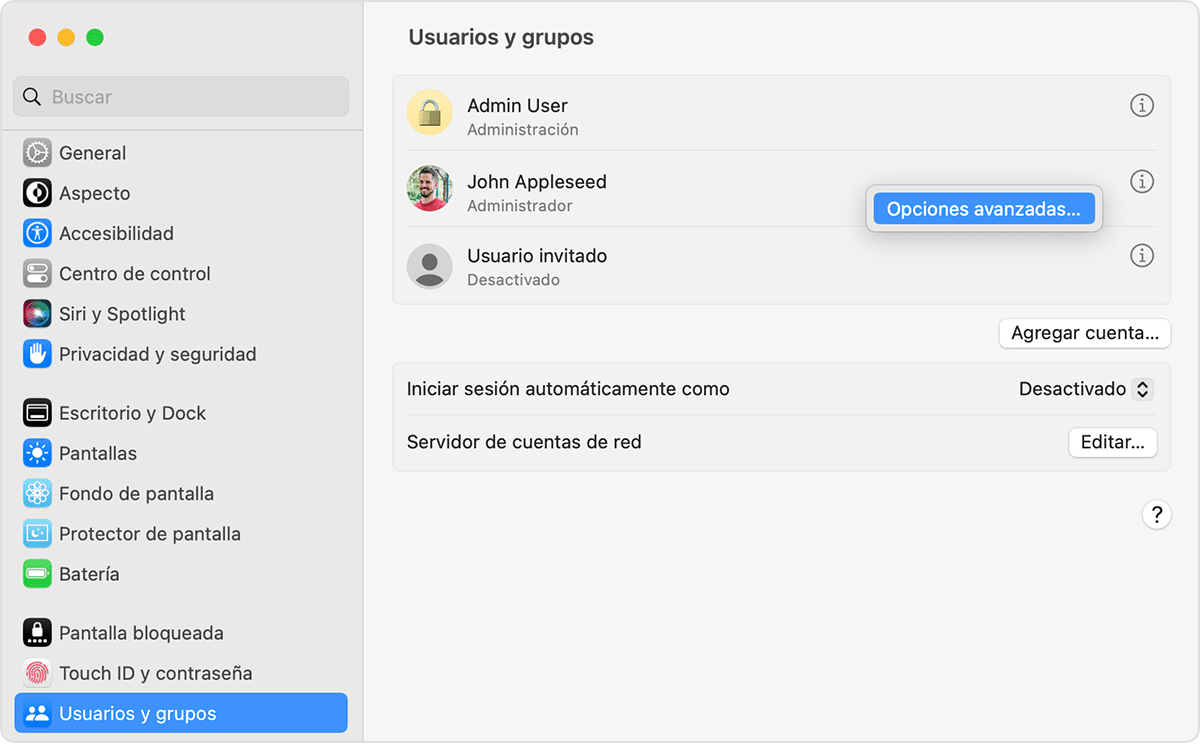
Para crear un grupo, entra en los ajustes de usuarios, pulsa en el botón Añadir grupo, ponle un nombre y pulsa en Crear grupo. Después podrás activar en ese grupo a los usuarios que quieras. Si vas a compartir archivos o pantalla, revisa también los ajustes de Compartir archivos, Compartir pantalla y Gestión remota.
Qué hacer si los iconos del escritorio desaparecen al usar grupos o pilas
A veces, al tocar ajustes del Finder, activar pilas o usar iCloud Drive, puedes tener la sensación de que los iconos del escritorio se han esfumado. Lo normal es que sigan ahí, solo que ocultos o en otra ubicación.
Antes de entrar en pánico, prueba a reiniciar el Finder. Pulsa Opción + Comando + Escape para abrir “Forzar salida”, selecciona Finder y haz clic en Reiniciar. Muchas veces con esto basta.
Si no, revisa los ajustes del Finder: abre una ventana de Finder, ve a Finder > Ajustes (o Comando + coma) y en la pestaña General marca qué elementos quieres que se vean en el escritorio (discos duros, unidades externas, etc.).
Comprueba también si los Grupos o Pilas están activados y están agrupando los archivos de forma que no los reconozcas. Puedes ampliar la pila/grupo con un clic o desactivar temporalmente estas opciones para ver si reaparecen los iconos.
Si usas Escritorio y Documentos en iCloud, mira en iCloud Drive > Escritorio dentro del Finder: muchas veces tus archivos están ahí. En último caso, se puede recurrir a comandos en Terminal como defaults write com.apple.Finder CreateDesktop true seguido de killall Finder, o borrar los archivos de preferencias del Finder (plist) para que se regeneren con valores por defecto, aunque esto es una medida más avanzada.
Mantener tu Mac en orden es mucho más sencillo cuando combinas grupos y pilas en el escritorio, un buen sistema de carpetas, etiquetas y carpetas inteligentes, y dedicas unos minutos periódicos a limpiar archivos viejos y revisar los ajustes del Finder; a partir de ahí, todo fluye mejor y dejas de perder tiempo buscando documentos perdidos entre un mar de iconos.

Redactor apasionado del mundo de los bytes y la tecnología en general. Me encanta compartir mis conocimientos a través de la escritura, y eso es lo que haré en este blog, mostrarte todo lo más interesante sobre gadgets, software, hardware, tendencias tecnológicas, y más. Mi objetivo es ayudarte a navegar por el mundo digital de forma sencilla y entretenida.