- Acronis True Image para Crucial es una edición OEM gratuita centrada en clonar discos hacia SSD Crucial de las series BX, MX, P y X portátil.
- La única función plenamente soportada es la clonación de disco; el resto de opciones avanzadas requiere una licencia completa de Acronis.
- La presencia de una SSD Crucial compatible conectada es imprescindible para instalar y ejecutar el programa sin errores.
- Un buen estado del disco de origen es clave para evitar fallos de clonación y problemas de arranque, donde a veces conviene optar por instalación limpia o herramientas alternativas.
Si has comprado un SSD Crucial y quieres pasar todo lo que tienes en tu disco duro antiguo al nuevo, es muy probable que te hayas topado con Acronis True Image para Crucial. Esta herramienta de clonación viene como extra gratuito con muchos SSD de la marca y permite migrar tu sistema operativo, programas y datos sin tener que reinstalarlo todo desde cero.
Ahora bien, no siempre está claro cómo usar Crucial Acronis correctamente, qué modelos de SSD son compatibles, qué funciones están limitadas, por qué a veces el programa no arranca o no reconoce la unidad, o qué hacer si al final la clonación no arranca. En las siguientes líneas vas a encontrar una explicación muy detallada, con lenguaje claro y cercano, para que sepas exactamente qué puedes esperar de Acronis True Image para Crucial y cómo sacarle partido sin volverte loco en el intento.
Qué es Acronis True Image para Crucial y qué ofrece exactamente
Acronis True Image para Crucial es una edición especial del conocido software de copias de seguridad y clonación Acronis True Image, creada específicamente para quienes tienen una unidad SSD Crucial. No es una versión “recortada al azar”, sino un programa adaptado para usarse como herramienta de migración al instalar un SSD Crucial nuevo.
Esta versión OEM se incluye con unidades de estado sólido Crucial de las series BX, MX, P y X portátil. Eso significa que, si tu SSD pertenece a una de estas familias modernas, tienes derecho a usar este software de forma gratuita para clonar tu disco antiguo hacia el nuevo SSD Crucial.
Es importante tener claro que en Acronis True Image para Crucial solo está plenamente soportada y habilitada la función de clonación de disco. En la interfaz vas a ver otros menús como copia de seguridad, sincronización o panel de control, pero esas características pertenecen al producto completo de Acronis y requieren adquirir una licencia de pago en la web oficial de Acronis para poder utilizarlas sin limitaciones.
Con el tiempo, Acronis ha ido integrando True Image dentro del conjunto de soluciones Acronis Cyber Protect, de manera que la versión clásica de True Image que quizá recuerdes ya no aparece de forma destacada en su página. Sin embargo, la edición para Crucial sigue funcionando como herramienta de clonación siempre que se cumpla el requisito clave: tener conectada una SSD Crucial compatible en el sistema.
Requisitos de hardware y compatibilidad con SSD Crucial
Para que el programa funcione, es obligatorio que el sistema detecte al menos una SSD Crucial compatible en el momento de ejecutar el instalador o de iniciar el software tras la instalación. Si no se cumple ese requisito, Acronis True Image para Crucial mostrará un mensaje de error indicando que se necesita tener conectado un SSD Crucial y se cerrará automáticamente.
La compatibilidad oficial cubre las series Crucial BX, Crucial MX, Crucial P y Crucial X portátil. Estas gamas representan la actual línea de SSD de la marca, tanto en formato SATA de 2,5″ como en formatos NVMe o unidades externas portátiles. Si lo que tienes es un modelo muy antiguo o heredado que ya no entra en estas familias modernas, puede que la edición Acronis para Crucial no lo reconozca y te impida usar el programa.
En cuanto a la conexión, la SSD Crucial puede estar conectada directamente a un puerto SATA interno de la placa base o mediante un adaptador SATA a USB (muy habitual cuando clonas desde un portátil y el SSD nuevo va conectado externamente durante la migración). Lo importante es que Windows detecte físicamente la unidad antes de lanzar el instalador de Acronis o abrir el programa.
Si no hay ninguna unidad Crucial de las series soportadas, o solo hay conectada una SSD antigua fuera de esas familias, el software mostrará el error de compatibilidad. En ese caso, hasta que no conectes una unidad válida y reinicies Acronis True Image para Crucial, no podrás acceder a la herramienta de clonación.
Licencias, claves de producto y cambios respecto a versiones antiguas
En versiones anteriores de True Image para Crucial se utilizaba una clave de producto de 16 dígitos para registrar el programa. Era un paso adicional que había que introducir la primera vez para activar el software y poder usarlo con normalidad en el equipo.
En las versiones actuales, ese sistema de registro ya no es necesario. Mientras el programa detecte que hay una SSD Crucial compatible conectada, la instalación y la ejecución de Acronis True Image para Crucial se realizan sin pedir ninguna clave. Esto simplifica mucho el proceso, porque no tienes que preocuparte de localizar el número de serie en la caja o en el correo de compra.
Si aún conservas una clave antigua y te sorprende que el software no te la pida, no te preocupes: no es un fallo, simplemente han cambiado la forma de validar la licencia. El propio hardware (la unidad Crucial) actúa como prueba de que tienes derecho a usar la edición OEM de Acronis.
En caso de que quieras desbloquear todas las otras funciones avanzadas que ves en la interfaz (copias de seguridad, sincronización, etc.), tendrías que adquirir una licencia completa de Acronis a través de su web. Al hacerlo, Acronis te proporcionará soporte técnico para esas funcionalidades adicionales que no entran dentro del acuerdo específico con Crucial.
Qué funciones incluye y qué está limitado en la versión Crucial
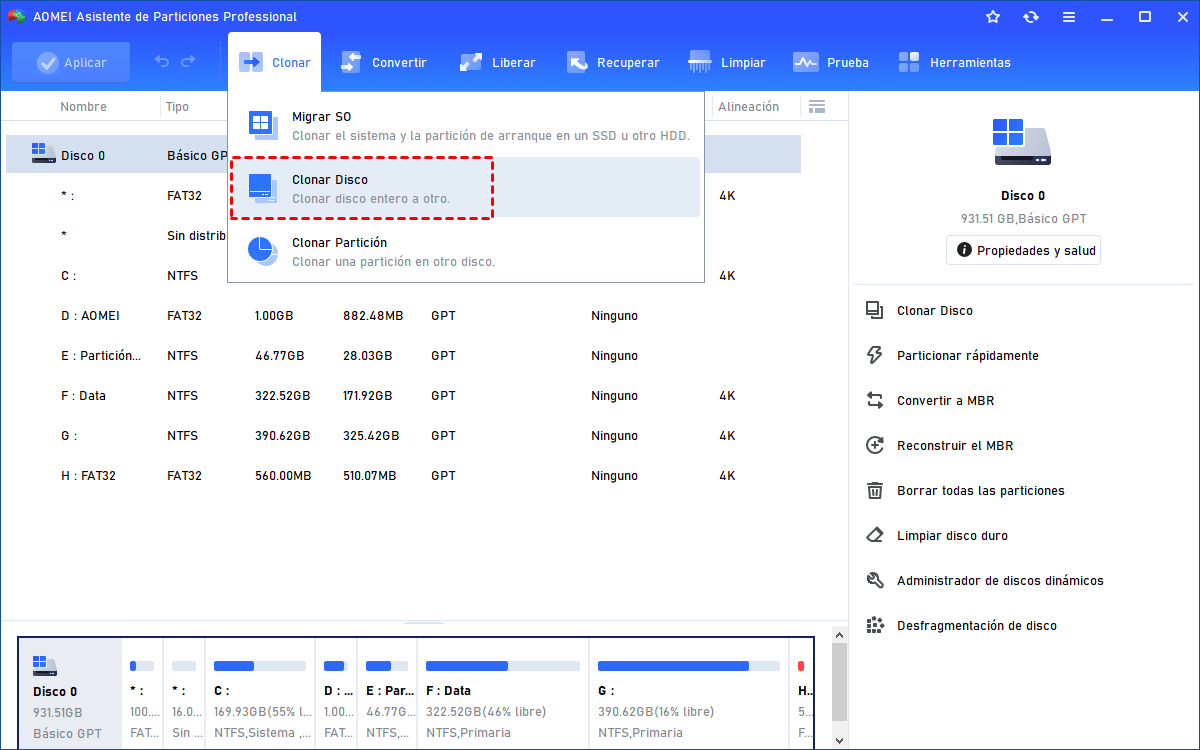
La pieza central de Acronis True Image para Crucial es la opción “Clonar disco”. Esta característica permite copiar de forma íntegra todo el contenido de un disco de origen (normalmente tu HDD antiguo) hacia un disco de destino (el nuevo SSD Crucial), manteniendo el sistema operativo, las particiones, las aplicaciones y los datos tal y como están. Si prefieres otra herramienta, puedes ver cómo clonar un disco completo con Macrium Reflect.
Otras opciones que verás en los menús, como copias de seguridad, sincronización de archivos o panel de control avanzado, están presentes gráficamente porque forman parte del producto estándar de Acronis, pero en la edición Crucial no son funcionales salvo que compres una licencia de pago. Si intentas acceder, el programa te guiará a la web de Acronis para actualizar.
Por tanto, cuando hablamos de “cómo usar Crucial Acronis”, en realidad estamos hablando casi siempre de cómo utilizar la función de clonación de disco. No es una suite de backup completa gratuita, sino una herramienta gratuita de migración pensada para acompañar a tu nueva SSD Crucial.
Desde el punto de vista práctico, esto no es un problema: la mayoría de usuarios que estrenan SSD lo que quieren es trasladar Windows y sus datos sin complicaciones. Para tareas de copia de seguridad regular o de gestión avanzada, sí tendría sentido valorar la compra de la versión completa de Acronis o recurrir a otra herramienta.
Preparativos antes de clonar tu HDD al SSD Crucial
Antes de mandar al programa a clonar a lo loco, conviene dedicar unos minutos a preparar el terreno. Cuanto mejor prepáres tu disco de origen y la conexión del SSD, menos posibilidades hay de que aparezcan errores o de que el sistema no arranque después de la migración.
En primer lugar, asegúrate de que tu nuevo SSD Crucial está correctamente conectado al equipo. Si es un sobremesa, puedes usar un puerto SATA libre y conectarlo con un cable de datos SATA y el cable de alimentación correspondiente de la fuente. Si es un portátil, lo más habitual es conectarlo mediante un adaptador SATA a USB o una caja externa USB para discos de 2,5″.
También es buena idea comprobar que Windows reconoce la unidad. Desde el Administrador de discos (diskmgmt.msc) podrás ver si el SSD aparece como disco nuevo. No hace falta que lo formatees ni crees particiones si solo lo vas a usar como destino de una clonación completa, aunque si ya lo has inicializado no pasa nada: la clonación se encargará de sobrescribirlo.
Por la parte del HDD original, conviene que revises su estado. Un disco con sectores dañados o errores lógicos puede complicar la operación de clonación. Pasar una comprobación de errores de disco (por ejemplo, usando CHKDSK en Windows o las herramientas del propio fabricante) ayuda a detectar y corregir problemas menores antes de iniciar Acronis.
En equipos con muchos años a sus espaldas, donde el HDD ya empieza a dar síntomas de fallo, es posible que ni siquiera así se logre una clonación 100 % limpia. En esos casos, la solución más estable suele ser instalar el sistema operativo desde cero en el SSD Crucial y luego copiar manualmente los datos personales desde el disco antiguo, si sigue siendo accesible.
Cómo usar la función Clonar disco en Acronis para Crucial
Una vez que el SSD Crucial está conectado y el sistema lo reconoce, ya puedes ponerte manos a la obra con la clonación. Aunque cada versión de la interfaz puede cambiar ligeramente, el flujo general en Acronis True Image para Crucial es bastante similar y fácil de seguir.
Lo esencial es seleccionar correctamente el disco de origen (tu HDD antiguo con Windows, programas y datos) y el disco de destino (el SSD Crucial), revisar el tipo de clonación que vas a realizar y dejar que el programa haga su trabajo sin interrumpirlo. Durante el proceso, el software copiará particiones, datos de arranque y toda la estructura necesaria para que el SSD sea arrancable.
En muchos casos, Acronis ofrece tanto clonación automática como clonación manual. La clonación automática se encarga de ajustar el tamaño de las particiones para adaptarlas a la capacidad del SSD destino, mientras que la clonación manual te permite decidir tú mismo cómo se repartirá el espacio. Si vienes de un HDD más grande a un SSD más pequeño, es vital que el espacio ocupado en el origen quepa en el destino; si necesitas guía práctica para clonar a un SSD de menor tamaño, sigue esa referencia.
Una vez completada la operación, tendrás que apagar el equipo, retirar el disco antiguo (o dejarlo como secundario) y configurar en la BIOS/UEFI que el primer disco de arranque sea el SSD Crucial. Si todo ha ido bien, el sistema debería iniciar desde la nueva unidad exactamente igual que antes, pero con tiempos de carga y respuesta mucho más rápidos.
Si desconoces los detalles de la interfaz o quieres ver opciones avanzadas, Crucial y Acronis disponen de manuales de usuario en PDF para estas ediciones OEM, como las guías ATI2017Micron_userguide_es-ES.pdf y ATI2022Micron_userguide_es-ES.pdf. En esos documentos se profundiza en cada pantalla del asistente de clonación y en los distintos modos de operación.
Errores frecuentes: Acronis no reconoce el SSD Crucial
Uno de los problemas más habituales que comentan los usuarios es que, al instalar Acronis True Image para Crucial, aparece el mensaje de que “esta edición requiere que se instale al menos un SSD Crucial en el sistema”, a pesar de que tienen un SSD Crucial ya conectado físicamente.
En estos casos, lo primero que debes comprobar es que la unidad Crucial pertenece a una de las series soportadas (BX, MX, P o X portátil). Si se trata de un modelo muy antiguo u otra familia no contemplada, es posible que el software OEM no la reconozca como válida y por eso no se desbloquee la edición.
También es importante que la SSD esté correctamente conectada y visible para Windows. Si usas un adaptador SATA a USB de baja calidad o una carcasa que da problemas, puede ocurrir que el sistema operativo vea la unidad de forma intermitente o con errores, y Acronis falle a la hora de identificarla como SSD Crucial.
En algunos equipos, es recomendable asegurarse de que los controladores de almacenamiento están al día y que la BIOS/UEFI no tiene configuraciones extrañas que limiten la detección de unidades SATA o NVMe. Actualizar el firmware del SSD desde la herramienta oficial de Crucial también puede ayudar en determinadas situaciones.
Si después de revisar todo esto sigues recibiendo el mismo mensaje, puede que estés ante un caso particular que requiera soporte directo. En ese escenario, suele ser útil contactar con el soporte de Crucial o de Acronis, aportando el modelo exacto del SSD y capturas del error, para que comprueben si ese modelo concreto está contemplado en la lista de compatibilidad de la edición OEM.
Problemas con el disco de origen y clonaciones que no arrancan
Otro foco típico de quebraderos de cabeza aparece cuando Acronis muestra errores sobre el disco de origen durante la clonación, o cuando todo parece terminar correctamente, pero al intentar arrancar desde el SSD Crucial el sistema simplemente no inicia.
En muchos de estos casos el culpable es el propio HDD original. Si el disco tiene sectores defectuosos, errores en el sistema de archivos o daños en zonas clave (como el área de arranque), la clonación puede completarse con fallos que luego se manifiestan en forma de pantallazos, reinicios inesperados o imposibilidad de arrancar Windows desde la nueva unidad.
Una opción que suele ayudar es lanzar un análisis y reparación de errores en el disco antes de empezar la clonación. Herramientas como CHKDSK, las utilidades de comprobación de errores de Windows o el software del propio fabricante del HDD pueden localizar y aislar sectores dañados, así como reparar ciertos problemas lógicos del sistema de archivos.
Sin embargo, cuando el deterioro del disco de origen es grave o los errores son de tipo físico y masivo, lo más probable es que la clonación completa resulte imposible o muy inestable. Aunque Acronis consiga terminar el proceso, el resultado puede ser un sistema que arranque mal, se congele o pierda datos. En ese punto, insistir con más intentos de clonación rara vez mejora la situación.
En esos escenarios extremos, la estrategia más sensata suele ser optar por una instalación limpia del sistema operativo en el SSD Crucial, reinstalar las aplicaciones y luego intentar recuperar datos desde el HDD dañado (si aún es legible). Es un poco más laborioso, pero suele garantizar un entorno estable y rápido a largo plazo.
Alternativas cuando Acronis True Image para Crucial se queda corto
Aunque la herramienta de Acronis incluida con los SSD Crucial cumple bien su función básica de clonación, no es la solución más sencilla ni actualizada para todo tipo de usuarios. Como ya hemos comentado, Acronis ha ido reorientando True Image hacia Acronis Cyber Protect, y la edición Crucial puede quedar algo desfasada o limitada para quienes necesitan algo más amigable o versátil.
Por este motivo, muchos usuarios optan por recurrir a programas de clonación alternativos cuando se encuentran con complicaciones, o simplemente porque quieren una interfaz más clara y opciones adicionales como clonación de particiones específicas o copias sector por sector.
Un ejemplo de este tipo de soluciones es Wondershare UBackit, que se presenta como un software de copia de seguridad, restauración y clonación con una interfaz moderna y un flujo de trabajo bastante guiado. Aunque no es gratuito de forma permanente, ofrece un periodo de prueba que, si solo vas a clonar una vez tu HDD a un SSD Crucial, puede resultarte suficiente.
Este tipo de aplicaciones permiten clonar discos completos, clonar discos con múltiples particiones o incluso hacer clonaciones sector por sector. Además, suelen ser compatibles con una gran variedad de dispositivos: HDD de diferentes marcas, SSD SATA y M.2, unidades NVMe, discos USB externos, unidades NAS o incluso tarjetas SD.
La elección de usar o no una alternativa dependerá de tu nivel de comodidad con Acronis True Image para Crucial, del estado de tu disco de origen y de si necesitas funcionalidades adicionales como copias de seguridad regulares, gestión avanzada de versiones o restauraciones granulares de archivos concretos.
Costes, licencias y cuándo compensa pagar por otra herramienta
El gran atractivo de Acronis True Image para Crucial es que, si tu SSD pertenece a las series BX, MX, P o X, puedes utilizar la función de clonación sin pagar nada extra. En términos prácticos, es un añadido gratuito incluido en el precio del propio SSD, pensado para facilitar la migración inicial.
En cambio, si optas por una solución de terceros como Wondershare UBackit, tendrás que valorar el coste de la licencia. En este caso concreto, UBackit se mueve en torno a los 29,99 dólares anuales, aunque disponga de un período de prueba durante el cual podrías hacer la clonación sin coste si te organizas bien.
La pregunta clave es si te compensa realmente pagar. Si solo vas a clonar el disco una vez para estrenar el SSD Crucial y no tienes previsto hacer copias de seguridad periódicas ni operaciones complejas en el futuro, quizá no te merezca la pena invertir en otra herramienta, siempre y cuando Acronis True Image para Crucial funcione correctamente en tu caso.
Sin embargo, si gestionas varios equipos, haces copias de seguridad frecuentes o simplemente quieres una interfaz más moderna y soporte técnico específico, puede que una solución comercial te dé más tranquilidad y comodidad. En ese sentido, pagar por una herramienta mejor adaptada a tus necesidades puede salir rentable a medio plazo.
En cualquier caso, lo importante es entender que Acronis True Image para Crucial está enfocado a la migración sencilla al nuevo SSD. Para el usuario doméstico que solo quiere acelerar el PC con un cambio de unidad, suele ser más que suficiente, siempre que el hardware acompañe y no haya problemas graves en el disco de origen.
Tras repasar cómo funciona Acronis True Image para Crucial, qué unidades SSD son compatibles, qué limitaciones tiene la versión OEM, qué errores suelen aparecer y qué alternativas existen, la idea que queda clara es que se trata de una herramienta útil pensada para acompañar al SSD Crucial en el momento clave del cambio de disco; si preparas bien el equipo, mantienes a raya los errores del HDD original y tienes muy presente que el punto fuerte del programa es la clonación de disco, podrás migrar tu sistema al SSD Crucial con bastante seguridad y sin complicarte demasiado la vida.

Redactor apasionado del mundo de los bytes y la tecnología en general. Me encanta compartir mis conocimientos a través de la escritura, y eso es lo que haré en este blog, mostrarte todo lo más interesante sobre gadgets, software, hardware, tendencias tecnológicas, y más. Mi objetivo es ayudarte a navegar por el mundo digital de forma sencilla y entretenida.