- Es posible trasladar tu isla o residentes de Animal Crossing: New Horizons entre Nintendo Switch y Switch 2 usando la app oficial «Transferencia de islas».
- Para que el proceso funcione, ambas consolas deben estar actualizadas, con comunicación local activa y la aplicación instalada en origen y destino.
- Puedes elegir entre mover la isla completa, transferir solo un jugador o recuperar una copia de seguridad si has perdido la consola original.
- Tras la transferencia, la isla solo estará disponible en la consola de destino y deberás vincular cada usuario a su residente correspondiente.
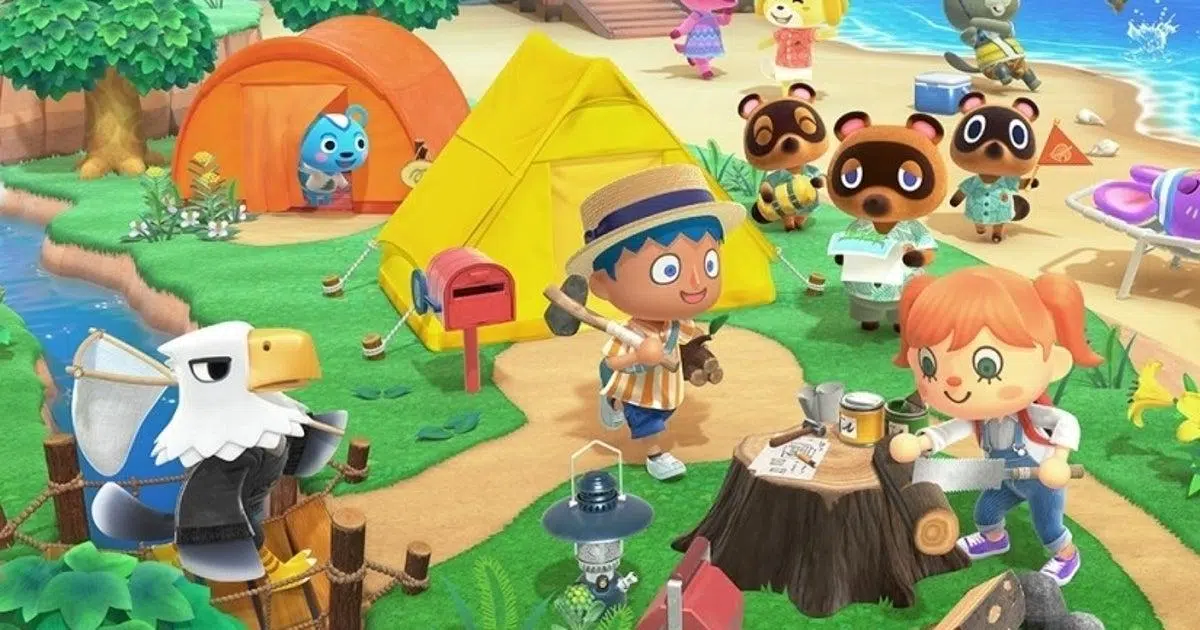
Si llevas cientos de horas mimando tu isla en Animal Crossing: New Horizons y te acabas de comprar una Nintendo Switch nueva o una Nintendo Switch 2, lo último que quieres es perder todo ese trabajo. La buena noticia es que Nintendo ofrece varias formas oficiales de traspasar tu isla o tus residentes de una consola a otra sin dramas.
Aunque el sistema es bastante cómodo una vez lo conoces, no es tan directo como el guardado en la nube de otros juegos. Aquí entra en juego una aplicación especial llamada «Transferencia de islas», algunos requisitos previos y un par de decisiones importantes sobre qué quieres mover exactamente: la isla entera, solo un jugador o recuperar una copia de seguridad si has perdido la consola original.
Importante si pasas de Nintendo Switch a Nintendo Switch 2
Cuando cambias tu consola por una nueva, es posible hacer una transferencia general de consola Nintendo Switch a Nintendo Switch 2. En este proceso masivo se copian usuarios, datos de guardado de la mayoría de juegos y, por supuesto, los datos de Animal Crossing: New Horizons. Es una opción muy cómoda si estrenas consola y quieres llevártelo todo de golpe, sin entrar en demasiados detalles técnicos.
Si optas por el traslado completo de consola mediante comunicación local entre ambas máquinas, tras finalizar tendrás que vincular otra vez cada cuenta de usuario con su residente de Animal Crossing en la consola nueva. Esto es importante si jugáis varias personas en la misma isla, porque cada usuario debe quedar bien asociado a su personaje para evitar confusiones.
En caso de que ya hayas configurado tu Nintendo Switch 2, lleves un tiempo jugando y ahora te acuerdes de que tu isla sigue en la consola antigua, no pasa nada: puedes transferir la isla a posteriori siguiendo los pasos del programa «Transferencia de islas». No necesitas restaurar de cero tu Switch 2, solo asegurarte de cumplir las condiciones y seguir el asistente con calma.
Qué necesitas antes de empezar la transferencia
Antes de tocar nada, hay una serie de requisitos básicos que debes tener claros, porque sin ellos el proceso de migrar tu isla o tu residente no funcionará correctamente y tendrás que repetir pasos:
- Acceso físico a ambas consolas: necesitas la Nintendo Switch (o Switch 2) de origen, donde está la isla actual, y la consola de destino, donde quieres seguir jugando.
- Comunicación local activada en las dos consolas, ya que la transferencia se realiza de forma inalámbrica entre ellas.
- Juego actualizado a la versión más reciente de Animal Crossing: New Horizons en ambas consolas, para evitar errores de compatibilidad.
- Programa «Transferencia de islas» instalado en las dos máquinas, descargado gratis desde Nintendo eShop.
- Sin datos de Animal Crossing en la consola de destino si vas a transferir una isla completa; si hay una partida creada, tendrás que borrarla.
- Batería suficiente o cargador conectado en ambas consolas, para que no se apaguen en mitad del proceso.
- Copia de seguridad activada si ya no tienes acceso a la consola original; en ese caso puedes recuperar la isla en una nueva consola mediante la función de respaldo en servidores de Nintendo.
Además, es buena idea revisar que los residentes que quieras mover de manera individual tengan su propia casa construida. La función de traslado de jugadores solo está disponible para personajes que ya han completado ese paso, así que si alguien vive aún en tienda de campaña, primero tendrá que mejorar su vivienda.
Programa «Transferencia de islas»: qué es y por qué lo necesitas
La herramienta clave en todo este tinglado es la aplicación «Transferencia de islas», un pequeño programa gratuito de Nintendo Switch y Switch 2 que se encarga de copiar de una consola a otra los datos de guardado de Animal Crossing: New Horizons. Con ella puedes mover una isla completa con todos sus jugadores o focalizarte en trasladar cuentas concretas.
Para conseguirla solo tienes que entrar en la eShop de Nintendo desde cada consola, usar el buscador y escribir «Transferencia de islas». Ocupa muy poco espacio (alrededor de 47 MB), así que no deberías tener problemas de almacenamiento. Una vez descargada, aparecerá junto al resto de juegos y aplicaciones del menú HOME.
A diferencia del guardado en la nube estándar, en New Horizons no basta con tener Nintendo Switch Online para mover la partida. Aquí siempre necesitas este programa específico, bien para pasar la isla a otra consola o para reorganizar qué jugador se queda en qué máquina, especialmente cuando en casa compartís isla varias personas.
Requisitos y advertencias antes de mover tu isla
Antes de lanzarte a darle a los botones, conviene repasar algunas condiciones importantes que afectan directamente a tu archivo de guardado y a cómo vas a jugar a partir de ahora:
- La isla solo puede existir en una consola a la vez: tras la transferencia completa, desaparece de la Switch de origen y solo permanece en la de destino.
- Si la consola de origen ya no está disponible (pérdida, robo, avería), puedes recuperar la isla si tenías activa la copia de seguridad oficial de Nintendo.
- En la Switch de destino no puede haber datos de New Horizons si vas a pasar la isla entera; de lo contrario, tendrás que borrar esa partida.
- El juego debe estar actualizado en ambas consolas a la misma versión para que se reconozcan correctamente los datos.
- Si solo quieres mover un residente y no toda la isla, tendrás que usar el procedimiento de traslado individual que ofrece el propio juego.
También hay una decisión clave que debes sopesar: una vez que la isla salta de una consola a otra, no podrás «visitar» tu antigua isla en la máquina original. Esa consola se queda, como mucho, con un perfil invitado sin acceso a la isla transferida, así que asegúrate de que todos los jugadores de la casa están de acuerdo con el cambio.
Cómo transferir una isla completa a otra consola
Si quieres que tu nueva consola muestre exactamente la misma isla que tenías en la antigua, con todos los residentes, progreso y decoración, debes realizar una transferencia de isla completa. Este método sirve tanto para pasar de una Nintendo Switch a otra como para saltar a una Nintendo Switch 2.
El esquema general del proceso es sencillo: primero se mueven los datos de usuario de la consola si quieres migrarlo todo, después se usa la app «Transferencia de islas» en ambos dispositivos y, al finalizar, se vincula cada perfil a su correspondiente residente cuando abras el juego por primera vez en la nueva consola.
Un detalle importante es que al usar la opción del sistema para transferir usuarios, todos los datos de guardado asociados a esos perfiles pasan a la nueva consola, salvo el archivo de Animal Crossing. Ese archivo se gestiona aparte y solo se mueve mediante el programa específico, de ahí que tengas que seguir ambos procesos si quieres hacerlo todo de una vez.
Cuando inicies «Transferencia de islas» en las dos consolas, el asistente te pedirá que definas cuál es el «Origen» y cuál es el «Destino». La consola origen es la que guarda ahora mismo tu isla; la destino, donde quieres que acabe. A partir de ahí, el programa buscará la otra consola por comunicación local y mostrará el nombre de la isla al detectarla.
En la consola que hace de origen tendrás que confirmar el nombre de la isla y pulsar la opción de «Transferir». En la consola de destino deberás seleccionar «Recibir datos» para que comience el traslado. No toques nada durante este rato y, sobre todo, no apagues ninguna de las dos máquinas hasta que en pantalla aparezca el mensaje de que la operación ha terminado.
Una vez completado el proceso, el archivo de guardado se habrá borrado de la consola anterior y pasará a estar únicamente en la nueva. En ese momento puedes cerrar la aplicación con el botón HOME e incluso desinstalarla si no crees que la vayas a usar en un futuro próximo.
Transferir tu isla de Switch 1 a Nintendo Switch 2
Si tu caso concreto es que has dado el salto de la primera Nintendo Switch a una Nintendo Switch 2, el funcionamiento es prácticamente el mismo. Los pasos para transferir la isla completa con el programa «Transferencia de islas» no cambian, solo la consola destino, que en este caso es el nuevo modelo.
Una alternativa muy cómoda, sobre todo si vas a estrenar la Switch 2 desde cero, es realizar la transferencia general de consola (de Switch 1 a Switch 2) siguiendo las indicaciones de Nintendo. Con este método, te llevas usuarios, partidas de otros juegos y también los datos de Animal Crossing: New Horizons en un solo proceso inicial.
Si en cambio ya tienes la Switch 2 preparada, con tu cuenta vinculada y alguna partida empezada de otros juegos, pero no has movido la isla todavía, puedes realizar ahora la transferencia específica de Animal Crossing sin tocar el resto de datos. Solo asegúrate de que la Switch 2 no tenga ningún archivo previo de New Horizons para que el traspaso se complete correctamente.
La clave está en actualizar el juego en ambas consolas, descargar la app «Transferencia de islas» en las dos y seguir las instrucciones pasito a pasito. Así podrás continuar tu aventura exactamente donde la dejaste en la Switch original, ahora con las ventajas y mejoras del nuevo modelo.
Si durante el proceso te encuentras con errores extraños, mensajes que no esperabas o la transferencia se interrumpe, lo mejor es consultar la web de soporte oficial de Nintendo o ponerte en contacto directamente con el servicio de atención al consumidor. Tienen guías específicas para resolver problemas con el traspaso de islas y pueden ayudarte a recuperar la situación.
Transferir solo a un residente a una nueva consola
En muchas casas lo más común es que varias personas compartan la misma isla en una sola Nintendo Switch. Si alguien decide comprarse su propia consola, puede que solo quiera llevarse a su personaje y empezar una isla nueva desde cero, sin arrastrar al resto. Para estos casos existe la transferencia individual de jugador.
Esta opción te permite mover a un residente concreto, junto con su casa, pertenencias y personalizaciones, a otra consola. Lo que no puedes trasladar de forma individual es al portavoz vecinal, es decir, al jugador que creó la isla originalmente y hace de representante. Si quieres mover a esa persona, deberá ir toda la isla en bloque.
Para usar este sistema necesitas tener acceso tanto a la consola de origen como a la de destino, el juego actualizado en ambas y, en la mayoría de casos, una copia de Animal Crossing: New Horizons en cada una (ya sea física o digital). El jugador que se mueve debe contar con una casa ya construida, si no, el juego no permitirá realizar el proceso.
La secuencia habitual es: en la consola de origen entras en el juego con el usuario del residente que se quiere mudar, accedes al menú de ajustes desde la pantalla de título (botón −) y escoges la opción de «Quiero mudarme de isla». Tras confirmar que quieres mudarte, se enviará una solicitud de transferencia que la consola de destino detectará.
En la nueva consola, inicias Animal Crossing: New Horizons con el usuario que quieres usar para ese residente, hablas con Tendo y Nendo al principio y eliges la opción de que vienes de otra isla. Cuando te pregunten si ya has enviado una solicitud de transferencia, contestas que sí y el juego buscará los datos enviados anteriormente desde la consola de origen.
Al aparecer el nombre de la isla original y del residente, solo tendrás que confirmar que todo es correcto para que se complete el viaje. Después, el juego te dejará elegir la ubicación de la casa en la isla nueva, conservando el estilo general del hogar anterior y todos tus progresos personales con ese personaje.
Gestión de cuentas de usuario y vinculación de residentes
Una vez transferida la isla o un residente concreto, toca organizar quién es quién en la nueva consola. La primera vez que abras Animal Crossing: New Horizons en la consola de destino, el juego detectará que hay datos de residentes que aún no están asociados a ningún perfil de usuario de la máquina.
Te preguntará entonces si quieres usar esos datos con uno de los usuarios ya creados en la consola o si prefieres generar un perfil nuevo. Aquí es donde debes ir con ojo y asociar cada cuenta de Nintendo con el residente correcto, porque esta elección es irreversible: una vez vinculado un usuario con un personaje, no podrás cambiarlo más adelante.
En familias con varios jugadores, lo habitual es que cada persona tenga su usuario propio en la consola. Para que todos puedan seguir jugando con sus residentes en la nueva Switch, tendrás que asegurarte de que cada usuario tenga su Cuenta Nintendo vinculada. Esto se hace desde el menú de ajustes del sistema, enlazando un correo electrónico a cada perfil.
En la consola de destino, al registrar un nuevo usuario puedes iniciar sesión con la Cuenta Nintendo que antes estaba en la consola original. De esta forma, el sistema entiende que ese usuario es el mismo y cuando inicies el juego podrás vincularlo al residente adecuado sin perder ningún progreso personal.
Si ya tenías varios residentes en una sola isla, el juego te pedirá que selecciones, uno a uno, qué insulano se asocia a cada perfil de usuario de la nueva consola. Conviene tomárselo con calma, revisar los nombres y no ir confirmando a toda prisa, porque una elección errónea puede dejarte con el personaje equivocado para ese usuario.
Tras este pequeño trabajo de organización, la partida seguirá con total normalidad: la isla aparecerá tal y como la dejaste, con tus vecinos, colecciones, decoraciones y, probablemente, alguna que otra mala hierba y bichos si llevabas tiempo sin visitarla.
Copia de seguridad y recuperación de tu isla
Además de la transferencia local, Nintendo ofrece un sistema de copia de seguridad de tu isla pensado para situaciones en las que pierdes o dejas de tener acceso a la consola original. Esta función no sustituye a la app «Transferencia de islas», pero puede salvarte la vida si te roban la máquina o se estropea sin remedio.
Para usarla es necesario tener una suscripción a Nintendo Switch Online y haber activado previamente la opción de copia de seguridad desde el propio juego. Una vez activada, el sistema va subiendo tu isla periódicamente a los servidores de Nintendo, lo que permite restaurarla más adelante en una nueva consola si fuera necesario.
Si te ves en la situación de tener que recuperar la isla por este método, tendrás que ponerte en contacto con el servicio de atención al consumidor de Nintendo y seguir sus instrucciones. Comprobarán tus datos y, si todo encaja, te indicarán cómo restaurar tu archivo de guardado en la nueva máquina para que puedas seguir jugando.
Tras restaurar la copia de seguridad en la consola de destino, es importante volver a habilitar la función de copia de seguridad desde el juego, asegurándote de que queda activada para el futuro. Así tendrás una red de seguridad en caso de nuevos imprevistos.
Entre la transferencia local, el traslado individual de jugadores y el sistema de copias de seguridad, Animal Crossing: New Horizons ofrece varias alternativas para que no pierdas tu isla ni tus recuerdos al cambiar de consola, mudarte de modelo o repartir jugadores entre diferentes máquinas en casa.
Con todo, aunque parezca un proceso largo la primera vez que lo lees, el asistente de Nintendo guía bastante bien y, si compruebas los requisitos antes de empezar y te tomas un poco de calma eligiendo origen, destino y usuarios, es perfectamente posible llevarte tu isla, tu personaje o ambos a una nueva consola y seguir disfrutando del juego tal y como lo dejaste, solo que ahora en una Switch 2 recién estrenada o en tu propia consola independiente.

Redactor apasionado del mundo de los bytes y la tecnología en general. Me encanta compartir mis conocimientos a través de la escritura, y eso es lo que haré en este blog, mostrarte todo lo más interesante sobre gadgets, software, hardware, tendencias tecnológicas, y más. Mi objetivo es ayudarte a navegar por el mundo digital de forma sencilla y entretenida.