- Los iconos 3D permiten dar más profundidad y coherencia visual al escritorio de Windows 11 usando packs gratuitos en formatos como PNG, ICO y glTF.
- Es clave organizar y convertir correctamente los iconos a ICO, fijando una carpeta estable, para personalizar carpetas, accesos directos, barra de tareas y menú Inicio sin perder la configuración.
- Los modelos 3D también pueden integrarse en Office (Word, Excel, PowerPoint y Outlook) en Windows y Mac, con herramientas específicas para vistas, alineación y animaciones.
- Mediante descargas directas de servidores de Microsoft es posible recuperar 3D Builder en Windows 11 y utilizarlo como apoyo para trabajar con modelos 3D propios.
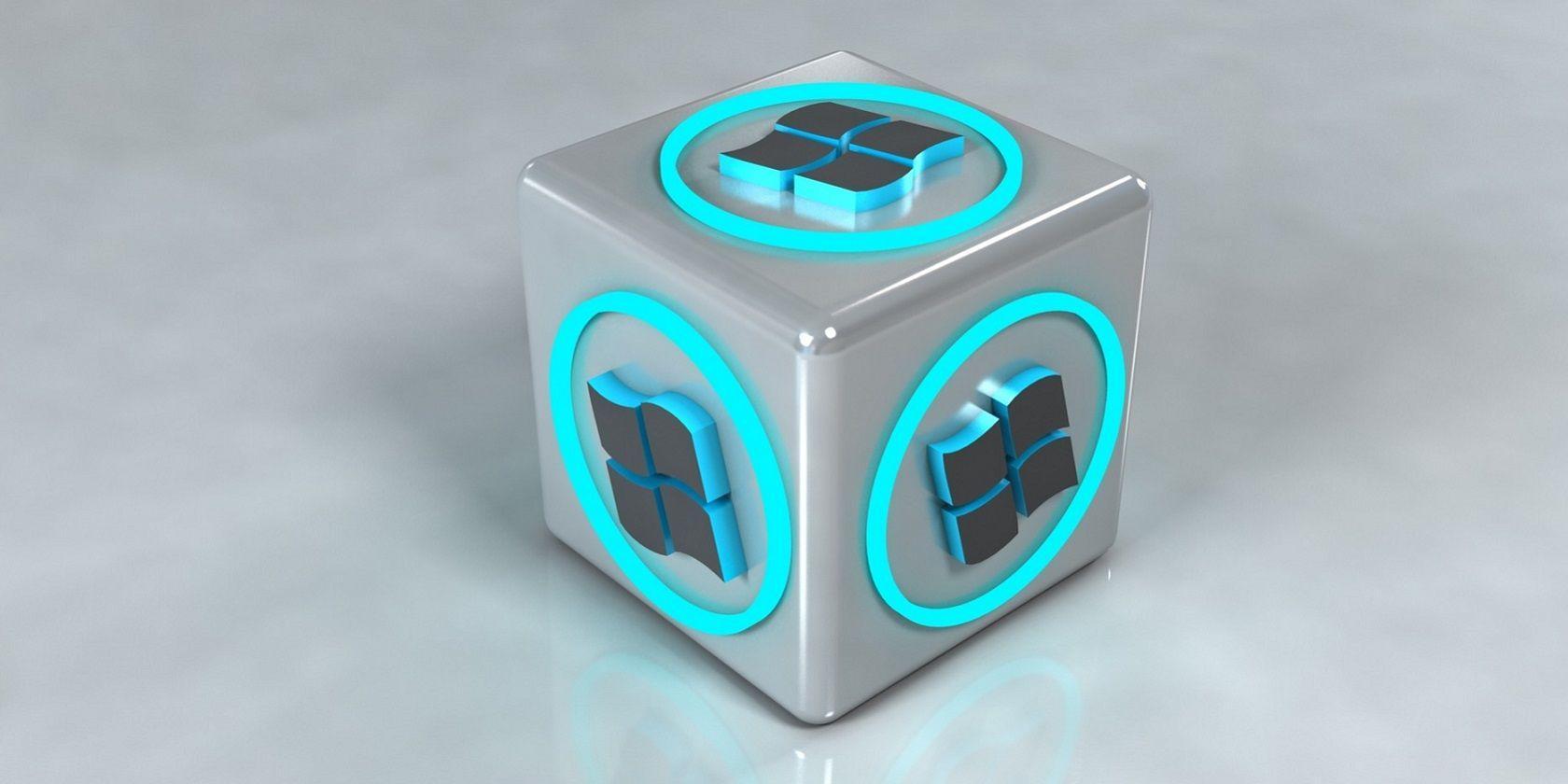
Si estás un poco cansado de ver siempre los mismos iconos planos en tu PC, seguramente te hayas planteado alguna vez cómo darle algo más de vida al escritorio. En Windows 11 es bastante fácil ir un paso más allá y usar iconos con aspecto 3D tanto en carpetas como en accesos directos, siempre que sepas dónde conseguirlos y cómo aplicarlos sin liarla con la configuración del sistema.
Lo bueno es que no necesitas saber diseño ni gastarte un euro para conseguir un escritorio espectacular. Con unos cuantos packs de iconos 3D gratuitos, un par de herramientas sencillas y los ajustes adecuados de Windows 11, puedes dejar el sistema con un estilo muy moderno, ya sea algo minimalista y discreto o un escritorio lleno de volumen, color y efectos llamativos.
Qué son realmente los iconos 3D en Windows 11 y por qué merecen la pena
Cuando se habla de iconos 3D no se hace referencia solo a un icono con una sombrita tímida, sino a diseños creados con volumen, luces, sombras y una perspectiva que da sensación auténtica de profundidad. Estos iconos pueden estar guardados en formatos clásicos como PNG o ICO, en SVG si son vectoriales o incluso partir de modelos tridimensionales completos en glTF que se convierten después en imágenes planas.
El principal atractivo de este tipo de recursos es estético, pero también ayudan a mejorar la organización visual del escritorio diferenciando carpetas y accesos directos por su forma y color. Por ejemplo, puedes usar un estilo para todo lo relacionado con trabajo, otro para juegos y otro para multimedia, de modo que localizas las cosas de un vistazo sin tener que leer nombres todo el rato.
Muchos diseñadores publican colecciones de iconos 3D en resoluciones muy altas, pensadas para pantallas modernas. Esto significa que podrás disfrutar de iconos súper nítidos incluso en monitores 4K o pantallas de alta densidad de píxeles, algo que con los iconos antiguos de Windows a veces chirría porque se ven pequeños o algo borrosos.
Además, es cada vez más fácil encontrar recursos 3D listos para usar. Plataformas de iconos, bancos de imágenes y proyectos de Microsoft (como los modelos 3D de Office) muestran esta tendencia. En muchos casos se ofrecen iconos 3D en PNG y modelos en glTF gratis, que puedes aprovechar tanto para personalizar Windows 11 como para presentaciones, diseños web o documentos profesionales.
Formatos habituales para iconos 3D: PNG, ICO y glTF
Cuando te pongas a buscar packs de iconos 3D, verás que la mayoría vienen en varios formatos distintos. Los más típicos para usarlos en Windows 11 son PNG, ICO y glTF, y conviene tener claro para qué sirve cada uno a la hora de organizar tu colección.
El formato PNG es el más cómodo y versátil para iconos 3D descargados de Internet. Suele incluir fondo transparente, permite trabajar con alta resolución y conserva muy bien los degradados, brillos y sombras que dan ese look tridimensional. Aunque Windows use ICO para los iconos del sistema, muchas herramientas de personalización aceptan PNG directamente y se encargan de convertirlo internamente al tamaño que necesitan.
El formato ICO es el estándar clásico de iconos en Windows. Dentro de un mismo archivo ICO puedes tener varias resoluciones (16×16, 32×32, 64×64, 256×256, etc.), algo muy útil porque Windows elige automáticamente cuál mostrar según el contexto. Si el pack que has conseguido viene solo en PNG, puedes convertir las imágenes a ICO con programas gratuitos o servicios web, manteniendo la transparencia y el estilo 3D sin perder calidad.
Por su parte, el formato glTF está orientado a modelos 3D en tiempo real, muy usado en aplicaciones de realidad aumentada, escenas 3D en la web e incluso en algunas herramientas de diseño. Windows 11 no utiliza glTF directamente como iconos del escritorio, pero muchos packs de recursos incluyen tanto las imágenes como el modelo 3D. De esta forma puedes renderizar el modelo desde el ángulo que quieras y exportarlo como PNG para convertirlo en icono, o reutilizar esos modelos para otros proyectos creativos.
Gracias a esta variedad de formatos, un mismo pack de iconos 3D sirve tanto para personalizar por completo la interfaz de Windows como para reforzar la identidad visual de documentos, páginas web, vídeos o presentaciones en las que quieras mantener un estilo coherente.
Dónde descargar iconos 3D gratis para usar en Windows 11
Hoy en día hay muchos repositorios y bancos de recursos gráficos donde puedes encontrar colecciones de iconos 3D listas para usar en tu escritorio. La mayoría ofrecen filtros por temática, estilo de diseño, paleta de colores y tipo de archivo, así que es cuestión de dedicarle un rato a buscar el pack que encaje con tu idea.
En estas plataformas te encontrarás desde iconos 3D de aplicaciones y redes sociales muy conocidas hasta carpetas genéricas, documentos, iconos de herramientas del sistema, recursos multimedia y categorías profesionales como educación, negocio, programación, medicina y muchas más. Normalmente llegan en un archivo ZIP con todo ordenado para que sea fácil orientarse.
Dentro del ZIP suele haber una estructura por formatos: carpetas con PNG para uso general, SVG para quien quiera trabajar con vectores escalables y glTF o similares para los modelos tridimensionales completos. De cara a Windows 11, lo que más te interesa son los PNG (para convertirlos a ICO si lo necesitas) y, si tienes suerte, una carpeta de ICO ya preparada que te ahorra trabajo.
Antes de descargar a lo loco, merece la pena echar un ojo a la licencia. Muchos packs gratuitos permiten uso personal sin restricciones e incluso uso comercial con ciertas condiciones (por ejemplo, citar al autor o no revender el pack tal cual). Aunque solo pienses usar esos iconos para tu escritorio, acostumbrarse a revisar las licencias es una buena costumbre para evitar problemas si luego decides usarlos en un proyecto público.
Lo habitual es que acabes encontrando más de un pack que te guste, así que es buena idea descargar varios y probarlos. De esta forma podrás mezclar iconos 3D para diferentes tipos de carpetas y programas, manteniendo un estilo general parecido, pero con libertad para elegir el icono perfecto para cada acceso directo importante.
Cómo preparar tus iconos 3D para integrarlos bien en Windows 11
Una vez descargados los packs, llega el momento de organizarlos para que luego no sea un caos. Lo más sencillo es crear una carpeta fija, por ejemplo en Documentos o en una unidad donde no suelas borrar nada, y dentro separar iconos por tipo. De este modo, cuando cambies iconos en Windows, siempre apuntarás a rutas estables que no vas a mover ni renombrar.
Si el pack que has bajado solo trae PNG, necesitarás una herramienta de conversión para generar los ICO. Hay programas para Windows que permiten pasar de PNG a ICO en segundos, seleccionando la resolución que quieras, y también servicios online que hacen lo mismo sin instalar nada. Lo ideal es que crees ICO con varias resoluciones dentro del mismo archivo para que Windows pueda elegir siempre el tamaño adecuado.
En caso de que el paquete incluya modelos glTF, puedes ir un paso más allá y abrir esos archivos en un visor o editor 3D compatible. Desde ahí es posible elegir el ángulo exacto, ajustar la iluminación y exportar una captura del modelo en PNG. Así podrás crear tus propios iconos personalizados manteniendo el estilo original, pero adaptando la perspectiva para que quede perfecta en el escritorio.
Hay un detalle importante: cuando asignes un archivo ICO a una carpeta o a un acceso directo, Windows 11 guardará la ruta completa hacia ese archivo de icono. Si después mueves o borras esa carpeta de recursos, el sistema no encontrará el icono 3D y mostrará un icono genérico o volverá al que traía por defecto. Por eso es tan recomendable fijar desde el principio una carpeta estable para todo lo relacionado con iconos.
También ayuda muchísimo crear una estructura interna por categorías (por ejemplo, Carpetas, Aplicaciones, Juegos, Documentos, Sistema) para no volverte loco cuando tengas decenas de iconos distintos. Así localizarás en segundos el icono adecuado cada vez que quieras cambiar el diseño de un acceso directo o una carpeta concreta.
Cambiar iconos de carpetas y accesos directos por iconos 3D en Windows 11
Windows 11 mantiene el sistema clásico de siempre para cambiar iconos de carpetas y accesos directos, así que no hace falta ningún truco raro. Para empezar, abre el Explorador de archivos, localiza la carpeta que quieras personalizar y haz clic con el botón derecho para abrir el menú contextual; después, entra en la opción «Propiedades».
En la ventana de propiedades, ve a la pestaña «Personalizar» (en algunas configuraciones el nombre puede variar ligeramente). Dentro de esa pestaña encontrarás el botón «Cambiar icono». Al pulsarlo, se abre una ventana con los iconos por defecto que trae Windows, pero puedes ignorarlos y usar el botón «Examinar» para cargar los tuyos.
En el cuadro de selección de archivo, navega hasta la carpeta donde guardaste los iconos 3D en formato ICO. Elige el diseño que prefieras, confirma con «Aceptar» y después con «Aplicar» en la ventana de propiedades. A partir de ese momento, la carpeta mostrará el nuevo icono 3D en todas las vistas del Explorador de archivos, incluyendo accesos directos que apunten a esa misma carpeta.
Para accesos directos la mecánica es muy parecida. Localiza el acceso directo (en el escritorio, en otra carpeta o donde sea), haz clic con el botón derecho y entra en «Propiedades». En la pestaña «Acceso directo» verás el botón «Cambiar icono», que abre exactamente el mismo tipo de ventana. De nuevo, pulsa «Examinar», marca tu archivo ICO y confirma. El acceso directo adoptará al instante el nuevo aspecto 3D.
Si vas cambiando iconos con cierto orden, puedes conseguir que todo el escritorio tenga un estilo visual coherente con iconos 3D para tus programas, juegos y carpetas favoritas. Todo este proceso no modifica el funcionamiento de las aplicaciones ni su configuración interna, solo afecta a la imagen que ves al navegar por el sistema.
Personalizar iconos 3D en la barra de tareas y en el menú Inicio
La barra de tareas y el menú Inicio de Windows 11 también se pueden adaptar para que encajen con tu nuevo estilo tridimensional, aunque aquí hay un matiz: muchas aplicaciones traen su icono incrustado y no siempre permiten cambiarlo directamente. Aun así, existen trucos para que se vea tu icono 3D cuando las anclas.
Una opción práctica consiste en crear un acceso directo personalizado en el escritorio hacia la aplicación que quieras, asignarle primero tu icono 3D y, después, anclar ese acceso directo modificado a la barra de tareas. Para hacerlo, basta con arrastrar el acceso directo a la barra o usar el botón derecho y seleccionar la opción de anclar.
Si quieres aplicar esta idea al menú Inicio, el proceso es parecido. Usa el botón derecho sobre el acceso directo con icono 3D y elige la opción «Anclar a Inicio» (el nombre exacto puede cambiar según idioma y versión). A partir de ahí, el mosaico o elemento de la lista en Inicio debería mostrar el icono tridimensional que has configurado.
Ten en cuenta que algunas aplicaciones, al actualizarse, pueden sobrescribir su icono anclado y volver al original. Si notas que algún icono 3D desaparece tras una actualización, no queda otra que repetir el ajuste sobre el acceso directo. Para usuarios más avanzados, existen herramientas de personalización que permiten gestionar paquetes completos de iconos de sistema y minimizar este tipo de incidencias.
Aun con estas pequeñas pegas, se puede dejar la barra de tareas y el menú Inicio con un estilo muy uniforme. Cuanto más consistente seas a la hora de escoger colores, formas y tipos de iconos, mayor sensación de entorno cuidado y homogéneo tendrás cada vez que abras Windows 11.
Consejos de diseño para un escritorio equilibrado con iconos 3D
Más allá de la parte técnica, conviene dedicar un momento a pensar en la estética general que quieres conseguir. No se trata solo de poner iconos con volumen a lo loco, sino de crear un entorno cómodo, legible y agradable para trabajar o jugar. Con un poco de criterio, el resultado se nota muchísimo en el día a día.
Lo más recomendable es elegir uno o dos packs de iconos 3D con un estilo similar y ceñirte a ellos. Si mezclas muchos estilos diferentes (unos muy planos, otros muy realistas, otros tipo cartoon), el escritorio puede acabar pareciendo un collage sin orden. En cambio, usar recursos diseñados por la misma persona o el mismo estudio suele dar un acabado mucho más profesional.
Intenta también cuidar la paleta de colores. Es buena idea elegir iconos cuyos tonos no choquen con el fondo de pantalla ni con el tema claro/oscuro de Windows 11. Si tu fondo es muy recargado, quizá te compense usar iconos 3D más neutros; si el fondo es minimalista, puedes permitirte iconos con colores más vivos para que destaquen.
El minimalismo suele ayudar mucho a mantener todo ordenado. Aunque te entren ganas de poner iconos 3D a cada cosa, plantéate usar solo carpetas clave con iconos llamativos (por ejemplo, Trabajo, Ocio, Proyectos personales, Juegos) y agrupar el resto de accesos directos dentro. Un escritorio con pocas cosas pero bien pensadas suele ser más cómodo de usar que uno lleno de iconos, por muy bonitos que sean.
Antes de darlo todo por terminado, merece la pena comprobar cómo se ven los nuevos iconos en distintos tamaños. Cambia el tamaño de los iconos del escritorio y las vistas del Explorador para asegurarte de que el diseño se reconoce bien incluso cuando el icono es pequeño y que no se pierde la forma o el contraste, algo importante si tienes una pantalla de alta resolución o trabajas con más de un monitor.
Modelos 3D en Office y uso de objetos 3D en Microsoft 365
Además de cambiar los iconos del sistema, puedes aprovechar recursos 3D para mejorar documentos y presentaciones en Word, Excel, PowerPoint y Outlook. Office permite insertar modelos 3D de forma muy similar a cómo se insertan imágenes, y luego manipularlos directamente dentro de cada archivo para mostrar el objeto desde el ángulo que prefieras.
En la versión de Office para Windows, encontrarás la opción en la pestaña «Insertar» de la cinta. Desde ahí, basta con pulsar «Modelos 3D» y elegir si quieres insertar un objeto desde un archivo local o usar la biblioteca en línea. Si seleccionas «Desde un archivo», podrás añadir modelos que tengas guardados en tu equipo en formatos compatibles como glTF u otros que admita Office.
Una vez insertado el modelo 3D, verás que aparece con unos controles especiales alrededor. Puedes hacer clic, mantener pulsado y arrastrar con el ratón para girar o inclinar el objeto en cualquier dirección, y usar los controladores de tamaño para hacer que el modelo ocupe más o menos espacio en la diapositiva o en el documento.
Si en lugar de usar archivos locales prefieres echar mano de la biblioteca en línea, dentro de «Modelos 3D» puedes elegir «Desde orígenes en línea». Se abrirá un cuadro de diálogo en el que podrás buscar modelos por tema, examinar categorías o filtrar por palabras clave. Cuando encuentres uno que te guste, selecciónalo, pulsa «Insertar» y se añadirá directamente al documento.
Al insertar un modelo 3D en Office, se muestra una pestaña contextual en la cinta llamada «Formato» o «Modelo 3D», según la versión. Desde ahí puedes cambiar la vista, usar una galería de ángulos predefinidos, ajustar la posición, el tamaño y la alineación, e incluso controlar cómo encaja el modelo dentro de su marco usando la herramienta «Panorámica y zoom».
Si tienes varios objetos 3D en la misma diapositiva o página y te cuesta seleccionar el correcto, puedes recurrir al «Panel de selección», que muestra una lista de todos los elementos insertados. Desde ahí resulta mucho más cómodo alternar entre modelos, bloquear algunos o reorganizarlos en capas usando las opciones de «Adelante» y «Atrás» para decidir qué queda por encima de qué.
En PowerPoint puedes ir todavía más lejos combinando objetos 3D con la transición «Transformación» (Morph). Esta transición permite que el modelo parezca girar o cambiar de posición entre diapositivas de forma fluida, creando animaciones muy vistosas sin necesidad de saber animación 3D. Solo tienes que duplicar la diapositiva, cambiar la orientación del modelo en la copia y aplicar la transición entre ambas.
Compatibilidad de los modelos 3D en Office para Mac y Windows Mobile
Si trabajas con Office en macOS o en dispositivos móviles, también puedes aprovechar los modelos 3D, pero con algunos matices. En Mac, los modelos 3D están disponibles en Microsoft 365 para Mac, Office 2024 para Mac y Office 2021 para Mac, siempre que el sistema operativo sea compatible.
En concreto, esta función está soportada a partir de macOS 10.12 y de las versiones 10.13.4 en adelante. No funciona en versiones anteriores como 10.11 ni en las versiones iniciales de High Sierra (10.13.0 a 10.13.3), así que si usas uno de esos sistemas tendrás que actualizar para poder insertar y manipular objetos 3D dentro de Office.
El procedimiento de inserción en Mac es muy parecido: basta con ir a la pestaña «Insertar», seleccionar «Modelos 3D» y escoger si quieres cargar un archivo local o buscar en la biblioteca online. Una vez añadido el modelo, también tendrás controles de giro, tamaño, alineado y vistas predefinidas a través de la pestaña de Formato, junto con herramientas como el Panel de selección y Alinear para colocar todo en su sitio.
En Windows Mobile, cuando todavía se ofrecía la versión de Office para este entorno, también era posible insertar modelos 3D desde la pestaña Insertar. Al seleccionarlos, aparecía la pestaña «Modelo 3D» con opciones sencillas para girar el objeto en cantidades predefinidas, ajustar cómo fluía el texto alrededor, cambiar orden de capas («Adelante» y «Atrás») o definir tamaño y posición exactos mediante valores numéricos.
Estas mismas herramientas permitían, por ejemplo, que el texto se situara solo por encima o por debajo del objeto, o que lo rodease por un lado, según el efecto que quisieras conseguir. También se incluía la opción de añadir texto alternativo para mejorar la accesibilidad, describiendo brevemente el contenido del modelo 3D para las personas que utilizan lectores de pantalla.
En todos los casos, si realizabas cambios que no te convencían, era posible usar el botón «Restablecer» en la pestaña de Modelo 3D para volver al estado inicial del objeto tal y como se insertó, sin necesidad de deshacer paso a paso todas las modificaciones anteriores.
Instalar 3D Builder en Windows 11 para trabajar con modelos 3D
Durante un tiempo, Windows incluía de serie una aplicación llamada 3D Builder, muy útil para visualizar, editar y preparar modelos tridimensionales. En Windows 11, Microsoft decidió retirarla de la instalación por defecto y ya no se puede instalar directamente desde la Microsoft Store, algo que fastidia si la usabas o quieres un visor sencillo para tus modelos.
Aun así, es posible conseguirla porque los paquetes siguen alojados en los servidores oficiales de Microsoft. Para descargarla, puedes usar la web store.rg-adguard.net, que genera enlaces directos a los archivos de la tienda a partir de la URL de la aplicación. El proceso es sencillo, pero conviene hacerlo con cuidado para no confundirse de archivo.
En esa página, debes pegar en el cuadro de texto la dirección de la app en la Microsoft Store, que en el caso de 3D Builder es https://apps.microsoft.com/detail/9wzdncrfj3t6. Después, haces clic en el botón con la marca de verificación para que el sistema genere la lista de paquetes disponibles relacionados con esa aplicación.
De los resultados, necesitas descargar tres archivos concretos: Microsoft.WindowsPreview.Kinect.8.1_2.0.1410.19000_x64__8wekyb3d8bbwe.appx, Microsoft.VCLibs.120.00_12.0.21005.1_x64__8wekyb3d8bbwe.Appx y Microsoft.3DBuilder_2015.209.2327.4143_neutral_~_8wekyb3d8bbwe.appxbundle. Los dos primeros son dependencias necesarias y el tercero es el paquete principal de 3D Builder.
Es posible que el navegador no inicie la descarga de forma normal cuando haces clic izquierdo en los enlaces. Algunos usuarios han comentado que tuvieron que usar el botón derecho y elegir «Guardar enlace como…», sobre todo porque ciertos archivos se sirven todavía a través de HTTP, lo que hace que navegadores como Chrome los consideren «no seguros» a nivel de transporte. Aun así, las URLs apuntan a dominios de Microsoft, por lo que no se trata de archivos de terceros.
Una vez los tengas descargados, primero instala los dos ficheros .appx de dependencias (Kinect Preview y VCLibs) haciendo doble clic sobre ellos y aceptando las indicaciones. Después, ejecuta el archivo .appxbundle de 3D Builder para instalar la aplicación en Windows 11. Cuando termine, tendrás de nuevo un entorno sencillo para abrir, inspeccionar y preparar modelos 3D que luego podrás usar como base para generar iconos, recursos gráficos o proyectos de impresión 3D.
Aprovechando iconos 3D, modelos tridimensionales en Office y herramientas como 3D Builder, es posible convertir por completo la experiencia visual de Windows 11 y de las aplicaciones que utilizas a diario, logrando un entorno mucho más personal, reconocible y agradable de usar sin tocar en absoluto el rendimiento ni la estabilidad del sistema.

Redactor apasionado del mundo de los bytes y la tecnología en general. Me encanta compartir mis conocimientos a través de la escritura, y eso es lo que haré en este blog, mostrarte todo lo más interesante sobre gadgets, software, hardware, tendencias tecnológicas, y más. Mi objetivo es ayudarte a navegar por el mundo digital de forma sencilla y entretenida.