- El símbolo de Apple es un carácter propio de los sistemas de la compañía, no un emoji estándar, y solo se ve correctamente en dispositivos Apple.
- En Mac se escribe de forma nativa con combinaciones como Opción (⌥) + G o Opción (⌥) + Shift (⇧) + K y puede usarse junto a la sustitución de texto.
- En iPhone y iPad el acceso al símbolo se logra configurando sustituciones de texto en Ajustes, reutilizando una manzana previamente copiada.
- Los atajos se sincronizan mediante iCloud y permiten usar para personalizar nombres, textos y referencias a productos Apple en todo el ecosistema.
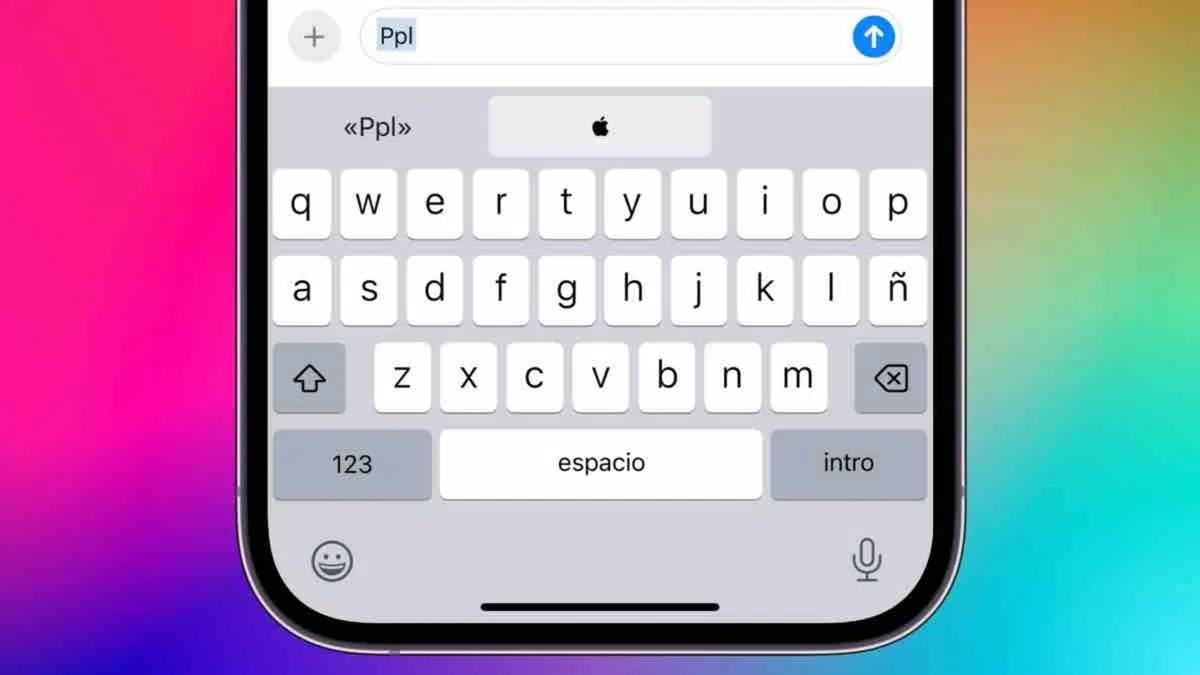
Si eres de los que llevan la manzanita en el corazón, seguro que alguna vez has querido escribir el símbolo de Apple en tu iPhone, iPad o Mac y no has sabido ni por dónde empezar. No aparece como emoji, no lo ves en el teclado y, a simple vista, parece casi un truco oculto solo para iniciados. Sin embargo, una vez que conoces las combinaciones y ajustes adecuados, lo tienes a golpe de tecla siempre que quieras.
Lo curioso es que, pese a ser un icono mundialmente reconocido, Apple no incluye su logotipo de Apple de forma visible en el teclado de iOS, iPadOS o macOS. Nada de buscarlo en el panel de emojis ni en símbolos especiales. Aun así, el sistema sí integra el carácter , y con un par de atajos y la función de sustitución de texto puedes usarlo en tus redes sociales, en mensajes, en nombres de carpetas o incluso en documentos «serios». Vamos a verlo todo con calma y al detalle.
Qué es exactamente el símbolo de Apple y por qué no lo ves en el teclado
Aunque mucha gente piensa que el logo de Apple es una simple imagen, en los dispositivos de la compañía la manzana mordida también existe como carácter tipográfico, igual que una letra o un signo de puntuación. Eso permite que se pueda teclear, copiar, pegar, cambiar de tamaño o de fuente dentro de un documento, como cualquier otro símbolo.
Sin embargo, hay una particularidad importante: no es un emoji estándar ni un símbolo universal compatible con todas las plataformas. Está soportado principalmente en los sistemas de Apple (iOS, iPadOS, macOS) y algunas fuentes concretas. En muchos móviles Android o en equipos con Windows, al recibir el carácter verán un cuadrado vacío, un símbolo raro o directamente nada.
Por este motivo, aunque puedas escribir la manzana de Apple en tus dispositivos, conviene recordar que solo otros usuarios de Apple la visualizarán correctamente. Si sueles chatear con gente que usa Android o que trabaja con Windows, es probable que tus bonitos se conviertan en símbolos extraños para ellos.
Otro detalle interesante es que Apple no ha querido incluir el símbolo en el panel de emojis ni en los teclados virtuales de serie. No hay un botón dedicado, no aparece al mantener pulsada ninguna tecla y no lo encontrarás rebuscando entre iconos. Para usarlo hay que tirar de atajos de teclado y, sobre todo, de la función de sustitución de texto.
En macOS, además, el símbolo se comporta como un carácter más dentro de muchas tipografías, de modo que puedes cambiar su tamaño, alineación o incluso su estilo según la fuente. En algunas familias, como Chalkboard o Chalkduster, el logo se dibuja de forma algo distinta, con la hoja más fusionada con el cuerpo o con un diseño menos reconocible, lo que da pie a resultados bastante curiosos.
Cómo escribir el símbolo de Apple en tu Mac
En los ordenadores Mac es donde más sencillo resulta usar el logotipo: basta con una combinación de dos o tres teclas, según el idioma del teclado que tengas configurado. No es algo que vayas a pulsar por accidente, pero una vez que lo memorizas, escribir la manzanita es casi automático.
En un teclado español de Mac, la forma directa de sacar el símbolo es mantener pulsada la tecla Opción (⌥) y, sin soltarla, pulsar la tecla G. Escribirás instantáneamente el carácter allí donde tengas el cursor, ya sea en un documento de texto, en una ventana de Mensajes, en el navegador o incluso en el nombre de un archivo del Finder.
Si utilizas un teclado inglés estándar en el Mac, el atajo cambia ligeramente y tendrás que pulsar Opción (⌥) + Mayúsculas (Shift ⇧) + K. De nuevo, el resultado será el mismo: la manzana de Apple aparecerá como si fuera otra letra más en tu texto.
Este pequeño truco funciona también cuando conectas un teclado Bluetooth al iPhone o al iPad. Si usas, por ejemplo, un Apple Magic Keyboard con el iPad, podrás escribir Opción + G (en español) o Opción + Mayúsculas + K (en inglés) y obtendrás el símbolo igual que en el Mac, sin necesidad de configuraciones adicionales.
Un uso curioso en macOS es aprovechar el logo al nombrar documentos o carpetas con el símbolo como primer carácter. Si pones al principio del nombre de un archivo, en el Finder se ordenará de forma distinta, normalmente apareciendo hacia el final de la lista cuando ordenas por orden alfabético, lo que puede servir para destacar ciertos ítems.
Crear un atajo de sustitución de texto en macOS para la manzana
Aunque el atajo Opción + G es muy cómodo, hay quien prefiere no tener que recordar combinaciones y usar directamente palabras clave. Para eso está la función de sustitución de texto de macOS, que permite convertir una secuencia de letras en cualquier texto, incluido, por supuesto, el símbolo .
Esta opción vive en las preferencias del sistema y es muy potente para todo tipo de tareas: desde expandir abreviaturas habituales hasta insertar textos largos con un par de teclas. En nuestro caso, la utilizaremos para que al escribir una palabra concreta se reemplace por el logotipo de Apple automáticamente.
En un Mac, los pasos a seguir serían más o menos los siguientes: abre Preferencias del Sistema (o Ajustes del Sistema en versiones más recientes), entra en Teclado y luego en la pestaña Texto. Allí verás una lista de sustituciones ya creadas, si tienes alguna. En la parte inferior, haz clic en el botón de suma (+) para añadir una nueva regla.
En la columna «Reemplazar», escribe una combinación fácil de recordar que no utilices en palabras normales, por ejemplo, «+logo», «logoapple» o «ppl». En la columna «Por», introduce el símbolo , que puedes teclear directamente usando Opción + G. A partir de ese momento, siempre que escribas esa pequeña cadena de letras y pulses espacio o un signo de puntuación, macOS la cambiará por la manzana de Apple.
La gracia de este sistema es que no solo funciona para el logotipo. Aprovechando la misma pantalla, puedes crear accesos directos para tu DNI, tu dirección completa, firmas de correo, frases largas que uses mucho o cualquier texto que quieras reproducir sin tener que escribirlo entero cada vez.
Cómo escribir el símbolo de Apple en iPhone y iPad
En iPhone y iPad la película es un poco distinta, porque no existe un atajo de teclado directo en el teclado táctil para escribir la manzanita. No la encontrarás ni buscando símbolos especiales ni manteniendo pulsadas teclas, y por ahora Apple no ha incluido este carácter en el teclado virtual de iOS o iPadOS.
Aun así, el símbolo está soportado en el sistema y se puede mostrar sin problemas en casi cualquier app de texto: Mensajes, WhatsApp, redes sociales, Notas, correos, etcétera. Lo que cambia es la forma de introducirlo, y aquí la solución pasa obligatoriamente por usar la sustitución de texto de iOS y iPadOS, igual que en el Mac.
El primer paso consiste en disponer del símbolo para poder pegarlo. Para ello, lo más sencillo es seleccionar una manzana ya escrita (por ejemplo, en una web, en un correo o enviada desde tu propio Mac) y copiarla. Basta con mantener pulsado un segundo sobre el carácter y elegir «Copiar» en el menú contextual que aparece.
Si tienes un Mac, puedes hacerlo aún más cómodo con el portapapeles universal de Apple: copias la manzana en macOS con Opción + G y, sin hacer nada más, vas al iPhone o iPad y pegas en cualquier campo de texto; el sistema sincroniza el portapapeles si usas la misma cuenta de iCloud.
Una vez tienes el símbolo en el portapapeles del iPhone o iPad, toca crear el atajo que lo insertará por ti siempre que lo necesites. Ahí es donde entra el menú de Sustitución de texto dentro de los Ajustes de iOS y iPadOS, que es la clave de todo este proceso.
Configurar la sustitución de texto con la manzana en iOS y iPadOS
La ruta para configurar esto en tu móvil o tablet de Apple siempre pasa por Ajustes, aunque el nombre de algunos menús puede variar ligeramente según la versión de iOS o iPadOS. En esencia, lo que quieres es decirle al sistema: “cuando escriba cierta palabra, cámbiala por el símbolo ”.
El recorrido típico sería abrir la app Ajustes, entrar en General y después tocar en Teclado. Dentro de ese apartado, verás una opción llamada «Sustitución de texto» o similar, donde se gestionan todas las abreviaturas que tengas creadas hasta el momento. Es el mismo concepto que en macOS, pero adaptado a la interfaz táctil.
Dentro de «Sustitución de texto», toca el botón de suma (+) que aparece en la esquina superior derecha para añadir una nueva regla. Se abrirá una pantalla con dos campos principales: «Frase» y «Función rápida» (o «Acceso directo», según la versión). En «Frase» es donde vas a pegar la manzana de Apple.
Mantén pulsado en el campo «Frase» y, en el menú que aparezca, elige «Pegar» para insertar el símbolo que tenías en el portapapeles. Después, en el campo «Función rápida», escribe la secuencia de letras que quieres usar como disparador, por ejemplo «manzana», «logoapple», «ppl» o cualquier abreviatura que no suelas escribir de forma normal.
Cuando lo tengas claro, toca en «Guardar» para confirmar la nueva sustitución de texto. A partir de ese momento, cada vez que escribas esa palabra en el teclado del iPhone o iPad, el sistema te sugerirá cambiarla por la manzana o lo hará directamente al pulsar espacio, dependiendo de cómo tengas configurado el teclado y de la app donde lo uses.
Lo mejor de todo es que este atajo funciona en prácticamente cualquier aplicación de tu dispositivo: puedes escribir Apple Pay en mensajes, crear una nota con carpetas llamadas Proyectos, cambiar tu nombre de perfil en redes sociales para añadirles el logo, o escribir Music, TV o Watch con ese toque extra que solo verán otros usuarios de Apple.
Sincronización de atajos entre iPhone, iPad y Mac con iCloud
Uno de los puntos fuertes del ecosistema Apple es que la mayoría de estos ajustes de teclado se sincronizan entre dispositivos mediante iCloud. Eso significa que, si ya has configurado la sustitución de texto para la manzana en un Mac, al iniciar sesión con la misma cuenta en tu iPhone o iPad, deberías ver el mismo atajo disponible allí sin tener que repetir el proceso.
De igual modo, si creas por primera vez el atajo de la manzana en el iPhone o el iPad, después aparecerá también en tu Mac dentro del apartado de sustituciones de texto, siempre que la sincronización esté activada. De esta forma, da igual en qué dispositivo te pongas a escribir: la abreviatura se comportará de la misma manera en todos.
Este comportamiento hace que no sea estrictamente necesario definir manualmente el atajo en cada aparato. Puedes elegir el dispositivo en el que te resulte más cómodo hacerlo (muchos prefieren el Mac, por la pantalla más grande y el teclado físico) y dejar que iCloud se encargue del resto.
Eso sí, si en algún momento ves que el atajo no se sincroniza, conviene revisar en los ajustes de iCloud que la opción de compartir información del teclado y de sustitución de texto está habilitada y que todos tus dispositivos usan la misma cuenta. En la mayoría de casos funciona de forma transparente, pero es bueno tenerlo presente por si algo falla.
Usar teclados externos para escribir en iOS y iPadOS
Si eres de los que trabajan con el iPad como si fuera un mini portátil, seguramente tendrás un teclado Bluetooth o un Magic Keyboard conectado. En ese caso, además del atajo de sustitución de texto, puedes usar las mismas combinaciones físicas que en el Mac para escribir el símbolo al vuelo.
Con un teclado en español, de nuevo se trata simplemente de pulsar Opción (⌥) + G. En un teclado inglés, la combinación será Opción (⌥) + Mayúsculas (Shift ⇧) + K. Esta forma de escribir la manzana no depende de la sustitución de texto, así que funciona aunque no hayas definido ninguna abreviatura en los ajustes.
Este método resulta especialmente útil si, por ejemplo, utilizas el iPad para redactar documentos largos en un procesador de textos y quieres insertar el símbolo de vez en cuando sin interrumpir el flujo de escritura. Es tan rápido como cualquier otro atajo de teclado e idéntico al que empleas en macOS.
Combinando ambos sistemas (sustitución de texto y atajos físicos), tienes cubiertos todos los escenarios: cuando escribes directamente en la pantalla táctil puedes tirar de la función rápida del teclado, y cuando conectas un teclado físico puedes recurrir a Opción + G o al atajo correspondiente del idioma de tu teclado.
Para qué sirve realmente usar el símbolo de Apple en tus textos
Más allá de la curiosidad friki, usar el logotipo de Apple en tus textos puede tener varias utilidades prácticas y estéticas. No se trata solo de presumir de manzanita, aunque eso también tiene su aquel, sino de darle un toque diferente a ciertos nombres, atajos y elementos de tu sistema.
Un uso muy habitual es identificar productos y servicios de Apple de forma más visual. En lugar de escribir «Apple Pay», «Apple Watch» o «Apple TV», puedes usar Pay, Watch o TV y el texto queda más compacto y reconocible, sobre todo para otros usuarios de la marca que identifiquen de inmediato el icono.
También hay mucha gente que emplea el símbolo como señal de apoyo o de pertenencia a la comunidad de fans de Apple. Verás a usuarios que lo incluyen en sus nombres de perfil en redes sociales, en firmas de correo, en blogs, foros o incluso en listas de reproducción de música, más como guiño que como necesidad real.
Desde el punto de vista estético, el logotipo de Apple es un icono muy limpio, minimalista y fácil de reconocer, lo que le da cierto estilo cuando lo usas para nombrar carpetas o documentos. Por ejemplo, puedes crear carpetas en el iPhone llamadas «Fotos», «Trabajo» o «Familia» y las distinguirás a simple vista entre el resto.
Hay quien aprovecha la sustitución de texto para crear accesos directos aún más rápidos: escriben una abreviatura y el sistema la cambia por el símbolo de Apple junto con una palabra más larga, una frase favorita o la denominación completa de un producto. Es una forma muy ágil de automatizar pequeños textos sin depender de aplicaciones externas.
Eso sí, hay que recordar siempre que el símbolo no es universal. Si envías un mensaje con varias manzanas a alguien que use Android o un PC con Windows, es muy posible que en su pantalla solo vea un recuadro vacío o un carácter extraño en lugar del logo de Apple. Tenlo en cuenta si quieres asegurarte de que la otra persona entienda bien el contenido.
En definitiva, disponer del logotipo como carácter de texto te abre la puerta a personalizar tu experiencia con los dispositivos Apple sin grandes complicaciones. Una vez configurados los atajos, se vuelve casi un gesto automático que puedes incorporar a tu forma de escribir en cualquier app del ecosistema.
Con todo lo anterior, ahora ya sabes cómo escribir la manzana de Apple en Mac, iPhone y iPad usando combinaciones de teclas y sustitución de texto, cómo aprovechar la sincronización de iCloud para tener el mismo atajo en todos tus dispositivos y para qué situaciones puede resultar útil o vistoso usar este símbolo, teniendo siempre presente que solo otros usuarios de Apple lo verán tal y como tú lo escribes.


Redactor apasionado del mundo de los bytes y la tecnología en general. Me encanta compartir mis conocimientos a través de la escritura, y eso es lo que haré en este blog, mostrarte todo lo más interesante sobre gadgets, software, hardware, tendencias tecnológicas, y más. Mi objetivo es ayudarte a navegar por el mundo digital de forma sencilla y entretenida.