- Habilitar el permiso de Grabación de pantalla en el menú de Seguridad y Privacidad de macOS.
- Activar la función de uso compartido nativo de macOS desde la configuración general de Teams.
- Realizar una limpieza exhaustiva de la caché y carpetas de contenedores de la aplicación.
- Utilizar el cliente web de Teams como alternativa rápida si la aplicación de escritorio falla.

Si te ha pasado que, justo en medio de una reunión importante, intentas mostrar tu pantalla y Microsoft Teams no reacciona o te lanza un error, no te desesperes. Es un problema bastante habitual en los usuarios de macOS, ya que Apple tiene un sistema de seguridad muy estricto que, básicamente, bloquea cualquier aplicación que quiera «grabar» lo que ocurre en el monitor si no tiene el permiso explícito del usuario.
Lo más probable es que no sea un fallo de la aplicación en sí, sino un simple asunto de permisos de privacidad que se han quedado en el tintero durante la instalación. A continuación, vamos a repasar paso a paso cómo solucionar este engorro, desde los ajustes más sencillos hasta algunas limpiezas profundas del sistema por si la cosa se ha complicado.

Cómo activar los permisos de grabación de pantalla
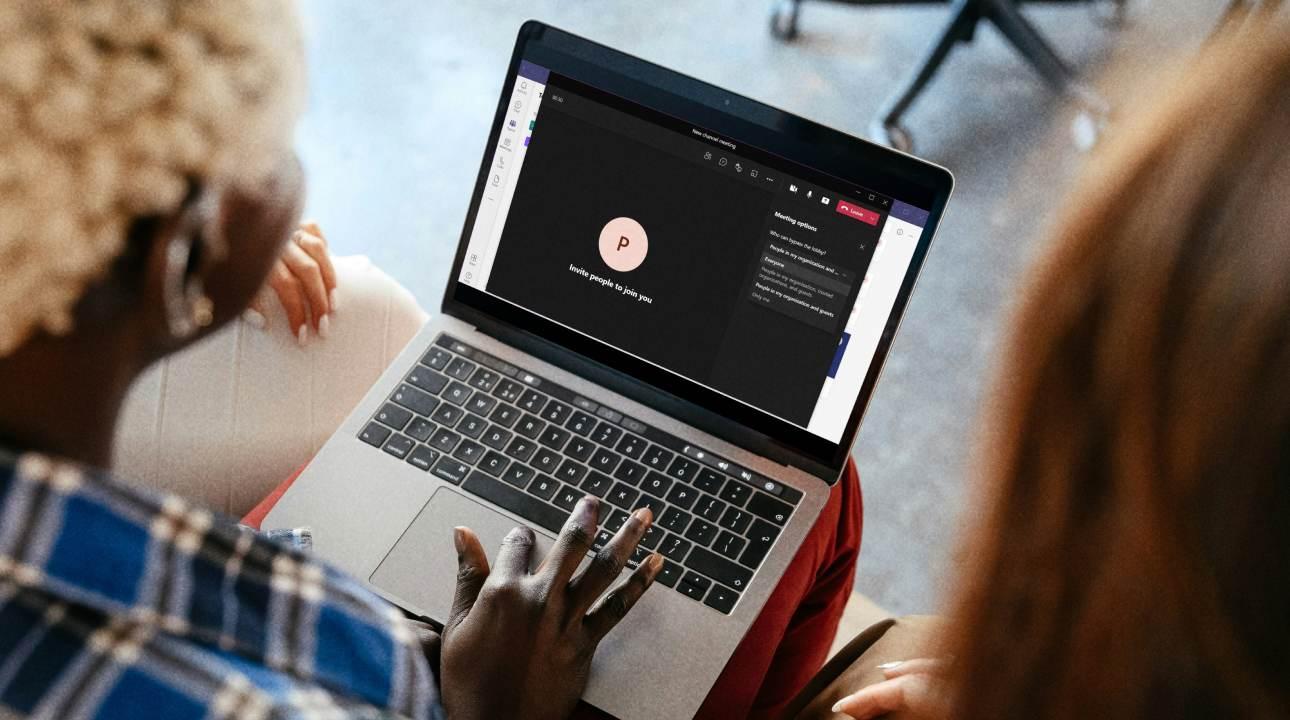
Para que Teams pueda proyectar tu contenido, debes darle permiso para realizar la grabación de pantalla. Si es la primera vez que lo intentas, el sistema suele soltar un aviso emergente. Si lo ignoraste o no apareció, hazlo tú mismo: ve al Menú Apple, entra en Preferencias del Sistema (o Ajustes del Sistema en versiones modernas) y busca el apartado de Seguridad y Privacidad.
Una vez dentro, localiza la pestaña de Privacidad y busca en la lista la opción de Grabación de Pantalla. Aquí verás un listado de aplicaciones; asegúrate de que la casilla de Microsoft Teams esté marcada. Si ves que ya está seleccionada pero sigue sin funcionar, prueba a desmarcarla y volverla a marcar para refrescar el permiso. Después de hacer esto, reinicia la llamada y comprueba si ya puedes compartir.

Alternativas y trucos de configuración nativa
Si tienes la versión más reciente de macOS, Teams ofrece una opción llamada experiencia de uso compartido nativa. Para activarla, entra en los ajustes de la aplicación, ve a la sección de General y busca el apartado de Screen Sharing. Allí podrás seleccionar la opción de usar el contenido de macOS, lo que suele hacer que la transición sea mucho más fluida y compatible con el sistema operativo.
Además, si notas que la pantalla se bloquea o que el audio no se transmite, revisa en la configuración de Teams el botón de desactivar cámara y micrófono cuando el equipo se bloquea. Desactiva esa opción y reinicia el programa para que los cambios surtan efecto y no tengas cortes inesperados.

Soluciones avanzadas: Limpieza de caché y reinstalación
A veces, los permisos están bien, pero hay archivos corruptos en la caché que están haciendo trastadas. Para solucionar esto, cierra Teams por completo. En el Finder, mantén pulsada la tecla Option y haz clic en el menú «Ir» para acceder a la Biblioteca del usuario. Busca la carpeta Application Support y dentro de Microsoft Teams, elimina carpetas como Cache, GPUCache, IndexedDB y Local Storage.
Si aun así el problema persiste, lo mejor es hacer una desinstalación quirúrgica. No basta con arrastrar el icono a la papelera. Debes entrar en la carpeta ~/Library/Containers y borrar todo lo relacionado con com.microsoft.Teams-mac. No olvides limpiar también las rutas de Group Containers, Caches, Preferences, Cookies y Logs antes de reiniciar el Mac y reinstalar la aplicación desde cero.
Uso de la versión web y herramientas de soporte
Cuando tienes prisa y la aplicación de escritorio se resiste, una solución rápida es usar el cliente web de Teams. Abre Safari, limpia el historial y la caché del navegador, y accede a la web oficial de Teams. Si desde el navegador puedes compartir la pantalla sin problemas, entonces confirmamos que el fallo está en la instalación local de la app y no en tu cuenta o red.
En casos extremos, donde necesites dar soporte remoto y Teams siga fallando, existen herramientas externas como HelpWire que permiten un control remoto total sin depender de las funciones nativas de Microsoft, lo cual es un salvavidas cuando el tiempo apremia y la reunión no puede esperar.
Para resolver este problema basta con gestionar correctamente los ajustes de privacidad y seguridad de macOS, asegurando que la aplicación tenga permiso para grabar la pantalla, o recurriendo a una limpieza profunda de la caché y reinstalación si el error persiste en el software.


Redactor apasionado del mundo de los bytes y la tecnología en general. Me encanta compartir mis conocimientos a través de la escritura, y eso es lo que haré en este blog, mostrarte todo lo más interesante sobre gadgets, software, hardware, tendencias tecnológicas, y más. Mi objetivo es ayudarte a navegar por el mundo digital de forma sencilla y entretenida.