- Excel puede fallar al guardar archivos grandes por espacio insuficiente, permisos, antivirus o rutas demasiado largas.
- Filas vacías con formato, exceso de estilos y fórmulas pesadas disparan el tamaño y provocan bloqueos.
- Probar otros formatos, ubicaciones, libros nuevos o modo seguro ayuda a aislar y corregir el problema.
- Actualizar Excel y Windows y usar Autoguardado reduce el riesgo de pérdida de datos en libros pesados.
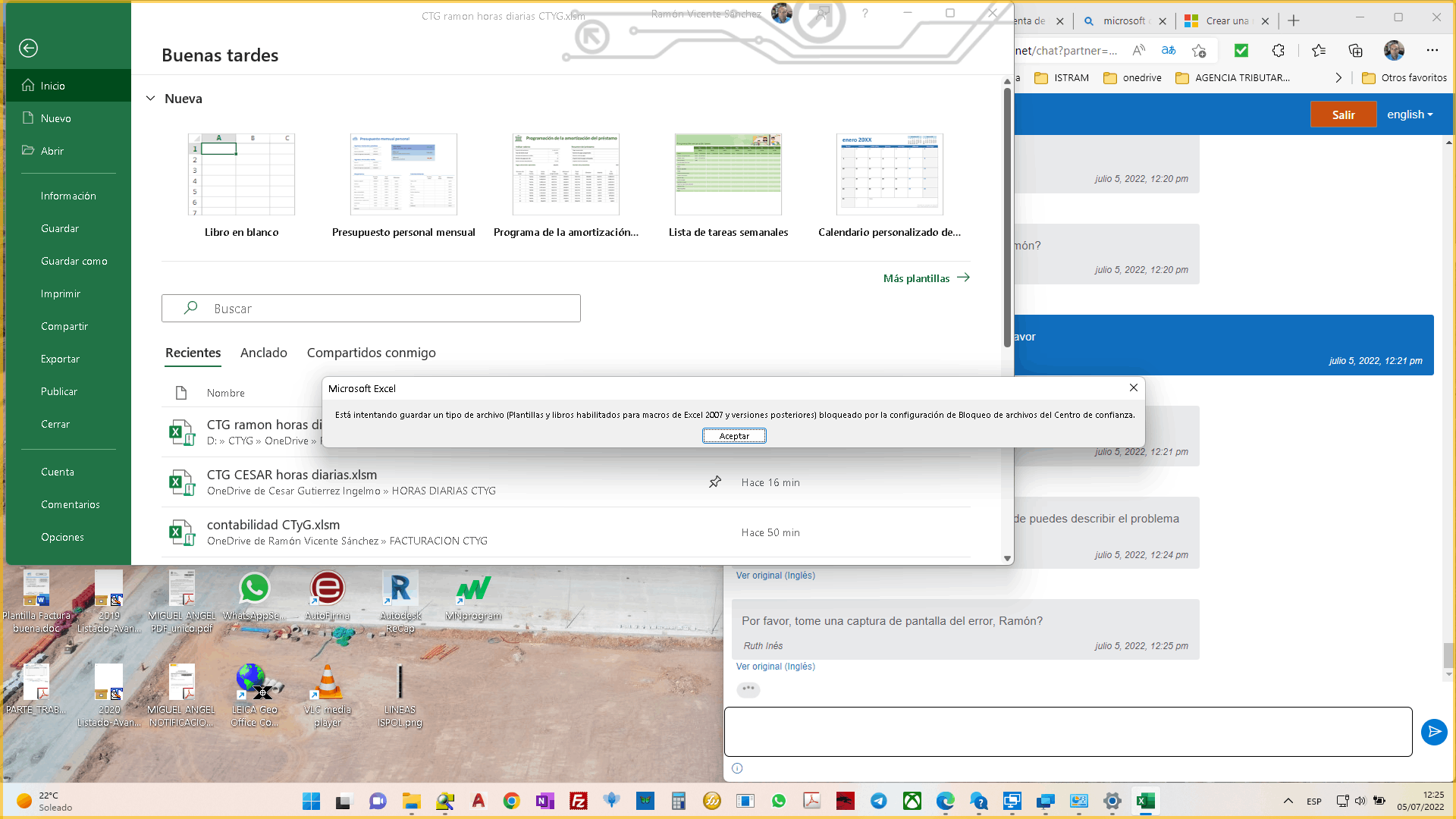
Cuando trabajas con hojas de cálculo de gran tamaño, es bastante habitual que Excel se vuelva lento, tarde mucho en guardar o incluso muestre errores al intentar guardar. A veces parece que el archivo no es tan enorme, pero aun así se cuelga, tarda siglos o lanza mensajes del tipo «Documento no guardado» que ponen los nervios de punta.
En muchas ocasiones, detrás de estos fallos no hay nada «misterioso», sino una mezcla de limitaciones de Excel, problemas de espacio, rutas demasiado largas, conflictos con antivirus, formato excesivo y otros factores que se van acumulando hasta que el libro se vuelve inestable. La buena noticia es que casi siempre se puede evitar perder el trabajo y devolverle algo de agilidad al archivo si sabes dónde mirar.
Cómo guarda Excel los archivos y por qué falla con libros grandes

Para entender por qué a veces un libro grande no se guarda bien o se corrompe, conviene saber, a grandes rasgos, qué hace Excel cuando pulsas Guardar o Guardar como.
Internamente, el programa no pisa el archivo directamente. En realidad, Excel crea primero un archivo temporal en la misma carpeta de destino, con un nombre aleatorio y sin extensión reconocible (por ejemplo, algo tipo Cedd4100). En ese archivo temporal escribe todo el contenido del libro, con todos los cambios que hayas hecho en memoria.
Si estás guardando sobre un archivo ya existente, el siguiente paso es que Excel borra el archivo original una vez que el temporal se ha escrito correctamente. Solo cuando esa eliminación se completa, pasa a la fase final del proceso.
Por último, Excel cambia el nombre del archivo temporal y le pone el nombre que tú ves (por ejemplo, Libro1.xlsx), sustituyendo al original. Es un proceso pensado para minimizar el riesgo de corrupción, pero si se interrumpe en algún punto, empiezan los problemas.
Cuando algo falla en este mecanismo pueden ocurrir varias cosas: quedan archivos temporales sueltos, se pierde la versión original o el archivo actual se queda a medias. Dependiendo del momento exacto del fallo, verás mensajes de error distintos y el daño puede ser mayor o menor.
Cuando el mensaje indica que «cualquier copia guardada anteriormente se ha eliminado» o que «el documento no se guarda», la película cambia un poco. Ahí el proceso suele haberse interrumpido en la fase en la que Excel borra el archivo original o renombra el temporal, de modo que puede haber quedado un archivo temporal legible pero el original ya no existe.
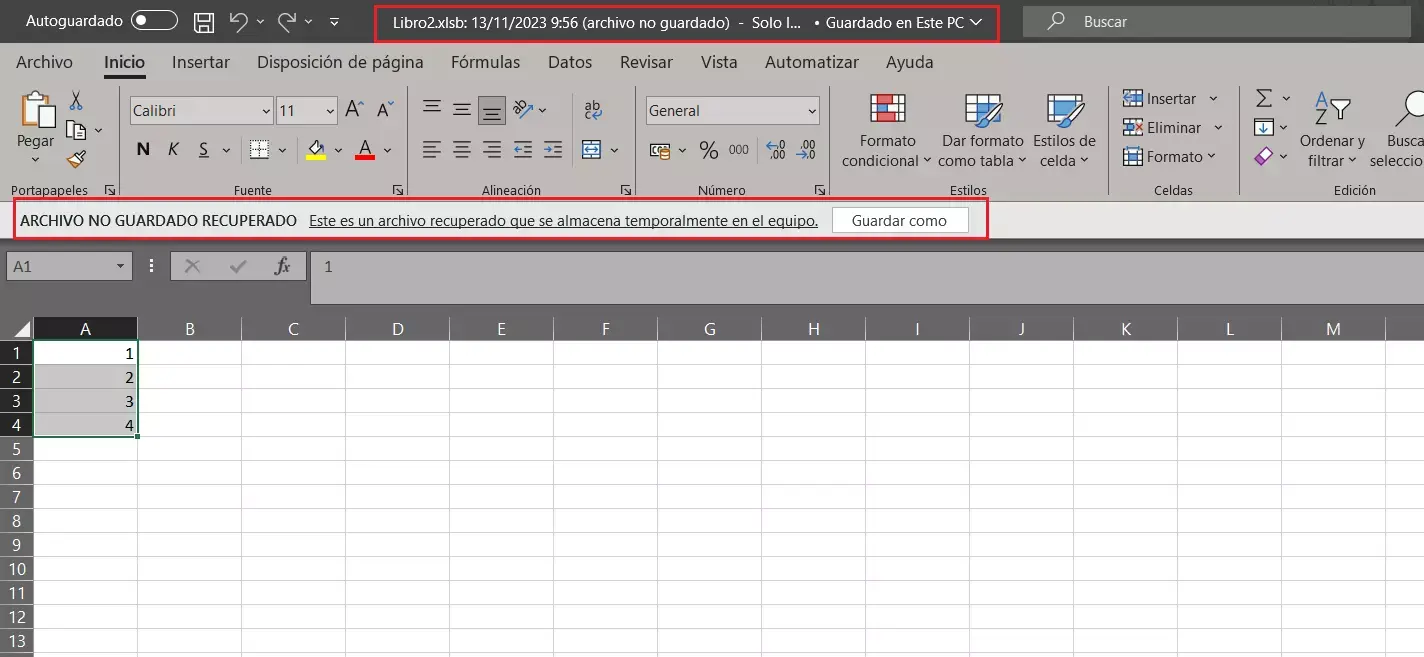
Si además el fallo viene acompañado de un cuelgue del equipo o un apagón repentino, tu mejor baza es localizar y abrir ese archivo temporal en la carpeta de destino. Una forma de orientar la búsqueda es revisar los archivos recientes en Windows 11 o la carpeta temporal de la sesión para localizar el fichero sospechoso.
Mensajes de error típicos al guardar y qué significan de verdad

Cuando trabajas con libros pesados o con conexiones algo inestables, Excel puede lanzar mensajes de error como «Documento no guardado», «Documento no completamente guardado» o similares. Aunque suenen parecidos, la causa puede variar ligeramente.
Los avisos típicos relacionados con el proceso de guardado son:
- «Documento no guardado»
- «Documento no completamente guardado»
- «Documento no guardado. Se ha eliminado cualquier copia guardada anteriormente»
- «El documento no está guardado»
En los dos primeros casos, suele significar que el fallo ocurre mientras Excel intenta crear o escribir el archivo temporal. Normalmente el archivo original sigue intacto en disco y lo que se está viendo en pantalla continúa en memoria, por lo que todavía tienes margen para intentar salvarlo.
Estas interrupciones pueden deberse a cosas tan simples como que se pulse la tecla ESC en mitad del guardado, haya un error de hardware o un problema de software o incluso un fallo en el propio medio de almacenamiento (unidad externa dañada, red inestable, etc.). En este escenario lo recomendable es probar a guardar el libro en otra unidad o ubicación diferente.
Cuando el mensaje indica que «cualquier copia guardada anteriormente se ha eliminado» o que «el documento no se guarda», la película cambia un poco. Ahí el proceso suele haberse interrumpido en la fase en la que Excel borra el archivo original o renombra el temporal, de modo que puede haber quedado un archivo temporal legible pero el original ya no existe.
Si además el fallo viene acompañado de un cuelgue del equipo o un apagón repentino, tu mejor baza es localizar y abrir ese archivo temporal en la carpeta de destino. Una forma de orientar la búsqueda es revisar los o la carpeta temporal de la sesión para localizar el fichero sospechoso.
Factores que impiden guardar archivos grandes en Excel
No siempre que un libro es grande va a dar problemas, pero a partir de cierto punto empiezan a pesar más las limitaciones del sistema, el formato del archivo y la forma en la que se han construido las hojas. Los motivos más habituales de fallo al guardar son bastante claros.
Uno de los más frecuentes es el espacio insuficiente en el disco o en la unidad de red donde intentas guardar el libro. Si no hay hueco para crear el archivo temporal completo, Excel mostrará avisos del tipo «El disco está lleno» y no podrá completar el proceso.
También es un clásico el problema de los permisos restringidos en unidades de red o carpetas corporativas. Puedes tener acceso de lectura, pero no permiso completo de escritura, y eso hace que el guardado falle o que no se pueda reemplazar el archivo original por el temporal.
Los conflictos con el software de seguridad no se quedan atrás. Algunos antivirus revisan en tiempo real los archivos recién creados o modificados y pueden bloquear momentáneamente el acceso, justo cuando Excel está en plena operación de guardado. El resultado: error al guardar libros ya existentes, mientras que con archivos nuevos no hay ningún problema aparente.
Otro frente crítico son los libros compartidos o abiertos por más de un usuario a la vez. Si tú y otra persona intentáis guardar el mismo archivo al mismo tiempo, Excel se ve incapaz de sobrescribirlo porque otra instancia ya lo está modificando. Esto dispara los clásicos mensajes de conflicto de uso compartido y bloqueo de archivo.
Por último, hay una causa bastante subestimada: la longitud de la ruta y del nombre del archivo. En Windows, si la ruta completa (carpetas + nombre del archivo) supera determinados límites, Excel puede devolver errores como «El nombre de archivo no es válido» al intentar guardarlo u abrirlo, especialmente si se anda cerca de los 218 caracteres o más.
Cuando el tamaño del archivo no es lo que parece: filas vacías, formatos y estilos
Una fuente de quebraderos de cabeza bastante habitual es descubrir que un libro aparentemente sencillo, con pocas filas de datos y unas cuantas fórmulas básicas, ocupa cientos de megas y tarda muchísimo en abrir y guardar. A más de uno le ha pasado encontrarse con un archivo de más de 200 MB que, en teoría, solo contenía unas pocas hojas con cálculos simples.
En muchos de estos casos, el problema es que la hoja tiene cientos de miles o incluso millones de filas vacías que Excel considera “usadas”, a veces por culpa de un formato aplicado sin querer a toda la columna, una celda perdida al final con un valor o una fórmula, o un rango mal seleccionado.
Una forma rápida de detectar esto es usar la combinación CTRL + FIN para ir a la “última celda usada” que Excel reconoce en la hoja. Si al hacerlo te manda a una fila absurda, muy por debajo de la zona real de datos, es señal clara de que hay algo marcando esas filas como activas (ya sea contenido o formato).
La solución práctica en estos casos pasa por eliminar realmente todas las filas y columnas sobrantes hasta el final de la hoja. Por ejemplo, situándote en la fila inmediatamente posterior a tu última fila de datos, seleccionando hasta el final y borrando.
Un procedimiento típico sería:
- Seleccionar la fila justo debajo de la última fila con datos o fórmulas válidas (clic en el número de fila).
- Usar CTRL + MAYÚS + Flecha derecha para extender la selección hasta la última columna.
- Pulsar CTRL + MAYÚS + Flecha abajo para seleccionar hasta la última fila disponible de la hoja.
- Eliminar todas las filas seleccionadas.
- Guardar el archivo, cerrarlo y volverlo a abrir para que Excel “reseteé” la última celda usada.
En más de un caso real, aplicar esta limpieza en cada hoja ha hecho que un libro pase de más de 200 MB a menos de 400 KB, con la mejora brutal que eso supone en velocidad de apertura y guardado. Y de paso, reduce mucho los riesgos de cuelgue.
Formatos, estilos y formato condicional: enemigos silenciosos del rendimiento
Más allá de las filas “fantasma”, otro motivo por el que los libros grandes se vuelven torpes y se bloquean al guardar es el abuso de formatos, estilos y reglas de formato condicional.
Dar formato a las celdas es útil para que los datos se entiendan de un vistazo, pero si se aplican formatos a filas o columnas completas que realmente no se usan, el tamaño del libro puede dispararse de forma exagerada. Lo mismo ocurre con cientos o miles de estilos de celda distintos, que además pueden provocar el error de «Demasiados formatos de celda diferentes».
Para ayudar con esto, Microsoft ofrece un complemento llamado “Limpiar exceso de formato de celdas”, integrado en la pestaña Consultar de ciertas ediciones de Office (Microsoft 365 y Office Professional Plus 2013, entre otras). Si no ves esa pestaña, puedes activarla desde Archivo > Opciones > Complementos, seleccionando Complementos COM en el cuadro Administrar y marcando la opción correspondiente.
Una vez activado el complemento, basta con ir a la pestaña Consultar y usar “Limpiar exceso de formato de celdas”, eligiendo si quieres actuar sobre la hoja actual o sobre todo el libro. Tras aplicar la limpieza, tendrás que guardar los cambios para que el archivo se compacte.
Si el problema viene de demasiados estilos ya creados en el libro, puedes recurrir a herramientas específicas recomendadas por Microsoft, como utilidades de terceros para limpiar estilos en archivos .xlsx / .xlsm o complementos para formatos binarios .xls / .xlsb y libros protegidos o cifrados.
En paralelo, también conviene revisar el formato condicional. Si hay reglas aplicadas a rangos enormes o duplicadas en muchas hojas, puedes liberar recursos y tamaño seleccionando en la pestaña Inicio la opción Formato condicional > Borrar reglas > Borrar reglas de toda la hoja, y repetir en aquellas hojas donde se haya abusado de esta funcionalidad.
Cálculos, fórmulas y memoria RAM: por qué un libro “normal” se cuelga al guardar
Aunque el archivo no sea gigantesco en megas, la forma en que se han diseñado las fórmulas puede hacer que Excel se lleve al límite la RAM disponible y se bloquee justo cuando intenta recalcular y guardar.
Los casos típicos que meten mucha presión al motor de cálculo son las fórmulas que hacen referencia a columnas o filas completas sin necesidad real (por ejemplo, usar SUMA(A:A) en miles de celdas), y combinaciones masivas de funciones como SUMIF, COUNTIF, SUMPRODUCT o fórmulas de matriz sobre grandes rangos.
También tienen su parte de culpa las funciones volátiles (como AHORA, HOY, DESREF, INDIRECTO, entre otras) cuando se usan a gran escala, porque obligan a Excel a recalcular con mucha frecuencia, lo que se nota especialmente en equipos con poca memoria.
Si has eliminado formatos, estilos y reglas de formato condicional y el libro sigue respondiendo con torpeza, conviene revisar las fórmulas críticas que se repiten miles de veces o que atacan a rangos desproporcionadamente amplios. Simplificar referencias, limitar el rango de cálculo a las filas realmente usadas o trasladar ciertos cálculos a tablas dinámicas o Power Query puede reducir bastante la carga.
No hay que olvidar que, a partir de cierto tamaño y complejidad, la memoria RAM de tu ordenador se convierte en el cuello de botella principal. Si el sistema se queda corto, el libro puede tardar una eternidad en guardar o incluso cerrarse de golpe. En esos casos, además de optimizar el archivo, ayuda revisar el consumo de memoria en Windows y considerar ampliar la RAM o cerrar otras aplicaciones pesadas mientras trabajas con Excel.
Límites de filas, columnas y formatos de archivo en Excel
Otro punto fundamental, sobre todo cuando se trabaja con archivos de texto grandes tipo .csv o .txt, son los propios límites de la cuadrícula de Excel y de cada formato de archivo.
Si abres un conjunto de datos muy grande procedente de un CSV, es posible que Excel muestre un aviso del estilo «Este conjunto de datos es demasiado grande para la cuadrícula de Excel. Si guarda este libro, perderá los datos que no se cargaron». En ese momento, el archivo ya está truncado: sólo se han cargado tantas filas y columnas como soporta la hoja, el resto se ha quedado fuera.
En estas situaciones, es clave tener en cuenta dos cosas: por un lado, no deberías guardar sobre el archivo original, porque perderías definitivamente los datos que no se han llegado a cargar. Y, por otro, si necesitas trabajar con todo el conjunto de datos, Excel por sí solo no basta a nivel de cuadrícula.
La opción más segura es abrir un libro en blanco y, desde la pestaña Datos, usar Obtener y transformar datos (Power Query) con la opción «Desde texto/CSV» para importar el archivo. Así puedes cargar el conjunto completo en el modelo de datos o en una tabla dinámica, incluso si excede los límites visibles de filas y columnas.
Al cargarlo como origen para una tabla dinámica (por ejemplo, eligiendo «Cargar en» > Informe de tabla dinámica), la tabla dinámica podrá resumir y analizar todo el conjunto, aunque la cuadrícula de la hoja no pueda mostrarlo entero a la vez. Eso sí, conviene recordar siempre que ese libro ya no contiene el CSV «plano», sino una versión procesada.
En cuanto a los límites de cada formato, los libros antiguos en formato .xls sólo admiten 65.536 filas por hoja, mientras que los .xlsx (y derivados .xlsm) permiten hasta 1.048.576 filas. Por eso, cuando se va a manejar mucho volumen de datos, es vital guardar en .xlsx y no en .xls; puedes leer más sobre formatos de archivo en Office para elegir el más adecuado.
Opciones rápidas para intentar guardar un libro problemático sin perder datos
Cuando ya estás en medio del lío y Excel se resiste a guardar, lo más importante es intentar conservar el máximo de información posible antes de empezar a hacer pruebas agresivas. Hay varias tácticas bastante efectivas que puedes probar en cadena.
Un primer recurso sencillo es guardar el libro con un nombre diferente. Desde el menú Archivo, usando Guardar como y eligiendo un nombre distinto, obligas a Excel a crear un archivo nuevo en lugar de reemplazar el existente. A veces el problema sólo afecta al archivo original y este cambio lo esquiva.
Otra vía muy útil es mover todas las hojas de cálculo importantes a un libro nuevo. Para ello, puedes crear una hoja “de relleno”, agrupar todas las hojas de datos menos esa, hacer clic derecho y elegir Mover o copiar, enviándolas a un Nuevo libro. De esta forma, arrastras el contenido pero no necesariamente toda la “basura” acumulada en el archivo original.
Si el libro contiene macros VBA, tendrás que copiar también los módulos de código desde el editor de Visual Basic al libro nuevo. Así no pierdes la lógica personalizada que pudiera estar asociada a botones, eventos, etc.
En ocasiones, el problema está ligado al formato de archivo concreto. Probar a guardar el libro en un tipo diferente puede desbloquear la situación: por ejemplo, si el archivo está en .xls, guardarlo como .xlsx o .xlsm, o incluso en otro formato temporalmente para ver si el guardado se completa.
Cuando sospechas de la ubicación (red inestable, disco externo lento, etc.), una táctica básica es probar a guardar el archivo en otra carpeta o en una unidad distinta: un disco local en lugar de una unidad de red, una memoria USB, etc. Si ahí funciona, ya tienes pistas de que el problema viene de permisos, espacio o estabilidad de la ruta original.
Comprobar la ubicación original: guardados de prueba y espacio en disco
Para afinar más el diagnóstico, es útil hacer un pequeño experimento: crear un libro nuevo totalmente vacío y probar a guardarlo en la misma ruta problemático. Si el libro nuevo se guarda sin problema en esa carpeta, probablemente el fallo esté en el archivo original, no en la ubicación; si sospechas de la ruta, comprueba la ubicación predeterminada para guardar archivos.
Si, en cambio, tampoco se puede guardar un archivo nuevo en esa ruta, casi seguro que estás ante un problema de espacio insuficiente en disco o de permisos. En el primer caso, toca liberar espacio, y en el segundo, revisar las autorizaciones con el administrador del sistema.
El comportamiento también da pistas sobre posibles conflictos de longitud de nombres de archivo o uso compartido. Por ejemplo, si sólo fallan archivos con nombres muy largos o guardados en rutas con muchas subcarpetas, acortar la ruta y simplificar el nombre puede bastar para que Excel vuelva a funcionar con normalidad.
Si, después de estas pruebas, sigue habiendo errores y no hay problemas obvios de espacio o permisos, conviene reconsiderar las estrategias de limpieza: eliminar filas y columnas vacías, reducir formatos, depurar estilos y revisar fórmulas pesadas, tal y como se ha visto antes.
Probar en modo seguro y descartar conflictos externos
Otra forma de aislar el problema es comprobar cómo se comporta el archivo si arrancas el sistema en modo seguro y trabajas con el libro desde ahí. En este modo, Windows carga sólo lo mínimo imprescindible, de modo que es más fácil descartar interferencias de software de terceros.
Si guardas en una unidad de red, también puedes iniciar el sistema en modo seguro con funciones de red y probar a guardar el libro en la misma ruta compartida. Si en modo seguro todo funciona y el archivo se guarda sin errores, probablemente haya algún complemento, antivirus, herramienta de sincronización o similar que esté estorbando.
En versiones recientes de Excel, el modo seguro de la propia aplicación se puede usar para desactivar complementos de terceros y ver si alguno está causando bloqueos al guardar. Deshabilitar temporalmente el antivirus también puede servir como prueba: si sin él el libro guarda bien, ya tienes un sospechoso claro.
Si incluso tras arrancar en modo seguro o sin complementos el libro sigue sin poder guardarse correctamente, ya entran en juego causas como permisos del sistema, nombre del archivo excesivo o daños internos en el propio libro. En casos límite, puede hacer falta recurrir a herramientas específicas de reparación.
Cuando el archivo ya se ha dañado y no se abre o muestra errores de contenido ilegible, existen utilidades especializadas de reparación de documentos Office capaces de reconstruir libros .xls y .xlsx, recuperando tablas, imágenes, gráficos y fórmulas. Suelen permitir reparar varios archivos a la vez y son compatibles con distintas versiones de Excel, aunque conviene verlas como último recurso.
Mantener Excel y Windows al día, y optimizar el entorno
Más allá de las causas internas del archivo, también influye mucho que tanto Excel como Windows estén actualizados. Muchas correcciones de estabilidad y rendimiento se distribuyen a través de actualizaciones, y pueden marcar la diferencia con libros pesados.
En la propia aplicación puedes buscar actualizaciones y aplicarlas desde la cuenta de Office, mientras que en Windows conviene comprobar con cierta frecuencia Windows Update para instalar parches y mejoras. Tras ciertas actualizaciones importantes puede ser recomendable reiniciar para que los cambios surtan efecto completo.
Si notas que sólo tienes problemas al guardar cuando el archivo está en una unidad externa o en un disco USB, merece la pena probar a trabajar primero en una carpeta local rápida y, una vez guardado y cerrado el libro, copiarlo a la unidad externa. Así evitas cuellos de botella o pequeños cortes de conexión mientras trabajas.
Tampoco hay que olvidar que los complementos de Excel y extensiones de terceros pueden lastrar el rendimiento, sobre todo cuando interactúan con el proceso de guardado. Si el comportamiento mejora tras deshabilitarlos, sabrás que alguno de ellos está metiendo ruido y podrás decidir si lo mantienes, lo actualizas o lo sustituyes.
Finalmente, el uso de funciones como Autoguardado en Microsoft 365 ayuda a reducir el impacto de estos problemas, porque el libro va guardando cambios con frecuencia y es menos probable perder grandes bloques de trabajo si algo falla de improviso.
En conjunto, tener claro cómo guarda Excel, qué factores disparan el tamaño real del archivo y qué hacer cuando aparecen errores te permite anticiparte a los cuelgues y salvar la mayoría de tus datos incluso en libros muy pesados. Con unas cuantas buenas prácticas (controlar formato y estilos, vigilar filas vacías, usar el formato adecuado, revisar las rutas y mantener el equipo actualizado) es mucho más fácil trabajar con archivos grandes sin miedo a que se queden a medias cada vez que pulsas Guardar.


Redactor apasionado del mundo de los bytes y la tecnología en general. Me encanta compartir mis conocimientos a través de la escritura, y eso es lo que haré en este blog, mostrarte todo lo más interesante sobre gadgets, software, hardware, tendencias tecnológicas, y más. Mi objetivo es ayudarte a navegar por el mundo digital de forma sencilla y entretenida.