- La estabilidad de AirPlay depende críticamente de que todos los dispositivos compartan la misma frecuencia de red Wi-Fi y tengan el software actualizado.
- Interferencias externas, configuraciones de ahorro de energía y restricciones de firewall suelen ser los culpables ocultos de las desconexiones frecuentes.
- Existen alternativas de transmisión multiplataforma y conexiones físicas cuando el ecosistema inalámbrico de Apple presenta errores persistentes.

No hay nada más desesperante que estar disfrutando de una peli o haciendo una presentación importante y que, de repente, la pantalla se quede en negro o el audio empiece a dar tirones. AirPlay es una herramienta maravillosa cuando funciona, pero cuando decide ponerse terca, puede convertir una tarde relajada en un auténtico quebradero de cabeza.
Lo cierto es que la mayoría de estos fallos no se deben a que el aparato esté roto, sino a pequeños desajustes de configuración o interferencias que pasan desapercibidas. Si te estás peleando con tu iPhone, Mac o Apple TV, no te agobies; aquí tienes una hoja de ruta detallada para dejarlo niquelado y que no se te vuelva a cortar la señal.
Lo primero es lo primero: Comprobaciones básicas
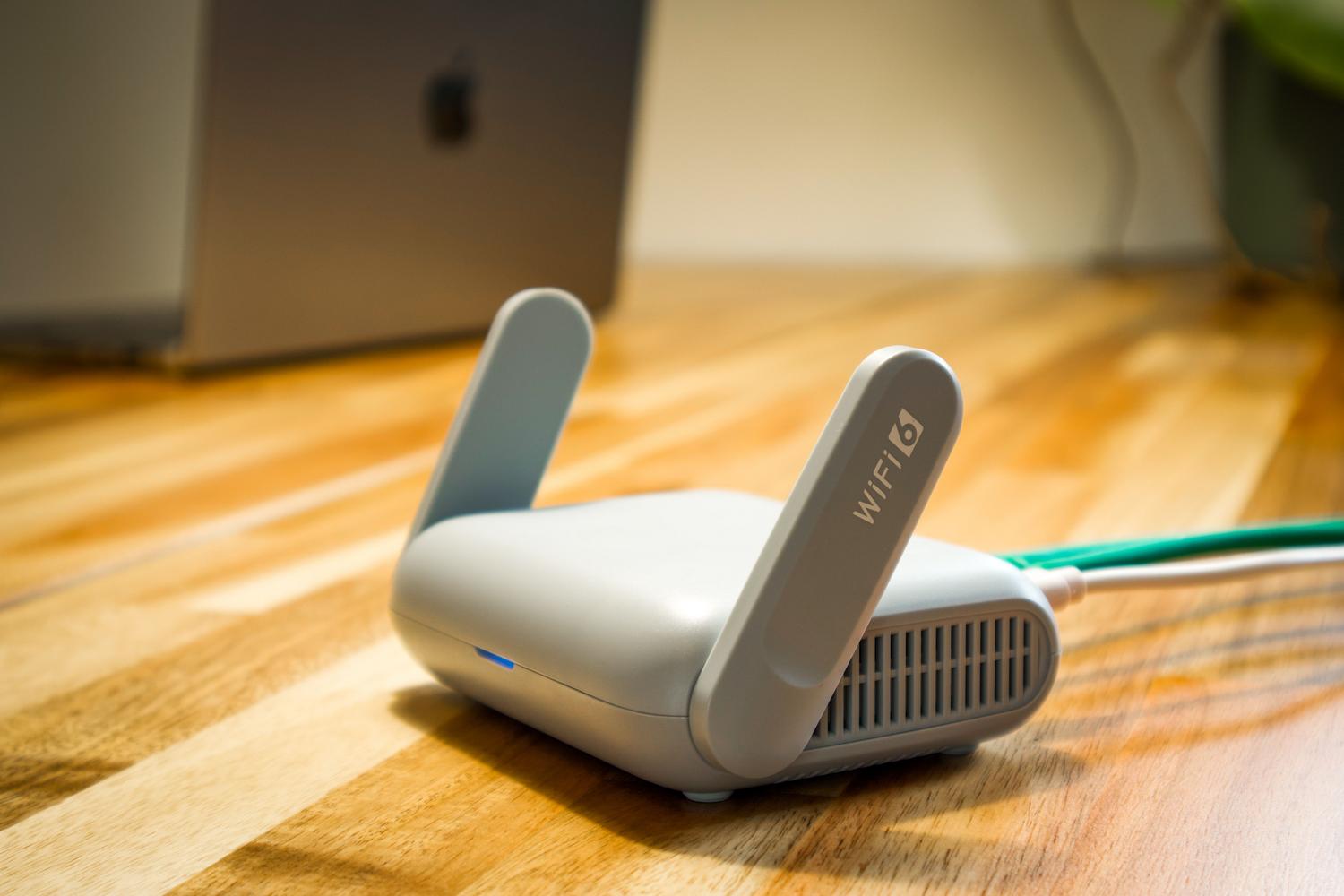
Antes de meterte en líos técnicos, echa un vistazo a los sospechosos habituales. Parece obvio, pero la red Wi-Fi es el núcleo de todo. Asegúrate de que tanto el dispositivo que emite como el que recibe estén conectados exactamente a la misma red. Ojo con esto: si tienes un router con bandas de 2.4GHz y 5GHz separadas, o una red para invitados, y los aparatos están en redes distintas, AirPlay simplemente no se verá.
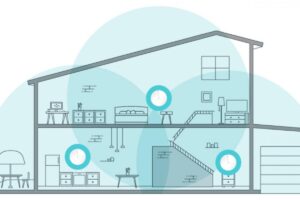
Otro punto crítico es que los dispositivos estén encendidos y se encuentren lo suficientemente cerca. Aunque el alcance teórico es bueno, las paredes y los muebles actúan como barreras que debilitan la señal. Si notas que la conexión es inestable, intenta acercar el iPhone al receptor o mueve el router a una zona más central de la casa.
No descuides las actualizaciones. Un software antiguo es el enemigo número uno de la estabilidad. Ve a Ajustes > General > Actualización de software en tu dispositivo Apple y haz lo mismo en tu Smart TV o Apple TV. Una versión desfasada puede provocar que el protocolo de comunicación falle sin razón aparente.
Pasos detallados para recuperar la conexión
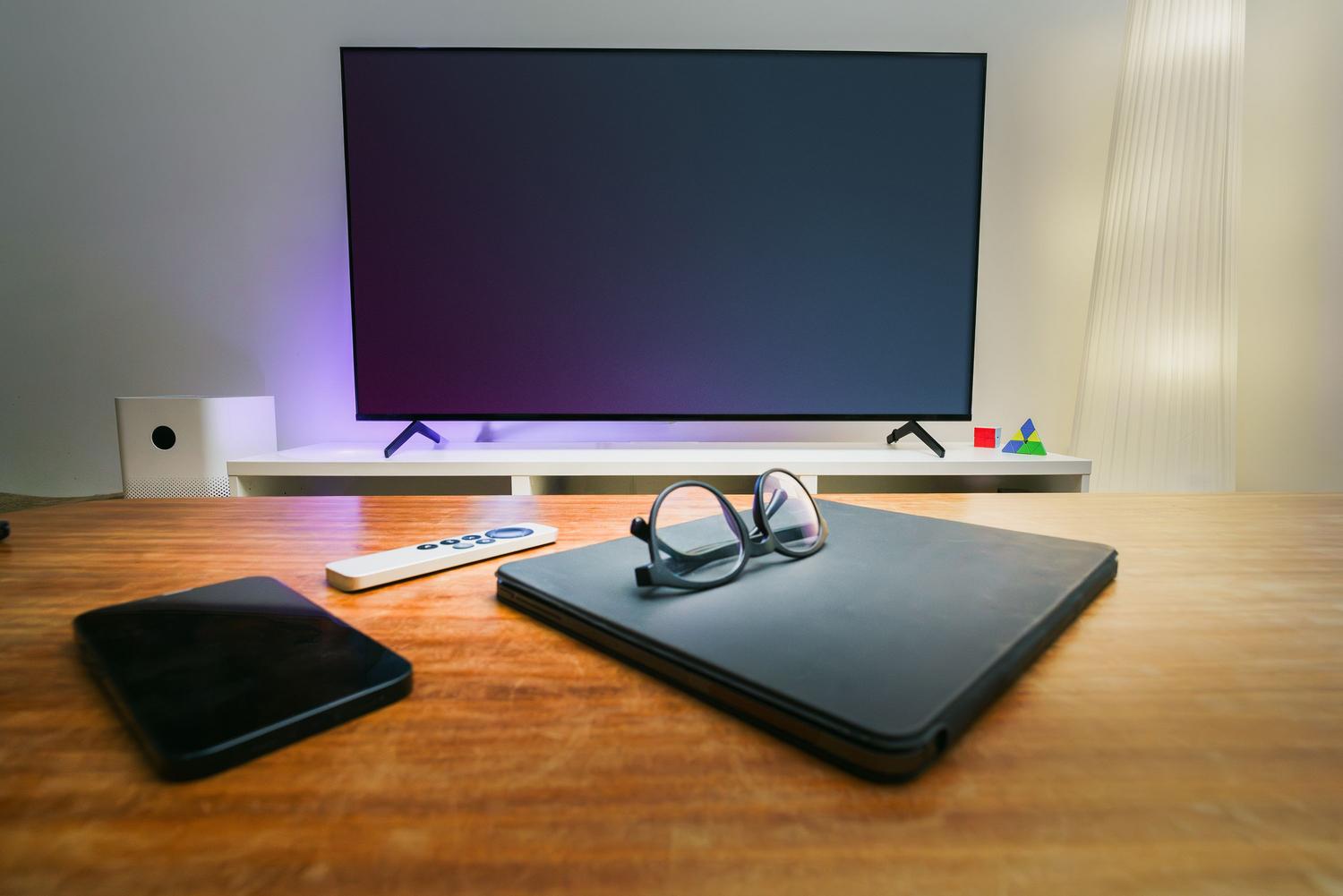
Si lo básico no ha funcionado, vamos a entrar en materia con una serie de ajustes específicos. Primero, verifica que la recepción de AirPlay esté activa. En el iPhone, dirígete a Configuración > General > AirPlay y continuidad, mientras que en el Mac debes buscarlo en Ajustes del Sistema > General > AirDrop y Handoff.
A veces, el sistema se queda «colgado» y un simple reinicio es la solución mágica. Apaga el iPhone, el Apple TV o la tele, espera unos 30 segundos y vuelve a encenderlos. Esto limpia la memoria temporal y soluciona errores de red momentáneos.

Si utilizas la app Casa, comprueba que no haya restricciones activas. Entra en la app, pulsa en el botón de Más, ve a Configuración de la casa y luego a TV y bocinas. Es posible que haya alguna regla que esté bloqueando la transmisión de contenido hacia esos dispositivos específicos.
¿Por qué se corta la señal cada pocos minutos?

Si tu problema es que la conexión se cae sistemáticamente cada cierto tiempo, el problema suele ser más estructural. Una causa muy común es el modo de bajo consumo del iPhone, que limita la potencia de las antenas inalámbricas para ahorrar batería. Desactívalo si vas a hacer streaming prolongado.
Otro culpable es el bloqueo automático de la pantalla. Algunos usuarios han notado que al apagarse la pantalla, la conexión se debilita. Cambia el tiempo de espera a «Nunca» en los ajustes de pantalla para evitar que el dispositivo entre en un estado de reposo que corte el flujo de datos.

En entornos con muchos vecinos, los canales del Wi-Fi pueden estar saturados. Si sabes moverte por la configuración del router, intenta cambiar al canal 1, 6 u 11 en la banda de 2.4GHz, o entre el 36 y 48 en la de 5GHz. También puede ayudar cambiar los DNS de tu proveedor por los de Google (8.8.8.8) o Cloudflare (1.1.1.1) para mejorar la resolución de nombres en la red.
Cómo combatir el lag y el buffering
El retraso en la imagen o el audio (el famoso lag) suele ser síntoma de congestión. Si tienes demasiados dispositivos conectados al mismo tiempo, el ancho de banda se reparte y AirPlay sufre. Cierra las aplicaciones en segundo plano que no estés usando para liberar recursos tanto en el emisor como en el receptor.
Si usas una VPN, apágala. Estas herramientas enrutan tu tráfico por servidores externos, lo que añade una latencia considerable y puede hacer que la transmisión se vuelva injugable o imposible de ver. Lo mismo ocurre con los cortafuegos (Firewalls) estrictos en el Mac; prueba a desactivarlos un momento para ver si la fluidez mejora.

Para los más exigentes, la mejor opción es reducir la interferencia activando el Bluetooth en ambos aparatos, ya que ayuda en el proceso de enlace inicial. Y si realmente quieres estabilidad total, conecta el Apple TV o la Smart TV mediante un cable Ethernet. Eliminar el Wi-Fi de la ecuación en el dispositivo receptor suele borrar el lag por completo.
Problemas específicos: Pantallas negras y audio
Si escuchas el sonido pero la pantalla está negra, podrías estar ante un problema de protección HDCP. Algunos servicios de streaming bloquean la duplicación de pantalla para evitar copias ilegales. En estos casos, lo ideal es usar la app nativa instalada en la tele en lugar de duplicar la pantalla del móvil.
Si el audio de Spotify se corta, recuerda que Spotify Connect es mucho más estable que AirPlay para la música. Utiliza la función propia de la app para enviar la canción al altavoz. En YouTube, si notas que el vídeo se detiene para cargar, intenta bajar la calidad a 720p para no saturar tu conexión inalámbrica.
Alternativas cuando AirPlay falla
Si después de todo esto sigues teniendo problemas, no te castigues. Existen herramientas de terceros como PigeonCast o AirDroid Cast que permiten duplicar la pantalla incluso en dispositivos que no son de Apple, como Android TV o PCs con Windows. Son opciones estupendas si el ecosistema nativo te está dando guerra.
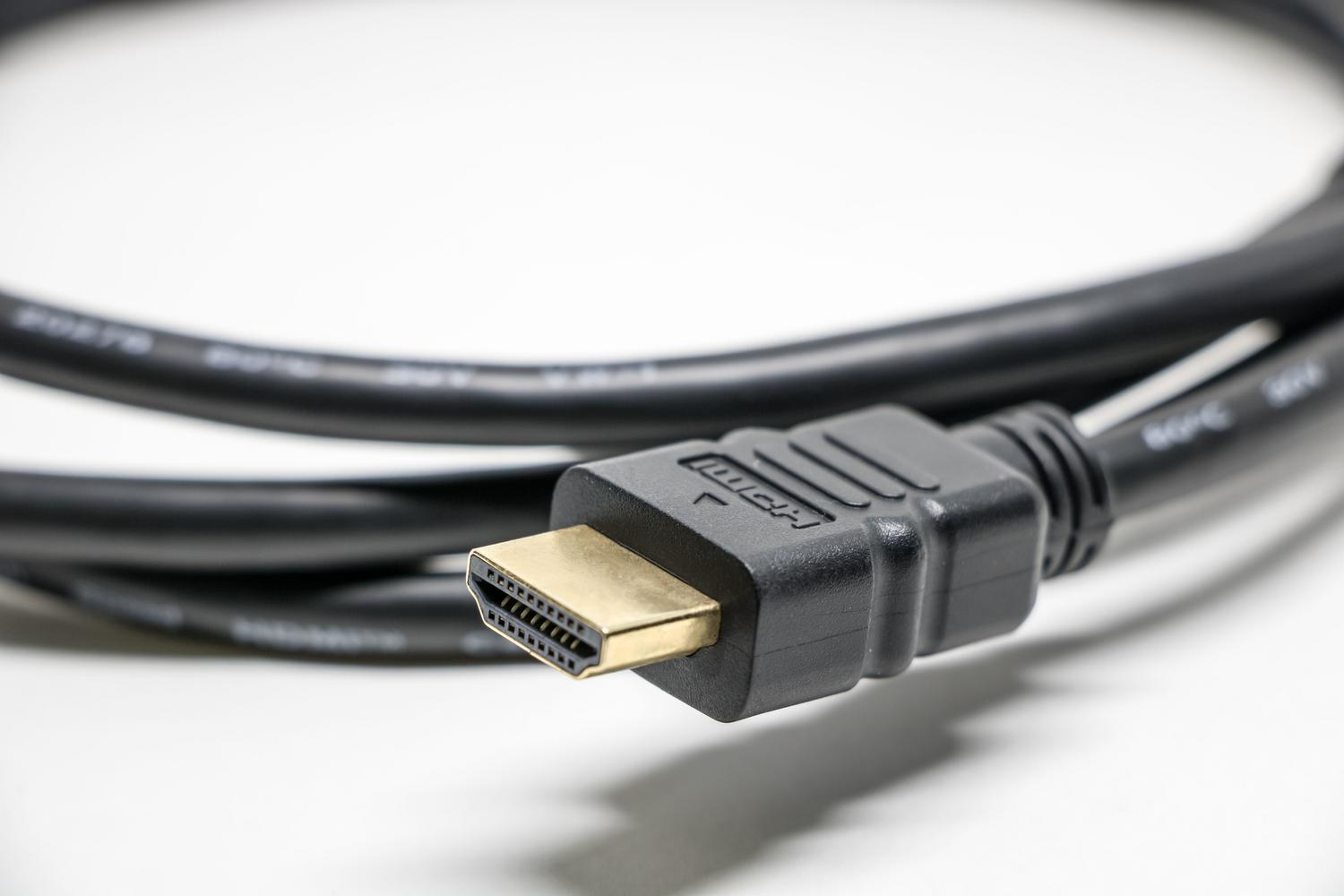
Y si necesitas una fiabilidad del 100% para una presentación de trabajo, vete a lo seguro con un cable. Un adaptador de Lightning o USB-C a HDMI elimina cualquier posibilidad de interferencias, cortes o retrasos, asegurando que tu contenido se vea perfecto sin depender de que el Wi-Fi se porte bien.
Para mantener todo funcionando a largo plazo, lo ideal es reiniciar el router una vez al mes, mantener el firmware actualizado y priorizar la banda de 5GHz siempre que sea posible. Al final, la clave está en atacar el problema por capas: primero la red, luego el software y finalmente la configuración avanzada del hardware, asegurando que no haya interferencias ni restricciones de energía que entorpezcan el flujo de datos entre tus dispositivos.

Redactor apasionado del mundo de los bytes y la tecnología en general. Me encanta compartir mis conocimientos a través de la escritura, y eso es lo que haré en este blog, mostrarte todo lo más interesante sobre gadgets, software, hardware, tendencias tecnológicas, y más. Mi objetivo es ayudarte a navegar por el mundo digital de forma sencilla y entretenida.