- Análisis de las causas principales de los errores críticos de kernel y fallos de hardware en Windows 11.
- Métodos de diagnóstico avanzado mediante el uso de archivos de volcado de memoria y minidumps.
- Estrategias de recuperación del sistema y actualización de firmware para estabilizar el equipo.
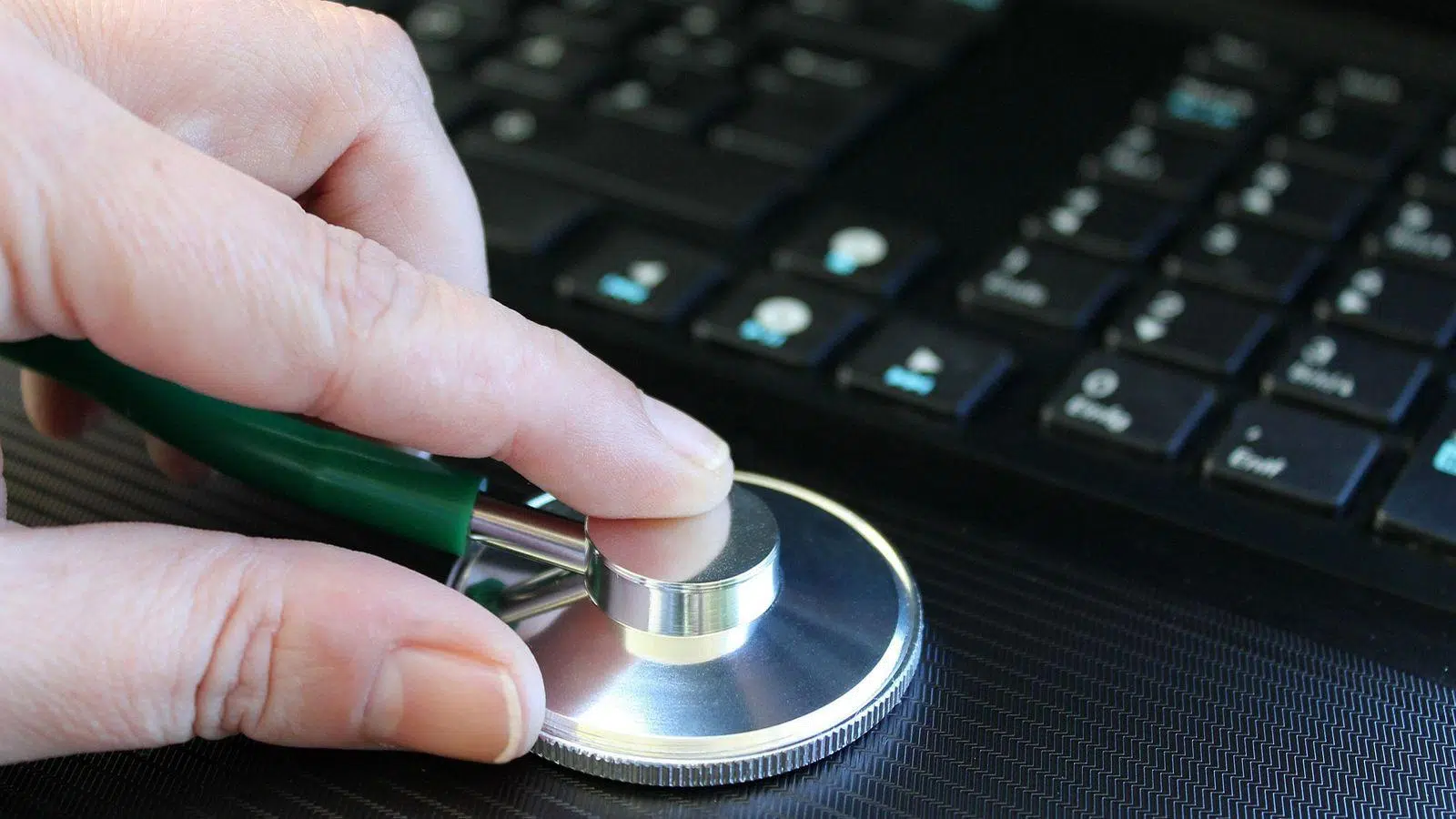
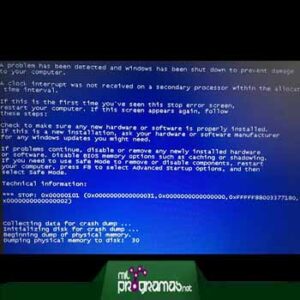
Seguramente te ha pasado: estás en medio de un trabajo importante o dándole caña a un juego y, de repente, ¡pum!, aparece ese temido fondo azul que nos deja a todos helados. Los famosos pantallazos azules de la muerte, o BSOD por sus siglas en inglés, no son más que la forma que tiene Windows de decirnos que ha ocurrido un fallo tan grave que el sistema prefiere detenerse antes de que algo se rompa definitivamente.
No te agobies, porque aunque asuste ver el mensaje de «Tu dispositivo tuvo un problema y debe reiniciarse», la mayoría de las veces tiene solución. Estos bloqueos pueden venir de cualquier lado: desde un controlador que se ha vuelto loco hasta un módulo de memoria RAM que está pidiendo la jubilación, pasando por actualizaciones mal instaladas que dejan el sistema inestable.

¿Qué demonios es realmente un código STOP?
Cuando ocurre el error, Windows suele soltar un código hexadecimal o una frase en mayúsculas en la parte inferior de la pantalla. Este es el famoso código STOP, una especie de etiqueta que nos indica exactamente dónde ha fallado el sistema. Por ejemplo, si ves algo como PAGE_FAULT_IN_NONPAGED_AREA, es probable que el sistema haya intentado acceder a una zona de la memoria que no existía o estaba corrupta.
Existen otros errores muy habituales, como el IRQL_NOT_LESS_OR_EQUAL, que suele dar pistas sobre controladores defectuosos, o el VIDEO_TDR_FAILURE, que apunta directamente a que tu tarjeta gráfica ha dejado de responder. Saber interpretar los códigos de error de la pantalla azul es fundamental para no dar palos de ciego y atacar el problema directamente en la raíz sin perder horas formateando el PC innecesariamente.

Pasos básicos para salir del apuro
Si el problema ha aparecido justo después de que instalaras una pieza nueva, lo primero es desconectar cualquier hardware reciente. A veces, una memoria RAM mal encajada o un periférico USB defectuoso pueden causar conflictos eléctricos o de software que disparan el BSOD. Si tras quitar lo nuevo el PC arranca normal, ya sabes quién es el culpable.
Si no puedes entrar ni siquiera al escritorio, no te desesperes; intenta iniciar el equipo en modo seguro. Este modo carga solo lo estrictamente necesario, permitiéndote desinstalar programas problemáticos o actualizar drivers sin que el sistema se colapse. Desde aquí, puedes usar el Administrador de dispositivos para buscar aquellos componentes marcados con un signo de exclamación amarillo y actualizarlos.
Tampoco descuides el almacenamiento, ya que tener el disco duro casi lleno puede provocar que Windows no pueda crear los archivos de intercambio (swap files) necesarios para funcionar. Lo ideal es mantener siempre un margen de entre el 10% y el 15% de espacio libre para que el sistema operativo respire y no se bloquee por falta de aire digital.
Diagnóstico avanzado: El secreto de los Minidumps
Para los que quieren ir un paso más allá, Windows guarda una mina de oro llamada archivos de volcado de memoria. Estos se encuentran generalmente en la ruta C:\Windows\Minidump y contienen la «fotografía» exacta del error en el momento del colapso. Si no ves la carpeta, recuerda activar la opción de mostrar elementos ocultos en el explorador de archivos.
Si por alguna razón tu sistema no está generando estos archivos, puedes configurarlo entrando en la Configuración avanzada del sistema, yendo a la sección de Inicio y Recuperación, y asegurándote de que la depuración esté establecida en «Volcado de memoria pequeño (256 KB)». Una vez tengas el archivo .dmp, puedes usar la técnica de analizar archivos dump o herramientas como el Windows Debugger para analizar qué driver específico fue el que causó la tragedia.

Problemas específicos con BIOS y actualizaciones
En versiones recientes como la 24H2, algunos usuarios han sufrido BSOD debido a la configuración VMD (Volume Management Device) en la BIOS. Si notas que al desactivar el VMD el PC arranca pero al activarlo da pantalla azul, podría haber una incompatibilidad entre el firmware y la actualización de Windows. Si no usas RAID o Intel Optane, dejarlo desactivado suele ser seguro, pero lo ideal es actualizar la BIOS a la última versión disponible en la web del fabricante.
Por otro lado, Microsoft a veces lanza parches que, irónicamente, causan más problemas de los que arreglan. Ha habido casos donde actualizaciones específicas provocaban errores de conectividad Wi-Fi o fallos en la GPU (especialmente el error KERNEL_SECURITY_CHECK_FAILURE al jugar). La solución en estos casos es simple: revisar Windows Update y buscar la actualización correctiva más reciente, ya que el gigante tecnológico suele lanzar parches de emergencia poco después de detectar el fallo.

Reparación profunda del sistema
Si nada de lo anterior funciona y el PC sigue dando guerra, es momento de usar la artillería pesada. Una herramienta muy potente es DISM (Deployment Image Service and Management). Abriendo un terminal como administrador y ejecutando el comando DISM /Online /Cleanup-Image /RestoreHealth, obligamos a Windows a reparar la imagen del sistema comparándola con los servidores de Microsoft.
Como última instancia, si el sistema de archivos está muy dañado, puedes recurrir a la opción de Restablecer este PC. No obstante, ten cuidado, ya que si el problema es de hardware (como una fuente de alimentación fallando o una placa base con problemas de tensión), reinstalar el software no servirá de nada. En esos casos, realizar una descarga de energía residual (mantener el botón de encendido sin corriente durante 20 segundos) puede ayudar a limpiar errores temporales de la placa.
Para mantener el equipo a raya, lo mejor es combinar la actualización constante de drivers, evitar que la computadora se caliente demasiado limpiando el polvo y no instalar software de dudosa procedencia que pueda corromper el registro. Mantener un equilibrio entre un sistema actualizado y un hardware limpio es la receta definitiva para olvidarse de los pantallazos azules y disfrutar de Windows 11 sin sobresaltos.


Redactor apasionado del mundo de los bytes y la tecnología en general. Me encanta compartir mis conocimientos a través de la escritura, y eso es lo que haré en este blog, mostrarte todo lo más interesante sobre gadgets, software, hardware, tendencias tecnológicas, y más. Mi objetivo es ayudarte a navegar por el mundo digital de forma sencilla y entretenida.