- Revisión de los modos de silencio y los permisos específicos de cada aplicación.
- Configuración de la batería para evitar que el sistema cierre las apps en segundo plano.
- Mantenimiento del sistema operativo, almacenamiento y conexión de red.
- Métodos de restauración y reinicio para errores persistentes del software.

No hay nada más desesperante que darte cuenta, después de un par de horas, de que tienes el móvil lleno de mensajes y avisos que nunca te saltaron en pantalla. Te sientes totalmente desconectado del mundo, como si tu smartphone hubiera decidido tomarse unas vacaciones sin avisar, dejándote fuera de conversaciones urgentes o citas importantes.
Este fallo, que puede pasar tanto en Android como en iOS, suele ser un auténtico quebradero de cabeza porque las causas son muy variadas. A veces es una tontería de la configuración que hemos tocado sin querer y otras veces es el propio sistema operativo intentando ahorrar energía a costa de nuestra comunicación. Vamos a analizar a fondo cómo solucionar este lío para que no se te escape ni una sola alerta más.

Ajustes básicos: lo primero que debes mirar
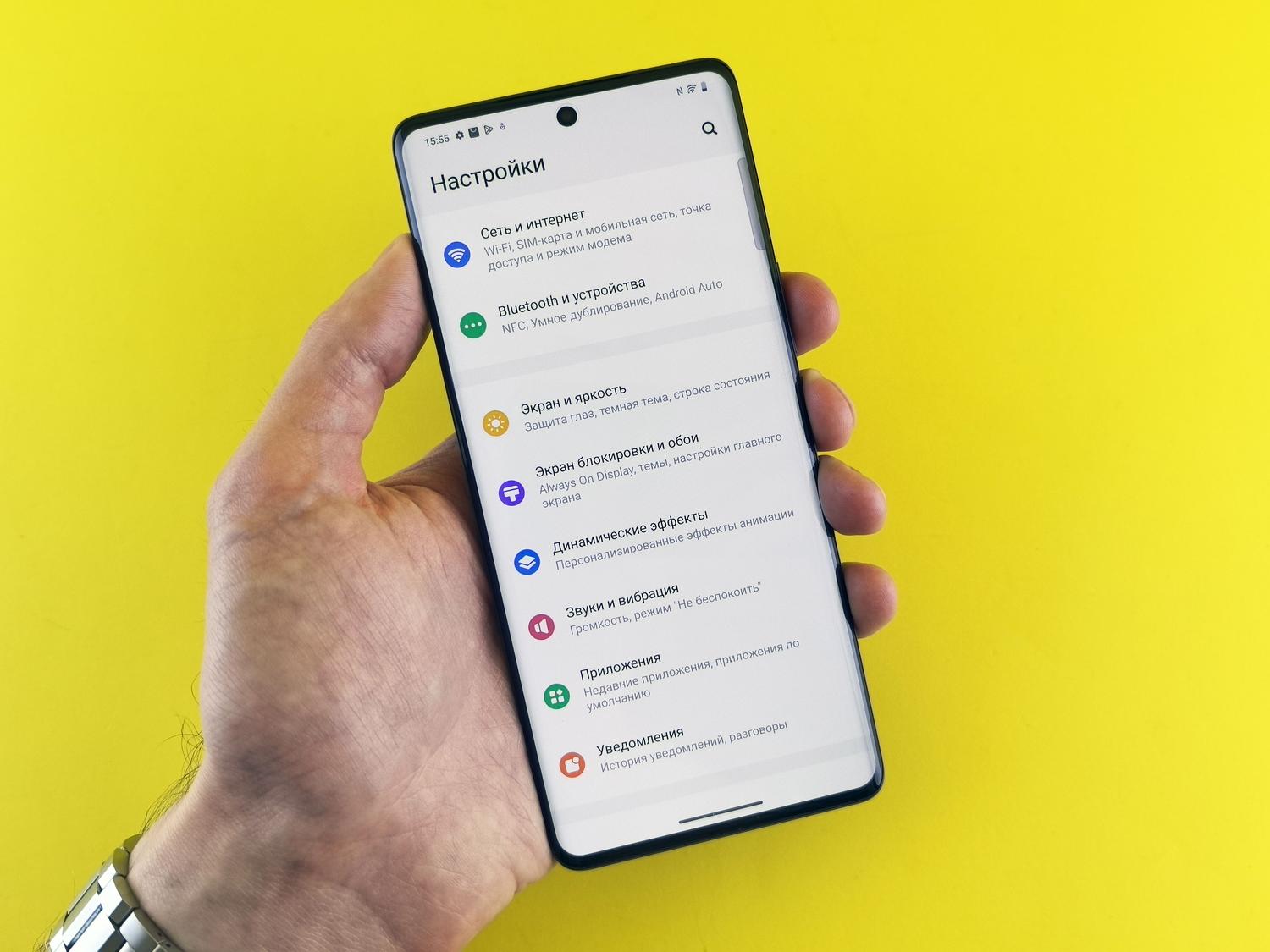
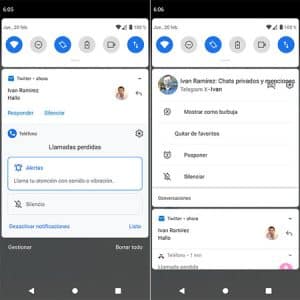
Antes de entrar en configuraciones complejas, conviene revisar los sospechosos habituales. El culpable más común es el modo No molestar, que silencia todo para que puedas concentrarte o dormir, pero que a veces se queda activado por error o mediante una programación automática. En Android, basta con deslizar el panel de ajustes rápidos y desactivar el icono correspondiente, o entrar en el menú de Sonido.
Otro punto crítico son los permisos individuales de cada aplicación. Es posible que, tras una actualización o un descuido, la app haya perdido el permiso para lanzar notificaciones emergentes. Para arreglarlo, puedes restablecer los permisos de todas las apps en Android o ir al apartado de Aplicaciones en los ajustes, elegir la que te esté dando guerra y asegurarte de que el interruptor maestro de notificaciones esté encendido, revisando también las categorías secundarias (como chats o alertas de sistema), ya que algunas pueden estar apagadas mientras otras funcionan.
La lucha contra el ahorro de energía y la batería
Android es conocido por ser bastante agresivo con la gestión de la batería, especialmente en marcas como Xiaomi, Samsung o Huawei. El sistema cierra procesos en segundo plano para que el móvil dure más, pero esto provoca que las apps no puedan comunicarse con los servidores de notificaciones en tiempo real. Para evitarlo, debes buscar la opción de Optimización de batería y marcar la aplicación afectada como Sin restricciones.
En algunos dispositivos, además de la optimización, existe el concepto de arranque automático. Si una aplicación no tiene permiso para iniciarse sola al encender el móvil o tras un cierre, es muy probable que las alertas no lleguen hasta que abras la app manualmente. Habilitar el inicio automático y optimizar la batería y los datos de WhatsApp en Android es fundamental para herramientas de mensajería como WhatsApp o Telegram.
Problemas de red, almacenamiento y sistema
Parece obvio, pero una conexión WiFi inestable o un modo avión activado por error cortan cualquier flujo de datos. Si notas que el WiFi está conectado pero no cargan las páginas, el problema podría estar en el router. Por otro lado, si el almacenamiento interno está al límite (menos del 10% libre), el sistema puede empezar a fallar de formas erráticas, incluyendo el bloqueo de las notificaciones porque no hay espacio para procesar la información temporal.

También es vital mantener el sistema operativo actualizado. Un Android obsoleto puede tener bugs ya corregidos en versiones más recientes que afectan directamente a los servicios de push (como Firebase Cloud Messaging). Si todo parece estar bien pero sigues sin recibir nada, intenta reiniciar el dispositivo para restablecer la conexión con los servidores de Google o Apple, o incluso desinstala y reinstala la aplicación que falla, ya que esto suele limpiar errores persistentes de la base de datos de la app.
Casos específicos y soluciones avanzadas
Hay aplicaciones que tienen sus propios menús de configuración internos. Por ejemplo, en WhatsApp puedes haber silenciado un grupo concreto o una conversación individual sin darte cuenta. Revisa siempre los ajustes internos de la app antes de culpar al sistema operativo. Asimismo, si el problema es generalizado, puede que haya un fallo de sincronización de tu cuenta de Google; en ese caso, forzar la sincronización manual desde el menú de Cuentas suele ser la solución.
Si ya has probado de todo y el móvil sigue mudo, existen medidas más drásticas. Un reinicio forzado (manteniendo encendido y bajar volumen) puede limpiar procesos bloqueados. Si eso falla, restablecer la configuración de red borrará las claves WiFi pero solucionará conflictos de conectividad. Como último recurso, el restablecimiento de fábrica eliminará cualquier error profundo del software, aunque requiere una copia de seguridad previa para no perder tus archivos.
La mayoría de estas incidencias se resuelven ajustando la gestión de batería, desactivando modos de silencio o simplemente actualizando las aplicaciones y el sistema. Desde revisar que el almacenamiento no esté colapsado hasta reinstalar la app problemática o reiniciar los servicios de la cuenta de Google, existen múltiples capas de solución que permiten recuperar la conectividad total y evitar que el smartphone se convierta en un simple ladrillo silencioso.


Redactor apasionado del mundo de los bytes y la tecnología en general. Me encanta compartir mis conocimientos a través de la escritura, y eso es lo que haré en este blog, mostrarte todo lo más interesante sobre gadgets, software, hardware, tendencias tecnológicas, y más. Mi objetivo es ayudarte a navegar por el mundo digital de forma sencilla y entretenida.