- La inestabilidad de los periféricos inalámbricos suele derivar de controladores obsoletos o configuraciones de ahorro energético del sistema.
- Las interferencias electromagnéticas y la baja carga de las baterías son causas comunes de cortes intermitentes en la señal.
- El restablecimiento del emparejamiento y la gestión de servicios específicos de Windows permiten estabilizar la conexión.
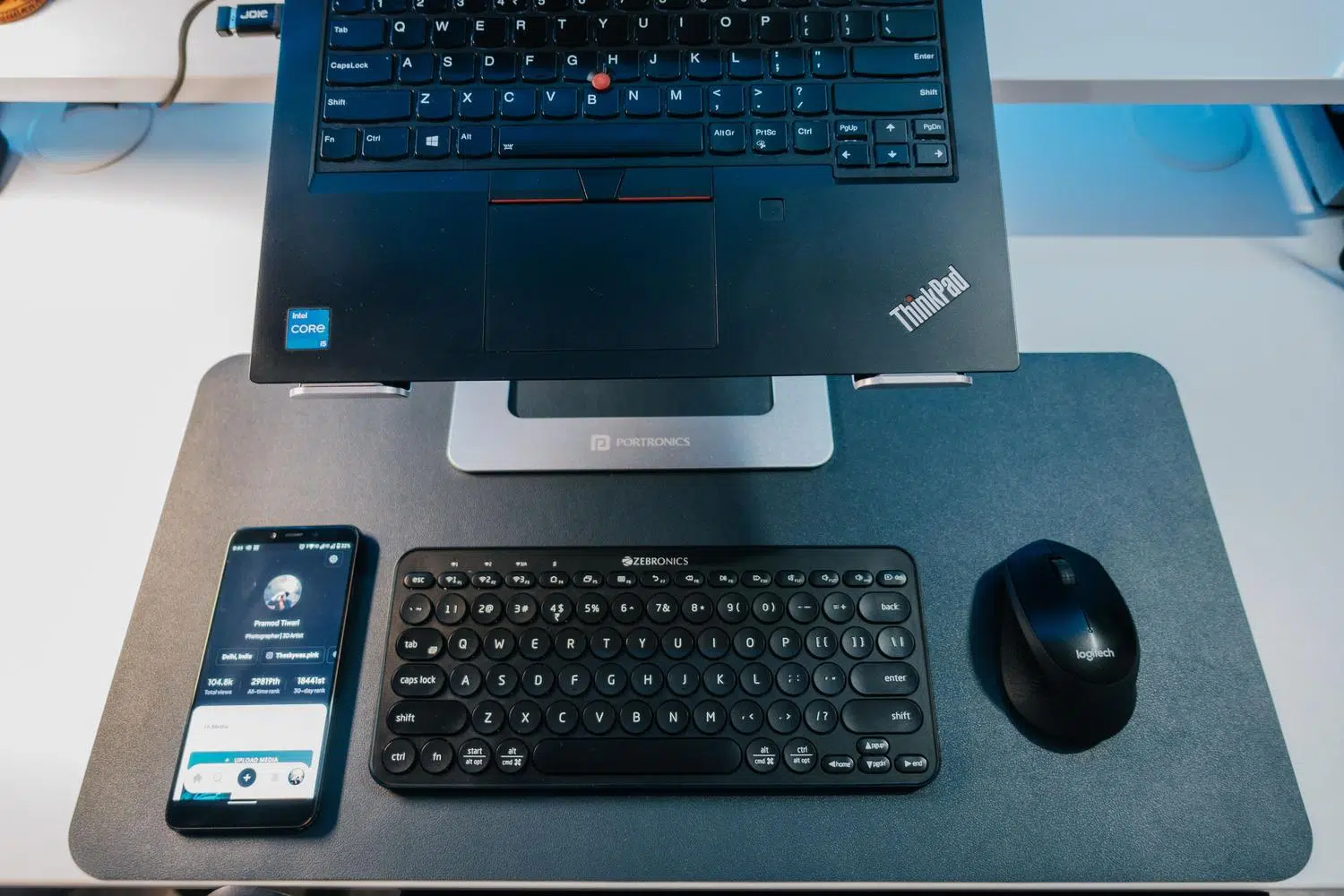
No hay nada que saque más de quicio que estar en mitad de una partida intensa o redactando un documento importante y que, de repente, el ratón decida hacer su propia vida o los auriculares se queden mudos. Estas interrupciones aleatorias del Bluetooth son más comunes de lo que parecen, especialmente en sistemas Windows, y pueden deberse a una mezcla de fallos de software, drivers que no están al día o simples interferencias físicas.
Para ponerle remedio a este engorro, no hace falta ser un experto en informática, pero sí conviene ir paso a paso. A veces es una tontería como la batería agonizando y otras veces es Windows intentando ahorrar energía apagando el adaptador sin avisar. Vamos a analizar todas las soluciones posibles, desde las más sencillas hasta las más técnicas, para que tus periféricos vuelvan a ir como la seda.

Revisiones básicas y hardware
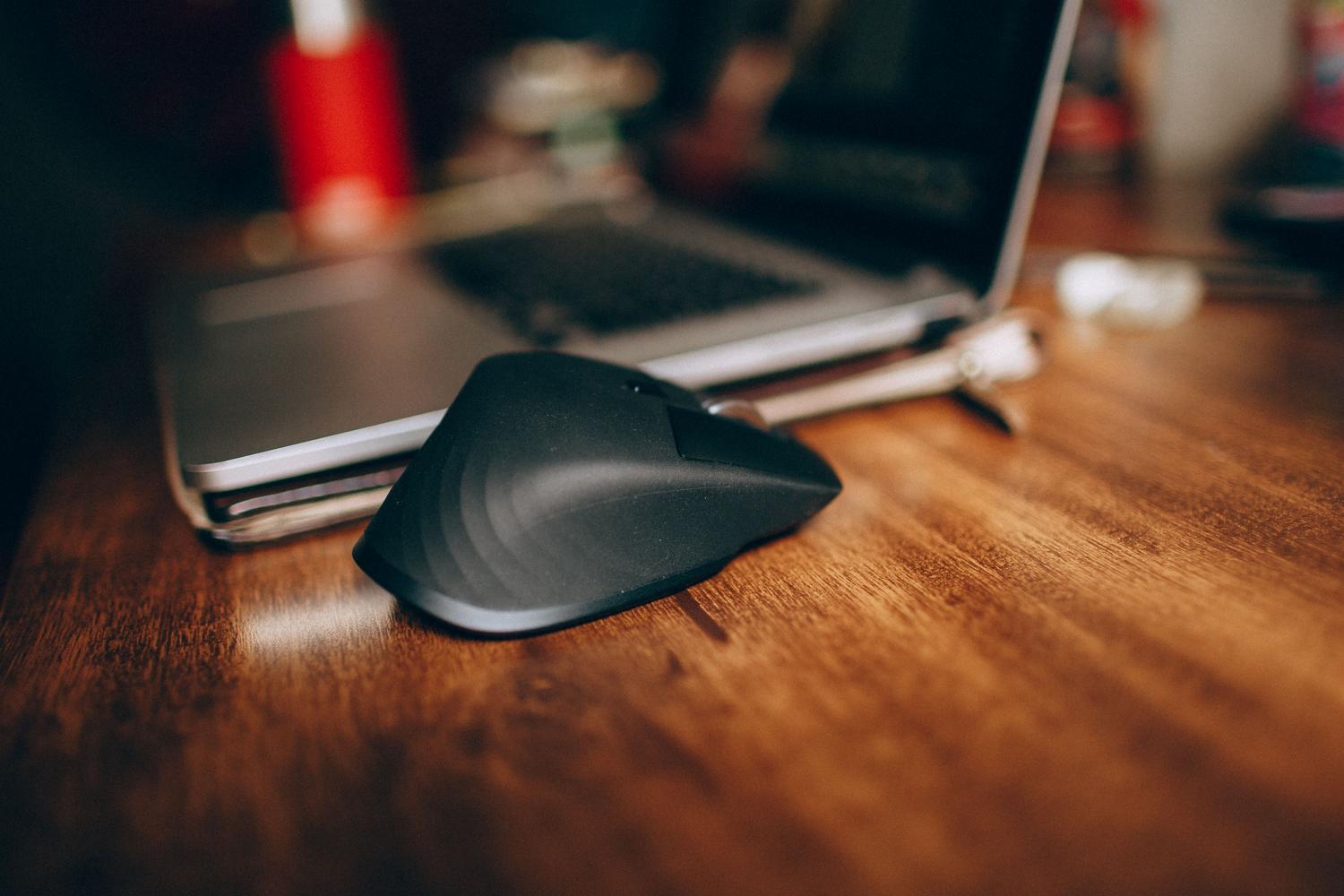
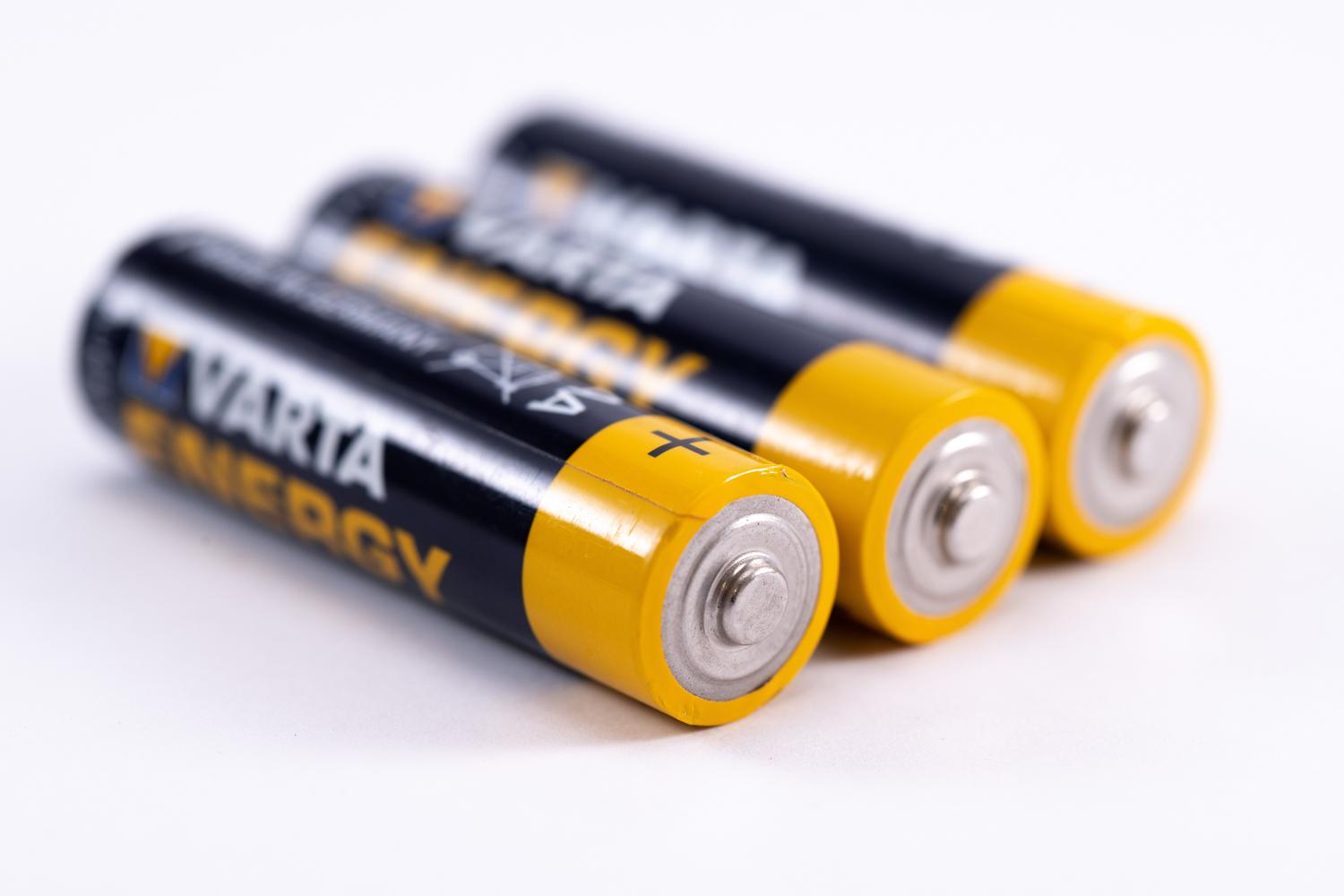
Antes de meterse en el menú de configuración, conviene echar un vistazo a lo más evidente. Muchas veces el ratón se vuelve loco o se desconecta porque la pila está casi agotada, aunque el dispositivo siga encendido. Si usa pilas AA o AAA, prueba con unas nuevas; si es recargable, dale un buen ciclo de carga con el cable oficial. No olvides limpiar los contactos del compartimento con un paño seco para evitar falsos contactos.
Otro punto clave es no confundir la tecnología Bluetooth con la de receptor USB de 2.4 GHz. Hay ratones que admiten ambos modos y, si el selector está en la posición incorrecta, el PC no lo reconocerá. Además, ten en cuenta que el Bluetooth opera en la banda de 2.4 GHz, la misma que muchos routers Wi-Fi. Para evitar cortes, intenta reducir la distancia entre el periférico y el equipo, y aleja el adaptador de puertos USB 3.0 sin blindaje, ya que estos pueden generar interferencias electromagnéticas que cortan la señal.

Trucos de software y configuración de Windows
Si el hardware está perfecto, el problema suele estar en cómo Windows gestiona la energía. Un truco muy efectivo es entrar en el Administrador de dispositivos, buscar el adaptador Bluetooth, ir a Propiedades y, en la pestaña de Administración de energía, desactivar la opción que permite al equipo apagar el dispositivo para ahorrar energía. Si esta pestaña ha desaparecido en tu versión de Windows, puedes ir a la herramienta de Servicios, buscar el Soporte técnico de Bluetooth y cambiar el tipo de inicio a Automático.
En casos más específicos, como ocurre con algunos auriculares de gama alta, el problema puede venir de servicios secundarios. En la sección de Dispositivos e impresoras, puedes entrar en las propiedades de tus cascos y, en la pestaña de Servicios, desmarcar el Puerto serie (SPP). Esto suele eliminar conflictos de conexión sin afectar a la calidad del audio. Asimismo, si usas aplicaciones de gestión del fabricante en el móvil, prueba a quitar los permisos de dispositivos cercanos o forzar la detención de la app, ya que a veces crean conflictos con el emparejamiento del PC.
Gestión de controladores y restablecimiento
Cuando nada de lo anterior funciona, toca ir a por los drivers. No te fíes solo de Windows Update; a veces es necesario buscar las actualizaciones opcionales donde suelen esconderse los controladores de Broadcom, Intel o Qualcomm. Si el problema persiste, lo ideal es deshabilitar el controlador desde el Administrador de dispositivos, apagar el equipo por completo (no reiniciar) y volver a encenderlo para habilitarlo de nuevo.
Si el fallo sigue ahí, la opción más radical es desinstalar el controlador por completo y borrar el software del dispositivo. Tras reiniciar, Windows intentará instalar la versión más estable. Acompaña esto eliminando el dispositivo de la lista de emparejados y volviendo a vincularlo desde cero. Si tienes un equipo Huawei o similar, asegúrate de que el sistema operativo esté actualizado a la última versión disponible, ya que las actualizaciones de BIOS y firmware suelen corregir estos bugs de conectividad.

Diagnóstico final y soporte
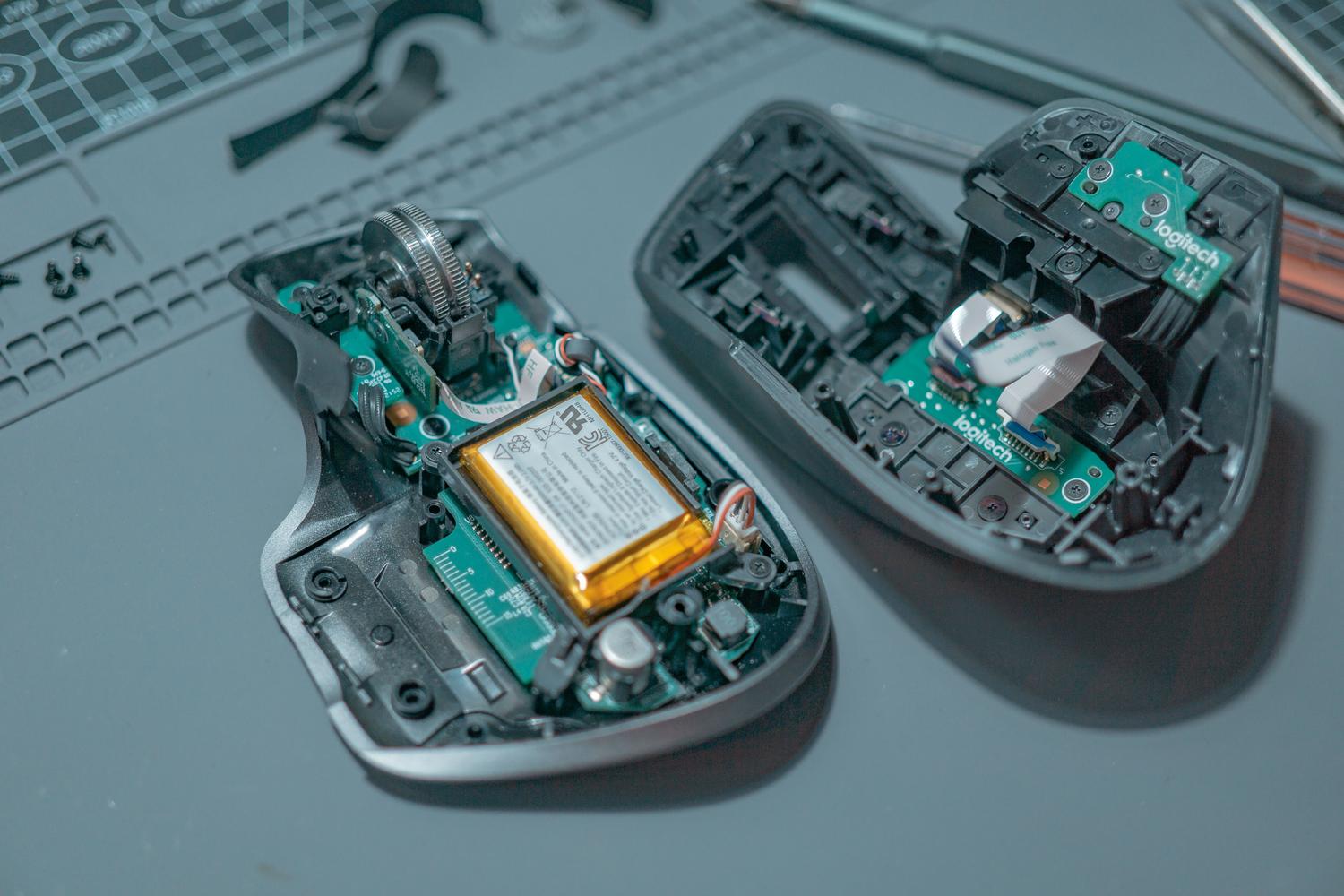
Si después de probar todo esto el ratón sigue moviéndose solo o los auriculares se desconectan, intenta probar el periférico en otro ordenador. Si el error se repite, es muy probable que el problema sea el hardware interno del accesorio y no tu PC. En ese caso, evita abrir el dispositivo si aún tiene garantía y contacta con el soporte técnico del fabricante.
Para solucionar estas molestias, lo más efectivo es combinar la limpieza de interferencias físicas, la actualización exhaustiva de los controladores y la modificación de los planes de ahorro de energía de Windows. Desde revisar que la batería esté a tope hasta ajustar los servicios de soporte de Bluetooth o reinstalar el driver desde cero, cubrir todos estos frentes garantiza que la comunicación inalámbrica sea estable y no te deje tirado en el momento más inoportuno.


Redactor apasionado del mundo de los bytes y la tecnología en general. Me encanta compartir mis conocimientos a través de la escritura, y eso es lo que haré en este blog, mostrarte todo lo más interesante sobre gadgets, software, hardware, tendencias tecnológicas, y más. Mi objetivo es ayudarte a navegar por el mundo digital de forma sencilla y entretenida.