- El error BSOD es un mecanismo de protección que detiene Windows ante fallos críticos de hardware o controladores.
- La solución varía desde la actualización de drivers y reparación de archivos mediante CMD hasta la sustitución de componentes físicos.
- Identificar el código STOP es fundamental para diferenciar entre un problema de software corregible y un fallo de hardware permanente.

Seguro que te ha pasado: estás en mitad de una partida épica o terminando un trabajo importantísimo y, de repente, ¡pam!, la pantalla se vuelve azul y el PC se reinicia sin avisar. Este fenómeno, conocido técnicamente como BSOD (Blue Screen of Death), es básicamente la forma que tiene Windows de decirnos que ha ocurrido un error crítico y que, para evitar que el sistema se desmonte por completo o se dañe el hardware, prefiere detener todo el proceso de golpe.
Aunque asusta verlo, no significa necesariamente que tu ordenador haya pasado a mejor vida. En la gran mayoría de los casos, se trata de un conflicto de software o un driver que se ha vuelto loco, aunque no podemos descartar que algún componente físico esté dando el aviso de que necesita un cambio. Lo importante es saber leer las señales, como los famosos códigos STOP, para no ir a ciegas y solucionar el problema sin tener que formatear el equipo a la primera.

¿Qué demonios es exactamente la pantalla azul y por qué ocurre?
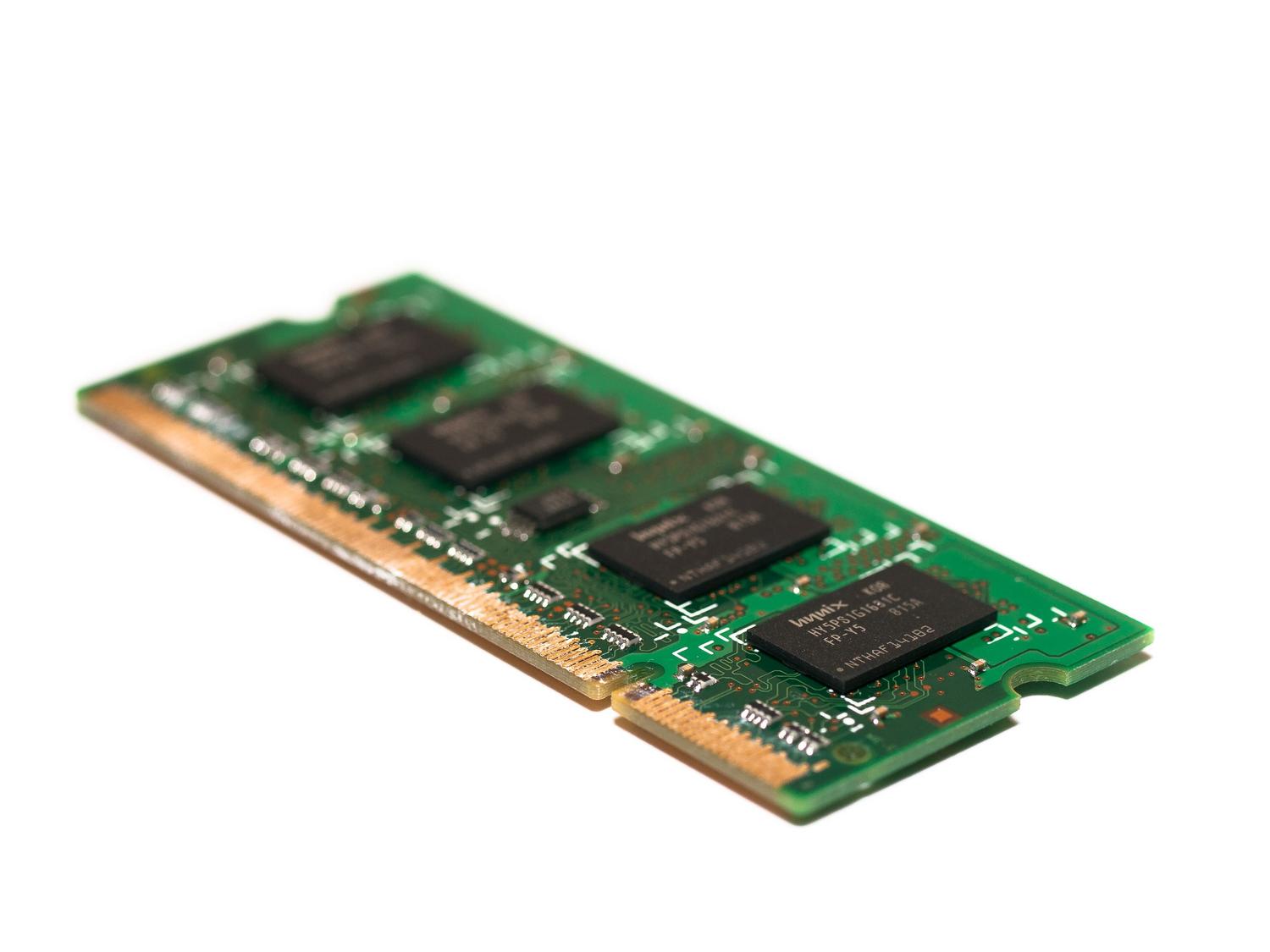
Cuando el núcleo del sistema operativo detecta una anomalía que no puede gestionar, lanza el BSOD. Este error se manifiesta con un mensaje del tipo «Tu PC tuvo un problema y debe reiniciarse» y suele venir acompañado de un código hexadecimal o una etiqueta en mayúsculas. Estos códigos son la clave para el diagnóstico, ya que nos indican si el fallo viene de la memoria RAM, el disco duro o un controlador mal instalado.
Las causas más habituales suelen dividirse en tres grandes grupos. Primero tenemos los controladores incompatibles o corruptos, que son los encargados de que el software hable con el hardware; si el driver de la tarjeta gráfica o el de red falla, el sistema colapsa. Luego están los archivos del sistema dañados, que pueden aparecer tras un apagón brusco o una actualización de Windows que se quedó a medias. Y finalmente, los fallos físicos, como el sobrecalentamiento por polvo en los ventiladores o un módulo de RAM que ha empezado a fallar.

Diccionario de errores BSOD más habituales
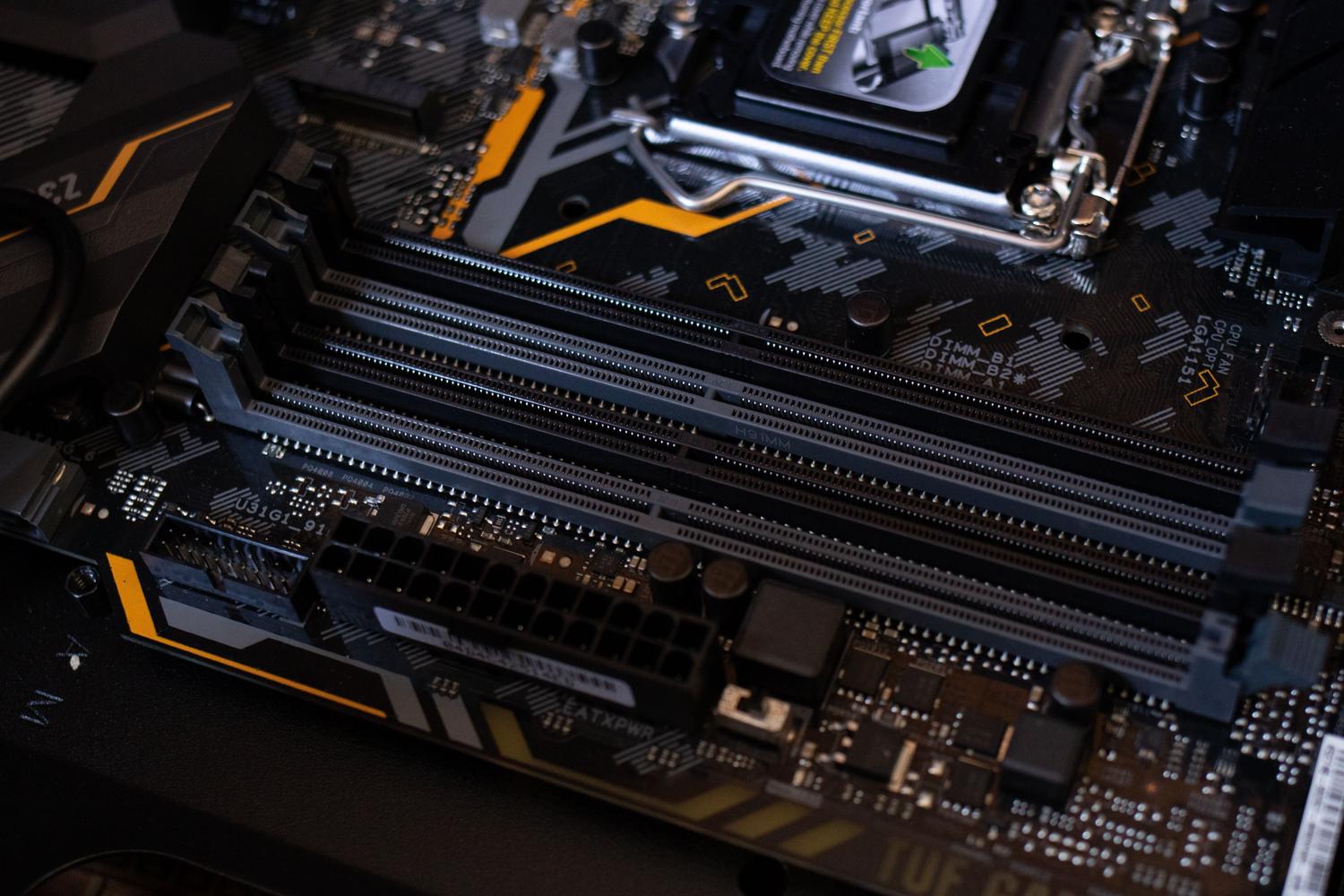
Para que no te vuelvas loco buscando en foros, aquí tienes los fallos más comunes y qué significan realmente:
- DRIVER_IRQL_NOT_LESS_OR_EQUAL y IRQL_NOT_LESS_OR_EQUAL: Generalmente indican que un controlador ha intentado acceder a una zona de memoria prohibida. Es el síntoma clásico de un driver defectuoso.
- PAGE_FAULT_IN_NONPAGED_AREA: Windows buscó un dato en la memoria que no estaba allí. Puede ser un problema de la RAM o del sistema de archivos NTFS.
- CRITICAL_PROCESS_DIED: Un proceso vital para que Windows funcione se ha cerrado inesperadamente. Suele ser un error grave de software o archivos corruptos.
- INACCESSIBLE_BOOT_DEVICE: El sistema no encuentra la partición donde está instalado Windows. A veces se soluciona cambiando la configuración SATA o VMD en el BIOS.
- MEMORY_MANAGEMENT: Como indica su nombre, hay un problema serio gestionando la memoria, muy ligado a módulos de RAM dañados.
- WHEA_UNCORRECTABLE_ERROR: Este es más preocupante, ya que suele apuntar a un fallo físico de hardware, problemas de voltaje o temperaturas excesivas.

Guía paso a paso para solucionar el problema
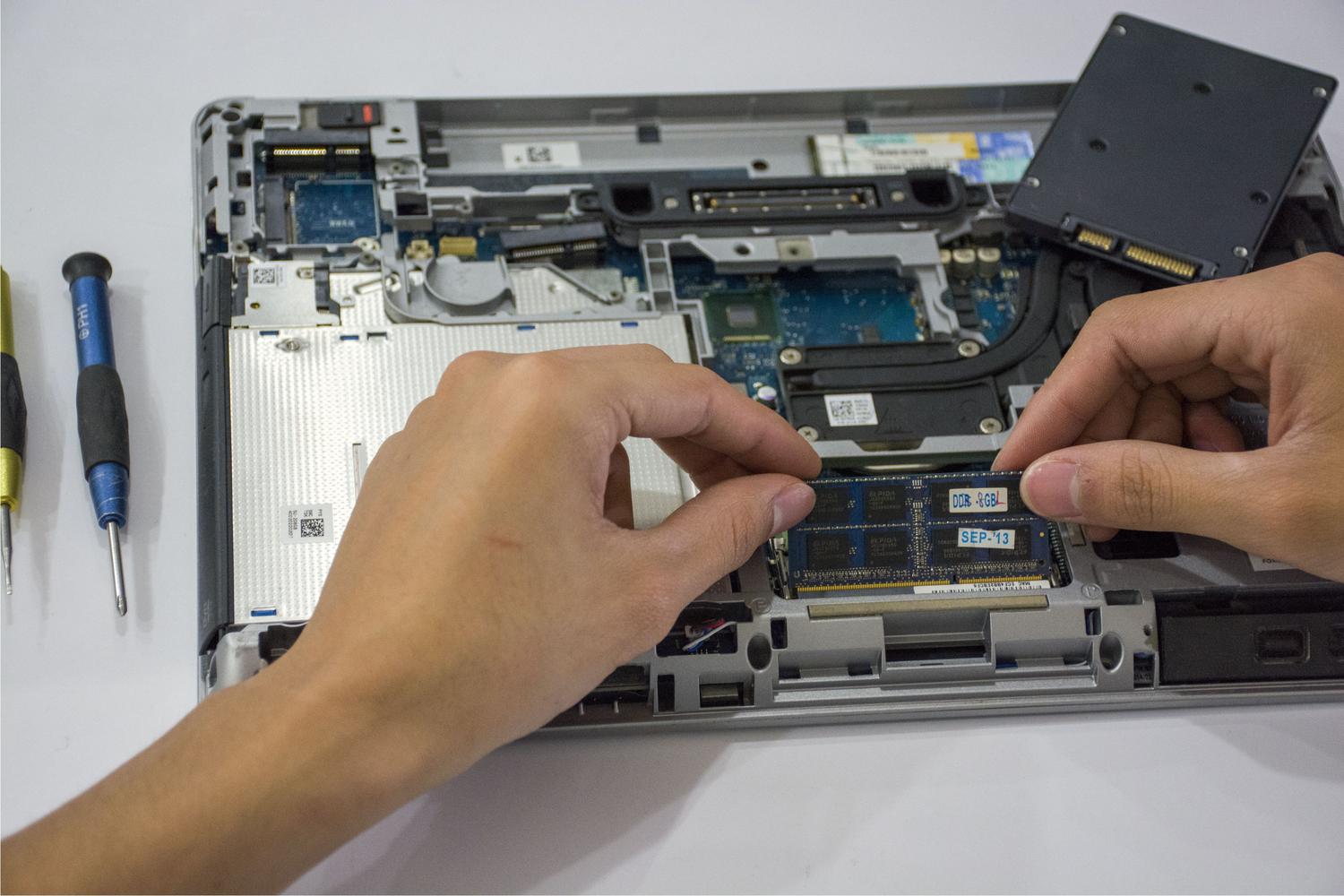
Si el PC todavía arranca, lo ideal es empezar por lo más sencillo. Lo primero es desconectar cualquier periférico nuevo que hayas añadido (impresoras, webcams, discos externos) para descartar que sea un conflicto de hardware. Si eso no funciona, revisa el Administrador de dispositivos; si ves algún triángulo amarillo, haz clic derecho y elige actualizar el controlador o, si acaba de empezar el problema, intenta revertirlo a la versión anterior.
Si la situación es más grave y el equipo no entra en Windows, tenemos que recurrir al Entorno de Recuperación (WinRE). Para entrar, fuerza el apagado manteniendo el botón de encendido mientras el PC inicia; hazlo tres veces seguidas y Windows entrará en el modo de reparación automática. Desde allí, ve a Solucionar problemas > Opciones avanzadas > Símbolo del sistema y ejecuta estas herramientas en orden:
- sfc /scannow: Escanea y repara los archivos protegidos del sistema.
- dism /online /cleanup-image /restorehealth: Repara la imagen base de Windows conectándose a los servidores de Microsoft.
- chkdsk /f /r: Analiza el disco duro en busca de sectores defectuosos y corrige errores lógicos.
Si sigues teniendo pantallazos, el Modo Seguro es tu mejor aliado. Permite cargar el sistema con lo mínimo indispensable, evitando que el driver problemático se ejecute. Una vez dentro, puedes desinstalar actualizaciones recientes de Windows Update que hayan causado inestabilidad o borrar el software antivirus si tienes varios instalados, ya que los conflictos entre antivirus suelen provocar bloqueos críticos.

Diagnóstico avanzado y mantenimiento del hardware

Cuando el software parece estar limpio pero los errores siguen, toca mirar los fierros. Una herramienta muy útil es el Diagnóstico de memoria de Windows (ejecutando mdsched.exe), que reinicia el equipo y analiza cada celda de la RAM. Si te sale algún error aquí, no hay vuelta atrás: tienes que cambiar el módulo de memoria afectado.
Otro punto crítico es la temperatura. El sobrecalentamiento es una causa silenciosa de BSOD; cuando el procesador llega a un límite peligroso, el sistema se apaga para no quemarse. Asegúrate de que las rejillas de ventilación estén limpias y que los ventiladores giren correctamente. Si tienes un equipo de marca como Dell o ASUS, aprovecha sus herramientas de diagnóstico propias (como SupportAssist o MyASUS) que hacen un chequeo exhaustivo del hardware antes de arrancar el sistema.
Como última medida, si nada de lo anterior ha servido y el sistema sigue inestable, puedes intentar un arranque limpio usando msconfig para deshabilitar todos los servicios que no sean de Microsoft. Si aun así el problema persiste, la solución definitiva sería restablecer el PC de fábrica o reinstalar Windows desde cero, asegurándote siempre de tener una copia de seguridad de tus archivos personales.
Lidiar con los errores de código de detención requiere paciencia y un método ordenado, empezando por lo más simple como desconectar cables o actualizar drivers, pasando por la reparación de archivos con comandos de consola, hasta llegar al análisis físico de la memoria y las temperaturas. La clave reside en identificar el código de error específico y aplicar la solución dirigida, ya sea limpiando el hardware, revirtiendo una actualización mal instalada o sustituyendo un componente defectuoso para devolverle la estabilidad al sistema operativo.


Redactor apasionado del mundo de los bytes y la tecnología en general. Me encanta compartir mis conocimientos a través de la escritura, y eso es lo que haré en este blog, mostrarte todo lo más interesante sobre gadgets, software, hardware, tendencias tecnológicas, y más. Mi objetivo es ayudarte a navegar por el mundo digital de forma sencilla y entretenida.