- Optimización de los recursos del sistema mediante la limpieza de disco y la gestión de aplicaciones en segundo plano.
- Ajustes de rendimiento avanzado en el panel de control y configuración de energía para maximizar la velocidad de respuesta.
- Técnicas de reparación del shell y reinicio de procesos específicos para corregir fallos de interfaz.
- Diagnóstico mediante arranques limpios y actualización de controladores críticos de hardware.

Seguro que te ha pasado: pulsas el botón de Inicio en Windows 11 y, en lugar de abrirse al instante, el sistema se queda pensando o el cursor se mueve a saltos. Es una sensación desesperante, sobre todo cuando tienes prisa y sientes que tu ordenador no responde a la velocidad que debería. Este tipo de lags pueden deberse a mil motivos, desde que el disco esté hasta los topes hasta que haya algún proceso rebelde comiéndose toda la RAM en segundo plano.
Lo bueno es que no hace falta ser un experto en informática para dejar el sistema hecho un pincel. La mayoría de las veces, el problema se soluciona con un par de ajustes en la configuración o limpiando la «basura» que se va acumulando con el tiempo. Vamos a repasar paso a paso todas las soluciones posibles para eliminar los tirones y hacer que el menú de Inicio vuelva a volar.
Mantenimiento básico y actualizaciones del sistema
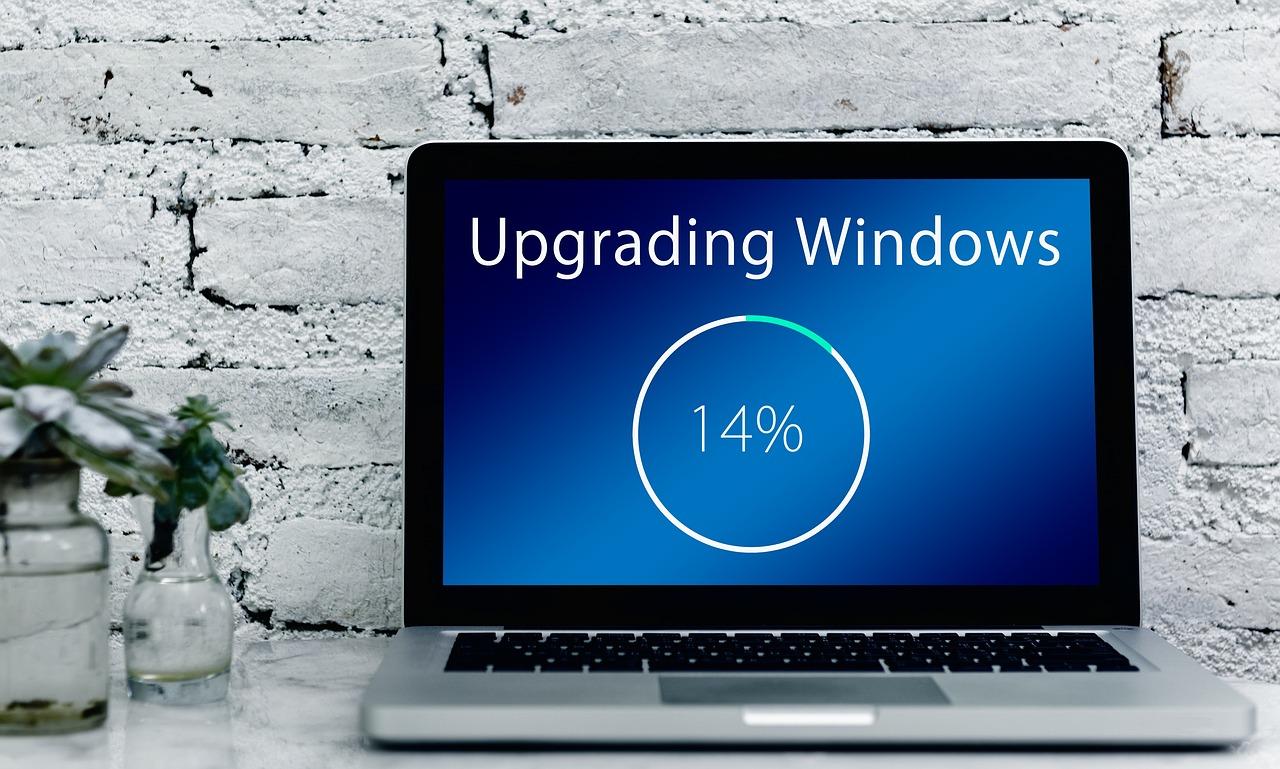
Lo primero es lo primero: comprobar que Windows esté al día. Microsoft lanza parches constantemente que corrigen errores de rendimiento y mejoran la estabilidad del sistema. Para ello, navega hasta Configuración, entra en Windows Update y dale a buscar actualizaciones. No te olvides de echar un ojo a las actualizaciones opcionales, ya que ahí suelen esconderse los controladores de hardware que pueden estar causando el conflicto.
Otro punto crítico es la seguridad. Un malware puede estar consumiendo recursos sin que te des cuenta, provocando que la interfaz se vuelva pesada. Te recomiendo entrar en la Seguridad de Windows y lanzar un examen rápido de virus y amenazas para descartar que haya algún intruso ralentizando el PC.
Optimización del almacenamiento y aplicaciones
Cuando el disco duro está casi lleno, Windows empieza a sufrir para gestionar los archivos temporales, lo que se traduce en un menú Inicio lento. Una forma rápida de solucionar esto es activar el Sensor de almacenamiento en el menú de Sistema, que borra automáticamente los trastos que no sirven. También puedes usar la herramienta clásica del Liberador de espacio en disco para hacer una limpieza más profunda de la unidad.
Aprovecha también para hacer limpieza de software. Desinstala todas esas aplicaciones que instalaste hace meses y que ya no usas; no solo ganas espacio, sino que reduces la carga del sistema. Para un control total, entra en la configuración de aplicaciones instaladas y gestiona los permisos de segundo plano, configurando las apps que no necesites en «Nunca» para que no consuman CPU mientras no las usas.
Ajustes de rendimiento avanzado
Si quieres que el equipo responda al instante, puedes sacrificar un poco de estética. Windows 11 tiene efectos visuales muy bonitos, pero consumen recursos. Ve al Panel de Control, busca la opción de ajustar la apariencia y el rendimiento y selecciona la casilla de «Ajustar para obtener el mejor rendimiento». Notarás que el sistema se siente mucho más ligero.
Además, comprueba el plan de energía. Si tienes un portátil y estás en modo ahorro, la CPU no dará todo su potencial. Cambia el modo de energía a Mejor rendimiento en la sección de Alimentación y batería para que el procesador trabaje a tope cuando sea necesario. Si tienes un HDD antiguo, no olvides ejecutar la herramienta de desfragmentación y optimización de unidades para organizar los datos del disco.
Si el lag persiste o el menú ni siquiera abre, puede que el problema sea un proceso colgado. Abre el Administrador de tareas (Ctrl + Mayús + Esc) y busca el proceso StarMenuExperienceHost.exe para reiniciarlo. Si esto no basta, puedes intentar reiniciar el Explorador de Windows desde la misma herramienta para refrescar toda la interfaz gráfica.
En casos más rebeldes, especialmente en versiones Insider, existe un truco avanzado mediante la consola de comandos. Ejecutando el CMD como administrador y eliminando la clave de registro IrisService, se puede forzar la restauración del menú Inicio. Asimismo, si has instalado programas de terceros para cambiar la apariencia del menú, lo ideal es desinstalarlos por completo, ya que suelen causar incompatibilidades graves tras las actualizaciones de Windows.
Diagnóstico profundo y errores de hardware
Cuando nada de lo anterior funciona, es hora de hacer un arranque limpio. Esto consiste en usar msconfig para desactivar todos los servicios que no sean de Microsoft y deshabilitar las apps de inicio. Si tras reiniciar el lag desaparece, significa que algún software externo es el culpable. Por otro lado, si notas que el teclado o el ratón tienen retraso, revisa el Administrador de dispositivos y desactiva el ahorro de energía en las propiedades del controlador del teclado.
Si el problema es generalizado y afecta incluso a la escritura o al clic derecho, podría ser un fallo de los controladores de vídeo. Asegúrate de tener los drivers de tu tarjeta gráfica actualizados a la última versión. En el peor de los casos, si el sistema operativo tiene archivos de arranque dañados, la solución definitiva sería reinstalar Windows 11 desde cero para limpiar cualquier rastro de errores persistentes.
Para dejar el equipo a punto, lo ideal es combinar la limpieza de archivos temporales con la desactivación de procesos innecesarios en el arranque y mantener los controladores actualizados. Al ajustar el plan de energía al máximo rendimiento y simplificar los efectos visuales, el menú Inicio y la interfaz general recuperarán la fluidez original, eliminando esos molestos tirones y retardos en la respuesta del sistema.

Redactor apasionado del mundo de los bytes y la tecnología en general. Me encanta compartir mis conocimientos a través de la escritura, y eso es lo que haré en este blog, mostrarte todo lo más interesante sobre gadgets, software, hardware, tendencias tecnológicas, y más. Mi objetivo es ayudarte a navegar por el mundo digital de forma sencilla y entretenida.