- El error “bootrec /fixboot acceso denegado” suele estar relacionado con medios de instalación de Windows problemáticos, partición EFI dañada y BCD corrupto.
- Recrear la partición EFI con diskpart y bcdboot, junto con la reconstrucción del MBR, suele ser la forma más eficaz de recuperar el arranque.
- Herramientas como Reparación de inicio, EaseUS Partition Master o AOMEI Partition Assistant ayudan a automatizar la reparación del cargador y del BCD.
- Si la reparación no es posible, conviene usar software de recuperación de datos y plantear una reinstalación limpia con una versión actualizada de Windows.
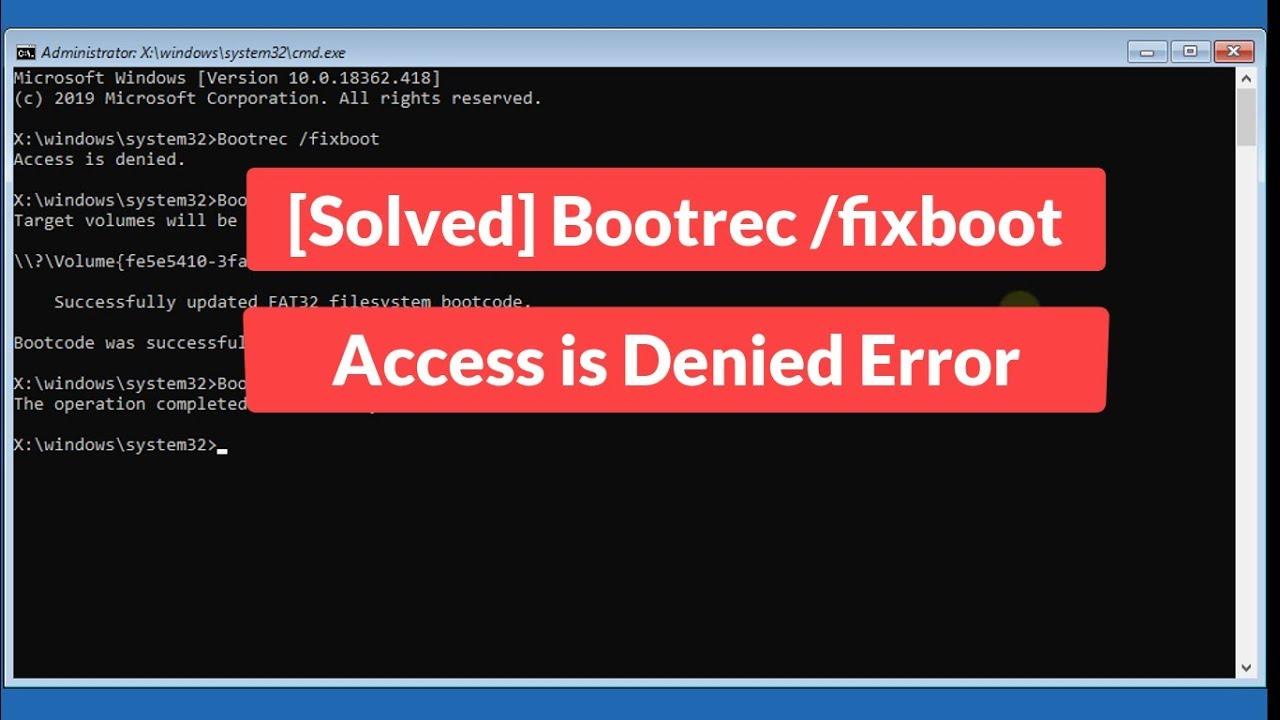
Cuando tu PC arranca con un bonito pantallazo azul y el mensaje de que Windows no puede acceder a un dispositivo requerido (código 0xc000000e), el susto es considerable. Muchos usuarios terminan en el Entorno de Recuperación de Windows, abren el Símbolo del sistema, prueban el comando bootrec /fixboot y, para rematar, se encuentran con otro mazazo: “Acceso denegado”.
Este fallo está mucho más extendido de lo que parece, sobre todo en equipos con Windows 10 y Windows 11 que arrancan en modo UEFI y usan partición EFI. La buena noticia es que, en la mayoría de casos, el sistema se puede recuperar sin reinstalar desde cero. En las siguientes líneas vas a ver, de forma detallada, qué es exactamente bootrec /fixboot, por qué aparece el error de acceso denegado, y todos los métodos conocidos para reparar el cargador de arranque, la partición EFI, el MBR y el archivo BCD, tanto con herramientas de Windows como con utilidades de terceros.
Qué es bootrec /fixboot y cuándo se usa
El comando bootrec /fixboot forma parte de la herramienta bootrec.exe, que se ejecuta desde el Entorno de Recuperación de Windows (Windows RE). Su función principal es escribir un nuevo sector de arranque en la partición del sistema usando un sector compatible con la versión de Windows instalada: si tienes Windows 7, genera un sector apto para Windows 7; si es Windows 10 u 11, uno adaptado a estas versiones.
Este comando se utiliza cuando aparecen errores de arranque clásicos: pantallazos azules al inicio, mensajes de “Bootmgr is missing”, “No se encontró el dispositivo de arranque”, sistemas que se quedan en bucle de reparación automática o, directamente, un código de error como el 0xc000000e indicando que falta un dispositivo necesario o no se puede acceder a él.
En esos escenarios, las guías oficiales y muchos tutoriales recomiendan lanzar una combinación de comandos como bootrec /fixmbr, bootrec /fixboot y bootrec /rebuildbcd para reconstruir el inicio. El problema es que, desde ciertas compilaciones de Windows 10, al ejecutar bootrec /fixboot aparece el mensaje “Acceso denegado”, bloqueando la reparación y dejando al usuario exactamente en el mismo punto: sin sistema funcional.
Se ha comprobado que el error aparece con mayor frecuencia en medios de instalación de Windows 10 1707, 1709 y 1803, mientras que usando un instalador más antiguo (por ejemplo, Windows 10 1703) el mismo comando puede funcionar sin que salte la restricción. Esto ha llevado a Microsoft y a la comunidad a considerar que se trata, en gran parte, de un bug o limitación específica de esos medios de instalación, aunque también influyen otros factores como la partición EFI, el archivo BCD o la configuración de arranque seguro (Secure Boot).
Causas más habituales del error “bootrec /fixboot acceso denegado”
El mensaje de “acceso denegado” no aparece porque sí. Varios hilos de la Comunidad Microsoft y foros técnicos han ido perfilando las causas más comunes que hay detrás del problema al ejecutar bootrec /fixboot:
- Medios de instalación problemáticos: los instaladores de Windows 10 en versiones como 1707, 1709 o 1803 tienen un comportamiento conflictivo con este comando; con un medio basado en 1703, el fallo suele desaparecer.
- Partición EFI dañada o sin letra de unidad: si la partición de sistema (EFI) está corrupta, sin formato correcto (debe ser FAT32) o no tiene una letra asignada, bootrec no consigue escribir en ella y devuelve acceso denegado.
- Archivo BCD corrupto, ausente o incoherente: cuando el almacén de datos de configuración de arranque (BCD) está roto o mal referenciado, el gestor de arranque no funciona y algunos comandos de reparación, incluido bootrec /fixboot, fallan.
- Configuraciones de arranque que se quieren proteger: si existe una entrada de arranque que el sistema considera que no debe modificarse (por ejemplo, en entornos con cargas especiales o arranque dual), el gestor puede bloquear la operación y mostrar el famoso “Acceso denegado”.
- Secure Boot, Fast Boot y modo UEFI/Legacy mal combinados: con el arranque seguro activado, ciertos cambios en el gestor de arranque quedan limitados; a eso se suma que no todos los equipos gestionan igual el modo UEFI y el modo Legacy, lo que complica todavía más el proceso.
En la práctica, el error “bootrec fixboot acceso denegado” suele ser el resultado de una mezcla de estos factores: un medio de instalación conflictivo, una partición EFI tocada y un BCD que no encaja con la realidad del disco. De ahí que las soluciones más efectivas suelan ir en la dirección de recrear la estructura UEFI, reparar o recrear el BCD y, si hace falta, reconstruir el MBR.
Método 1: recrear la partición EFI y reparar el cargador UEFI
La forma más potente de atacar este problema es volver a crear la estructura UEFI y reconfigurar los archivos de arranque desde cero. Es un procedimiento algo más técnico, pero es el que mejor resultados da cuando la partición EFI está corrupta o Windows se ha “enganchado” a un disco equivocado, algo muy habitual en configuraciones con varios SSD o con arranque dual (por ejemplo, Arch Linux + Windows).
En este método se parte del Entorno de Recuperación de Windows, bien porque el propio sistema entra en reparación automática tras varios fallos de arranque, bien porque has iniciado desde un USB de instalación de Windows 10 u 11. Desde ahí, se accede al Símbolo del sistema para trabajar con diskpart y los comandos de arranque.
El esquema general de pasos es el siguiente: localizar el disco del sistema, identificar la partición EFI (normalmente pequeña, 100 MB y en FAT32), asignarle una letra, formatearla si es necesario y, finalmente, usar bcdboot para volcar en ella los archivos de arranque correctos para tu instalación de Windows.
Pasos típicos desde el Símbolo del sistema de recuperación:
- Iniciar diskpart.
- Usar list disk para visualizar los discos y select disk 0 (u otro, si tu unidad de sistema no es la 0).
- Ejecutar list volume para encontrar la partición EFI (suele ser de 100 MB, tipo Sistema, formato FAT32).
- Seleccionar ese volumen (select volume X) y asignarle una letra, por ejemplo assign letter=N.
- Salir de diskpart con exit.
- Escribir N: y pulsar Intro para cambiar a esa unidad recién asignada.
- Si la partición está dañada, formatearla con format N: /FS:FAT32.
- Reconstruir los archivos de arranque con bcdboot C:\Windows /s N: /f UEFI (ajustando la letra C si tu instalación de Windows está en otra unidad).
Tras estos pasos, el cargador UEFI queda regenerado con archivos limpios, y en muchos casos, el comando bootrec /fixboot deja de dar acceso denegado, porque ya existe una partición EFI saludable sobre la que escribir. Incluso aunque no vuelvas a utilizar bootrec, el sistema suele arrancar con normalidad únicamente con la reparación realizada por bcdboot.
En algunos tutoriales avanzados también se entra en la ruta EFI\Microsoft\Boot dentro de la partición EFI y se renombran archivos del BCD (por ejemplo, ren BCD BCD.old) para forzar la recreación completa del almacén de configuración de arranque. Es una maniobra útil cuando el BCD está especialmente corrupto o lleno de referencias obsoletas.
Método 2: reconstruir el MBR con herramientas de Windows o de terceros
Aunque en sistemas UEFI modernos el protagonismo lo tiene la partición EFI, el MBR (Master Boot Record) sigue siendo importante, sobre todo en discos inicializados en modo BIOS/Legacy o en ciertas configuraciones mixtas. Si el MBR se daña, Windows puede negarse a arrancar y herramientas como bootrec /fixboot encuentran todavía más obstáculos.
Windows incluye el comando bootrec /fixmbr, pensado precisamente para reescribir el MBR sin tocar las particiones. Desde el Entorno de Recuperación, basta con abrir el Símbolo del sistema y lanzar:
- bootrec /fixmbr
Para usuarios menos familiarizados con la línea de comandos, hay programas de terceros como EaseUS Partition Master o AOMEI Partition Assistant que ofrecen una opción gráfica de “Reconstruir MBR”. El proceso típico con estos programas pasa por crear un disco o USB de arranque WinPE, iniciar el PC problemático desde ese medio y, ya dentro de la interfaz gráfica, seleccionar el disco del sistema y pulsar en la función de reconstrucción de MBR.
Con EaseUS, por ejemplo, se suele:
- Crear un medio de arranque desde otro PC funcional usando la opción de “Medio de arranque WinPE”.
- Arrancar el equipo averiado desde ese USB o CD/DVD, entrando en la BIOS y poniendo la unidad extraíble como primer dispositivo.
- Dentro del programa, ir a Herramientas > Reconstruir MBR, elegir el disco donde está Windows y pulsar en “Reconstruir”.
AOMEI Partition Assistant sigue una filosofía muy similar: permite crear un USB de arranque, comprobar la superficie del disco en busca de sectores defectuosos y, sobre todo, reparar el MBR de forma automática. Este tipo de herramientas son muy útiles cuando sospechas que el problema no está solo en la partición EFI, sino en la estructura básica de arranque del disco.
Una vez que el MBR ha sido reconstruido y el sistema arranca correctamente, es buena idea aprovechar para comprobar el disco y hacer una copia de seguridad de los datos más importantes, porque este tipo de averías suelen ir acompañadas de errores físicos o lógicos en la unidad.
Método 3: reparar el BCD y otros errores de arranque con comandos avanzados
Cuando el acceso denegado a bootrec /fixboot viene acompañado de mensajes sobre ficheros BCD dañados o ausentes, tiene mucho sentido atacar directamente el almacén de configuración de arranque. Windows ofrece varios comandos para ello, además de las opciones automáticas como la Reparación de inicio.
Desde el medio de instalación de Windows 10 u 11, puedes ir a Reparar el equipo > Solucionar problemas > Opciones avanzadas > Símbolo del sistema y ejecutar la siguiente secuencia de comandos, respetando el orden:
- bootrec /rebuildbcd – escanea los discos en busca de instalaciones de Windows y permite agregarlas al BCD.
- bootrec /fixmbr – reescribe el MBR sin afectar a las particiones.
- bootrec /fixboot – intenta escribir un nuevo sector de arranque en la partición del sistema (aquí es donde suele aparecer el acceso denegado si hay problemas previos).
Si “rebuildbcd” detecta la instalación de Windows pero el sistema sigue sin arrancar, es posible que el BCD esté demasiado alterado o que haya varias particiones de sistema en conflicto. En ese caso, muchos técnicos optan por renombrar el BCD actual dentro de la partición EFI y forzar la creación de uno nuevo, combinando los pasos del método 1 con estos comandos de bootrec.
Adicionalmente, se puede lanzar una comprobación del disco con CHKDSK, que resulta muy útil si se sospechan sectores dañados o errores lógicos en la partición de Windows. De nuevo desde el Símbolo del sistema de recuperación:
- chkdsk c: /r (sustituyendo C por la letra real de la partición donde está instalado Windows, que puedes verificar con diskpart > list volume).
El modificador /r se encarga de localizar sectores defectuosos y recuperar la información legible siempre que sea posible. Si el disco tiene problemas físicos, CHKDSK puede tardar bastante, pero es una comprobación muy recomendable antes de seguir peleando con el arranque.
En casos especialmente rebeldes, hay suites como EaseUS Partition Master que incorporan una función específica de “Reparación de arranque” centrada en el BCD y los componentes necesarios para que Windows pueda iniciar. El flujo típico es crear un medio de arranque desde otro equipo, iniciar el PC dañado con ese medio y dejar que la herramienta detecte y corrija los fallos de configuración de arranque.
Método 4: usar Reparación de inicio y otras opciones automáticas
Si no te apetece lidiar con demasiadas líneas de comandos, las propias herramientas de Windows incluyen una opción de Reparación de inicio que, aunque no es infalible, sí resuelve muchos casos sin necesidad de tocar nada más. Esta función analiza el sistema, intenta detectar problemas en el cargador de arranque, en el BCD y en ciertos ficheros críticos, y aplica correcciones de forma automática.
Para acceder, puedes arrancar desde un medio de instalación de Windows (USB o DVD) y, en la primera pantalla, elegir “Reparar tu ordenador” en lugar de “Instalar ahora”. A continuación, navega por Solucionar problemas > Opciones avanzadas > Reparación de inicio y selecciona la instalación de Windows que quieras reparar.
El asistente realizará una serie de pruebas y, si lo considera oportuno, modificará archivos de arranque, reparará el BCD, ajustará opciones de arranque seguro y, en algunos casos, evitará que tengas que entrar en comandos como bootrec /fixboot. Eso sí, si el problema se debe a un bug de una versión concreta del medio de instalación (como ocurre con ciertas compilaciones de Windows 10), es posible que la reparación automática tampoco pueda con él.
Si nada de esto funciona, Microsoft recomienda, como siguiente paso, realizar una reparación completa de Windows 10 u 11 usando el medio de instalación, lo que viene a ser una reinstalación in situ que intenta mantener tus archivos y programas intactos. Esta opción se inicia también desde el USB de instalación y, aunque es más invasiva que la reparación de inicio, suele resolver muchos problemas a costa de un poco más de tiempo.
La propia Comunidad Microsoft ha ido actualizando sus respuestas a medida que este error se ha ido puliendo. Los moderadores insisten en que es fundamental tener el sistema operativo en la versión más reciente, bien mediante Windows Update (Configuración > Actualización y seguridad > Windows Update > Buscar actualizaciones) o descargando el último asistente de actualización desde la página oficial de descarga de Windows 10 o Windows 11.
Método 5: ajustar BIOS/UEFI, desactivar arranque rápido y Secure Boot
Otro enfoque que ha funcionado a muchos usuarios pasa por tocar ciertas opciones de la BIOS/UEFI, especialmente el arranque rápido (Fast Boot), la autocomprobación rápida de encendido y el arranque seguro (Secure Boot). Estas funciones, pensadas para mejorar tiempos de arranque y reforzar la seguridad, pueden entorpecer algunos procesos de reparación del sistema.
El proceso general sería:
- Entrar en la configuración de la BIOS/UEFI pulsando la tecla indicada al encender el equipo (suele ser F1, F2, Supr, Esc, etc., dependiendo del fabricante).
- Localizar en las pestañas de Boot o Advanced la opción de Fast Boot, Quick Power On Self Test o arranque rápido y desactivarla.
- Buscar el menú de Secure Boot (normalmente en la pestaña Security o Boot) y deshabilitarlo temporalmente.
- Revisar el modo de arranque (UEFI, Legacy o UEFI/Legacy) y, si es necesario, ajustar a Legacy o a un modo compatible con el tipo de instalación que tengas en el disco.
- Guardar los cambios con la opción “Save & Exit” (generalmente F10) y permitir que el equipo reinicie.
Desactivar arranque rápido y Secure Boot puede facilitar que las herramientas de reparación escriban de nuevo en la partición EFI y en el cargador de arranque. Después de solucionar el problema, es recomendable volver a activar Secure Boot por motivos de seguridad, siempre que tu configuración lo permita.
En equipos con varios discos o configuraciones dual boot (por ejemplo, un SSD principal con Windows y otro con Linux, o incluso un tercer SSD vacío que se ha usado como medio de pruebas con herramientas como balenaEtcher), merece la pena comprobar en la BIOS el orden de arranque. Es relativamente frecuente que, tras conectar o formatear un nuevo SSD, la placa base empiece a priorizar ese disco vacío y el cargador de Windows quede “colgando” de ahí, lo que genera bucles de BSOD y errores 0xc000000e aparentemente inexplicables.
Método 6: verificar el disco y recurrir a software de recuperación de datos
Cuando el sistema ha pasado por varios fallos de arranque, intentos de reparación y posibles cortes de energía, se incrementa la posibilidad de que haya errores en el disco o datos dañados. Ya hemos mencionado CHKDSK como herramienta básica, pero si, a pesar de todo, no logras que Windows arranque, entra en juego otra prioridad: rescatar tus archivos.
En esa fase, utilidades de recuperación de datos como Recoverit Data Recovery pueden ser un salvavidas muy importante. Estas aplicaciones permiten crear un USB de arranque para iniciar un PC que no arranca, analizar las unidades y recuperar documentos, fotos y otros archivos importantes antes de plantearte formatear o reinstalar desde cero.
El procedimiento típico con este tipo de programas es:
- Instalar el software en otro equipo que funcione correctamente.
- Seleccionar la opción “Recuperar desde una computadora averiada” o similar.
- Crear una unidad de arranque en un USB (el programa te avisará de que se va a formatear, así que conviene tener copia previa de cualquier dato de esa memoria).
- Configurar en la BIOS del PC averiado que arranque desde ese USB.
- Una vez cargado el entorno de recuperación, usar la interfaz del programa para escanear el disco del sistema y copiar los archivos recuperables a otra unidad externa segura.
Si, después de haber intentado todos los métodos de reparación del arranque, sigues con errores tipo 0xc000000e, pantallas azules cambiantes y “bootrec fixboot acceso denegado”, lo más sensato es salvar primero los datos y, a partir de ahí, plantearse un formateo limpio, cambiando a ser posible de versión de medio de instalación para evitar volver a toparse con el mismo bug.
Conviene recordar que también AOMEI Partition Assistant y otras suites de particionado pueden ayudarte a diagnosticar el estado físico del disco con pruebas de superficie, además de permitirte gestionar particiones, reconstruir MBR y, en general, dejar el terreno listo para una reinstalación ordenada si no hay más remedio.
En conjunto, todos estos métodos muestran que, aunque el error “bootrec /fixboot acceso denegado” parece muy serio a primera vista, en realidad suele estar ligado a una combinación de medio de instalación defectuoso, partición EFI tocada y BCD incoherente que se puede corregir con paciencia. Entre recrear la UEFI con bcdboot, reconstruir el MBR, ajustar el BCD, pasar Reparación de inicio, toquetear la BIOS y, llegado el caso, tirar de herramientas de terceros para la reparación avanzada y la recuperación de datos, las posibilidades de recuperar el sistema sin perderlo todo son bastante altas. Eso sí, una vez superado el susto, merece la pena actualizar Windows a una compilación reciente, revisar copias de seguridad y anotar bien estos procedimientos para que el próximo error de arranque te pille con mucha más tranquilidad.


Redactor apasionado del mundo de los bytes y la tecnología en general. Me encanta compartir mis conocimientos a través de la escritura, y eso es lo que haré en este blog, mostrarte todo lo más interesante sobre gadgets, software, hardware, tendencias tecnológicas, y más. Mi objetivo es ayudarte a navegar por el mundo digital de forma sencilla y entretenida.