- El error 0x800CCC0E en Outlook indica un fallo de conexión entre el cliente de correo y el servidor, casi siempre ligado a problemas de configuración o de red.
- Las causas típicas incluyen parámetros SMTP/IMAP erróneos, bloqueos por antivirus o firewall, mensajes corruptos y archivos de datos PST/OST dañados.
- La solución pasa por revisar conexión y servidores, limpiar buzones, ajustar seguridad, usar herramientas de reparación y, si es necesario, crear un nuevo perfil de Outlook.
- Una configuración actualizada y copias de seguridad periódicas reducen al mínimo la probabilidad de que el error 0x800CCC0E vuelva a aparecer.
Si usas Outlook a diario y, de repente, te salta el código 0x800CCC0E al enviar o recibir correos, es normal que te entren los nervios. Este fallo puede aparecer tanto en Windows 10 como en Windows 11, con Outlook clásico u Outlook 365, y suele cortar en seco la sincronización del correo justo cuando más lo necesitas.
La buena noticia es que este problema casi nunca significa que lo hayas perdido todo. En realidad, el error suele estar relacionado con conexiones de red inestables, configuraciones de cuenta equivocadas, bloqueos de antivirus o firewall, o archivos de datos dañados. En esta guía vas a encontrar una explicación clara de qué significa el código 0x800CCC0E y un buen listado de soluciones prácticas, ordenadas de menor a mayor complejidad, para que puedas dejar Outlook funcionando como antes sin volverte loco.
Qué significa el código de error 0x800CCC0E en Outlook
El mensaje típico asociado a este error suele indicar que Outlook no consigue comunicarse correctamente con el servidor de correo. Un ejemplo de texto que muchos usuarios ven es algo como:
“La conexión con el servidor ha fallado. Cuenta: ‘tu cuenta’, Servidor: ‘tu_servidor_SMTP’, Protocolo: SMTP, Puerto: 25, Seguridad (SSL): NO. Error de socket: 10061, Número de error: 0x800CCC0E.”
Este mensaje deja claro que hay un problema durante el intento de conexión, normalmente relacionado con el servidor saliente (SMTP) o con los parámetros de red que usa Outlook. El error puede aparecer al enviar, al recibir o al sincronizar carpetas, tanto en cuentas POP3 como IMAP, e incluso en cuentas integradas como iCloud u otros servicios en la nube.
En términos técnicos, detrás del identificador 0x800CCC0E se esconde un fallo de conexión a nivel de socket, es decir, el canal de comunicación entre tu equipo y el servidor de correo no llega a establecerse correctamente, o se corta antes de tiempo.
Además, este código de error no está limitado a un único tipo de cuenta: puede aparecer con proveedores como Outlook.com, Gmail, iCloud o servidores de correo corporativos, y en muchos casos se combina con errores de autenticación o con puertos de conexión incorrectos.
Otro matiz importante es que el error 0x800CCC0E puede ser permanente o intermitente: algunos usuarios notan que a veces el correo se envía bien y otras veces falla, lo que apunta a problemas de red o de bloqueo por parte del software de seguridad.
Por último, debes saber que el mismo fallo puede aparecer con nombres ligeramente distintos, como “error-0x800ccc0e-outlook” en algunas herramientas de diagnóstico o en mensajes de registro, pero en esencia hace referencia al mismo tipo de problema de conexión. Para errores relacionados puedes consultar cómo solucionar el error 0x800CCC0F en Outlook, que comparte síntomas similares.
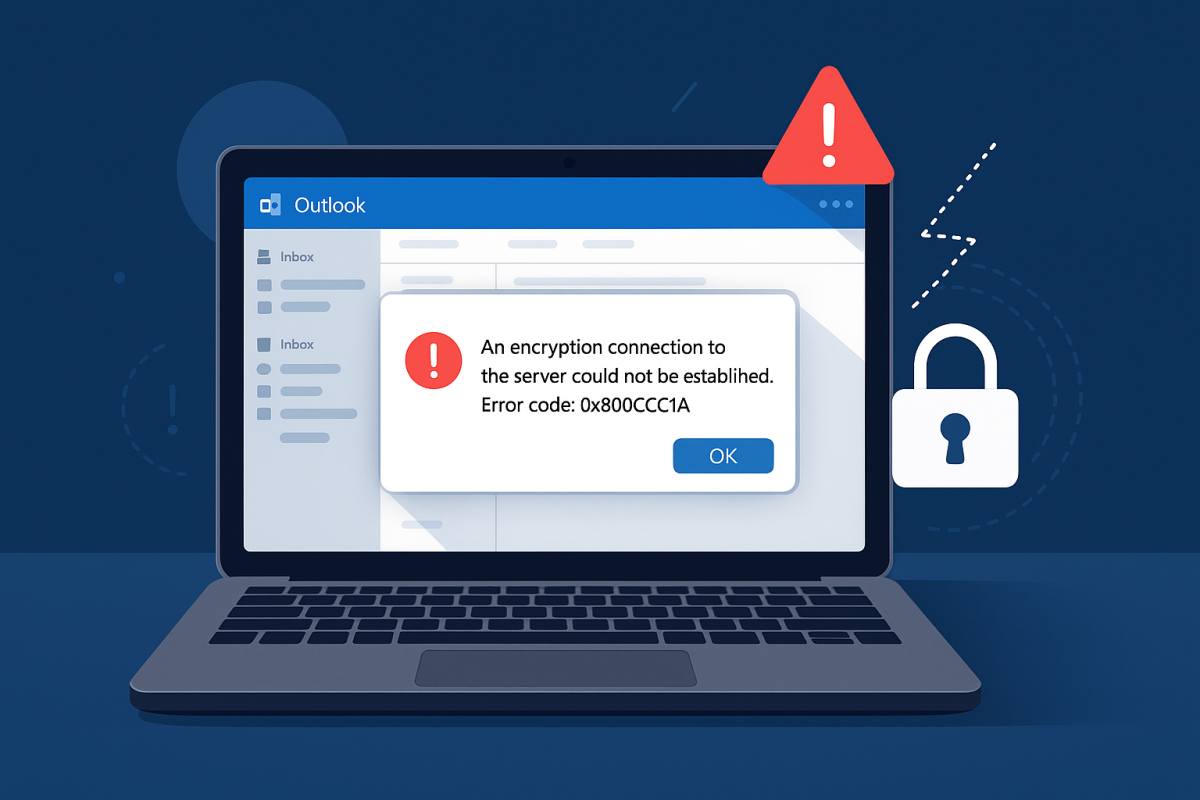
Causas más frecuentes del error 0x800CCC0E en Outlook
Antes de ponerse a tocar cosas sin orden, conviene entender por qué aparece este fallo. En la mayoría de los casos, el error 0x800CCC0E se debe a una combinación de configuración errónea, interferencias de seguridad y problemas de conectividad.
Entre las causas más habituales nos encontramos con:
- Conexión a Internet inestable o caída: cortes de Wi‑Fi, routers saturados o problemas con el proveedor de Internet pueden hacer que Outlook no logre conectar con el servidor.
- Configuración incorrecta de la cuenta: servidores entrantes/salientes mal escritos, puertos equivocados o cifrado (SSL/TLS) mal configurado provocan la desconexión inmediata.
- Bloqueo por parte del antivirus: algunos antivirus analizan el tráfico de correo y, si detectan algo sospechoso o no reconocen el certificado, pueden cortar la conexión.
- Reglas del firewall de Windows o de terceros demasiado restrictivas: el cortafuegos puede impedir que Outlook salga a Internet o que use determinados puertos.
- Mensajes dañados o maliciosos en el buzón: correos corruptos, muy pesados o con ciertos adjuntos pueden atascar el envío o la sincronización.
- Autenticación SMTP mal configurada: si el servidor exige usuario y contraseña para el correo saliente y esa opción no está activada o los datos son erróneos, el envío falla.
- Archivos de datos de Outlook (PST/OST) corruptos: cuando la base de datos local tiene errores, pueden aparecer problemas de sincronización y códigos como el 0x800CCC0E. Si tu archivo PST u OST supera el tamaño recomendado, revisa cómo ajustar el tamaño máximo del archivo OST y PST para evitar problemas.
- Instalaciones o desinstalaciones fallidas de programas: cambios en componentes de red, librerías del sistema o entradas del registro pueden dejar a Outlook “cojo”. En muchos casos conviene revisar soluciones sobre bloqueos de Outlook tras una actualización.
- Apagados bruscos o cortes de corriente: si el equipo se apaga sin cerrar correctamente Outlook, es fácil que se corrompan archivos de datos o configuraciones.
En algunos escenarios concretos, como el de usuarios que tienen Outlook 365 integrado con iCloud para Windows, el fallo se presenta al intentar sincronizar las carpetas IMAP de la cuenta de iCloud: Outlook muestra mensajes del tipo “no se pueden sincronizar las carpetas suscritas” y añade el código 0x800CCC0E indicando que no puede conectar con el servidor.
También hay que tener en cuenta que la evolución de los protocolos de seguridad en los últimos años (TLS más estricto, abandono de puertos inseguros, fin de autenticación básica en algunos servicios) ha provocado que configuraciones antiguas que antes funcionaban, ahora den errores como el 0x800CCC0E si no se actualizan.
Por último, el código “error-0x800ccc0e-outlook” que a veces muestran ciertas aplicaciones de reparación o análisis del sistema hace referencia a la misma situación: entradas problemáticas en el sistema, ajustes de red dañados o componentes de Outlook mal registrados tras instalaciones defectuosas, virus o mantenimientos mal ejecutados.
Revisar la conexión a Internet y comprobaciones básicas
El primer paso, por simple que parezca, es asegurarse de que la conexión a Internet funciona correctamente y no está dando tirones. Si la red falla, cualquier ajuste de Outlook dará igual.
Prueba lo siguiente:
- Abre el navegador y visita varias páginas para ver si cargan rápido y sin cortes.
- Si usas Wi‑Fi, prueba a acercarte al router o cambiar a una conexión por cable para descartar problemas de señal.
- Reinicia el router y el equipo, ya que un simple reseteo suele resolver bloqueos puntuales de red o conflictos de IP.
- Si estás usando una VPN o un proxy, desactívalos de manera temporal y prueba de nuevo a enviar/recibir correo.
Cuando la red parece estar bien, conviene hacer otra prueba rápida: cerrar completamente Outlook y volver a abrirlo. Asegúrate de que no queda ningún proceso colgado en segundo plano utilizando el Administrador de tareas. En muchos casos, un simple reinicio de Outlook elimina pequeños bloqueos internos.
También es buena idea verificar si el problema afecta solo a una cuenta o a todas las que tengas en el programa. Si otras cuentas funcionan bien y solo falla una concreta (por ejemplo, la de iCloud o la de tu hosting), todo indica que el origen del error está en la configuración de esa cuenta o en el servidor remoto, no en tu conexión general.
Comprobar la configuración de la cuenta y del servidor SMTP/IMAP
La causa número uno del error 0x800CCC0E suele ser una configuración incorrecta de los servidores entrante (POP3/IMAP) o saliente (SMTP). Un puerto mal puesto o un cifrado incorrecto basta para bloquear toda la comunicación.
Para revisar la configuración en Outlook (365, 2021, 2019, etc.), ve a:
Archivo > Configuración de la cuenta > Configuración de la cuenta > Correo electrónico y selecciona la cuenta con problemas. Desde ahí podrás pulsar en Reparar (si está disponible) o en Cambiar para ver y modificar los parámetros manualmente.
Aspectos clave a revisar:
- Nombre del servidor entrante (IMAP o POP3): debe coincidir exactamente con el que indica tu proveedor (por ejemplo, imap.gmail.com, imap.mail.me.com, outlook.office365.com, etc.).
- Nombre del servidor saliente (SMTP): del mismo modo, debe ser el proporcionado por el servicio (smtp.gmail.com, smtp.mail.me.com, smtp.office365.com, etc.).
- Puertos: muchos servicios han dejado de usar el puerto 25. Lo habitual es 587 con STARTTLS/TLS para SMTP, 993 con SSL/TLS para IMAP y 995 con SSL/TLS para POP3.
- Cifrado: asegúrate de que el tipo de cifrado (SSL/TLS o STARTTLS) coincide con las instrucciones del proveedor; si el cifrado no cuadra, la conexión puede ser rechazada.
- Nombre de usuario y contraseña: en la mayoría de cuentas modernas, el usuario es la dirección de correo completa, y la contraseña puede ser específica de aplicación si usas autenticación en dos pasos.
Muy importante: marca la opción “Mi servidor de salida (SMTP) requiere autenticación” en la pestaña “Servidor de salida” de las opciones avanzadas de la cuenta y, normalmente, selecciona “usar la misma configuración que mi servidor de correo entrante”. Si esta autenticación no está activada y el servidor la exige, el correo saliente fallará y Outlook puede mostrar el código 0x800CCC0E.
En cuentas más avanzadas o empresariales que usan IMAP con carpetas suscritas, revisa también la pestaña “Avanzadas” y comprueba la ruta de la carpeta raíz (por ejemplo, “INBOX” en muchos servidores). Una ruta incorrecta puede derivar en errores al sincronizar las carpetas, especialmente cuando Outlook intenta suscribirse a ellas.
Ajustes específicos para cuentas IMAP e iCloud en Outlook
Cuando el error 0x800CCC0E aparece en cuentas IMAP complejas o en cuentas de iCloud integradas con Outlook, hay algunos matices adicionales que conviene revisar con calma.
En configuraciones IMAP, muchos problemas vienen de:
- Rutas de carpetas mal definidas: por ejemplo, si el servidor espera que la bandeja de entrada esté colgando de “INBOX” y Outlook no tiene eso configurado, pueden surgir errores al sincronizar.
- Carpetas suscritas que ya no existen en el servidor o que se han renombrado, lo que causa conflictos al tratar de actualizarlas.
- Intervalos de sincronización demasiado agresivos en redes lentas o inestables que provocan cortes de conexión.
Para revisar estos detalles, ve a Archivo > Configuración de la cuenta > Configuración de la cuenta > Cambiar > Más configuraciones > Avanzadas. Ahí podrás modificar el tiempo de espera del servidor, la ruta de la carpeta raíz y otros parámetros relacionados con IMAP.
En el caso concreto de iCloud para Windows, la aplicación suele añadir de forma automática la cuenta de correo de iCloud a Outlook. No es raro que después de una actualización de iOS, de iCloud o de Windows comience a mostrar mensajes tipo “Outlook no puede sincronizar las carpetas suscritas para tu_cuenta@icloud.com. No se puede conectar al servidor.” junto al código 0x800CCC0E.
Si te ocurre esto en varias máquinas (por ejemplo, en un portátil con Windows 11 y un sobremesa con Windows 10), y ambas fallan solo con la cuenta de iCloud, lo más probable es que el origen del problema esté entre:
- Cambios en los servidores de Apple o en los requisitos de seguridad (puertos, cifrado, contraseñas específicas de app, etc.).
- Configuración automática de iCloud desfasada o corrupta en el perfil de Outlook.
- Conflicto con otras cuentas IMAP o con complementos que interfieren justo cuando Outlook intenta sincronizar las carpetas suscritas.
En estos casos suele ayudar eliminar la cuenta iCloud de Outlook, reconfigurarla desde cero usando la última versión de iCloud para Windows, y comprobar en la web de Apple los parámetros IMAP/SMTP actualizados (incluyendo el uso obligatorio de contraseñas específicas de app cuando hay verificación en dos pasos activada).
Eliminar correos sospechosos y mensajes atascados en la bandeja de salida
Otra fuente de quebraderos de cabeza con el error 0x800CCC0E es la presencia de mensajes dañados, con adjuntos enormes o maliciosos en el buzón o en la bandeja de salida. Si el problema viene de archivos muy pesados, revisa cómo enviar archivos grandes en Outlook sin bloquear la cola de envío.
Para descartar este problema, es muy útil acceder al correo a través del webmail del proveedor (la versión web de tu cuenta) y hacer una limpieza básica:
- Revisa la bandeja de entrada y elimina correos que parezcan sospechosos, corruptos o que sepas que causan problemas.
- Vacía o limpia carpetas como “Correo no deseado” o “Spam”, por si hay mensajes que estén bloqueando la sincronización.
- Comprueba si desde la web puedes enviar y recibir correos con normalidad; si allí todo funciona bien, el problema se centra en Outlook.
Dentro de Outlook, conviene revisar la carpeta Bandeja de salida:
- En la pestaña Enviar/Recibir, selecciona la opción “Trabajar sin conexión” para que Outlook deje de intentar enviar correos temporalmente.
- Abre la bandeja de salida y elimina o mueve a Borradores todos los mensajes que estén atascados (en especial los muy pesados o con adjuntos dudosos).
- Vuelve a desmarcar “Trabajar sin conexión” y prueba a enviar un correo de prueba simple, sin adjuntos, para ver si el error desaparece.
Muchas veces, un único mensaje corrupto es suficiente para que Outlook repita el intento de envío una y otra vez, provocando el error 0x800CCC0E en cada intento y bloqueando la cola de correo.
Comprobar antivirus y firewall que interfieren con Outlook
El software de seguridad es imprescindible, pero a veces puede pasarse de celoso y cortar las conexiones de Outlook sin avisar demasiado. Esto se ve mucho con antivirus que incluyen módulos específicos de “protección del correo electrónico”.
Para descartar este tipo de interferencias, prueba lo siguiente:
- Desactiva temporalmente el antivirus (solo unos minutos) y prueba a enviar y recibir correos. Si al desactivarlo el error desaparece, ya tienes al culpable.
- En lugar de dejar el antivirus desactivado, añade Outlook y sus conexiones a la lista de exclusiones o desactiva únicamente la parte de “análisis de correo” si tu solución de seguridad lo permite.
- Revisa el Firewall de Windows o cualquier firewall de terceros y comprueba que Outlook está permitido tanto en redes privadas como públicas.
- Si el firewall permite configurar puertos, asegúrate de que los puertos que usas para IMAP/POP y SMTP no están bloqueados.
En el caso de que no tengas claro qué aplicación de seguridad está causando el conflicto, puedes optar por desactivar, de una en una, las distintas capas de protección (antivirus de terceros, firewall independiente, VPN con filtro, etc.) hasta localizar la que provoca el problema.
Algunas herramientas de mantenimiento de PC o soluciones de seguridad avanzadas también intentan “optimizar” las conexiones de red o modificar parámetros del sistema. Si has instalado recientemente una de estas aplicaciones y desde entonces han empezado los errores 0x800CCC0E, puede ser recomendable revisar su configuración o incluso desinstalarla para probar.
Uso de herramientas de reparación y estabilidad del sistema
Cuando el código de error se muestra con nombres como “error-0x800ccc0e-outlook” en aplicaciones de diagnóstico del sistema, suele hacer referencia a que hay entradas dañadas o inconsistentes en componentes de Windows que afectan a Outlook: librerías compartidas, configuraciones de red, valores de registro, etc.
Los usuarios con experiencia avanzada pueden intentar corregir manualmente entradas del registro, reparar componentes de red o reinstalar módulos de Outlook, pero esto conlleva un riesgo real: un cambio mal hecho puede dejar el sistema sin arrancar o provocar errores más graves.
Por eso, si no tienes claro lo que estás tocando, puede ser más prudente usar herramientas especializadas de reparación de Windows que analicen y reparen automáticamente:
- Entradas de registro inválidas que afectan a la pila de red o a componentes de Office.
- Configuraciones dañadas tras instalaciones o desinstalaciones fallidas de software relacionado con correo o seguridad.
- Archivos de sistema sustituidos, modificados o corruptos que impiden que Outlook se comunique correctamente.
Existen aplicaciones de terceros orientadas a reparar el sistema y mejorar la estabilidad, capaces de reajustar parámetros de red, limpiar restos de programas y corregir configuraciones de Windows que pueden influir indirectamente en errores como el 0x800CCC0E. Siempre es recomendable crear un punto de restauración antes de aplicar cambios profundos, por si necesitas volver atrás.
Reparar archivos de datos de Outlook con SCANPST (y otras opciones)
Si sospechas que el problema tiene que ver con archivos PST/OST corruptos (por ejemplo, Outlook va lento, se cuelga con frecuencia o falla solo con un perfil concreto), es momento de usar la herramienta de reparación de la bandeja de entrada.
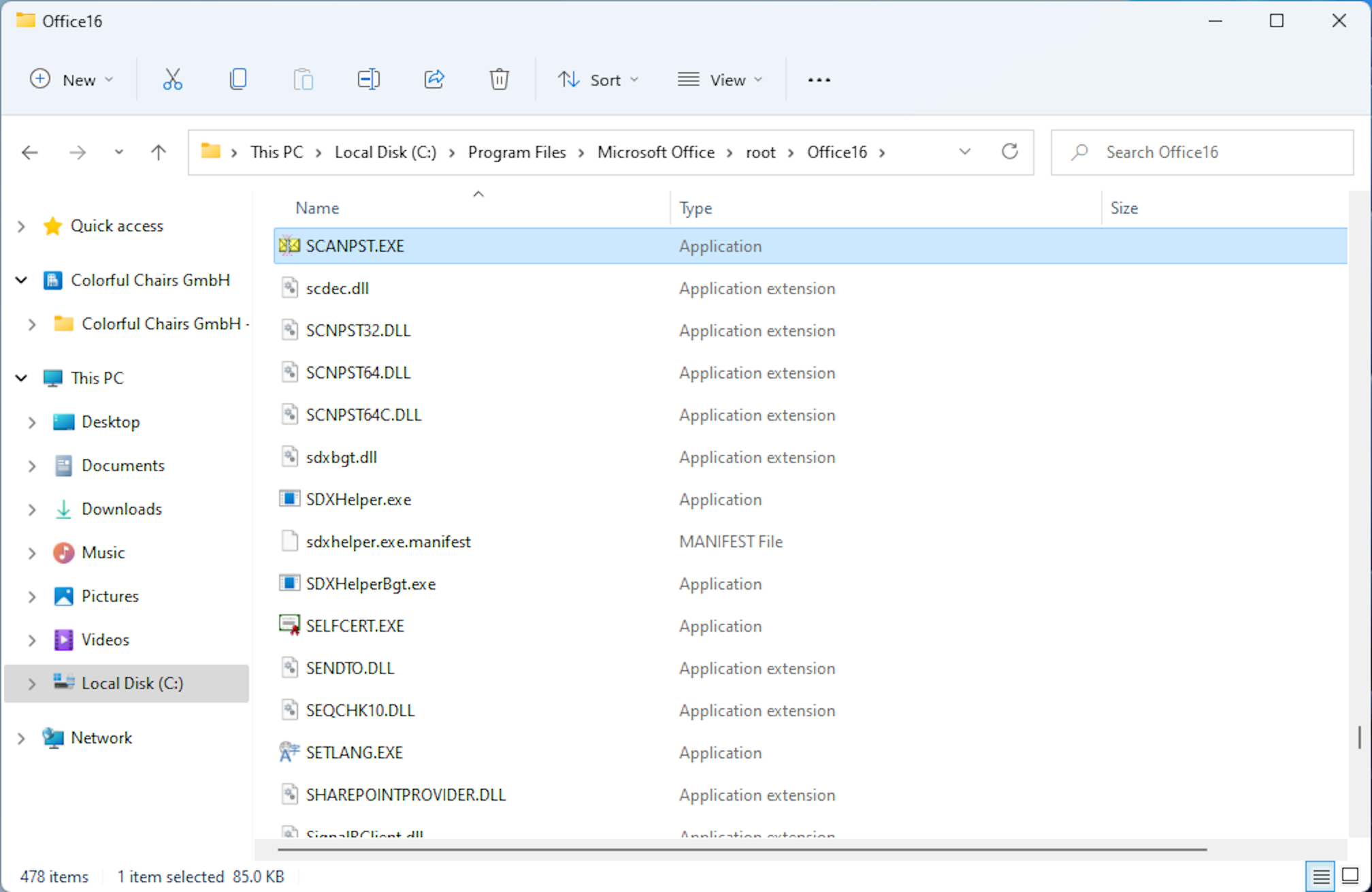
La utilidad se llama SCANPST.EXE y viene incluida con Outlook. Para ejecutarla:
- Cierra Outlook por completo.
- Busca “scanpst.exe” en el sistema, o navega a la carpeta de Office, que suele ser algo tipo C:\Archivos de programa\Microsoft Office\root\Office16 (la ruta exacta puede variar según versión).
- Ejecuta la herramienta, selecciona el archivo PST u OST afectado (suele estar en Documentos > Archivos de Outlook o en la carpeta de datos de la cuenta) y pulsa en Iniciar para que comience el análisis.
- Haz una copia de seguridad del archivo antes de repararlo, por si algo sale mal durante el proceso.
SCANPST revisará la estructura interna del archivo de datos, corregirá errores lógicos y, con un poco de suerte, resolverá problemas de sincronización que estaban disparando el código 0x800CCC0E. Para más detalles sobre el uso de la herramienta consulta qué es y cómo se usa SCANPST.EXE en Outlook.
Si la reparación no funciona o el archivo está muy dañado, puedes plantearte crear un nuevo archivo de datos y mover o volver a descargar la información desde el servidor, especialmente si usas IMAP o cuentas de Exchange/Microsoft 365 que guardan una copia del correo en la nube. En casos donde no se puede acceder bien al archivo, revisa la guía sobre errores de acceso a archivos de Outlook.
Probar con un nuevo perfil de Outlook e iniciar en modo seguro
Cuando ninguna de las soluciones anteriores da resultado, es posible que el propio perfil de Outlook esté dañado o tenga configuraciones internas imposibles de corregir fácilmente. En ese caso, lo más limpio es crear un perfil nuevo.
Para hacerlo, en Windows ve a:
- Panel de control > Correo > Mostrar perfiles.
- Pulsa en Agregar, asigna un nombre al nuevo perfil y configura tu cuenta o cuentas de correo desde cero.
- Marca la opción para que el sistema use siempre este nuevo perfil (o bien que pregunte al iniciar, si quieres probarlo primero).
Una vez creado, abre Outlook con ese nuevo perfil y comprueba si puedes enviar y recibir correos sin que aparezca el 0x800CCC0E. Si todo funciona, es muy probable que el perfil anterior estuviera corrupto.
Otra prueba útil es iniciar Outlook en Modo seguro, lo que hace que el programa arranque sin complementos ni personalizaciones:
- En Windows 10, 11, 8, 7 o Vista, escribe
outlook.exe /safeen la barra de búsqueda y pulsa Enter. - En versiones antiguas como Windows XP/2000/2003, puedes ir a Inicio > Ejecutar, escribir
outlook.exe /safey aceptar.
Si en modo seguro Outlook funciona perfecto y el error 0x800CCC0E desaparece, es casi seguro que algún complemento (add-in) está causando el conflicto. En ese caso, ve a Archivo > Opciones > Complementos y deshabilítalos uno por uno hasta encontrar el que provoca el fallo.
Borrar cachés de red y otros ajustes avanzados en Windows
En ciertos escenarios más rebuscados, el problema puede estar en cachés DNS corruptas o en la configuración de la pila Winsock de Windows, que es la que gestiona muchas de las comunicaciones de red.
Para hacer una limpieza rápida de estas configuraciones, puedes:
- Abrir el Símbolo del sistema como administrador.
- Ejecutar los comandos:
ipconfig /flushdnsnetsh winsock reset - Reiniciar el equipo para que los cambios surtan efecto.
Estos comandos vuelven a un estado limpio ciertas partes de la configuración de red, lo que ayuda cuando había resoluciones de nombres erróneas, filtros antiguos o errores acumulados en la pila de red que afectan a las conexiones de Outlook con los servidores de correo.
No es la solución más habitual, pero cuando el error 0x800CCC0E aparece en combinación con otros fallos de red curiosos (páginas que a veces cargan y a veces no, aplicaciones que pierden conexión de forma aleatoria, etc.), puede marcar la diferencia.
En conjunto, todo este abanico de pasos —desde las comprobaciones básicas de Internet hasta la creación de un nuevo perfil, pasando por revisar servidores, puertos, IMAP, iCloud, antivirus, firewall y archivos de datos— ofrece un recorrido bastante completo para diagnosticar y eliminar el error 0x800CCC0E en Outlook, ya uses Windows 10, Windows 11 u otra versión, con cuentas personales o corporativas. Con un poco de paciencia y yendo por partes, lo normal es que acabes dando con la causa concreta en tu caso y consigas que tu correo vuelva a funcionar con normalidad.

Redactor apasionado del mundo de los bytes y la tecnología en general. Me encanta compartir mis conocimientos a través de la escritura, y eso es lo que haré en este blog, mostrarte todo lo más interesante sobre gadgets, software, hardware, tendencias tecnológicas, y más. Mi objetivo es ayudarte a navegar por el mundo digital de forma sencilla y entretenida.