- Los navegadores modernos sincronizan marcadores y otros datos usando cuentas en la nube.
- Chrome, Firefox y Opera permiten elegir qué información compartir entre dispositivos.
- Entre navegadores distintos se puede sincronizar con archivos HTML o servicios externos.
- Es clave cuidar seguridad y privacidad al activar la sincronización en cada equipo.
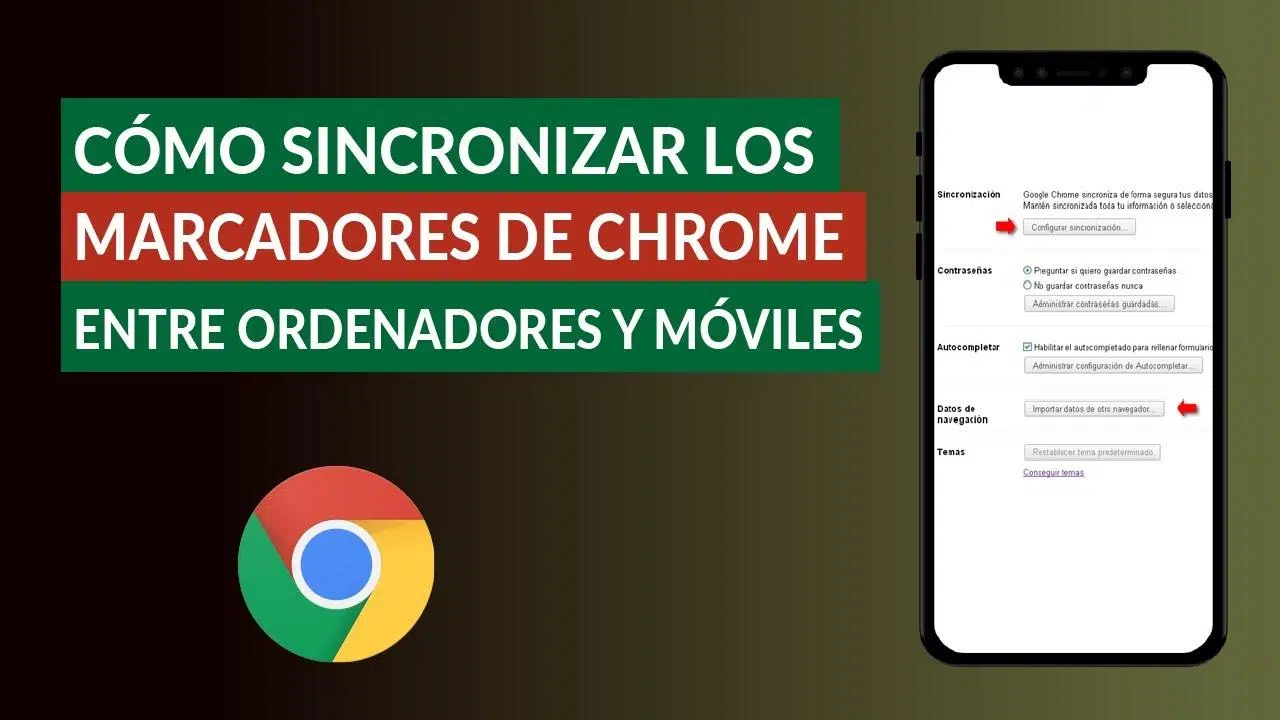
Si utilizas a la vez Chrome, Firefox, Safari, Opera u otros navegadores en distintos dispositivos (PC, portátil, móvil, tablet…), es muy fácil que acabes con un caos de marcadores: unos favoritos en el trabajo, otros en casa, otros en el móvil… y nada está igual en todas partes. Sin una buena estrategia para sincronizar marcadores entre navegadores y dispositivos, perderás tiempo buscando enlaces o repitiendo búsquedas una y otra vez.
La buena noticia es que hoy tienes varias formas de sincronizar marcadores entre navegadores y dispositivos, desde las soluciones integradas en cada navegador hasta extensiones o herramientas externas que actúan como “puente” entre ellos. Vamos a ver, paso a paso, cómo funciona todo esto, qué puedes sincronizar además de los marcadores y qué opciones hay cuando usas navegadores diferentes en cada equipo.
Qué significa sincronizar marcadores y datos del navegador
Cuando hablamos de sincronización entre navegadores nos referimos a que la misma información esté disponible en todos tus dispositivos, sin importar desde cuál te conectes. Esto incluye, según el navegador, marcadores, historial, contraseñas, pestañas abiertas, extensiones, temas o incluso métodos de pago y direcciones.
La idea es muy sencilla: inicias sesión en el navegador con una cuenta (Google, Firefox, Opera, Microsoft, etc.) y éste se encarga de enviar tus datos a la nube y descargarlos en el resto de dispositivos donde uses esa misma cuenta. Así, si guardas un marcador en el ordenador del trabajo, lo tendrás también en el portátil y en el móvil sin hacer nada más.
Además de la comodidad, esta sincronización te permite cambiar de dispositivo sin romper tu flujo de trabajo. Por ejemplo, empiezas a leer un artículo en el PC, cierras, y luego lo continúas en el móvil porque el historial y las pestañas abiertas también se comparten (si decides activarlo).
Hay que tener en cuenta que cada navegador tiene su propio sistema, de forma que Chrome no sincroniza por sí solo con Firefox o Safari. Para eso, si quieres que todo esté unificado entre navegadores distintos, tendrás que recurrir a soluciones externas, como extensiones especializadas o exportar e importar marcadores mediante archivos HTML.
Cómo sincronizar marcadores y datos en Google Chrome
Chrome es uno de los navegadores que ofrece una sincronización más completa e integrada con tu cuenta de Google. No solo puede guardar tus marcadores, también contraseñas, historial, pestañas abiertas, métodos de pago, direcciones, extensiones, aplicaciones web, temas y la configuración del propio navegador.
En la práctica, esto significa que, si tienes Chrome en tu PC con Windows o Linux, en tu Mac y en tu móvil Android o iPhone, puedes replicar casi al 100 % tu experiencia de navegación en todos ellos con solo iniciar sesión con la misma cuenta de Google.
Para activar la sincronización en el ordenador, el proceso es muy directo: abres Chrome, pulsas en el icono de perfil en la parte superior derecha y inicias sesión con tu cuenta de Google. A partir de ahí, el navegador te ofrece activar la sincronización y elegir qué quieres guardar: marcadores, historial, pestañas, etc.
En móvil (Android o iPhone), basta con entrar en el menú de Chrome (los tres puntos de la esquina superior) y acceder a Configuración > Sincronización. Si todavía no has iniciado sesión, introduces tus credenciales de Google, aceptas y listo: tus datos empiezan a sincronizarse entre el móvil y cualquier otro dispositivo donde uses esa misma cuenta.
Chrome también te permite personalizar qué datos se sincronizan y gestionar y sincronizar perfiles en Chrome. Desde la sección de configuración “Sincronización y servicios de Google” puedes entrar en “Gestionar qué sincronizas” y activar solo lo que te interesa, por ejemplo, únicamente marcadores y contraseñas, desactivando extensiones o métodos de pago si te preocupa la privacidad en algún dispositivo concreto.
Un detalle importante es que Chrome puede sincronizar tus pestañas y tu historial, pero esta opción se activa de forma específica en la sección “Tú y Google” de la configuración, seleccionando tu cuenta y marcando “Historial y pestañas”. De esta forma, podrás ver en un dispositivo las pestañas abiertas en otro y continuar donde lo dejaste.
Si necesitas revisar o gestionar tus marcadores, Chrome ofrece un Administrador de marcadores muy completo. Desde el menú “Más > Marcadores y listas > Mostrar todos los marcadores” se abre un panel lateral donde verás todas tus carpetas. Google permite hasta unos 100.000 marcadores por cuenta, así que tienes margen de sobra antes de topar con el límite. Desde el Administrador puedes, por ejemplo, abrir todos los marcadores a la vez para revisarlos o importarlos en bloque.
Privacidad en Chrome: sincronización, cifrado y frase de contraseña
Cuando activas la sincronización de Chrome con tu cuenta de Google, tus datos se guardan en la nube de Google. Por defecto, la compañía ya aplica un cifrado fuerte del contenido, lo que reduce el riesgo en caso de brechas de seguridad. Pero si quieres un plus de privacidad, puedes ir un paso más allá.
Chrome permite usar una frase de contraseña propia para cifrar toda tu información sincronizada. Con esta opción, Google no puede leer directamente tus datos, porque el cifrado se realiza con esa frase que solo tú conoces. Es una capa extra para personas muy preocupadas por la privacidad.
Eso sí, utilizar una frase de contraseña tiene efectos importantes: la necesitarás en cada nuevo dispositivo donde quieras sincronizar Chrome, tendrás que introducirla también en los que ya estaban activados, y algunas funciones dejan de estar disponibles. Por ejemplo, no podrás ver tus contraseñas guardadas desde passwords.google.com ni usar el servicio Smart Lock de Google, y solo se sincronizarán las direcciones web que escribas en la barra de direcciones, no todo tu historial.
Para crear esta frase de contraseña tienes que acceder, desde tu ordenador, a la configuración de Chrome en “Tú y Google”, pulsar sobre tu cuenta, entrar en Opciones de cifrado y elegir “Usar tu propia frase de contraseña para cifrar todos los datos de Chrome”. Introduces la frase, la confirmas, guardas y listo: desde ese momento tus datos se protegen con esa clave adicional.
Si más adelante te arrepientes o quieres cambiarla, el proceso implica un paso delicado: al eliminar o modificar la frase de contraseña, los datos cifrados con ella se borran de los servidores de Google y se cierra la sesión en todos tus dispositivos. Antes de hacerlo, conviene exportar tus contraseñas desde Chrome para poder volver a importarlas después con la nueva configuración.
El panel “Datos de Chrome en tu cuenta” te permite borrar la frase de contraseña actual. Después, si quieres, puedes crear una nueva frase repitiendo el proceso de activación. Ten presente que los métodos de pago de Google Pay y las direcciones asociadas no se cifran con la frase de contraseña, por lo que no se eliminan cuando cambias esa opción.
Gestionar marcadores, historial y otros datos en Chrome
Aparte de sincronizar, Chrome ofrece varias herramientas para ver y gestionar toda la información que tienes guardada en tu cuenta. Esto es clave si usas la sincronización de forma intensiva y quieres mantener cierto orden.
Para revisar tus marcadores en el ordenador, abre el menú de Chrome, ve a “Marcadores y listas” y entra en “Administrador de marcadores”. En el panel lateral podrás navegar por todas las carpetas, reorganizar enlaces, renombrar, borrar los que no uses, etc. Si traes marcadores desde otro navegador y ya tenías algunos en Chrome, se suelen guardar en una carpeta llamada “Otros marcadores” al final de la barra.
El historial se revisa desde el mismo menú, entrando en “Historial > Historial”. Si utilizas una frase de contraseña para cifrado, recuerda que solo se mostrarán las páginas visitadas en otros dispositivos cuando se hayan escrito en la barra de direcciones, no cualquier sitio que hayas abierto.
Las pestañas abiertas en otros dispositivos se pueden consultar desde la sección de Historial, donde encontrarás un apartado específico de “Pestañas de otros dispositivos”. Es especialmente útil si dejas algo pendiente en el PC y luego quieres retomarlo desde el portátil o el móvil.
En cuanto a contraseñas, direcciones y métodos de pago, Chrome dispone del Gestor de contraseñas de Google en el menú “Contraseñas y Autocompletar”. Ahí se listan todas las claves guardadas, y en el menú de “Autocompletar y contraseñas” verás también tus direcciones y tus tarjetas almacenadas, con la opción de editar, eliminar o añadir nuevas entradas.
Las extensiones instaladas se administran entrando en “Más > Extensiones > Gestionar extensiones”. Gracias a la sincronización, puedes mantener el mismo set de extensiones instalado en todos los equipos donde tengas Chrome con tu cuenta: basta instalar una vez en uno de ellos para que se replique en el resto, si así lo has configurado.
Sincronizar marcadores en Firefox y otros navegadores
No solo de Chrome vive el internauta. Navegadores como Firefox u Opera también ofrecen soluciones completas para que tus marcadores y otros datos viajen contigo entre dispositivos. Cada uno tiene su propio sistema y su cuenta de usuario asociada.
En el caso de Firefox, el servicio se llama Firefox Sync. Desde el menú de configuración del navegador, en la pestaña “Sync”, puedes iniciar sesión con tu cuenta de Firefox (o crearla en el momento) y decidir qué sincronizar: marcadores, contraseñas, historial, pestañas abiertas y ciertas preferencias de configuración.
Al igual que Chrome, Firefox cifra la información que se envía entre dispositivos, de modo que tus datos quedan protegidos frente a accesos no autorizados. Y, como ventaja extra, todo esto se integra con Firefox para Android, de forma que puedes tener tus mismos favoritos y contraseñas en el móvil con Android sin esfuerzo.
En iOS la integración no es tan amplia en algunos casos, pero para el uso básico de marcadores y contraseñas Firefox para móvil cubre bastante bien el expediente. Eso sí, el proceso siempre pasa por usar la misma cuenta en todos los dispositivos donde quieras replicar tu información.
Opera también ofrece su propio sistema de sincronización, conocido tradicionalmente como Opera Link (aunque el servicio ha evolucionado con el tiempo). Con esta función puedes guardar favoritos, contraseñas, historial y otros elementos en tu cuenta de Opera, y acceder a ellos desde distintos equipos y plataformas. Si notas problemas de rendimiento, consulta Opera lento tras activar sincronización para posibles causas y soluciones.
En la práctica, el enfoque es parecido: inicias sesión con tu cuenta de Opera en el navegador, activas la sincronización y eliges qué tipo de datos deseas compartir entre instalaciones. Incluso algunos datos, como los marcadores, se pueden consultar desde la propia web del servicio, lo que añade una vía adicional de acceso.
En cuanto a Internet Explorer (ya muy residual) y su sustituto Microsoft Edge, las opciones de sincronización dependen mucho de la versión del sistema operativo. En Windows 8 existía la posibilidad de sincronizar ajustes de Internet Explorer 10, historial y favoritos entre varios ordenadores con ese sistema usando la cuenta de Microsoft. No obstante, la integración con móviles y otros sistemas era muy limitada en comparación con lo que ofrecen hoy Chrome o Firefox. Si necesitas separar marcadores y entornos, puedes configurar perfiles en Microsoft Edge para mantener trabajo y ocio aislados.
Sincronizar marcadores entre navegadores diferentes
Hasta ahora hemos visto lo que pasa cuando usas el mismo navegador en todos los dispositivos, pero el caso más incómodo es el de personas que alternan varios navegadores distintos: por ejemplo, Chrome en el trabajo, Firefox en casa, Safari en el Mac y otro navegador alternativo en el móvil.
En este escenario, las sincronizaciones internas de cada navegador no se comunican entre sí. Es decir, Chrome sincroniza con Chrome, Firefox con Firefox, Opera con Opera… pero no hay un “idioma común” que unifique todo de forma automática. Por eso, si quieres que tus marcadores estén iguales en todos, necesitarás recurrir a dos estrategias principales para transferir datos entre navegadores web diferentes.
La primera es el método clásico de exportar e importar marcadores en archivos HTML. Por ejemplo, si quieres llevar tus marcadores de Firefox a Chrome, en Firefox los exportas como un archivo .html, y luego en Chrome vas a “Marcadores y listas > Importar marcadores y configuración”, eliges ese archivo y los incorporas.
Chrome permite además exportar sus propios marcadores a otro archivo HTML desde el Administrador de marcadores, usando la opción de “Exportar marcadores”. Ese archivo se puede importar luego en prácticamente cualquier navegador moderno (Firefox, Safari, Edge, etc.), por lo que sirve de puente manual entre unos y otros.
Este método es útil si solo quieres hacer una migración puntual de un navegador a otro (por ejemplo, porque vas a dejar de usar uno y pasarte al siguiente). Pero si tu intención es usar varios navegadores a la vez y mantenerlos constantemente sincronizados, hacer exportaciones e importaciones a mano es un auténtico fastidio.
Por eso surge la segunda estrategia: utilizar extensiones y servicios de terceros que se encargan de sincronizar marcadores entre navegadores distintos. Históricamente, una de las herramientas más conocidas para esto ha sido Xmarks, que durante años ofreció una extensión compatible con Chrome, Firefox, Safari e Internet Explorer.
Con este tipo de extensiones, el funcionamiento suele ser el mismo: creas una cuenta, instalas la extensión en cada navegador que quieras sincronizar y permitas que todos compartan sus marcadores en un servidor central. A partir de ahí, las modificaciones que haces en uno (añadir, borrar o cambiar carpetas) se replican en el resto.
Extensiones y servicios para unificar marcadores
El objetivo de estas herramientas es convertirse en un intermediario entre todos tus navegadores. Frente a las soluciones integradas de cada uno, que se limitan a su propio ecosistema, una extensión multi navegador te permite mantener una base de marcadores común sin importar desde dónde navegues.
En su momento, Xmarks fue muy popular porque funcionaba en Chrome, Firefox, Safari e Internet Explorer y, además de sincronizar marcadores, ofrecía funciones extra como compartir carpetas de enlaces o manejar diferentes perfiles (por ejemplo, separar favoritos de trabajo y personales).
Aunque Xmarks ya no está activo, la idea sigue vigente y hay otros servicios modernos que cumplen un rol parecido, permitiendo gestionar un catálogo centralizado de marcadores accesible desde extensiones o incluso desde la web. El principio es el mismo: una cuenta única, una “nube” de marcadores y extensiones instaladas en los navegadores que quieras conectar.
Estas soluciones tienen ventajas claras: resuelven el problema de tener favoritos dispersos y, además, te dan cierto control adicional, como decidir qué carpetas se sincronizan y cuáles no, lo que es muy práctico si no quieres mezclar tus enlaces de ocio con los de trabajo o estudio.
En cualquier caso, es importante asumir que ninguna de estas herramientas viene integrada de serie en todos los navegadores. Tendrás que instalar y configurar las extensiones en cada uno de ellos y mantenerlas actualizadas, lo que implica cierto mantenimiento, aunque mucho menor que ir haciendo exportaciones e importaciones a mano cada vez que cambias algo.
Por otro lado, el papel de los gestores de contraseñas independientes (como Bitwarden o similares) ayuda mucho con logins y credenciales, pero no resuelve el tema de los marcadores. Al final, lo habitual es combinar un gestor de contraseñas para accesos y un sistema de sincronización de marcadores para los enlaces que quieres tener siempre a mano.
Mantener la seguridad y la privacidad al sincronizar datos
Al sincronizar marcadores y datos de navegación estás, en esencia, subiendo información personal a servidores externos. Aunque el objetivo es puramente funcional, no deja de ser información sensible: sitios frecuentes, cuentas, patrones de uso, etc., por lo que conviene prestarle atención a la seguridad.
Todos los grandes navegadores que ofrecen sincronización (Chrome, Firefox, Opera, Edge) utilizan cifrado robusto para transferir y almacenar los datos. Aun así, si eres muy celoso de tu privacidad, las opciones como la frase de contraseña de Chrome añaden una capa adicional al no permitir que el proveedor pueda descifrar tu información sin esa clave.
Otra recomendación importante es limitar la sincronización a dispositivos que realmente consideres de confianza. Si vas a usar un equipo compartido (por ejemplo, un ordenador familiar o de la oficina que usan varias personas), es mejor crear perfiles separados o evitar iniciar sesión con tu cuenta principal de sincronización.
Cuando termines de usar un dispositivo que no controlas al 100 %, es imprescindible cerrar sesión en el navegador y desactivar la sincronización. En Chrome, esta opción aparece en la sección de configuración, donde puedes “Cerrar sesión y desactivar la sincronización” y, si quieres, borrar también los datos locales que se han guardado en ese equipo.
Si vas a vender, regalar o dejar de usar un ordenador o móvil, no basta con cerrar sesión: lo más prudente es restablecer el dispositivo y dejarlo limpio de datos personales. Así te aseguras de que nadie pueda acceder a tus marcadores, contraseñas o historial desde ese aparato en el futuro.
Por último, conviene revisar de vez en cuando qué estás sincronizando exactamente. A lo mejor en un principio activaste todo por comodidad, pero más adelante te interesa desactivar la sincronización de métodos de pago o direcciones en un dispositivo que no dominas tanto, como un ordenador de la empresa o una tablet que usa toda la familia.
Al final, la clave está en encontrar un equilibrio cómodo entre comodidad y control: aprovechar la sincronización para no tener que ir de un lado a otro con archivos, pero sin perder de vista qué datos estás compartiendo con cada servicio.
Con todas estas opciones, es perfectamente posible tener tus marcadores y datos ordenados aunque uses varios navegadores y dispositivos a la vez: entre las funciones nativas de Chrome, Firefox, Opera o Edge, los métodos de importación y exportación en HTML y las extensiones especializadas de terceros, dispones de herramientas suficientes para que tus sitios favoritos te acompañen siempre sin volverte loco organizándolos a mano cada vez que estrenas un navegador nuevo.


Redactor apasionado del mundo de los bytes y la tecnología en general. Me encanta compartir mis conocimientos a través de la escritura, y eso es lo que haré en este blog, mostrarte todo lo más interesante sobre gadgets, software, hardware, tendencias tecnológicas, y más. Mi objetivo es ayudarte a navegar por el mundo digital de forma sencilla y entretenida.