- Para identificar si tu sesión es X11 o Wayland, combina comandos como loginctl, echo $XDG_SESSION_TYPE y la inspección de procesos.
- Xwayland actúa como puente entre aplicaciones heredadas X11 y el compositor Wayland, lo que explica que muchas apps sigan viendo "x11".
- Distribuciones como Fedora, Pop!_OS o Manjaro ofrecen sesiones Xorg y Wayland, y elegir una u otra afecta a compatibilidad, seguridad y comportamiento de las aplicaciones.
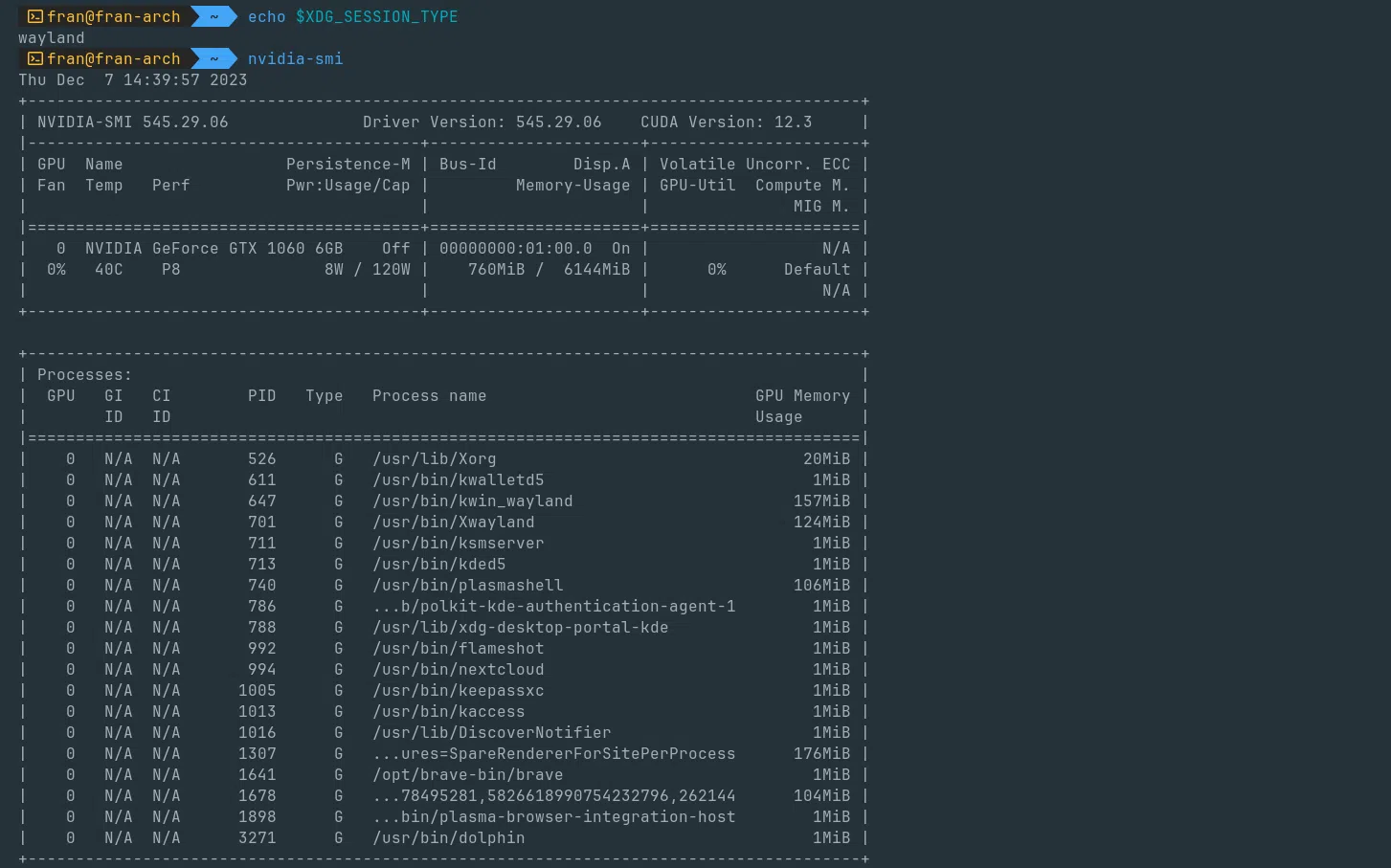
Si usas Linux a diario es bastante probable que en algún momento te hayas preguntado si tu sistema está tirando de X11 o Wayland como servidor de ventanas. No es una curiosidad sin más: influye en cómo se comportan tus aplicaciones gráficas, en el rendimiento, en la compatibilidad con programas antiguos e incluso en detalles tan tontos (pero molestos) como que una combinación de teclas remota te cambie de ventana en tu propio escritorio.
A muchos usuarios les pasa como al caso típico de Pop!_OS o Fedora: abren Firefox, miran en about:support y ven «x11», pero están en una sesión que, en teoría, es Wayland. Además, programas como xeyes dejan de seguir el ratón dentro de ciertas ventanas, lo que hace sospechar que hay algo diferente bajo el capó. Vamos a desgranar con calma por qué ocurre esto, cómo funciona la capa de compatibilidad Xwayland y, sobre todo, cómo saber con certeza si estás usando X o Wayland en tu distro favorita.
Qué son Xorg/X11 y Wayland y por qué te debería importar
Cuando hablamos de Xorg o X11 nos referimos al sistema de ventanas clásico de Unix y Linux, el que ha estado gobernando el escritorio durante décadas. Xorg es una implementación libre del protocolo X Window System versión 11 (de ahí lo de X11) y se ha convertido en una especie de estándar de facto para las aplicaciones con interfaz gráfica (GUI). La mayoría de programas heredados esperan encontrarse con un servidor X y se conectan a él para dibujar ventanas, recibir eventos del teclado y del ratón, etc.
Esta omnipresencia ha hecho que Xorg sea durante años un requisito casi obligatorio en las distribuciones de escritorio. Como consecuencia, buena parte del ecosistema Linux se diseñó pensando en X11: desde gestores de ventanas ligeros como Openbox hasta escritorios completos como KDE Plasma o GNOME en sus versiones antiguas. Aun hoy, muchas herramientas internas siguen asumiendo que hay un servidor X disponible.
Wayland, en cambio, es una arquitectura mucho más moderna que intenta simplificar todo este tinglado. En lugar de mantener un servidor gigantesco con décadas de parches y extensiones, propone un protocolo más directo entre el compositor (GNOME Shell, KWin, Sway…) y las aplicaciones. La idea es reducir complejidad, mejorar la seguridad (evitando que una app pueda espiar lo que hacen las demás) y ofrecer una base más limpia para animaciones, escalado en pantallas HiDPI y demás virguerías gráficas actuales.
Pese a llevar ya unos cuantos años entre nosotros, Wayland sigue sin estar tan extendido como X11. Discos como Fedora lo adoptaron por defecto en GNOME, mientras que Ubuntu dio el salto, se echó atrás un tiempo y luego ha ido volviendo a Wayland progresivamente. Otros sistemas, como muchas ediciones de Manjaro o distros más conservadoras, continúan priorizando Xorg o manteniendo ambas opciones a la vez.
Hay incluso distribuciones muy específicas, como Rebecca Black Linux, que se han centrado casi por completo en explorar y mostrar las posibilidades de Wayland. Son una buena prueba de concepto, pero en el escritorio del día a día seguimos conviviendo con ambos mundos y, por eso, saber cuál estás usando en cada momento es algo bastante relevante.
Por qué a veces parece que usas X11 aunque estés en Wayland
Un caso muy habitual es iniciar una sesión Wayland (por ejemplo, GNOME en Wayland en Fedora o Pop!_OS con la sesión específica de Wayland) y descubrir que, al abrir Firefox o al consultar cierta información técnica, aparece mencionado X11. O que una herramienta gráfica antigua funciona como si nada, a pesar de que se supone que solo sabe hablar el protocolo de X.
El truco está en Xwayland, que actúa como capa de compatibilidad para aplicaciones legacy X11. En GNOME Shell sobre Wayland, Xwayland se arranca automáticamente al inicio de la sesión. Este componente se comporta simultáneamente como servidor X11 frente a las aplicaciones antiguas y como cliente Wayland frente al compositor moderno. Es decir, traduce todo lo que las apps X le piden (ventanas, eventos, aceleración gráfica) al lenguaje que entiende Wayland y viceversa.
De este modo, cuando una aplicación heredada como un viejo programa CAD, un gestor de ventanas clásico o incluso utilidades como xeyes, xterm o ciertas versiones de Firefox se ejecutan, crean que están hablando con un servidor X tradicional. En realidad se están conectando a Xwayland, que a su vez se comunica con el compositor Wayland de tu escritorio. Por eso muchas herramientas de diagnóstico internas siguen reportando “x11”: es lo que ellas ven, aunque por debajo el sistema esté usando Wayland.
Este mecanismo explica cosas curiosas como que los ojos de xeyes no sigan tu cursor dentro de una aplicación nativa Wayland, aunque sí lo hagan en ventanas X11. Wayland limita deliberadamente la capacidad de una app para espiar el puntero global, mientras que bajo Xorg cualquier cliente podía enterarse sin demasiados problemas de lo que hacías en la pantalla. Desde el punto de vista de la seguridad y la privacidad, es una mejora considerable.
No obstante, no todo son ventajas: hay programas que dependen de características muy específicas de X11 (por ejemplo, ciertos atajos globales o integraciones muy profundas con el gestor de ventanas) que pueden comportarse de manera rara bajo Xwayland. En esos casos, muchas guías recomiendan iniciar sesión explícitamente en un servidor Xorg completo en lugar de usar Wayland, al menos mientras esa aplicación no tenga soporte nativo Wayland.
Cómo saber qué tipo de sesión usas con loginctl
Más allá de lo que diga un navegador o una herramienta concreta, si quieres una forma bastante fiable de saber qué protocolo se está usando en tu sesión gráfica, una de las opciones más prácticas es tirar de loginctl. Esta utilidad forma parte del ecosistema systemd y permite, entre otras cosas, consultar información detallada sobre las sesiones de usuario activas.
loginctl es el comando inicial para listar sesiones
El método general es muy sencillo: primero averiguas el ID de tu sesión y luego le pides a loginctl que te muestre el tipo. En una terminal, puedes hacer algo como:
loginctl
Esto te dará una lista con las sesiones activas, algo del estilo:
SESSION  UID USER   SEAT   TTY

2  1000 cr0n0s seat0  tty2

sessions listed.
Fíjate en la primera columna: ahí aparece el número de sesión
En este ejemplo, el identificador de sesión es 2. Con ese dato en la mano, puedes preguntar el tipo de sesión con:
Con ese dato en la mano, puedes consultar el parámetro Type con:
loginctl show-session 2 -p Type ejecuta la consulta y devuelve el parámetro
La salida típica será algo como:
Type=x11 indica uso de X11
Type=wayland indica uso de Wayland
De esta manera sabes con seguridad si en ese momento estás corriendo sobre un servidor Xorg (X11) o una sesión Wayland pura. Este truco es muy útil en escritorios como GNOME o KDE Plasma, donde puedes elegir el tipo de sesión en la pantalla de login pero luego es fácil olvidar cuál marcaste la última vez.
Comprobar la variable de entorno XDG_SESSION_TYPE
Otra vía bastante directa es mirar la variable de entorno XDG_SESSION_TYPE, que muchas distribuciones configuran para indicar si la sesión gráfica actual es «x11» o «wayland». Basta con abrir una terminal y ejecutar:
Basta con abrir una terminal y ejecutar: comprueba la variable de entorno
echo $XDG_SESSION_TYPE muestra el valor definido
En numerosos casos, la respuesta será simplemente:
x11
o:
wayland
Por ejemplo, un usuario de Manjaro KDE comentaba que al aplicar este método obtuvo «x11» como resultado, confirmando que su escritorio seguía usando el servidor X despite que tenía curiosidad por probar Wayland. A pesar de que le hubiera hecho ilusión ver «wayland», reconocía que, al menos por el momento, no pensaba dedicar tiempo a instalar y configurar todo en ese entorno nuevo.
Eso sí, hay que tener en cuenta una cosa: no todas las configuraciones establecen esta variable de igual forma o la actualizan correctamente. En algunos sistemas poco habituales, sesiones muy personalizadas o gestores de ventanas ligeros puede que el valor no sea fiable o que directamente no aparezca definido. Por eso es buena idea combinar este método con otros, como el uso de loginctl o la inspección de procesos.
Comprobaciones adicionales con variables WAYLAND_DISPLAY y procesos
Además de XDG_SESSION_TYPE, hay un par de variables y pruebas rápidas que te pueden ayudar a confirmar si estás en Wayland o en X11, o si al menos existe un servidor Wayland activo en tu entorno. Una de las más interesantes es WAYLAND_DISPLAY, que normalmente se establece cuando hay un compositor Wayland corriendo.
En una terminal puedes ejecutar: comprueba si hay un compositor Wayland
echo $WAYLAND_DISPLAY muestra el socket Wayland
Si estás en una sesión Wayland o tienes un compositor Wayland activo, es probable que veas algo similar a:
wayland-0 ejemplo de socket activo
o un identificador parecido. Esto indica que existe un socket Wayland disponible al que se conectan las aplicaciones nativas Wayland. Si, en cambio, el resultado está vacío, lo más probable es que estés en una sesión puramente X11 sin compositor Wayland principal (aunque podrías estar ejecutando aplicaciones Wayland de forma muy particular en algún contenedor o similar, pero ese ya es otro tema).
Otra táctica clásica, que muchos usuarios aplican con herramientas como htop, ps o pgrep, consiste en buscar directamente procesos como Xorg, Xwayland o el propio compositor Wayland (por ejemplo, gnome-shell en modo Wayland, kwin_wayland, sway, etc.). Si ves que hay un proceso Xorg activo a pantalla completa, lo normal es que tu sesión principal sea X11. Si en cambio detectas Xwayland pero no Xorg, eso es una pista bastante clara de que el sistema corre en Wayland y solo mantiene una capa X para compatibilidad.
Esta forma de inspeccionar procesos puede ser un poco más técnica, pero resulta muy ilustrativa, sobre todo cuando quieres entender exactamente qué se está levantando al iniciar sesión con diferentes opciones en el display manager (GDM, SDDM, LightDM, etc.).
Limitaciones, matices y la importancia de combinar métodos
Una cosa que conviene tener siempre presente es que ningún método aislado es infalible en todos los escenarios. La lectura de about:support en Firefox puede indicar X11 aunque estés en Wayland con Xwayland. La variable XDG_SESSION_TYPE puede no estar definida correctamente en entornos muy personalizados. Incluso el resultado de loginctl show-session puede llevar a confusión si trabajas con sesiones remotas, contenedores con su propio servidor gráfico o configuraciones poco habituales.
Por eso, lo más sensato es combinar varios indicadores: mirar el tipo de sesión con loginctl, comprobar $XDG_SESSION_TYPE, revisar si existe un $WAYLAND_DISPLAY activo, inspeccionar procesos como Xorg, Xwayland o el compositor Wayland correspondiente y, si hace falta, apoyarse en la documentación específica de tu distribución o escritorio.
Tampoco está de más tener claro qué opciones eliges en el gestor de inicio de sesión: GDM, SDDM y otros suelen permitir elegir entre «Plasma (Wayland)» y «Plasma (X11)», o entre «GNOME» y «GNOME on Xorg». Una vez que sabes qué has seleccionado, te resultará mucho más fácil interpretar lo que te escupen las variables y comandos cuando investigas qué pasa en tu sistema.
Como se puede ver por las experiencias de usuarios de Fedora, Pop!_OS, Manjaro KDE u otras distros, estos detalles no son solo teoría de manual: influyen en el comportamiento de herramientas de escritorio remoto, navegadores, aplicaciones antiguas y atajos de teclado. Entender cómo encajan Xorg, Wayland y Xwayland te ahorra tiempo cuando algo no funciona como esperabas.
Si sabes usar comandos como loginctl, consultar $XDG_SESSION_TYPE, revisar $WAYLAND_DISPLAY y observar qué procesos gráficos están corriendo, tendrás en tu mano una foto bastante clara de qué sistema de ventanas gobierna tu Linux en cada momento. Con esa información resulta mucho más sencillo decidir si te merece la pena probar Wayland, seguir en X11 un tiempo más o alternar según las necesidades de tus aplicaciones más caprichosas.

Redactor apasionado del mundo de los bytes y la tecnología en general. Me encanta compartir mis conocimientos a través de la escritura, y eso es lo que haré en este blog, mostrarte todo lo más interesante sobre gadgets, software, hardware, tendencias tecnológicas, y más. Mi objetivo es ayudarte a navegar por el mundo digital de forma sencilla y entretenida.