- Comprender la relación entre cliente y demonio de Docker en macOS es clave para diagnosticar errores de conexión.
- Docker Desktop y la sincronización de archivos impactan directamente en el rendimiento y la estabilidad de los contenedores.
- El uso de modos de consistencia, docker-sync y una buena gestión de permisos ayuda a mitigar problemas frecuentes.
- La seguridad de macOS puede bloquear componentes de Docker, por lo que conviene revisar avisos de malware y logs oficiales.
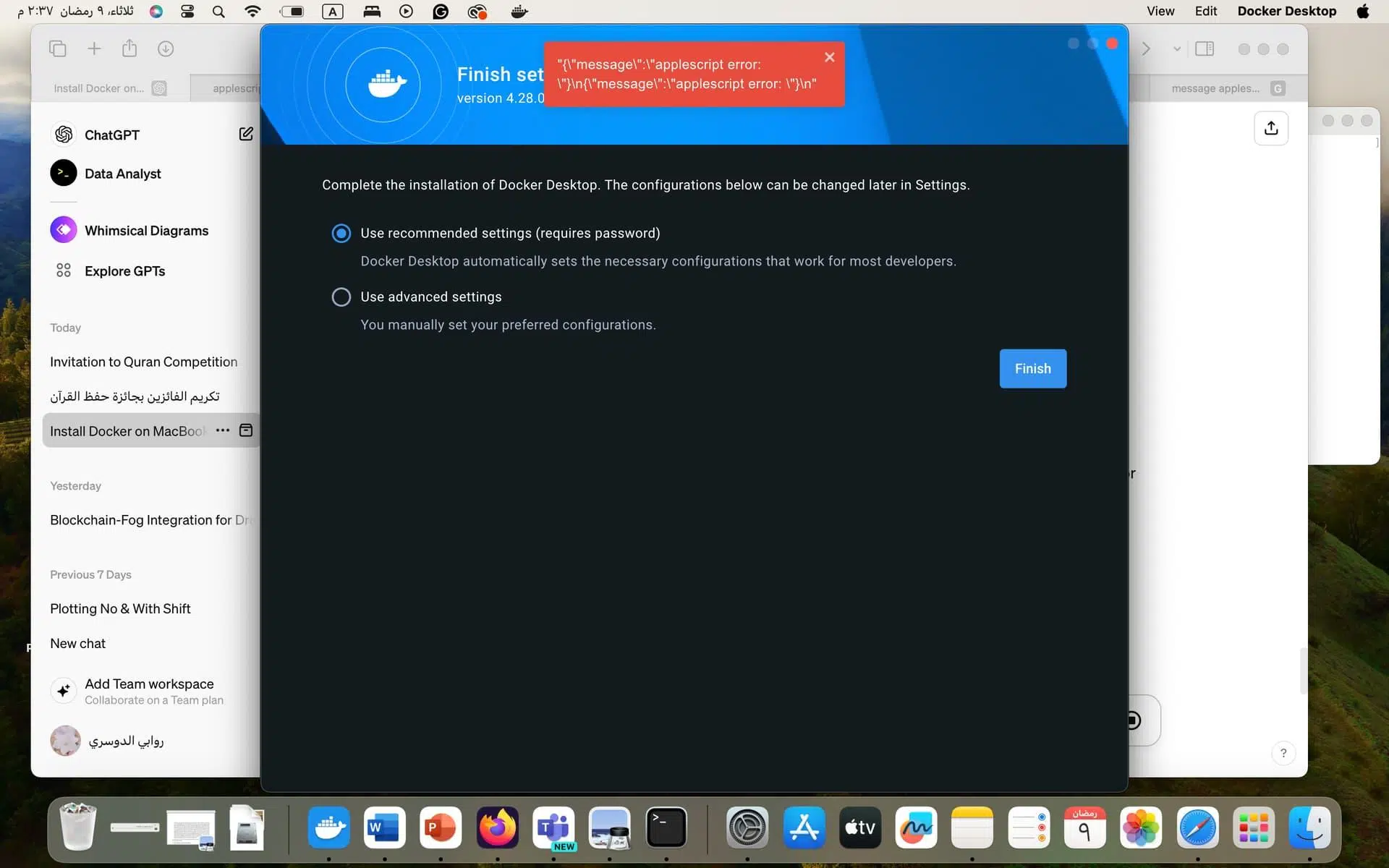
Si trabajas con contenedores en tu Mac es bastante probable que en algún momento te hayas topado con mensajes como “Cannot connect to the Docker daemon” o avisos de malware relacionados con Docker. Cuando esto pasa en mitad de un proyecto, la sensación es de parón total: los contenedores no arrancan, los comandos fallan y tu entorno de desarrollo se queda a medias.
La buena noticia es que la mayoría de estos problemas tienen solución si sabes por dónde empezar. En esta guía vamos a ver cómo funciona Docker en macOS, por qué a veces se vuelve lento, qué hacer cuando el sistema lo marca como malware y cómo diagnosticar y arreglar los errores más habituales del demonio de Docker, para que puedas seguir trabajando con tus contenedores sin perder tiempo.
Cómo funciona Docker en macOS y por qué es distinto a Linux
Antes de ponerse a tocar ajustes a lo loco es clave entender, aunque sea por encima, qué papel juegan el cliente de Docker y el demonio en macOS. Esto te ayudará a interpretar mejor los errores y a no ir dando palos de ciego en la terminal.
En cualquier sistema, Docker se divide básicamente en dos piezas: por un lado está el cliente de Docker, que es la CLI con la que lanzas comandos como docker run, docker ps o docker-compose, y por otro lado está el demonio de Docker (dockerd), que es el proceso en segundo plano que gestiona imágenes, contenedores, redes y volúmenes.
Cuando ejecutas un comando, el cliente no hace la magia él mismo: envía una petición al demonio a través de un socket o una API, y es el demonio el que crea contenedores, descarga imágenes o levanta redes. Si el demonio está parado, colgado o inaccesible, el cliente te devuelve errores del estilo “Cannot connect to the Docker daemon”.
En Linux el demonio se integra directamente con el kernel del sistema, por lo que no hace falta virtualizar nada para que Docker funcione con buen rendimiento. Sin embargo, el kernel de macOS no tiene soporte nativo para las primitivas de contenedores de Linux, así que hay que montar una pequeña “trampa”.
En macOS, Docker Desktop se apoya en una capa de virtualización ligera (HyperKit) que levanta una pequeña máquina virtual Linux donde realmente corren los contenedores. Tu Mac solo aloja Docker Desktop, la interfaz, los binarios de la CLI y la integración con el sistema, pero todo lo que son contenedores vive dentro de esa VM.
Este diseño tiene una consecuencia directa: para trabajar con Docker en Mac es imprescindible que Docker Desktop y su VM interna estén en marcha. Si Docker Desktop no arranca, se queda a medias o la VM falla, el cliente en la terminal no será capaz de hablar con el demonio, aunque tengas la CLI instalada desde hace meses.
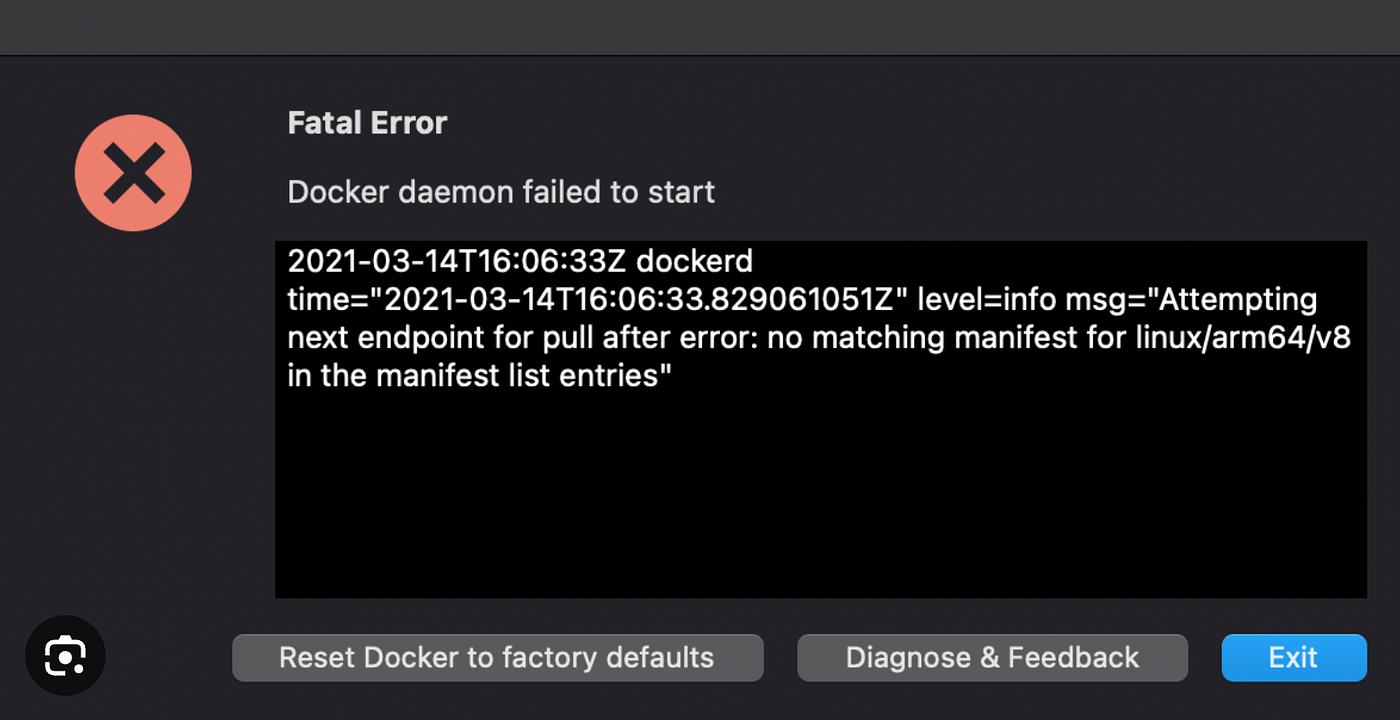
Diagnosticar el error “Cannot connect to the Docker daemon” en macOS
Uno de los fallos más frecuentes en Mac es encontrarse con el mensaje “Cannot connect to the Docker daemon” o “Is the docker daemon running?” al lanzar cualquier comando. Vamos a ver paso a paso cómo localizar el origen del problema.
Comprobar si Docker Desktop está realmente en ejecución
La causa número uno de este fallo es tan simple como que Docker Desktop no se haya iniciado o se haya cerrado sin que te des cuenta. Aunque suene básico, conviene revisarlo antes de complicarse la vida.
Para comprobarlo, abre la carpeta de Aplicaciones y localiza el icono de Docker Desktop; si no ves la ballena en la barra de menús, haz doble clic en la aplicación y espera unos segundos. Mientras Docker arranca, el icono de la ballena suele mostrar un estado de carga hasta que el demonio está listo. Cuando desaparece el mensaje de “Starting…” y todo parece estable, vuelve a la terminal y prueba de nuevo con docker info o docker version.
Verificar si el demonio de Docker responde desde la terminal
Si Docker Desktop está abierto pero sigue apareciendo el error, el siguiente paso es comprobar si el demonio responde a los comandos básicos de información. Abre la app Terminal y ejecuta:
docker info
docker version
Si todo va bien, deberías ver datos sobre la versión del cliente y del servidor, número de contenedores, configuración de almacenamiento, etc. Si, en cambio, obtienes de nuevo un mensaje indicando que el demonio no es accesible, significa que algo falla entre la CLI y el servicio dockerd que corre dentro de la máquina virtual de Docker Desktop.
Reiniciar Docker Desktop para recuperar la conexión
No pocas veces el problema se soluciona con un reinicio limpio de la aplicación. Puede suceder que Docker Desktop se haya quedado colgado, la VM interna no termine de arrancar o algún componente haya fallado a medias. En esos casos, cerrar y abrir de nuevo limpia bastante ruido.
Pulsa sobre el icono de Docker en la barra de menús y selecciona la opción para cerrar (“Quit Docker Desktop”). Después, vuelve a la carpeta de Aplicaciones y arranca Docker Desktop de nuevo. Espera a que el estado de arranque termine del todo antes de lanzar comandos, porque si te adelantas es fácil que el cliente siga sin poder conectarse.
Revisar permisos del socket de Docker y propiedad
Aunque en macOS la arquitectura es algo distinta a la de Linux puro, sigue existiendo el concepto de socket de comunicación entre el cliente y el demonio. En muchos sistemas se usa un archivo tipo /var/run/docker.sock para que la CLI hable con el servicio, y si los permisos o la propiedad no son correctos, la conexión puede ser rechazada.
Desde la terminal, puedes revisar estos permisos con:
ls -l /var/run/docker.sock
Si ves que el archivo no pertenece a tu usuario o grupo habitual, o que no tienes permisos de lectura y escritura sobre él, puedes ajustar la propiedad con algo como:
sudo chown $USER /var/run/docker.sock
Tras esto, comprueba que los bits de lectura y escritura estén presentes para tu usuario. Aunque en Mac la mayor parte de esta gestión la hace Docker Desktop automáticamente, en entornos mixtos o tras migraciones de sistema pueden quedar permisos raros que conviene corregir.
Inspeccionar la variable de entorno DOCKER_HOST
Otro foco típico de problemas es la configuración manual de la variable DOCKER_HOST, que indica a la CLI a qué servidor Docker debe conectarse. Si en algún momento has trabajado con Docker remoto, con Docker Machine o con configuraciones personalizadas, puede que esa variable se haya quedado con un valor incorrecto.
Para ver qué valor tiene en tu sesión actual, ejecuta en la terminal:
echo $DOCKER_HOST
Si devuelve algo tipo tcp://… o una ruta que no corresponde al demonio que maneja Docker Desktop, lo más sencillo es vaciarla para que el cliente vuelva a usar la configuración por defecto. Puedes hacerlo con:
unset DOCKER_HOST
Después de limpiar esta variable, vuelve a probar con docker info; si el problema era que el cliente estaba apuntando a otro host o a un socket inexistente, la conexión con el demonio local debería recuperarse al momento.
Técnicas avanzadas para depurar errores del demonio de Docker en Mac
Cuando los pasos básicos no bastan, toca ir un poco más allá. Docker Desktop incluye herramientas de depuración que permiten ver con más detalle qué está pasando dentro de la máquina virtual y del propio demonio, algo muy útil si el servicio arranca y se cae, o si hay un bug concreto.
Activar el modo de depuración del demonio en Docker Desktop
Docker Desktop para macOS ofrece una opción de “Debug mode” que incrementa la cantidad de información registrada por el demonio. Al activarla, verás trazas adicionales que pueden señalar fallos de configuración, errores en drivers de almacenamiento, problemas de red interna o rutas de volúmenes mal montadas.
Para habilitarlo, abre Docker Desktop y entra en las Preferencias. Dentro de los ajustes, busca la sección donde se configura el daemon (a menudo etiquetada como “Daemon” o similar) y activa la casilla de modo depuración. Guarda los cambios y deja que Docker Desktop se reinicie para que el nuevo nivel de log empiece a aplicarse.
Una vez reiniciado, ejecuta algunos de los comandos que venían fallando y observa de nuevo la herramienta de logs de Docker Desktop. Allí deberías ver mensajes más detallados sobre por qué el demonio no termina de arrancar o por qué corta la conexión con la CLI.
Revisar los registros desde la sección de “Troubleshoot”
Además del modo debug, Docker Desktop incluye un apartado de “Troubleshoot” desde el menú de la ballena. Al pulsar sobre él, tienes opciones para recopilar diagnósticos o abrir directamente los ficheros de log que genera la aplicación.
Haz clic en “View logs” o la opción equivalente y se abrirán los archivos donde Docker Desktop registra prácticamente todo lo que ocurre en su arranque y funcionamiento. Es un buen lugar para buscar mensajes de error claros: fallos de autenticación, problemas con actualizaciones, incompatibilidades con el sistema o errores al iniciar la VM interna.
Si ves algo recurrente o especialmente grave, puedes apoyarte en esa información para buscar soluciones más específicas en la documentación oficial o en los foros de la comunidad. En muchos casos, los mensajes de los logs te apuntan directamente al componente que está fallando, ya sea la red, el almacenamiento o un servicio auxiliar.
Docker Desktop marcado como malware en macOS: qué está pasando
En los últimos tiempos algunos usuarios se han encontrado con una ventana emergente del sistema avisando de que Docker Desktop o componentes como “com.docker.vmnetd” han sido bloqueados porque contienen malware. El mensaje típico dice que la aplicación no se ha abierto para proteger el Mac, lo que deja a Docker completamente inutilizable.
Este tipo de advertencias suele venir del sistema de seguridad de macOS (incluyendo funcionalidades como XProtect o Gatekeeper), y muchas veces se disparan tras una actualización del sistema o de Docker, o por cambios en las firmas de los binarios. Es decir, no tiene por qué implicar que Docker sea realmente dañino, sino que el sistema lo está tratando como sospechoso.
En estos casos, desinstalar y volver a descargar Docker Desktop suele ser lo primero que se pruebe, pero hay usuarios que han visto cómo el problema persiste incluso con reinstalaciones limpias. Cuando sucede esto, conviene revisar:
Primero, asegúrate de haber descargado la imagen de instalación desde la web oficial de Docker y no desde repositorios de terceros. Después, entra en Preferencias del Sistema > Seguridad y privacidad > General, y comprueba si aparece algún mensaje indicando que se ha bloqueado la carga de com.docker.vmnetd u otros componentes.
En algunas ocasiones, el panel de seguridad permite autorizar manualmente esas extensiones o binarios, lo que hace que macOS deje de tratarlos como malware y permita su ejecución. Si el sistema no da esa opción o el bloqueo está ligado a una regla reciente de seguridad de Apple, puede ser necesario esperar a que Docker publique una versión actualizada compatible con la nueva política de seguridad.
Si el bloqueo no se resuelve por esta vía, merece la pena consultar los foros de la comunidad de Docker o el soporte oficial, ya que otros usuarios pueden estar sufriendo exactamente el mismo problema con la misma versión de macOS y de Docker Desktop, y a menudo se publican soluciones o parches temporales.
Rendimiento de Docker en Mac: por qué puede ir tan lento
Más allá de los errores de conexión o de seguridad, otro dolor de cabeza típico es el rendimiento. Muchos desarrolladores notan que, al trabajar con aplicaciones con miles de archivos (por ejemplo proyectos PHP con Symfony o Laravel), Docker para Mac responde con una lentitud desesperante, sobre todo cuando el código se monta como volumen desde el host.
En un caso real, tras levantar un contenedor con Nginx y PHP-FPM para un proyecto Symfony de ejemplo, el tiempo de carga de la página de inicio se disparaba por encima de los 2000 ms, y otras rutas del proyecto podían irse fácilmente por encima de los 3000 ms. Con esos tiempos, cualquier cambio en el código se traduce en un ciclo de feedback eterno.
El origen de esta lentitud está en la forma en que se sincronizan los archivos entre tu Mac y la máquina virtual de Docker Desktop. Cuando montas una carpeta del host dentro de un contenedor, Docker para Mac usa un sistema de ficheros específico (osxfs) para mantener esa sincronización. En proyectos que rondan o superan los 14.000 archivos, la sobrecarga de mantener todo eso al día se vuelve muy notable.
Para comprobar que el cuello de botella estaba realmente en la sincronización, se probó a copiar el código directamente dentro de la imagen durante el build, con una instrucción como:
FROM php:7.1-fpm-alpine

ADD ./html /var/www/html/
Además, hubo que ajustar la propiedad de los archivos dentro del contenedor para que el usuario de PHP (por ejemplo www-data) pudiera gestionarlos correctamente. Con un comando del estilo:
docker-compose exec php /bin/sh -c "chown -R www-data ."
Al reconstruir los contenedores con:
docker-compose up --build
se vio que el rendimiento mejoraba de forma drástica cuando el código vivía dentro de la imagen y no se estaba sincronizando constantemente con el host. Lógicamente, esta táctica no sirve para el día a día del desarrollo, porque necesitas editar los archivos en tu Mac y ver los cambios al vuelo, pero deja claro que el problema está en la sincronización del sistema de archivos compartido.
Opciones oficiales de Docker para mejorar la sincronización de archivos
Conscientes de este problema, las versiones recientes de Docker para Mac incorporan modificadores de consistencia para los volúmenes montados. Estos modificadores permiten elegir entre mayor fidelidad en tiempo real o mejor rendimiento a costa de aceptar pequeños retrasos.
La documentación oficial describe tres opciones principales para la consistencia de los volúmenes compartidos:
- consistent: es el modo por defecto, garantiza que host y contenedor vean el mismo estado de los archivos sin retrasos apreciables, a cambio de más sobrecarga.
- cached: prioriza la vista del host; los cambios desde el host pueden tardar un poco en verse en el contenedor, pero gana rendimiento al reducir sincronizaciones estrictas.
- delegated: da prioridad a la vista del contenedor; los cambios en el contenedor pueden tardar en llegar al host, ofreciendo todavía más velocidad, pero con más riesgo de que se pierdan escrituras si el contenedor falla.
En un entorno de desarrollo típico donde el código se modifica principalmente desde el host, tiene sentido probar primero con cached o delegated para ver cómo se comporta el proyecto. Por ejemplo, se puede montar el volumen así en docker-compose:
volumes:

- ./html:/var/www/html/:delegated
Al aplicar esta opción en un proyecto Symfony relativamente grande, la primera impresión ya fue un cambio notable: la página de inicio pasó de más de 3000 ms a cifras en torno a los 700-1200 ms, dependiendo de la ruta. No es tan rápido como trabajar sin sincronización, pero desde luego se hace mucho más llevadero.
En pruebas adicionales, el modo cached ofreció resultados muy similares, incluso ligeramente mejores en algunos casos concretos, por lo que puede ser una opción más equilibrada: se gana rendimiento sin asumir tanto riesgo de datos inconsistentes cuando el contenedor escribe en disco.
Sincronización avanzada con docker-sync y rsync
Cuando las soluciones nativas de Docker Desktop no terminan de dar el rendimiento deseado, existe una alternativa de terceros muy popular llamada docker-sync. Este proyecto se apoya en rsync y otras estrategias para sincronizar archivos entre el host y los contenedores de forma más eficiente que osxfs, a cambio de requerir una configuración algo más compleja.
El primer paso para usarlo es instalar la herramienta en tu Mac, normalmente con un comando como:
gem install docker-sync
Una vez instalado, se suele crear un archivo de configuración llamado docker-sync.yml en el directorio del proyecto, donde se definen los volúmenes a sincronizar y algunas opciones adicionales. Un ejemplo sencillo podría ser:
version: '2'

options:

compose-file-path: 'docker-compose-mac.yml'

syncs:

html-sync:

src: './html/'

sync_userid: 1000
En este archivo se indica que el docker-compose que se va a utilizar específicamente para Mac será docker-compose-mac.yml, de forma que no se interfiera con el docker-compose.yml estándar que usan otros compañeros en Linux. Además, se define un sync llamado html-sync que se encargará de sincronizar la carpeta html, indicando el identificador de usuario que se usará dentro del contenedor (por ejemplo 1000 para www-data).
A continuación, se crea una copia del archivo docker-compose original con nombre docker-compose-mac.yml y en él se ajustan los volúmenes para que usen docker-sync. Una configuración típica para el servicio PHP podría tener esta pinta:
services:

php:

volumes:

- html-sync:/var/www/html/:nocopy
volumes:
html-sync:
external: true
La clave está en montar html-sync como volumen externo y añadir la opción nocopy, que evita que los datos ya existentes en el contenedor se copien de vuelta al host en el primer arranque, algo que podría desordenar tu árbol de archivos local.
Una vez que todo está configurado, el stack se arranca con un comando del tipo:
docker-sync-stack start
El primer arranque suele ser más lento, porque docker-sync tiene que preparar la sincronización y lanzar los servicios necesarios. Sin embargo, una vez en marcha, el acceso a los archivos desde dentro de los contenedores es muchísimo más ágil, con tiempos de respuesta muy cercanos a los que se obtienen en Linux sin ningún tipo de capa adicional.
En pruebas comparativas, docker-sync se ha mostrado como la opción más rápida a costa de introducir una dependencia extra y algo más de complejidad en el proyecto. Por eso, suele recomendarse primero probar los modos cached o delegated de Docker Desktop, y solo pasar a docker-sync si el rendimiento sigue siendo insuficiente para el tamaño del proyecto. También puedes considerar contenedores con Podman como alternativa en entornos donde Docker Desktop no sea la mejor opción.
Qué es realmente Docker y por qué merece la pena usarlo en Mac
Detrás de todas estas vueltas técnicas está la razón de por qué tanta gente se esfuerza en que Docker funcione bien en macOS: facilita muchísimo tener entornos de desarrollo coherentes entre equipos y entre entornos. En lugar de decirle a cada desarrollador qué versión de PHP, qué extensiones o qué servidor web tiene que instalar, se define todo en ficheros de configuración que luego se empaquetan en contenedores.
Así, en un equipo puedes describir tu stack con Docker Compose, desde la base de datos hasta el servidor HTTP, y cada miembro del equipo puede levantar el mismo entorno en su máquina con un par de comandos. Además, si lo haces bien, ese mismo conjunto de contenedores puede ser la base de tu despliegue en producción, por ejemplo al integrar Docker en Kubernetes, eliminando la clásica diferencia “en mi máquina funciona, en el servidor no”.
Es cierto que antes ya existían alternativas como Vagrant con Ansible, Puppet o Chef, que permitían describir entornos reproducibles. Pero Docker introduce una aproximación más ligera: no necesitas una máquina virtual gordísima para cada proyecto, sino que aprovechas mejor el sistema del host, especialmente en Linux. La contrapartida en Mac es que, como hemos visto, hay que apoyarse en una VM intermedia, lo que complica un poco el panorama.
Aun así, con un poco de cuidado en la configuración y aprovechando las opciones de sincronización adecuadas, Docker en macOS puede ser perfectamente válido para el día a día de desarrollo, sobre todo si valoras la portabilidad de tus entornos y la facilidad para que todo tu equipo use la misma base.
Preguntas frecuentes sobre Docker en macOS
Al profundizar en Docker en Mac suelen repetirse algunas dudas. A continuación resolvemos las más habituales relacionadas con el uso sin Docker Desktop, la prevención de errores recurrentes y qué hacer cuando nada parece funcionar.
Una pregunta muy común es si se puede usar Docker en macOS sin recurrir a Docker Desktop. Técnicamente, es posible instalar solo la CLI de Docker y conectarla a un host remoto o a una máquina virtual Linux externa. Sin embargo, no es la opción recomendada para la mayoría de desarrolladores, porque pierdes la integración que ofrece Docker Desktop con el sistema, la gestión automatizada de la VM y las herramientas de diagnóstico.
En cuanto a cómo evitar que el error “Cannot connect to the Docker daemon” se repita cada dos por tres, una buena práctica es configurar Docker Desktop para que se inicie automáticamente al iniciar sesión en macOS. De este modo, cuando abras tu editor y la terminal, es más probable que el demonio ya esté listo y no te encuentres con desconexiones aleatorias.
También es importante no tocar a la ligera archivos de configuración críticos ni variables de entorno como DOCKER_HOST, salvo que tengas claro qué estás haciendo. Un valor incorrecto en estas variables puede redirigir la CLI a un demonio inexistente o a una ruta que no corresponde, provocando fallos de conexión confusos.
Y si, después de todo lo anterior, sigues sin poder hacer funcionar Docker en tu Mac, siempre queda la opción de desinstalar completamente Docker Desktop, limpiar restos de configuraciones antiguas y volver a instalar la última versión estable desde la web oficial. Si aun así el problema continúa (por ejemplo por un bloqueo de seguridad de macOS), lo más sensato es apoyarse en los canales oficiales de soporte de Docker o en sus foros, donde otros usuarios pueden aportar experiencias similares.
En conjunto, conocer cómo se estructura Docker en macOS, cómo se comunica el cliente con el demonio, qué impacto tiene la sincronización de archivos en el rendimiento y cómo responde el sistema de seguridad de Apple ante componentes como com.docker.vmnetd te permite mover ficha con criterio. Con estos conceptos claros y las técnicas descritas, será mucho más sencillo mantener tus contenedores funcionando con fluidez en tu Mac y reaccionar rápido cuando aparezca cualquier error extraño.


Redactor apasionado del mundo de los bytes y la tecnología en general. Me encanta compartir mis conocimientos a través de la escritura, y eso es lo que haré en este blog, mostrarte todo lo más interesante sobre gadgets, software, hardware, tendencias tecnológicas, y más. Mi objetivo es ayudarte a navegar por el mundo digital de forma sencilla y entretenida.