- Los grupos de Microsoft 365 y de seguridad en la nube pueden recuperarse durante 30 días tras su eliminación antes de ser purgados definitivamente.
- La restauración devuelve el objeto de grupo y recursos asociados como Exchange, SharePoint, Planner, Teams, Viva Engage y áreas de trabajo clásicas de Power BI.
- La capacidad de recuperar grupos depende de los roles en Microsoft Entra ID, siendo clave los administradores globales, de grupos y propietarios del propio grupo.
- La gestión y restauración puede hacerse desde Outlook, los centros de administración de Microsoft 365 y Entra, o mediante PowerShell y Microsoft Graph.
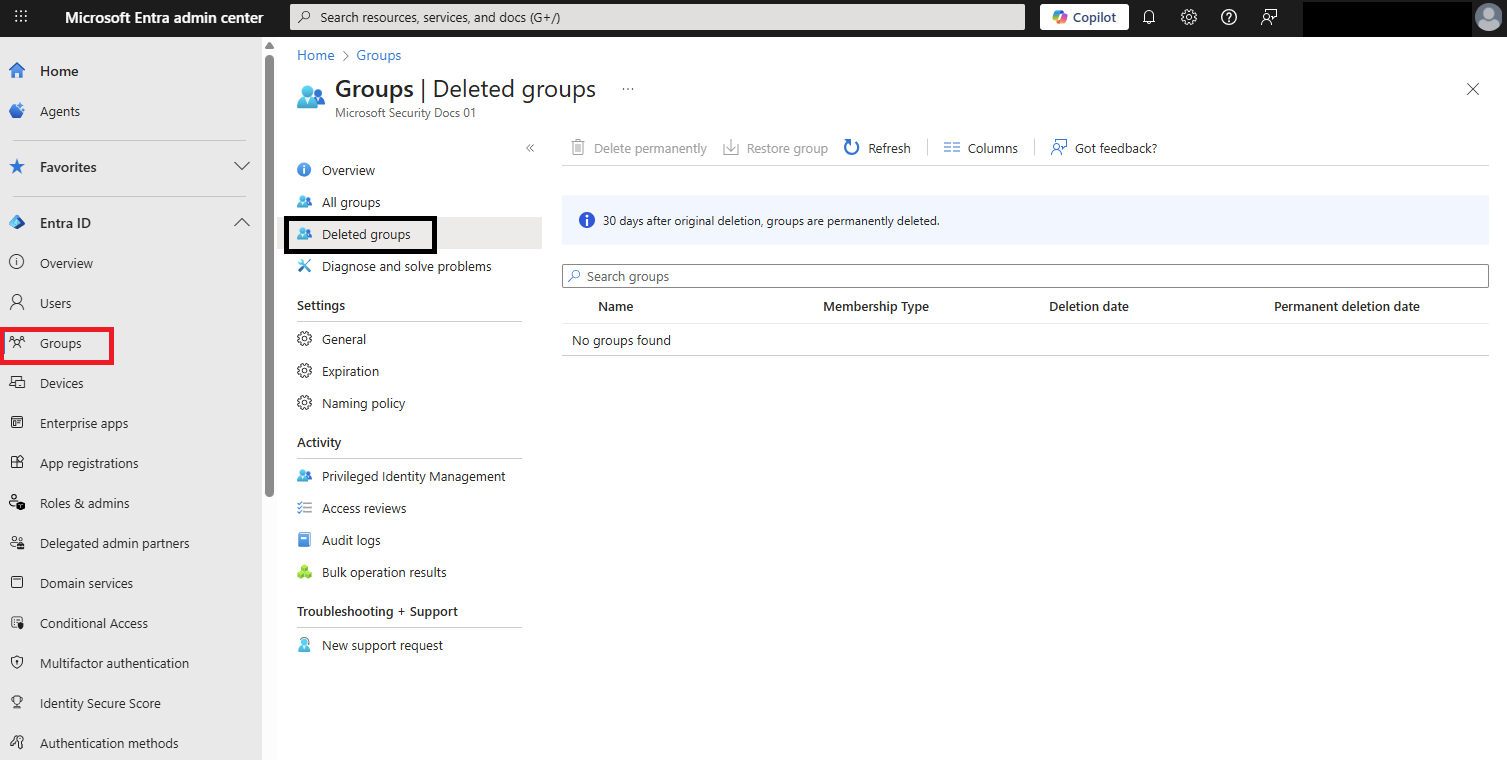
Perder un grupo de Microsoft 365 por borrarlo sin querer puede ser un buen susto: desaparecen Teams, el buzón compartido, el sitio de SharePoint, el Planner… y de repente parece que medio trabajo ha volado. La buena noticia es que, en muchos casos, ese borrado no es definitivo y hay margen para recuperarlo si sabes dónde buscar.
En este artículo vamos a ver cómo recuperar grupos eliminados de Office 365 (Microsoft 365) utilizando Outlook, el Centro de administración de Microsoft 365 y PowerShell (con el módulo de Microsoft Graph). También revisaremos qué se restaura exactamente, quién tiene permisos para hacerlo, qué límites de tiempo hay y qué opciones quedan cuando el grupo ya ha sido purgado de forma permanente. Todo explicado en castellano de España y con un toque práctico para que puedas aplicarlo en tu día a día.
Cómo funciona el borrado y la restauración de grupos en Microsoft 365
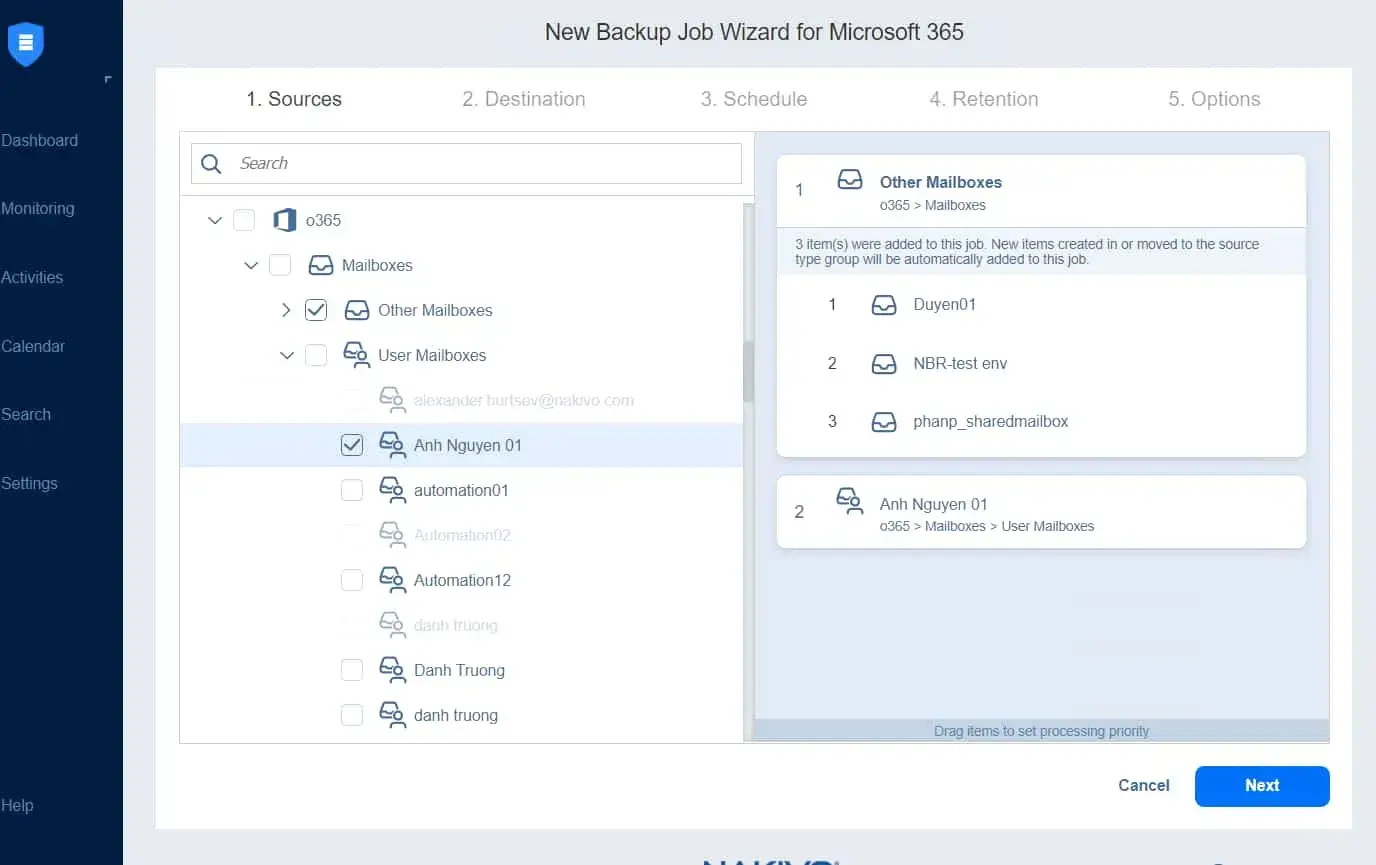
Cuando se borra un grupo de Microsoft 365 o un grupo de seguridad en la nube en Microsoft Entra ID, en realidad no desaparece del todo de inmediato. Durante un plazo estándar de 30 días queda en un estado de “eliminación temporal” (soft delete), en el que el grupo no es visible de forma normal, pero sigue existiendo en segundo plano para poderlo restaurar.
Este periodo de gracia de 30 días no se puede personalizar: ni ampliarlo ni reducirlo. Transcurridos esos 30 días, el grupo pasa a una eliminación permanente (purge) y ya no hay forma de recuperarlo con las herramientas estándar de Microsoft 365 ni con PowerShell.
Es importante tener claro que esta característica solo aplica a grupos de Microsoft 365 y a grupos de seguridad en la nube gestionados en Microsoft Entra ID. Los grupos de distribución clásicos de Exchange se comportan de otra manera y no se benefician de este mecanismo de restauración de 30 días.
Durante ese tiempo de retención, los grupos eliminados quedan accesibles desde el Centro de administración de Microsoft 365, el Centro de administración de Microsoft Entra y a través de cmdlets de PowerShell de Microsoft Graph, siempre que tengas los permisos adecuados.
Qué se recupera al restaurar un grupo eliminado de Office 365
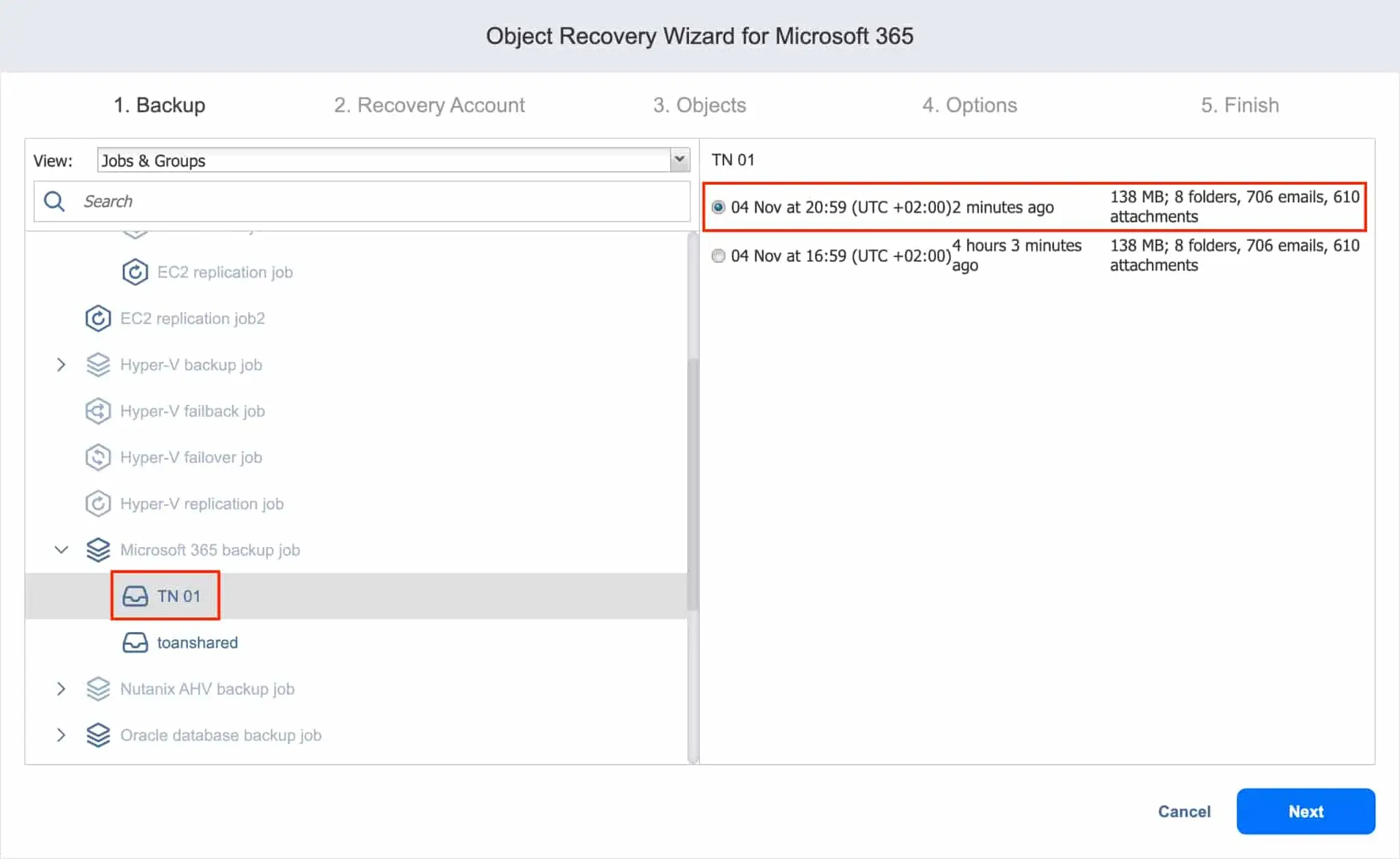
Cuando restauras un grupo de Microsoft 365 que estaba en estado eliminado, no solo vuelve a aparecer el nombre del grupo en la lista; se recupera un conjunto bastante amplio de recursos asociados que dependen de ese mismo objeto de grupo en Microsoft Entra ID.
A grandes rasgos, al restaurar un grupo de Microsoft 365 se recuperan los siguientes elementos clave, siempre que existieran antes del borrado:
- Objeto de grupo en Microsoft Entra ID (antes Azure AD): propiedades del grupo, configuración básica y lista de miembros y propietarios.
- Direcciones de correo del grupo, tanto la dirección principal como los alias configurados para el buzón asociado.
- Buzón y calendario compartido en Exchange Online, con los correos y citas vinculados al grupo.
- Sitio de SharePoint Online del grupo, junto con las bibliotecas de documentos y archivos que contenga.
- Bloc de notas de OneNote que esté enlazado al grupo.
- Plan y tareas de Planner asociados a ese grupo de Microsoft 365.
- Equipo de Microsoft Teams que se haya creado a partir de ese grupo, con sus canales y configuración (aunque la restauración completa puede tardar un poco más).
- Contenido y comunidad de Viva Engage (antiguo Yammer) si el grupo se originó desde Viva Engage.
- Área de trabajo clásica de Power BI respaldada por ese grupo de Microsoft 365.
Todo este paquete hace que la restauración sea bastante completa, aunque hay que tener en cuenta que, si el grupo tenía muchos documentos, sitios o recursos asociados, el proceso puede demorarse hasta 24 horas en quedar del todo operativo en todas las aplicaciones.
Una vez finalizada la recuperación, el grupo debería volver a verse en Exchange, Planner, SharePoint, Teams y el resto de cargas de trabajo que admiten grupos de Microsoft 365, sin que tengas que reconstruir la estructura desde cero.
Quién puede restaurar grupos eliminados: roles y permisos
No todo el mundo puede levantar un grupo borrado; hace falta tener roles concretos en Microsoft Entra ID o en Microsoft 365. Microsoft detalla qué puede hacer cada tipo de rol con respecto a los grupos de Microsoft 365 y los grupos de seguridad en la nube.
De forma resumida, los permisos para restaurar grupos son los siguientes:
| Rol | Permisos sobre grupos eliminados |
|---|---|
| Administrador global, Administrador de grupos, Soporte de asociado Nivel 2, Administrador de Intune | Pueden restaurar cualquier grupo de Microsoft 365 o de seguridad en la nube eliminado, sin restricciones. |
| Administrador de usuarios, Soporte de asociado Nivel 1 | Pueden restaurar cualquier grupo de Microsoft 365 o de seguridad en la nube eliminado, excepto los que estén asignados al rol de Administrador global. |
| Usuario estándar | Puede restaurar los grupos de Microsoft 365 o de seguridad en la nube que posea, siempre que él figure como propietario de ese grupo eliminado. |
Esto significa que, si eres el dueño de un grupo que se ha borrado, tienes opciones de recuperarlo por tu cuenta desde Outlook o, en algunos casos, desde la interfaz web, sin tener que recurrir siempre a un administrador.
En entornos corporativos medianos o grandes, lo habitual es que la restauración de grupos la gestione el equipo de IT con roles de administrador de grupos o administrador global, sobre todo cuando se usan scripts de PowerShell o cuando se trata de grupos críticos para la organización.
Ver y administrar grupos eliminados desde el Centro de administración de Microsoft 365
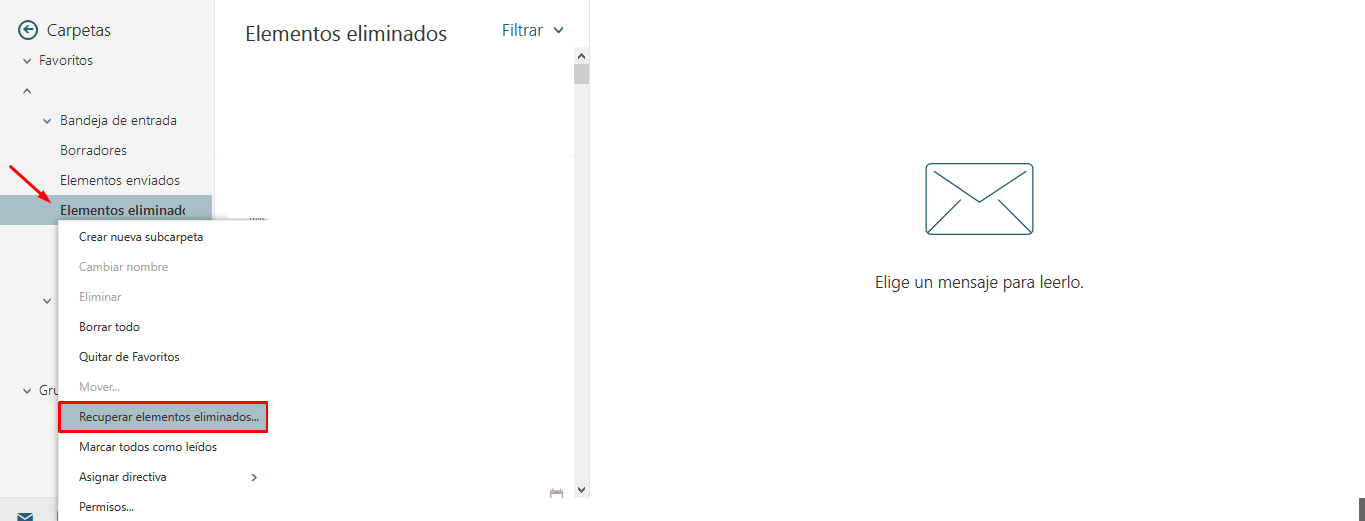
Una de las formas más directas de gestionar grupos borrados es utilizar el Centro de administración de Microsoft 365, especialmente si eres administrador y necesitas ver de un vistazo qué grupos están todavía dentro del plazo de recuperación.
El proceso general para localizar y restaurar grupos eliminados desde esta consola es este:
- Accede al Centro de administración de Microsoft 365 con una cuenta que tenga permisos de administrador (como mínimo, administrador de grupos).
- En el menú lateral, desplázate hasta la sección Grupos y selecciona la opción correspondiente a Grupos eliminados.
- En la lista que aparece, busca el grupo que quieres recuperar, márcalo y haz clic en Restaurar grupo.
Desde este mismo panel también existe la opción de eliminar de forma permanente un grupo que esté en estado eliminado, mediante la acción “Eliminar permanentemente”. Para hacer esa purga definitiva sí es necesario ser administrador, ya que no hay vuelta atrás.
Esta vista es especialmente útil cuando quieres validar si un grupo todavía está en la ventana de 30 días o si ya ha sido purgado. Si no aparece en la lista de grupos eliminados, tendrás que revisar también el Centro de administración de Microsoft Entra o tirar de PowerShell para confirmarlo.
Ver y restaurar grupos borrados desde el Centro de administración de Microsoft Entra
Además del portal principal de Microsoft 365, tienes la opción de gestionar grupos directamente desde el Centro de administración de Microsoft Entra ID, que es donde realmente se almacenan los objetos de grupo a nivel de directorio.
Para trabajar con los grupos eliminados desde este portal, el flujo es similar al siguiente:
- Inicia sesión en el Centro de administración de Microsoft Entra usando una cuenta con el rol de administrador de grupos o superior.
- En el menú principal, entra en Microsoft Entra ID.
- Haz clic en Grupos y luego en Todos los grupos; a continuación, selecciona la pestaña o sección Grupos eliminados.
- En el panel de grupos eliminados podrás:
- Restaurar el grupo seleccionado con la acción “Restaurar grupo”, recuperando tanto el objeto como sus recursos asociados.
- Eliminarlo de forma definitiva mediante “Eliminar permanentemente”, para lo cual debes tener permisos de administrador.
Esta vista en Microsoft Entra ID suele ser más completa cuando hablamos de grupos de seguridad en la nube y de integraciones con otras cargas de trabajo, y resulta muy útil si usas políticas de acceso condicional, aplicaciones empresariales u otros servicios que dependen de estos grupos.
Además, ver los grupos aquí te permite confirmar rápidamente si un grupo todavía existe en estado de borrado temporal o si, por el contrario, ya ha sido purgado y no hay forma estándar de recuperarlo.
Restaurar un grupo eliminado desde Outlook en la Web
Si eres el propietario de un grupo de Microsoft 365, hay ocasiones en las que puedes recuperarlo tú mismo directamente desde Outlook en la Web, sin tocar el centro de administración ni PowerShell, lo cual viene muy bien en el día a día para resolver incidentes menores.
El procedimiento general en Outlook es bastante sencillo:
- Entra en Outlook en la Web con tu cuenta de Microsoft 365.
- En el panel de carpetas de la izquierda, busca el nodo Grupos y selecciona la opción Administrar grupos.
- Dentro de la gestión de grupos, ve a la sección o pestaña Eliminado, donde se muestran los grupos borrados que todavía se pueden recuperar.
- Localiza el grupo que quieres restaurar y elige la opción Restaurar situada junto al nombre del grupo.
Si el grupo no aparece en esta lista, es posible que no seas propietario del grupo, que haya sido eliminado hace más de 30 días o que se haya purgado manualmente, así que en ese caso tendrás que ponerte en contacto con tu administrador.
Esta vía es especialmente cómoda cuando se trata de grupos de colaboración creados por los propios equipos y alguien los ha borrado por error recientemente, ya que te evita abrir tickets o depender de terceros para una recuperación sencilla.
Uso de PowerShell y Microsoft Graph para recuperar grupos eliminados
Cuando necesitas un control más granular o gestionar muchos grupos a la vez, PowerShell con el módulo de Microsoft Graph se convierte en la herramienta clave. Con unos pocos cmdlets puedes listar todos los grupos eliminados, comprobar su estado y restaurar solo aquellos que te interesen.
Lo primero es asegurarte de que tienes instalado el módulo beta de Microsoft Graph para trabajar con los cmdlets específicos de directorio. De forma típica, se usaría un comando similar a:
Install-Module Microsoft.Graph.Beta
Connect-MgGraph -Scopes "Group.ReadWrite.All"
Tras conectarte con los permisos adecuados, puedes ver todos los grupos de Microsoft 365 y grupos de seguridad en la nube eliminados que aún se pueden restaurar en tu organización de Microsoft Entra con:
Get-MgBetaDirectoryDeletedGroup
Este cmdlet te da una lista de objetos eliminados. Si te interesa un grupo concreto y conoces su identificador de objeto (objectId), o lo has obtenido de la salida anterior, puedes consultar solo ese grupo con:
Get-MgBetaDirectoryDeletedGroup -DirectoryObjectId <objectId>
Una vez confirmes que el grupo que buscas todavía no ha sido purgado de forma permanente, llega el momento de restaurarlo junto con su contenido usando el cmdlet de restauración:
Restore-MgBetaDirectoryDeletedItem -DirectoryObjectId <objectId>
Si, por el contrario, quieres eliminarlo definitivamente y saltarte la ventana de recuperación, el comando equivalente para purgarlo sería:
Remove-MgBetaDirectoryDeletedItem -DirectoryObjectId <objectId>
Conviene recordar que, si el grupo tiene sitios de SharePoint, documentos, Planner, Teams u otros recursos asociados, la restauración completa puede tardar hasta 24 horas en propagarse en todos los servicios, aunque el objeto de grupo como tal ya aparezca restaurado casi al momento.
Comprobar que un grupo se ha restaurado correctamente
Restaurar un grupo es solo la primera parte; verificar que todo ha vuelto a la normalidad es igual de importante. Para ello, puedes combinar comprobaciones técnicas y revisiones desde el punto de vista del usuario final.
A nivel de PowerShell, tras ejecutar la restauración con Microsoft Graph, puedes usar este cmdlet para revisar la información del grupo:
Get-MgBetaGroup -GroupId <objectId>
Si la restauración ha tenido éxito, deberías poder comprobar que el grupo vuelve a estar presente y activo. Después, revisa que el grupo:
- Aparece en el panel de navegación izquierdo de Exchange, con su buzón compartido accesible.
- Muestra de nuevo su plan en Planner, con las tareas y planes asociados.
- Tiene sus sitios de SharePoint y bibliotecas disponibles, pudiendo abrir documentos y carpetas sin errores.
- Es accesible desde Teams u otros puntos de entrada de Microsoft 365 que dependan de ese grupo, como Viva Engage o Power BI clásico.
Si alguno de estos elementos tarda en aparecer, es probable que la restauración siga en proceso de propagación. En ese caso, es buena idea esperar unas horas y volver a comprobar antes de abrir una incidencia. Cuando, pasado ese tiempo, aún falte contenido, habrá que revisar los logs de auditoría o contactar con el soporte de Microsoft.
Qué pasa si el grupo ya no está en “Grupos eliminados”
Un escenario bastante habitual es encontrarse con que el grupo ya no aparece en la lista de grupos eliminados ni en el Centro de administración de Microsoft 365, ni en el Centro de administración de Entra, ni en los resultados de Get-MgBetaDirectoryDeletedGroup. En ese caso, lo más probable es que estemos hablando de un grupo purgado de forma permanente.
Cuando eso ocurre, no hay una opción nativa de Microsoft 365 para reconstruir automáticamente el vínculo completo entre Teams, SharePoint, Planner y el grupo original. Lo que sí puedes hacer es trabajar con lo que todavía exista de forma independiente.
Por ejemplo, en algunos casos se ha recuperado manualmente un sitio de SharePoint que dependía de un equipo de Teams ya borrado. El sitio puede resucitar, pero el grupo enlazado no vuelve mágicamente: no aparecerá en la lista de grupos y no tendrás el buzón de Exchange ni el Planner originales.
En una situación así, la salida pragmática suele ser:
- Crear un nuevo grupo de Microsoft 365 y su correspondiente equipo de Teams con la estructura deseada.
- Migrar o mover el contenido de SharePoint desde el sitio restaurado (o desde copias de seguridad) al nuevo sitio asociado al grupo recién creado.
- Volver a crear la planificación en Planner, canales en Teams y demás recursos que no se hayan podido recuperar automáticamente.
No es lo ideal, pero cuando un grupo ha sido purgado, la opción de recuperación total déjà-vu no existe. En estos casos, apoyarse en copias de seguridad, soluciones de terceros o procesos de migración puede ahorrar bastantes dolores de cabeza.
Si tienes dudas puntuales o escenarios muy específicos (por ejemplo, integraciones complejas, automatizaciones con Power Automate, etc.), siempre es recomendable consultar la Microsoft Tech Community, donde administradores y expertos comparten experiencias sobre restauración y gestión de grupos de Microsoft 365.
La clave para no llevarse sustos con los grupos de Office 365 pasa por conocer bien el límite firme de los 30 días, tener claro qué roles pueden recuperar qué tipo de grupos, y dominar tanto las opciones sencillas (Outlook y centros de administración) como las avanzadas con PowerShell y Microsoft Graph; con esa combinación podrás afrontar con bastante tranquilidad casi cualquier borrado accidental de grupos, y cuando ya no haya vuelta atrás sabrás cómo reconstruir el entorno y mover los datos de la forma más ordenada posible.

Redactor apasionado del mundo de los bytes y la tecnología en general. Me encanta compartir mis conocimientos a través de la escritura, y eso es lo que haré en este blog, mostrarte todo lo más interesante sobre gadgets, software, hardware, tendencias tecnológicas, y más. Mi objetivo es ayudarte a navegar por el mundo digital de forma sencilla y entretenida.