- Una partición RAW indica que el sistema no reconoce el sistema de archivos, pero los datos suelen seguir en el disco y pueden recuperarse.
- Antes de reparar o formatear, es imprescindible no escribir en la unidad RAW y usar software de recuperación fiable para extraer los archivos.
- Herramientas como UFS Explorer, Disk Drill, PhotoRec o MiniTool permiten escanear, reconstruir metadatos y salvar datos de unidades y particiones RAW.
- Si hay indicios de fallo físico o los datos son críticos, es preferible detener las pruebas caseras y acudir a un servicio profesional de recuperación.
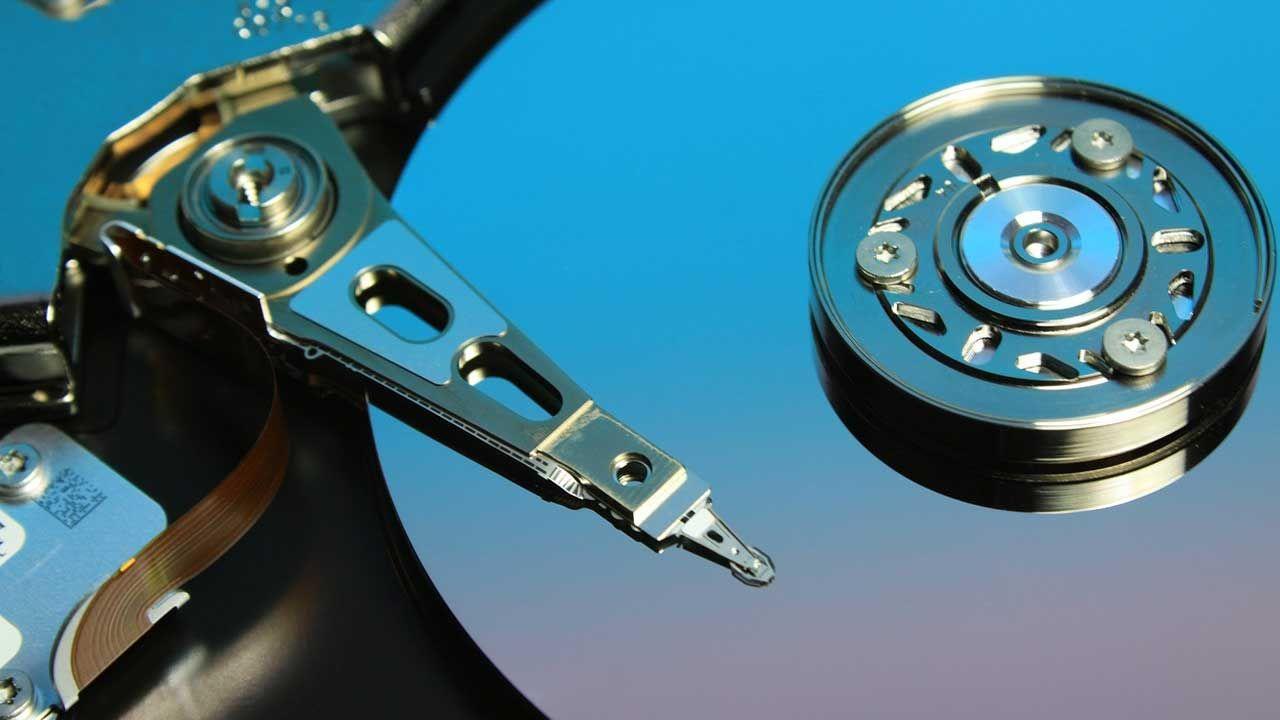
Encontrarte de repente con un disco o una partición en formato RAW puede asustar a cualquiera: el sistema pide formatear, los archivos no se abren y parece que lo has perdido todo. Sin embargo, en la mayoría de los casos los datos siguen ahí y es posible recuperarlos si actúas con calma y sigues un orden lógico antes de tocar nada.
A lo largo de esta guía vas a ver, de forma muy detallada, qué es realmente una partición RAW, por qué se produce este problema, cómo recuperar tus archivos y cómo devolver la unidad a un sistema de archivos funcional (NTFS, exFAT, ext4, APFS, etc.) sin liarla más de la cuenta. Verás opciones gratuitas, de pago, soluciones DIY y también cuándo conviene dejar el asunto en manos de un laboratorio profesional.
Qué es una partición RAW y cómo se ve en cada sistema operativo
Cuando hablamos de una partición o unidad RAW nos referimos a un espacio de almacenamiento que el sistema operativo ve como sin sistema de archivos válido. La partición existe, pero Windows, macOS o Linux no encuentran los metadatos que necesitan (boot sector, superbloque, MFT, FAT, etc.) y asumen que ese volumen está “en bruto”.
En una unidad nueva recién creada, que aún no se ha formateado, este estado es completamente normal: la partición es un simple contenedor vacío y, hasta que no se le escribe un sistema de archivos como NTFS, FAT32, exFAT, ext4, APFS o HFS+, no puede almacenar datos de forma estructurada. El problema aparece cuando una partición que ya tenía datos y funcionaba sin problemas pasa, de golpe, a mostrarse como RAW.
En Windows, si abres la herramienta de Administración de discos, verás que en la columna de sistema de archivos ya no aparece NTFS o FAT32, sino “RAW”, o incluso puede mostrarse como “No asignado” si la tabla de particiones está especialmente dañada. En macOS, la Utilidad de Discos puede marcarla como “No inicializado”, “Desconocido” o simplemente indicar que no reconoce el formato.
En Linux, el síntoma típico es que al intentar montar la unidad obtendrás errores del tipo “tipo de sistema de archivos desconocido ‘raw’”, “el disco no es una partición válida” o mensajes sobre superbloques corruptos. En todas los casos, el patrón es el mismo: el sistema no sabe qué sistema de archivos hay dentro, o lo ve tan roto que desiste de montarlo.
Esto se debe a que los registros críticos que describen el sistema de archivos (tabla de particiones, sector de arranque, superbloques, MFT, FAT, etc.) están ausentes, corruptos o en un sitio inesperado. Lo importante: que la partición aparezca RAW no significa que tus fotos, documentos o vídeos hayan desaparecido; muchas veces siguen intactos en los sectores de datos, pero el “índice” que los organiza es lo que está roto.
Mensajes de error típicos al intentar acceder a una partición RAW
Dependiendo del sistema operativo, al hacer doble clic en la unidad o al intentar montarla vas a ver una serie de avisos que, aunque cambian de texto, vienen a decir lo mismo: “no reconozco el sistema de archivos, formatea”. Conviene conocerlos para identificar rápido que estás ante un problema de partición RAW.
En Windows, los mensajes más habituales son del tipo “Necesita formatear el disco en la unidad X: antes de poder usarlo” o “El volumen no contiene un sistema de archivos reconocido”. También pueden aparecer errores como “El archivo o directorio está dañado y es ilegible” o “El parámetro no es correcto”. Todos ellos apuntan a corrupción lógica en el sistema de archivos o en la tabla de particiones.
Si estás en macOS, al conectar un disco afectado suele saltar una ventana emergente diciendo que el Mac no ha podido leer el disco y ofreciéndote opciones como “Inicializar…”. La Utilidad de Discos insistirá en borrarlo para poder volver a usarlo, porque interpreta que no hay un sistema de archivos válido que pueda montar.
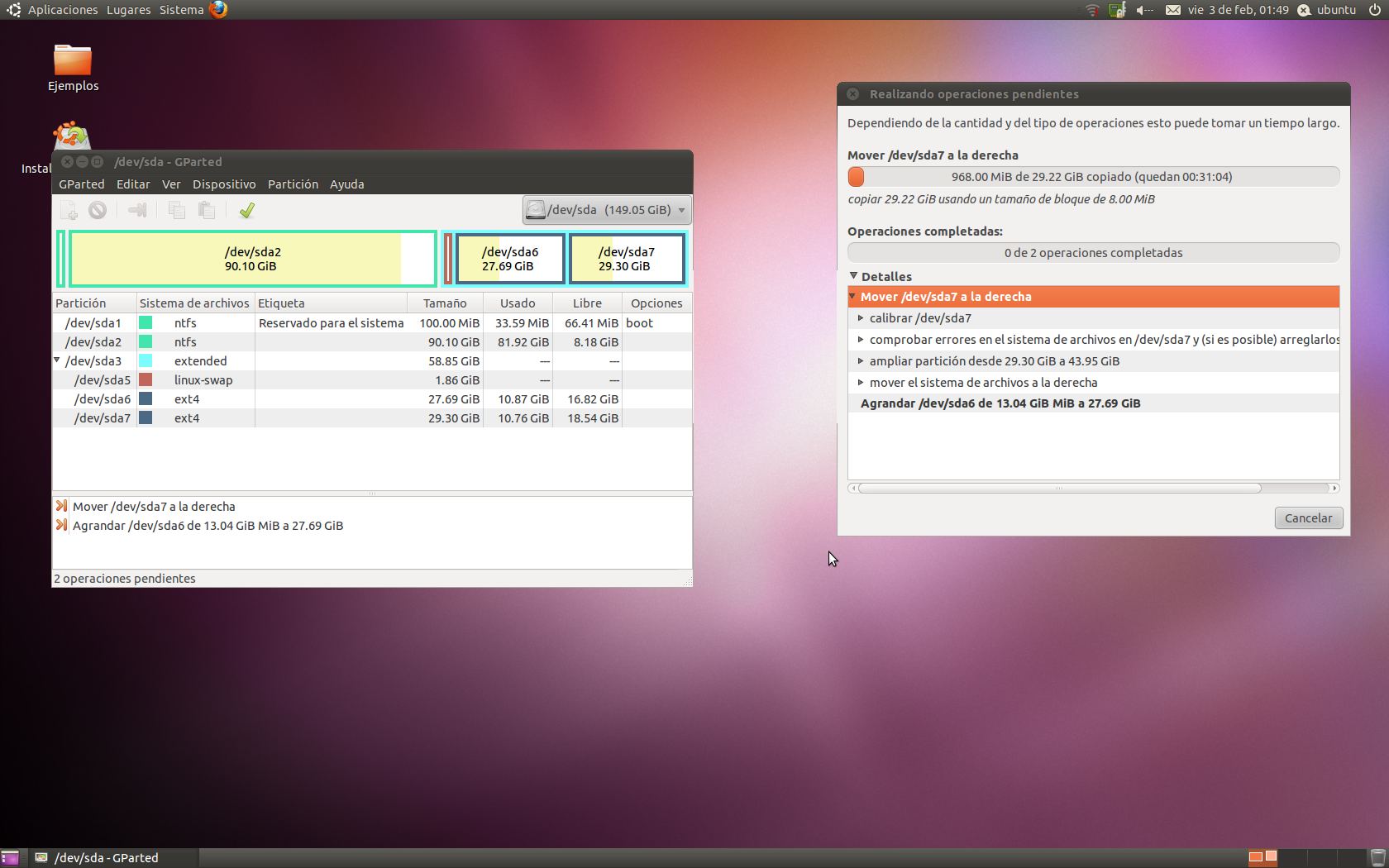
En Linux, el gestor de archivos o el propio comando mount devolverán errores sobre sistemas de archivos desconocidos, superbloques defectuosos o directamente que el dispositivo no contiene una partición válida. En herramientas gráficas como Disks (GNOME Disks) o GParted, la partición puede aparecer con tipo “unknown” o sin sistema de archivos.
La clave ante cualquiera de estos avisos es no precipitarse: formatear la unidad es lo más rápido para volver a usarla, pero borra la estructura de datos. Antes de aceptar ningún formateo hay que pensar en la recuperación de archivos, porque cada escritura que hagas sobre el disco reducirá las posibilidades de éxito.
Causas más frecuentes de que una partición termine en RAW
Las razones por las que una unidad pasa a RAW son variadas, y muchas veces se combinan varias a la vez. Entender el origen ayuda tanto a elegir la mejor estrategia de recuperación como a evitar que vuelva a pasar en el futuro con otro disco o tarjeta.
Una de las causas más comunes es la corrupción lógica del sistema de archivos. Esto incluye daños en la tabla de particiones (MBR, GPT), en el sector de arranque, en la MFT de NTFS, en la FAT de FAT32/exFAT o en los superbloques de sistemas ext. Puede deberse a apagones bruscos, reinicios inesperados mientras se escriben datos, caídas del sistema, errores de firmware o incluso a bugs en herramientas de particionado o formateo.
Otra fuente habitual de problemas es la desconexión incorrecta de unidades externas. Quitar un pendrive, una tarjeta SD o un disco USB “a lo bruto”, sin usar la extracción segura, mientras hay operaciones de escritura en marcha, puede dejar estructuras a medias y provocar que, la próxima vez que lo conectes, el sistema ya no reconozca el formato y lo marque como RAW.
También hay que mencionar las infecciones de malware y ransomware. Algunos códigos maliciosos modifican la tabla de particiones, cifran estructuras del sistema de archivos o destrozan metadatos para hacer inaccesibles los datos y forzar un pago. En estos casos, además del estado RAW, puedes ver que el sistema operativo directamente ni arranca desde el disco afectado.
No podemos olvidar los problemas de daño físico en el soporte: sectores defectuosos (bad sectors) en zonas clave, chips de memoria NAND degradados en pendrives/tarjetas, cabezales de disco duro con fallos, conectores rotos, controladoras que se calientan demasiado… Si las partes del disco donde residen los metadatos críticos dejan de poder leerse, el resultado es un sistema de archivos ilegible y, por tanto, RAW.
Finalmente, la incompatibilidad de formatos entre sistemas también juega su papel. Por ejemplo, conectar un disco con ext4 a Windows sin drivers adicionales hará que el sistema lo vea como sin formato. Lo mismo puede ocurrir con unidades APFS en sistemas antiguos o sin soporte, o con formateos propietarios de grabadores de vídeo, NAS o consolas.
Buenas prácticas: lo que debes y no debes hacer con una unidad RAW
Antes de entrar en herramientas concretas, es vital tener claras una serie de normas básicas. Una mala decisión en los primeros minutos puede complicar muchísimo la recuperación de datos en una partición RAW.
Lo primero y más importante: no formatees el disco “para ver si así se arregla”. El formateo rápido reescribe estructuras de sistema de archivos y, aunque a veces sigue siendo posible rescatar datos después, cada nuevo formateo y cada intento chapucero que hagas reduce las opciones de éxito o provoca archivos incompletos.
Tampoco conviene copiar archivos nuevos a la unidad afectada ni usarla para nada mientras no hayas recuperado lo que te interesa. Cualquier escritura puede ocupar sectores donde se encuentran tus documentos, fotos o bases de datos, haciendo esa parte de la información irrecuperable incluso para software avanzado.
Es recomendable, además, evitar a toda costa herramientas dudosas o de procedencia poco clara. Hay programas que prometen milagros pero que, en realidad, escriben sobre la tabla de particiones o tocan el disco sin preguntarte demasiado, empeorando aún más el escenario. Mejor apostar por soluciones conocidas, con buena reputación y millones de casos a sus espaldas.
Otro consejo clave: cuanto antes te pongas manos a la obra, mejor. El tiempo juega en tu contra. Aunque no uses la unidad, puede ir deteriorándose físicamente, y si la sigues intentando montar o pasarle herramientas agresivas, el desgaste será mayor. Un enfoque metódico y sin prisas, siguiendo pasos probados, suele ser la mejor receta.
Por último, si los datos son muy valiosos (trabajo crítico, información de empresa, recuerdos irremplazables) y no te ves seguro, plantéate seriamente acudir directamente a un servicio profesional de recuperación sin “toquetear” el disco más de la cuenta. Muchas empresas solo cobran si consiguen extraer información útil y cuentan con equipamiento que no está al alcance del usuario doméstico.
Pasos generales para recuperar datos de una partición RAW
La estrategia más sensata en la mayoría de los casos se puede resumir en tres fases: primero se extraen los archivos, luego se repara o se formatea la partición y, si hace falta, se vuelven a copiar los datos recuperados a un soporte sano. Nunca se empieza por intentar “arreglar” el sistema de archivos sin copia previa.
En la fase de recuperación se utilizan herramientas de software capaces de escanear la partición RAW, leer los fragmentos de metadatos que siguen vivos y reconstruir, en la medida de lo posible, la estructura de carpetas y archivos. Si esa información está demasiado dañada, estos programas recurren a la búsqueda por firmas (file carving), localizando tipos de archivo conocidos (JPG, MP4, DOCX, etc.) a partir de sus cabeceras.
Una vez rescatado todo lo importante y copiado a otro disco, ya puedes centrarte en la reparación o recreación del volumen. Esto puede implicar reescribir la tabla de particiones con utilidades como TestDisk, formatear desde la Administración de discos de Windows, la Utilidad de Discos de macOS o GParted, o incluso inicializar por completo el dispositivo si la tabla está totalmente destrozada.
Solo cuando estás seguro de que la unidad vuelve a tener un sistema de archivos sano y estable tiene sentido devolver los archivos recuperados. Si durante las pruebas detectas lentitud extrema, ruidos raros en un disco mecánico o desconexiones aleatorias en dispositivos USB, quizá lo más prudente sea dejar ese soporte como “solo lectura” y migrar todo a un nuevo disco.
Herramientas de software para recuperar datos de particiones RAW
Para la fase de rescate de archivos existen varias aplicaciones veteranas y muy probadas que funcionan con todo tipo de sistemas de archivos y dispositivos. Combinan análisis profundo de metadatos, búsqueda de firmas de archivo y opciones de vista previa para que puedas comprobar qué se puede salvar antes de pagar una licencia o de lanzarte a una restauración masiva.
Una de las familias de programas más potentes en entorno profesional son UFS Explorer y Recovery Explorer. Están pensados para trabajar con NTFS, FAT32, exFAT, APFS, HFS+, ext2/3/4, XFS, sistemas de Linux/Unix, RAID e incluso configuraciones complejas. Son capaces de reconstruir estructuras dañadas, detectar particiones “perdidas” y mostrarte una vista lo más parecida posible al árbol original de carpetas.
El flujo típico con este tipo de software consiste en instalar la herramienta en un disco distinto al que está en RAW, conectar la unidad problemática de forma directa (mejor evitar hubs USB baratos) y lanzar un escaneo completo. Después de un rato, podrás navegar por los archivos encontrados, filtrar por tipo, tamaño o fecha y marcar aquellos que te interese copiar a un lugar seguro.
En el mundo doméstico y semiprofesional, una de las soluciones más populares es Disk Drill. Esta aplicación ofrece varios modos de recuperación, funciona bien incluso cuando el sistema de archivos está completamente perdido y permite crear imágenes de disco sector a sector para trabajar sobre la copia y no maltratar más el original. Además, en Windows suele ofrecer una cierta cantidad de recuperación gratuita.
Para quien prefiere opciones de código abierto, recuperar fotos con PhotoRec es todo un clásico. A pesar de su nombre, no se limita a fotos: soporta cientos de extensiones de archivo y se centra en la recuperación por firmas, lo que resulta ideal cuando los metadatos del sistema de archivos se han ido al garete y no queda otra que “peinar” el disco en bruto. Su punto flaco es que pierde nombres y estructura de carpetas, por lo que luego toca clasificar manualmente.
Otro veterano imprescindible es MiniTool Power Data Recovery, que ofrece un enfoque muy amigable para el usuario medio y saca bastante partido de lo que quede de la MFT, FAT o superbloques. A su lado suele ir MiniTool Partition Wizard, enfocado a la parte de reparación y gestión de particiones una vez salvados los datos.
Reparar la tabla de particiones y el sistema de archivos: TestDisk, CHKDSK y compañía
Una vez que has rescatado todo lo que te interesa o, en casos menos graves, cuando el sistema de archivos está dañado pero aún se ve parte del contenido, puedes intentar que el volumen deje de ser RAW sin necesidad de un formateo completo. Aquí entran en juego herramientas de reparación de particiones y estructuras lógicas.
La referencia casi obligada es TestDisk, una utilidad gratuita y multiplataforma que trabaja desde consola. Su propósito principal es analizar el disco, localizar particiones perdidas o inconsistentes y reescribir una tabla de particiones coherente (MBR o GPT). Es especialmente útil cuando, tras usar administradores de discos o gestores de arranque, la partición correcta ha desaparecido del mapa.
Con TestDisk puedes hacer un análisis rápido primero, y si no aparece nada útil, lanzar una búsqueda profunda que tarda más pero detecta particiones antiguas basándose en firmas y estructuras internas. Si encuentra algo razonable, te permite marcar qué entradas quieres mantener y después escribir la nueva tabla de particiones. Tras reiniciar, muchas veces el sistema vuelve a ver la unidad con su sistema de archivos original.
En Windows, otra tentación habitual es probar con CHKDSK. Este comando examina y repara ciertos tipos de corrupción en NTFS y FAT, y en escenarios leves puede devolver una unidad a la vida. Sin embargo, ejecutarlo sobre un volumen que ya se ve como RAW es delicado: hay casos en los que CHKDSK interpreta mal lo que encuentra y empeora la situación, marcando como libres clusters que contienen datos recuperables.
Cuando el objetivo no es reparar sino simplemente volver a tener la unidad utilizable, las opciones pasan por formatear la partición desde herramientas como la Administración de discos de Windows, la Utilidad de Discos de macOS, GParted en Linux o incluso la utilidad de línea de comandos diskpart en Windows para casos rebeldes. Eso sí: solo después de tener copia de lo que te interesa.
En situaciones más peculiares, el problema no está tanto en la tabla o el sistema de archivos como en temas de permisos o letras de unidad. A veces basta con cambiar la letra desde la Administración de discos, revisar los permisos de seguridad en la pestaña correspondiente o ajustar las políticas de compartición para que Windows deje de bloquear el acceso a una partición que, internamente, está bien.
Escenarios especiales: incompatibilidad de formatos, Linux, Hiren’s Boot y discos externos
No todos los casos de “disco RAW” implican realmente corrupción; a veces lo que hay es un choque de sistemas de archivos. Windows, de serie, solo entiende NTFS, FAT32 y exFAT. Si conectas un disco ext4, Btrfs o APFS, el sistema no sabrá qué hacer con él y te sugerirá formatearlo. Obviamente, si aceptas, adiós a los datos.
Antes de llegar a ese punto, es buena idea probar el acceso desde una distribución Linux en modo Live (por ejemplo, Ubuntu arrancado desde un USB). Muchas veces basta con arrancar desde esa distro, conectar el disco y comprobar si desde allí puedes entrar a las carpetas y copiar a otro soporte. Si se abre sin problemas, es que no estaba roto, solo formateado en un sistema de archivos que Windows no soporta.
Para quien no quiere saber nada de Linux pero necesita un entorno de rescate, existe el conocido Hiren’s Boot, que arranca una versión de Windows 10 PE con un arsenal de herramientas de diagnóstico, reparación, particionado y antivirus. Es especialmente útil cuando el sistema principal ni siquiera arranca o cuando quieres analizar discos sin cargar el Windows instalado.
En el caso particular de los discos duros externos y pendrives, además de todo lo anterior, hay que vigilar los factores puramente físicos: cables USB dañados, puertos del ordenador que fallan, falta de alimentación en discos de 3,5” que necesitan fuente externa, carcasas con controladoras defectuosas… Muchas veces, un disco parece RAW porque la caja USB está dando problemas, pero si conectas el disco interno directamente por SATA en otro PC, el volumen vuelve a ser legible.
Cuando el problema afecta al disco del sistema (el que lleva instalado el sistema operativo) y el equipo ya no arranca, la estrategia más segura pasa por sacar ese disco y conectarlo como secundario a otra máquina o arrancar desde un USB Live (Linux, WinPE, etc.) o seguir una guía específica para recuperar Windows 11 que no arranca para evitar escribir nada en él mientras intentas recuperar información.
Cuándo dejar de intentarlo y acudir a un servicio profesional
No siempre es buena idea seguir probando cosas en casa. Hay situaciones en las que, si sigues insistiendo con herramientas equivocadas, puedes convertir un caso complicada pero recuperable en un desastre irreversible. Saber cuándo parar y pedir ayuda es casi tan importante como saber usar un programa de recuperación.
La señal de alarma más clara es la presencia de fallos físicos evidentes en un disco mecánico: clics repetitivos, chirridos, paradas y arranques constantes del motor o desaparición del disco a mitad de un escaneo. En estas condiciones, cualquier intento adicional desde casa implica riesgo de rayar platos, degradar más la superficie magnética o quemar la electrónica.
También conviene ser prudente cuando lo que hay dentro del disco son datos de gran valor económico, legal o emocional. Si perderlos no es una opción, experimentar con CHKDSK, TestDisk, formateos o herramientas de dudosa reputación puede salir caro. Los laboratorios de recuperación de datos tienen cámaras limpias, equipos específicos y técnicas forenses que permiten intervenir físicamente los discos con bastantes garantías, aunque nunca haya éxito asegurado al 100 %.
Otro motivo para rendirse a tiempo es haber probado ya demasiados métodos, uno tras otro, sin resultados. Cada nuevo intento mal planificado, cada escritura y cada cambio de particiones disminuye el margen de maniobra. Si ya has pasado por varias rondas de “arreglos” sin lograr nada útil, lo más sensato es dejar de tocar el disco y consultar con profesionales explicando exactamente todo lo que has hecho.
En muchos escenarios de pérdida compleja (reparticionado fallido, discos convertidos en RAW tras clonar, errores de arranque, RAID dañados, etc.) las empresas especializadas pueden, además, ofrecer soporte remoto o asistencia guiada incluso si el problema es puramente lógico, ayudándote a minimizar riesgos.
Al final, lidiar con una partición RAW es una mezcla de técnica y sentido común: entender que el sistema solo ha dejado de ver correctamente el índice, asumir que cada acción cuenta y combinar buenas prácticas (no escribir, no formatear a la ligera, trabajar sobre clones cuando se pueda) con herramientas probadas. Siguiendo un orden lógico, las probabilidades de salvar tus archivos de una unidad en estado RAW son altas, y una vez recuperados siempre estás a tiempo de reparar, formatear o reemplazar el disco para dejarlo listo para seguir trabajando con más seguridad que antes.

Redactor apasionado del mundo de los bytes y la tecnología en general. Me encanta compartir mis conocimientos a través de la escritura, y eso es lo que haré en este blog, mostrarte todo lo más interesante sobre gadgets, software, hardware, tendencias tecnológicas, y más. Mi objetivo es ayudarte a navegar por el mundo digital de forma sencilla y entretenida.