- Diferencias fundamentales entre la copia de seguridad general y la exportación selectiva de chats.
- Métodos para salvaguardar el historial de mensajes mediante la nube de Google Drive.
- Procedimientos para extraer conversaciones individuales en formato de texto legible.
Seguro que te ha pasado: cambias de teléfono, te roban el móvil o, de repente, el almacenamiento se llena y empiezas a borrar cosas sin pensar. En esos momentos es cuando nos damos cuenta de que nuestras charlas más preciadas no están tan a salvo como creíamos. Perder el historial de mensajes puede ser un auténtico drama, sobre todo si guardamos información importante o recuerdos especiales.
Afortunadamente, existen formas de evitar este dolor de cabeza. No se trata solo de confiar en que la app haga lo suyo, sino de tomar el control de tus datos. Ya sea que busques la vía oficial para restaurar todo el sistema o quieras simplemente guardar una conversación concreta para leerla fuera de la aplicación, aquí te contamos cómo moverte en el ecosistema de Android.

La diferencia entre el Backup y la Exportación
Mucha gente confunde estos dos conceptos, pero son mundos distintos. El backup es esa copia de seguridad automática que todos tenemos configurada; sirve básicamente para que, si reinstalas la app en otro dispositivo, todo vuelva a estar en su sitio. Es la red de seguridad ideal para recuperar la cuenta completa.
Por otro lado, el salvado selectivo es otra historia. Se trata de generar un archivo de texto independiente. Mientras que la copia de seguridad es un archivo cifrado que solo WhatsApp entiende, la exportación de chats en WhatsApp te permite obtener un documento legible que puedes guardar en tu ordenador o imprimir, convirtiéndolo en un recuerdo tangible o un respaldo externo.
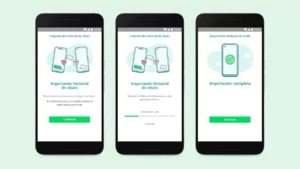
Cómo hacer una copia de seguridad en Google Drive
Si quieres ir a lo seguro y no complicarte la vida, lo más práctico es usar la nube de Google. Para empezar, necesitas tener una cuenta de Gmail vinculada. Este método es el estándar para transferir archivos entre móviles sin ocupar espacio físico en la memoria interna del dispositivo.
Para ponerlo en marcha, entra en la aplicación, pulsa los tres puntos verticales de la esquina superior derecha y ve a Ajustes > Chats > Copia de seguridad. Una vez allí, puedes darle al botón verde de «Guardar» para hacer una copia instantánea. Lo más recomendable es configurar la frecuencia de guardado (diaria, semanal o mensual) para que el proceso sea automático y no dependas de tu memoria.
Es fundamental saber que cada vez que se realiza este proceso, la copia nueva sobrescribe a la anterior. Además, si al cambiar de móvil no te aparece la opción de «Restaurar», comprueba que estés usando el mismo número de teléfono y la misma cuenta de Google, ya que es la causa más común de este fallo. En casos extremos, existen herramientas para recuperar WhatsApp de un móvil Android roto.

Exportar chats específicos: Paso a paso
A veces no necesitamos salvar miles de chats que no sirven para nada, sino solo aquellos que han ganado relevancia con el tiempo. En Android, el proceso es ligeramente distinto al de iOS debido al diseño de la interfaz. Para extraer una conversación, tienes dos caminos principales.
La primera vía es global: ve a Ajustes > Chats > Historial de chats y selecciona la opción de «Exportar chat». Allí verás la lista de todas tus conversaciones y podrás elegir la que quieras. La segunda vía es más directa: abre el chat específico, pulsa el menú de los tres puntos, selecciona «Más» y elige «Enviar chat por correo».
En este punto, la app te hará una pregunta clave: ¿quieres incluir los archivos multimedia o solo el texto? Si eliges incluir archivos adjuntos, el peso del paquete subirá considerablemente (puedes pasar de unos pocos KB a varios GB), lo que obligará a usar servicios de nube o transferencias directas como Files de Google en lugar de un simple email. De hecho, puedes consultar cómo enviar chats de WhatsApp por correo de forma eficiente.
Ten en cuenta que este archivo es una «foto» del momento. Todo lo que escribas después de la exportación no aparecerá en ese documento, por lo que deberás repetir el proceso si quieres mantener el historial actualizado.

Consejos adicionales y precauciones
Si decides enviar tu chat por correo electrónico, ten mucho cuidado con la aplicación que utilices. Algunos clientes de correo tienen límites de tamaño muy estrictos (alrededor de 15 MB para adjuntos), lo que podría provocar que gran parte de tus mensajes antiguos se pierdan o el archivo llegue corrupto. Siempre es preferible guardar el resultado en una carpeta de archivos o en la nube.
Un detalle importante es que, aunque Android guarda los mensajes en la memoria interna, estos no son legibles directamente sin la aplicación. Por eso, si piensas desinstalar WhatsApp o cambiar la tarjeta SIM, es vital que realices la copia manual en Google Drive antes de borrar cualquier dato del sistema.
Para mantener tus conversaciones a salvo, lo ideal es combinar la copia automática en la nube para la funcionalidad diaria y la exportación manual en formato .txt para aquellos chats que realmente tengan un valor sentimental o legal, asegurando así que la información digital no se pierda por un imprevisto técnico o un robo.


Redactor apasionado del mundo de los bytes y la tecnología en general. Me encanta compartir mis conocimientos a través de la escritura, y eso es lo que haré en este blog, mostrarte todo lo más interesante sobre gadgets, software, hardware, tendencias tecnológicas, y más. Mi objetivo es ayudarte a navegar por el mundo digital de forma sencilla y entretenida.