- Windows 11 ofrece opciones internas para personalizar y hacer más útil el menú Inicio sin apps externas.
- El entorno de recuperación y los comandos BOOTREC, CHKDSK y SFC permiten reparar fallos de arranque críticos.
- Restaurar sistema, desinstalar actualizaciones y restablecer el PC son claves cuando el menú y el arranque fallan.
- Los hacks para traer el menú de Windows 10 son experimentales y pueden obligar a reinstalar el sistema.
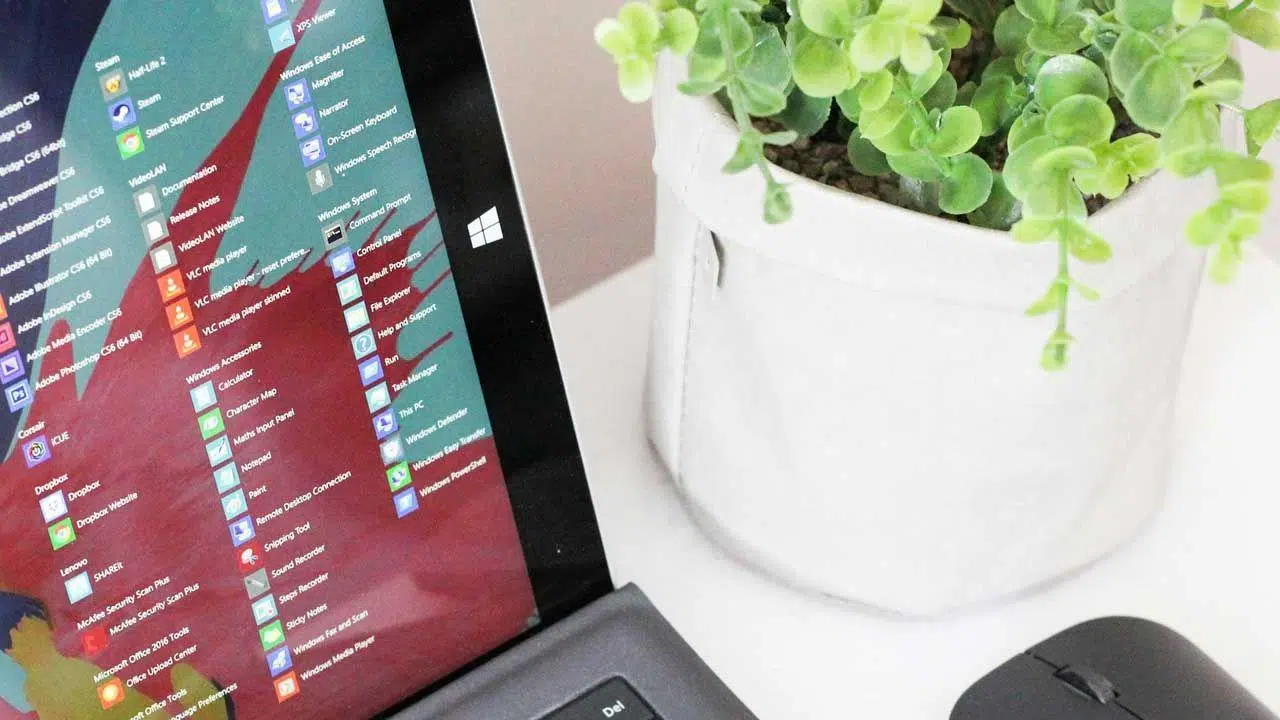
Si has llegado hasta aquí es porque no tragas el menú Inicio de Windows 11 o directamente has conseguido romperlo toqueteando más de la cuenta. No eres el único: falta de personalización, demasiados clics para ver todas las apps, recomendaciones que no interesan a nadie… y en ocasiones, errores de arranque que dejan el sistema en bragas. La buena noticia es que hay muchas formas de reconstruir o mejorar el menú de inicio de Windows 11 sin tener que instalar programas externos.
En las siguientes líneas vas a encontrar una guía muy completa para reparar, ajustar y exprimir al máximo el menú Inicio y el arranque de Windows 11 tirando solo de herramientas del propio sistema. Además, también verás qué hacer cuando la cosa ya es seria (archivos críticos dañados, BCD corrupto, bucles de arranque, etc.) y qué precauciones debes tener si te planteas experimentos más avanzados inspirados en hacks de Windows 10.
Por qué el menú Inicio de Windows 11 da tantos quebraderos de cabeza
Desde que salió Windows 11, la barra de tareas y el menú Inicio han recibido críticas constantes. Para muchos usuarios, el cambio respecto a Windows 10 ha sido para peor: menos opciones de personalización, dificultad para agrupar elementos, espacio desaprovechado y demasiados pasos para llegar a ciertas funciones.
Microsoft, eso sí, ha ido metiendo pequeñas mejoras y ofrece opciones internas para adaptar un poco la interfaz, aunque mucha gente ni sabe que existen. Antes de volverte loco buscando software de terceros o toqueteando archivos del sistema a lo loco, conviene conocer bien todas las posibilidades que ofrece Windows 11 de serie para dejar el menú Inicio algo más cómodo y funcional.
Conviene separar bien dos escenarios: por un lado, cuando el menú Inicio funciona pero no te gusta cómo está organizado o qué muestra, y por otro, cuando directamente el PC arranca mal, lanza errores o se queda bloqueado en negro o en un bucle de reparación automática. En ambos casos, hay herramientas integradas que te pueden salvar el día.
Mejorar y personalizar el menú Inicio de Windows 11 sin programas externos
Para mucha gente el menú Inicio es el punto de partida para abrir casi todo: aplicaciones, documentos recientes, carpetas clave, etc. Por eso molesta tanto que Windows 11, de fábrica, priorice elementos recomendados y deje poco espacio para las apps ancladas. Afortunadamente, se puede apañar bastante usando las opciones de personalización.
El primer ajuste que deberías tocar es el diseño del menú Inicio. Windows 11 ofrece una distribución por defecto con pines arriba y recomendaciones abajo, pero puedes decirle al sistema que quieres más espacio para iconos anclados. Para hacerlo, entra en Configuración > Personalización > Inicio y, en la sección de diseño, elige la opción que priorice “Más pines” (más apps ancladas y menos recomendaciones). Así consigues una parrilla más parecida a la que muchos tenían en Windows 10.
Otro problema habitual es que de serie el menú Inicio no muestra accesos directos a carpetas del sistema tan usadas como Documentos, Descargas, Imágenes, Red o el Explorador de archivos. Si eres de los que abre siempre las mismas rutas, es absurdo tener que ir buscándolas a mano. Desde Configuración > Personalización > Inicio > Carpetas puedes activar las carpetas que quieras que aparezcan junto al botón de encendido en el menú Inicio, ganando atajos muy prácticos sin instalar nada adicional.
Todo esto forma parte de la personalización de la interfaz de Windows 11, que también se extiende a la barra de tareas, pantalla de bloqueo y otros elementos. Ajustando el diseño, las carpetas visibles y qué se muestra en la sección de recomendaciones, puedes dejar el menú Inicio mucho más cercano a lo que necesitas en el día a día, sin recurrir a aplicaciones de terceros.
Conviene recordar que algunas funciones visuales y de comportamiento del menú Inicio también dependen de configuraciones generales del sistema (tema claro/oscuro, animaciones, comportamiento de la barra de tareas, etc.), así que merece la pena echar un ojo a la sección de Personalización en su conjunto para conseguir un entorno más coherente.
Volver a un estilo de menú Inicio tipo Windows 10
Uno de los deseos más repetidos por usuarios avanzados es recuperar un menú Inicio parecido al de Windows 10, con más control sobre mosaicos y grupos. En algunos builds y entornos de prueba se han visto opciones internas que permiten cambiar el estilo del menú desde las propiedades de la barra de tareas, algo así como elegir “Estilo del menú Inicio: Windows 10” en un panel de configuración avanzado.
En ciertos casos, este cambio de estilo ha estado relacionado con utilidades como ExplorerPatcher, que modifican el comportamiento de Explorer y de la barra de tareas para emular características de versiones anteriores de Windows. Hay usuarios que, tras instalar algo así y olvidarse, han creído haber descubierto una opción nativa, cuando en realidad era el efecto de ese parche externo.
Es importante dejar claro que si tu objetivo es reconstruir el menú Inicio de Windows 11 sin software externo, no debes depender de herramientas como ExplorerPatcher, StartIsBack, StartAllBack y similares. Son muy potentes, pero dejan de cumplir el requisito de no usar programas de terceros y, en algunos casos, pueden generar incompatibilidades tras grandes actualizaciones del sistema.
No obstante, ese tipo de experimentos ha servido para demostrar que, a nivel interno, Windows 11 mantiene gran parte de la lógica de shell heredada y que el comportamiento del menú Inicio puede alterarse tocando ciertos componentes del sistema. Si no quieres arriesgar la estabilidad del equipo, lo recomendable es quedarte en el terreno de las opciones oficiales de personalización y, como mucho, usar builds de prueba en máquinas virtuales para investigar cambios más profundos.
Reparar problemas de arranque que afectan al menú Inicio
Cuando Windows 11 ni siquiera llega a cargar correctamente el escritorio, el problema ya no es solo “no me gusta el menú Inicio”, sino que probablemente haya corrupción de archivos de sistema, errores en la configuración de arranque o daños tras una actualización fallida. En ese escenario, el objetivo número uno es recuperar el acceso al sistema operativo.
Los fallos graves de arranque suelen ir acompañados de mensajes de error en los primeros segundos de encendido, o de pantallas negras en las que solo escuchas al PC trabajar. Entre las causas más frecuentes están problemas en la configuración BCD (Boot Configuration Data), que es el archivo donde se guarda la información necesaria para arrancar Windows, y errores en WINLOAD.EXE, el ejecutable que localiza y carga el sistema operativo desde la partición activa.
En estos casos no todo está perdido, porque Windows 11 integra un entorno de recuperación muy potente (Windows RE) con varias herramientas para diagnosticar y corregir fallos de arranque. Si el sistema detecta errores reiterados al iniciar, normalmente te llevará de forma automática a ese entorno, donde podrás arrancar la reparación de inicio, restaurar el sistema a un punto anterior o acceder a una consola de comandos.
Hay que distinguir bien si el origen del problema es de hardware (disco duro dañado, ventiladores bloqueados, componentes quemados) o de software. Ruidos extraños, olor a quemado o apagones repentinos apuntan claramente a hardware, mientras que pantallazos azules, bucles de reparación y bloqueos tras una actualización suelen indicar un fallo de sistema operativo o de controladores.
Si todo apunta a software, el entorno de recuperación es tu mejor aliado. Desde ahí puedes probar primero con la reparación de inicio automática y, si no resuelve el lío, pasar a soluciones más manuales mediante CMD, restauración del sistema o, como último recurso, reinstalación completa.
Usar la reparación de inicio automática de Windows 11
La opción más rápida para muchos usuarios es dejar que Windows intente repararse solo. La reparación de inicio automática se activa desde el entorno de recuperación y trata de detectar y corregir errores típicos de arranque sin que tengas que teclear nada.
Si tu PC no entra automáticamente en el entorno de recuperación, puedes forzarlo apagando y encendiendo el equipo varias veces seguidas durante el proceso de arranque. Tras unos intentos, Windows debería mostrar un menú azul de opciones de recuperación. Ahí tendrás que ir a “Solucionar problemas” > “Opciones avanzadas” > “Reparación de inicio”.
Al lanzar esta función, el sistema realiza un diagnóstico automático del arranque, revisa archivos clave, configuración BCD y otros elementos relacionados. El proceso puede tardar varios minutos; cuando termine, el equipo se reiniciará y comprobarás si vuelve a iniciar Windows 11 con normalidad.
Si aparece un mensaje del tipo “Reparación automática no pudo reparar tu PC”, toca recurrir a métodos alternativos: restaurar el sistema a un punto anterior, desinstalar actualizaciones problemáticas o tirar de comandos avanzados BOOTREC, CHKDSK y SFC desde el símbolo del sistema del propio entorno de recuperación.
En ocasiones, la reparación automática puede dejarte atrapado en un bucle de arranque, mostrando siempre la misma pantalla o una pantalla negra tras el logo de Windows. En ese punto es especialmente importante usar las opciones avanzadas en lugar de seguir reiniciando a lo loco, porque corres el riesgo de agravar una corrupción ya existente.
Solución de problemas desde el entorno de recuperación y CMD
Cuando la reparación de inicio no arregla el asunto, lo más efectivo suele ser trabajar directamente desde el entorno de recuperación con herramientas manuales. La ruta habitual es “Solucionar problemas” > “Opciones avanzadas” > “Símbolo del sistema”, lo que abre una ventana de CMD similar a la que ya conoces, pero ejecutándose fuera del Windows principal.
Desde ahí puedes usar comandos específicos para reconstruir el arranque y reparar daños en disco o en archivos del sistema. Uno de los más importantes es:
BOOTREC /FixMbr
Este comando reescribe el registro de arranque maestro (MBR) en la partición del sistema, sustituyendo el que haya actualmente. Tras ejecutarlo, lo recomendable es reiniciar el equipo y comprobar si el problema ha desaparecido. Si sigue igual, el siguiente paso suele ser:
BOOTREC /FixBoot
En este caso, el comando escribe un nuevo sector de arranque compatible con Windows 11. Entre /FixMbr y /FixBoot se resuelven muchos de los fallos típicos de arranque, sobre todo cuando el origen del lío está en la configuración BCD o en el propio sector de arranque del disco.
Si sospechas que hay daños físicos o lógicos en el disco, puedes lanzar CHKDSK para analizar y corregir errores de la unidad. Por ejemplo:
chkdsk C: /f /r
Con /f pides que se reparen automáticamente errores lógicos, y con /r que se localicen sectores dañados e intente recuperar la información legible. Dependiendo del tamaño del disco y su estado, este proceso puede tardar bastante, pero es esencial cuando hay indicios de corrupción en la unidad donde está instalado Windows.
Por último, otro comando clave es SFC (System File Checker), que escanea los archivos de sistema en busca de corrupciones y los reemplaza si encuentra versiones correctas en la caché de Windows o en el medio de instalación. En el entorno de recuperación se usa:
sfc /scannow
Este análisis revisa todos los archivos protegidos del sistema operativo y restaura los dañados o modificados. Es particularmente útil cuando se sospecha que una actualización, un apagón brusco o un malware ha dejado componentes críticos del sistema en mal estado, lo que a su vez puede provocar fallos tanto en el arranque como en elementos de la interfaz, incluido el menú Inicio.
Restaurar sistema, desinstalar actualizaciones y otros recursos
Además de los comandos manuales, Windows 11 integra varias herramientas de recuperación más “amigables” que permiten volver a un estado anterior del sistema sin tener que saber qué archivo concreto está dañado.
Una de las más útiles es Restaurar sistema. Desde el entorno de recuperación, puedes seguir la ruta “Solucionar problemas” > “Opciones avanzadas” > “Restaurar sistema”. Esta función utiliza puntos de restauración creados automáticamente o de forma manual para volver a una configuración anterior de Windows, en la que, con suerte, el arranque y el menú Inicio funcionaban bien.
Durante una restauración, tus archivos personales (documentos, fotos, etc.) no se tocan, pero sí se revierten controladores, actualizaciones y programas instalados después del punto seleccionado. Es decir, el sistema vuelve exactamente al estado que tenía en ese momento, lo que suele bastar para deshacer desastres ocasionados por drivers defectuosos o actualizaciones conflictivas.
Otra opción interesante es desinstalar actualizaciones desde “Solucionar problemas” > “Opciones avanzadas” > “Desinstalar actualizaciones”. Aquí puedes quitar tanto actualizaciones de calidad (parches acumulativos mensuales) como actualizaciones de características (saltos de versión más grandes) que hayan podido dejar el sistema inestable o impedir el arranque correcto.
Si Windows sigue arrancando, aunque lo haga con errores o comportamientos raros, es recomendable usar también las opciones de Inicio avanzado desde la propia configuración. Entrando en Configuración > Sistema > Recuperación y utilizando la opción de “Inicio avanzado”, el sistema se reinicia directamente al entorno de recuperación para que puedas usar todas estas herramientas sin tener que forzar apagados.
No hay que olvidar que muchos problemas visibles en el menú Inicio (iconos que no aparecen, apps que no se abren, interfaz congelada) son en realidad síntomas de daños más profundos. Por eso, combinar restauraciones, desinstalación de actualizaciones conflictivas y comandos SFC/CHKDSK suele ser la forma más segura de devolver todo a la normalidad.
Cuándo y cómo crear un USB de instalación para reparar Windows 11
Hay situaciones en las que el entorno de recuperación integrado no es suficiente o ni siquiera llega a cargarse. En esos casos, lo ideal es tener a mano un USB de instalación de Windows 11 para arrancar el equipo desde ahí y acceder a las herramientas de reparación desde fuera del sistema instalado.
Para crear ese USB necesitas otro ordenador con conexión a Internet. Desde esa segunda máquina puedes descargar la herramienta oficial de creación de medios de Microsoft, que te guía paso a paso para generar un pendrive booteable con la imagen de Windows 11. También es posible descargar la ISO y usar utilidades como Rufus, pero si quieres ceñirte a lo estrictamente oficial, la herramienta de Microsoft es suficiente.
Una vez tengas el USB listo, apaga el equipo problemático, conecta el pendrive y enciéndelo pulsando repetidamente la tecla correspondiente para sacar el menú de arranque (según el fabricante puede ser F2, F8, F10, F12, Esc, etc.). Selecciona la unidad USB como dispositivo de arranque y espera a que aparezca el asistente de instalación de Windows.
En lugar de instalar directamente, elige la opción “Reparar el equipo”, que te llevará al mismo tipo de entorno de recuperación que ofrece Windows RE, pero cargado desde el medio externo. Desde ahí tendrás acceso a Restaurar sistema, Reparación de inicio, Símbolo del sistema, opciones de recuperación de imagen y, si finalmente no hay otra salida, también al instalador para reinstalar el sistema.
Este tipo de reparación desde USB es muy útil cuando el propio Windows 11 está tan dañado que ya no consigue arrancar su entorno de recuperación interno o cuando has modificado archivos sensibles del sistema de forma manual (por ejemplo, intentando forzar el menú Inicio de otra versión de Windows) y el sistema se ha vuelto inestable.
Restablecer o reinstalar Windows 11 cuando no queda otra
Si, después de probar reparación de inicio, restaurar sistema, desinstalar actualizaciones y pasar comandos BOOTREC, CHKDSK y SFC, Windows 11 sigue sin funcionar correctamente, toca plantearse medidas más drásticas: restablecer el equipo o reinstalar desde cero.
La opción “Restablecer este PC”, accesible tanto desde el entorno de recuperación como desde Configuración > Sistema > Recuperación (si Windows todavía arranca), permite devolver el sistema a su estado de fábrica manteniendo, si quieres, tus archivos personales. Eso sí, las aplicaciones y configuraciones se eliminan, por lo que tendrás que reinstalar y reconfigurar todo después.
Si optas por borrar todo, el restablecimiento formatea la partición del sistema e instala una copia limpia de Windows 11. Es una solución muy efectiva cuando hay corrupción masiva de archivos o cuando llevas tiempo acumulando problemas tras instalar y desinstalar muchas cosas. Eso sí, es imprescindible tener copia de seguridad reciente de tus datos, ya sea en un disco externo o en la nube.
El siguiente escalón es reinstalar Windows 11 desde el USB de instalación. Aquí puedes borrar todas las particiones, crear nuevas e instalar el sistema desde cero como si el equipo fuera nuevo. Esta opción suele acabar con cualquier fallo derivado de archivos dañados, problemas de configuración extrema o experimentos con archivos de shell que han dejado el menú Inicio y el escritorio inservibles.
Aunque suene muy radical, una reinstalación limpia bien preparada (con copias de seguridad, lista de programas esenciales y claves de licencia a mano) te permite volver a tener un menú Inicio y un sistema totalmente funcionales en menos tiempo del que a veces se pierde intentando resucitar instalaciones ya muy tocadas.
Hacks avanzados inspirados en Windows 10: riesgos y límites
En la comunidad de usuarios avanzados han circulado métodos experimentales para restaurar el “menú Inicio real” de Windows 10 dentro de Windows 11. Estos trucos, probados en máquinas virtuales y builds concretos, consisten en tomar archivos de sistema de una compilación filtrada de Windows 10 e inyectarlos en la instalación de Windows 11.
La técnica suele implicar tomar posesión de carpetas y DLL críticas del sistema (como ShellExperience, Microsoft.Windows.StartMenuExperienceHost, Windows.UI.ShellCommon.pri y otros archivos relacionados con los mosaicos y la base de datos de tiles) para renombrarlos con un sufijo tipo .BACKUP y, a continuación, reemplazarlos por los equivalentes de la build de origen.
Después de matar procesos como startmenuexperiencehost.exe y reiniciar Explorer, el sistema llega a cargar un menú Inicio clásico de Windows 10, en el que los mosaicos funcionan (con ciertas limitaciones) y se recupera una experiencia muy parecida a la que muchos usuarios añoran. No obstante, este tipo de manipulación tiene efectos colaterales importantes.
Entre los problemas conocidos están, por ejemplo, cierres lentos del menú Inicio, comportamientos erráticos al anclar o desanclar mosaicos (en algunos casos solo funciona arrastrando desde el propio menú o usando “Anclar a Inicio” desde fuera) y fallos en iconos de la bandeja del sistema cuando se mantiene la barra de tareas de Windows 11. También se ha observado que restaurar ciertos archivos de SystemResources arregla el clic en la bandeja, pero rompe el botón derecho del menú Inicio.
Este tipo de hacks se consideran altamente experimentales y no se recomienda bajo ningún concepto ejecutarlos en tu equipo principal. Están bien para investigar en una máquina virtual y entender cómo se estructuran los componentes del shell de Windows, pero implican modificar archivos protegidos cuya corrupción puede dejar el sistema totalmente inservible, obligando después a reparaciones complejas o a reinstalar desde cero.
Además, con cada nueva build (por ejemplo, compilaciones tipo .258) Microsoft cambia internamente la estructura y comportamiento de muchos de estos componentes, haciendo que trucos que funcionaban en una versión dejen de ser compatibles o generen nuevos errores en versiones posteriores. Por eso, si tu prioridad es la estabilidad y reconstruir el menú Inicio sin depender de software externo, lo sensato es mantenerse en el terreno de las herramientas oficiales.
El menú Inicio de Windows 11 puede ser bastante puñetero, tanto por diseño como cuando se estropea, pero con las opciones de personalización integradas, el entorno de recuperación, los comandos de reparación y, en último término, las funciones de restablecimiento y reinstalación, tienes margen de sobra para dejarlo usable otra vez sin recurrir a programas de terceros; solo hace falta combinar bien cada herramienta y saber hasta dónde merece la pena experimentar antes de jugársela al sistema principal.


Redactor apasionado del mundo de los bytes y la tecnología en general. Me encanta compartir mis conocimientos a través de la escritura, y eso es lo que haré en este blog, mostrarte todo lo más interesante sobre gadgets, software, hardware, tendencias tecnológicas, y más. Mi objetivo es ayudarte a navegar por el mundo digital de forma sencilla y entretenida.