- Los principales fabricantes de NAS permiten programar acciones de encendido, apagado y reinicio con reglas horarias muy flexibles.
- Combinar programación de energía con Wake-on-LAN/Wake-on-WAN permite mantener el NAS apagado gran parte del tiempo y encenderlo solo cuando se necesita.
- Configurar correctamente el comportamiento ante cortes de luz y usar un SAI reduce riesgos de pérdida o corrupción de datos.
- Una buena gestión de energía alarga la vida de discos y hardware, mejora la seguridad y recorta el consumo eléctrico del NAS.
Si tienes un NAS en casa o en la oficina, seguro que más de una vez te has planteado cómo programar su apagado y encendido automático para no dejarlo encendido cuando no lo necesitas. Además de ahorrar luz, reduces horas de uso de los discos y alargas su vida útil, algo especialmente interesante si tu NAS funciona 24/7.
La buena noticia es que la mayoría de fabricantes (Synology, QNAP, ASUSTOR y compañía) incluyen opciones bastante completas para gestionar la energía, programar horarios y encender el NAS remotamente con Wake-on-LAN o Wake-on-WAN. La parte menos buena es que cada marca lo llama de una forma diferente y la configuración está repartida entre varias secciones, lo que puede liar un poco al principio.
Qué puedes hacer realmente con la programación de energía de tu NAS
Antes de entrar a los menús de cada fabricante, conviene tener claro qué se puede lograr a nivel general. Casi todos los equipos modernos permiten definir acciones programadas de apagado, encendido y reinicio basadas en horarios. Dependiendo del modelo y del sistema operativo del NAS, te vas a encontrar opciones del estilo:
– Seleccionar una acción concreta de energía: apagar, encender o reiniciar el NAS a una hora determinada.
– Escoger un tipo de programación: una sola vez, diariamente, días laborables, fines de semana o días específicos de la semana.
– Definir la hora y los minutos exactos en los que se ejecutará la acción.
En muchos paneles, como los de QNAP o ASUSTOR, añadir una entrada nueva suele ser tan sencillo como pulsar en «Añadir» o «Agregar», elegir la acción, el tipo de plan (diario, semanal, una vez, etc.) y finalmente indicar la hora. Si luego ya no te interesa esa regla, la puedes borrar con un botón tipo «Quitar», «Eliminar» o similar.
La gran ventaja de este sistema es que puedes combinar varias reglas sin miedo a romper nada. Si programas, por ejemplo, un apagado a las 00:30 de lunes a viernes y un encendido diario a las 08:00, el NAS sólo aplicará la acción cuando tenga sentido: si ya está apagado y llega la hora de apagado, no hace nada; si ya está encendido y llega la hora de encendido, tampoco. Esto hace muy fácil montar horarios bastante finos sin tener que estar pendiente de conflictos raros.
Programar encendido y apagado en NAS QNAP (QuTS y QuTS hero)
Los NAS de QNAP destacan por tener un programador de energía muy flexible. Aunque el ejemplo típico se hace con un modelo como el QNAP TVS-h1288X con QuTS hero, las opciones es prácticamente las mismas en la mayoría de equipos con QuTS o QuTS hero.
Para encontrarlo, hay que ir al menú de configuración del sistema: Panel de control → Sistema → Energía. Dentro de este apartado, verás una pestaña llamada algo así como «Programar energía», que es donde se define todo el comportamiento automático de encendido, apagado y reinicio.
Una vez dentro, es importante, antes de nada, activar la casilla de «Habilitar programación». Sin esto, las reglas que crees no se ejecutarán. Y ya que estás, conviene marcar también la opción de «Posponer el reinicio o el apagado programado cuando un trabajo de réplica esté en proceso». Esta opción es crucial en servidores donde se estén ejecutando tareas de réplica, reconstrucción de RAID o verificación de consistencia, ya que evita que el NAS se apague a mitad de un proceso crítico, reduciendo muchísimo el riesgo de pérdida o corrupción de datos.
A partir de ahí, el flujo suele ser:
- Elegir el tipo de acción de alimentación: encender, apagar o reiniciar el NAS automáticamente.
- Seleccionar el programa u horario: diario, días laborables, fines de semana, un día concreto (por ejemplo, cada martes) o solo una vez.
- Definir la hora de inicio (ejemplo: 08:00, 00:30, etc.).
Las opciones típicas de QNAP permiten combinaciones como estas:
– Día de la semana: se aplica la acción de lunes a viernes en el horario elegido.
– Fin de semana: sólo sábados y domingos, con la hora indicada.
– Diariamente: todos los días, sin excepción, a esa hora.
– Cada lunes/martes/etc.: selección de un único día de la semana.
– Una sola vez: para apagados o encendidos puntuales que no se repiten.
Un ejemplo muy típico que se suele recomendar para ahorrar energía sería configurar que el servidor se encienda automáticamente todos los días a las 08:00 y se apague de lunes a viernes a las 00:30, dejando el fin de semana encendido si lo necesitas. De esta manera, quitas unas cuantas horas de funcionamiento al año (en torno a 3000 horas si «rascas» unas 8 horas al día), lo que ayuda a alargar la vida de los discos duros y SSD y de paso recortar un poco la factura de la luz.
Además de la programación básica, los NAS QNAP incluyen un apartado de Wake-on-LAN (WoL) en la misma sección de energía. Si habilitas esta función, podrás encender el NAS enviando un paquete mágico desde la red local o incluso desde Internet, ya sea desde otro ordenador o desde el móvil con una aplicación compatible. Para usarlo desde fuera de casa puedes:
– Abrir el puerto correspondiente hacia el NAS en el router, con las precauciones de seguridad adecuadas.
– O, mejor aún, conectarte primero a la red a través de una VPN (por ejemplo, la del propio router) y mandar el WoL como si estuvieras en la LAN.
Gracias a WoL, podrías mantener el NAS apagado casi todo el tiempo y encenderlo sólo cuando vayas a usarlo, sin tener que levantarte a pulsar físicamente el botón de encendido cada vez.
Comportamiento del NAS ante cortes de luz
Otra parte importante de la gestión de energía, que a menudo se pasa por alto, es qué hace el NAS cuando vuelve la corriente después de un apagón. Tanto QNAP como otros fabricantes suelen ofrecer varias opciones de restauración de energía para estos casos, del estilo:
– Restaurar el estado previo: si el NAS estaba encendido justo antes del corte, se encenderá automáticamente al volver la luz; si estaba apagado, seguirá apagado.
– Encender siempre el NAS: independientemente de su estado anterior, el servidor arrancará cuando se recupere la alimentación.
– Mantener siempre el NAS apagado: el equipo no se enciende solo; tendrás que pulsar el botón o usar WoL.
La elección dependerá de lo crítico que sea tu entorno y de si tienes SAI/UPS conectado y configurado. Para un entorno doméstico, suele ser razonable restaurar el estado previo o encender automáticamente, siempre que el NAS esté protegido adecuadamente.
Wake-on-LAN y encendido remoto en NAS Synology
En el caso de Synology (por ejemplo, un DS918+ o un DS923+), la filosofía es la misma: el equipo puede programarse para apagarse, encenderse y reiniciarse, y también puedes despertarlo remotamente mediante Wake-on-LAN. La forma de hacerlo es ligeramente distinta en interfaz respecto a QNAP, pero la idea no cambia.
En DSM, el sistema operativo de Synology, tienes varios frentes:
- La sección de programación de energía, desde donde defines horarios de apagado/encendido periódico.
- Las opciones de WoL por interfaz de red, que suelen encontrarse en el apartado de red o de hardware.
- Algunos ajustes de comportamiento tras fallo de alimentación, similares a los comentados antes.
Aunque muchas consultas de usuarios se centran en cosas como apagar automáticamente el NAS cuando se apaga el Mac o el PC, la forma más robusta de conseguir algo similar en Synology suele ser una combinación de:
– Programar un apagado automático a una hora habitual (por ejemplo, de noche, cuando ya sabes que no lo vas a usar).
– Habilitar Wake-on-LAN y usarlo desde el ordenador o el móvil cuando necesites que el NAS se encienda fuera de los horarios marcados.
– Opcionalmente, utilizar algún script o automatización avanzada (por ejemplo, desde el ordenador) que mande una orden al NAS para apagarse cuando detecte que el sistema de escritorio va a apagarse, aunque esto requiere algo más de trabajo y puede no ser tan estándar.
Un escenario típico es tener un Synology DS918+ con cuatro bahías, donde el usuario quiere que el NAS se apague cuando apaga su PC y vuelva a encenderse al arrancar el PC. Directamente, no hay un ajuste «apágate cuando se apague el ordenador»; lo más cercano, sin trastear con scripts y APIs (en Windows puedes programar tareas en Windows), es:
– Usar la programación de energía para que el NAS se apague recurrentemente a una hora en la que el PC ya está casi siempre apagado.
– Encender el NAS mandando un paquete WoL desde el propio PC, desde el router o desde una app móvil cuando vayas a trabajar.
Si se desea algo más fino, se puede recurrir a utilidades externas que, al apagarse el equipo de sobremesa, envían una llamada API al NAS para ejecutar un apagado limpio, pero eso implica meterse en scripts personalizados fuera de las herramientas estándar.
Opciones de energía y encendido automático en NAS ASUSTOR
En el ecosistema de ASUSTOR, la gestión de energía y el encendido/apagado automáticos también están bastante trabajados, aunque la documentación se presenta en forma de fichas de ayuda muy específicas. Muchas de ellas explican tanto comportamiento de energía como Wake on WAN, WoL, opciones de apagado correcto y gestión de discos.
Un aspecto curioso en algunos modelos ASUSTOR es el control sobre el comportamiento al conectar la alimentación. Si no quieres que el NAS se encienda solo cada vez que lo enchufas, debes asegurarte de configurar en el sistema la opción correspondiente (por ejemplo, algo tipo «Remain OFF» o «Mantener apagado») y realizar un apagado correcto desde la interfaz gráfica antes de cortar la corriente. Después se recomienda:
– Apagar el NAS desde la interfaz y esperar a que se apague del todo.
– Desenchufar y volver a enchufar la alimentación.
– Comprobar que el equipo no arranca automáticamente.
Incluso se llega a explicar cómo, en caso de duda, se puede verificar en el archivo de registro del kernel (por ejemplo, dmesg obtenido con herramientas del fabricante) que el apagado ha sido correcto, buscando patrones como «write 0x44» (apagado bien ejecutado) frente a «write 0x55» (apagado no completado o mantenido en estado anterior). Estas indicaciones son muy específicas, pero dejan claro que la gestión de energía se toma muy en serio en estos sistemas.
ASUSTOR también hace hincapié en que sus NAS pueden funcionar durante largos periodos de tiempo sin problema, pero recomiendan apagar o reiniciar de vez en cuando, no solo por mantenimiento del sistema (limpieza de caché, memoria, etc.), sino también para reducir el desgaste del hardware. En su documentación se llega a sugerir un apagado periódico, por ejemplo una vez al mes, especialmente si se están haciendo cambios de hardware o actualizaciones importantes de software.
Otra pieza clave es la función de Wake on LAN/Wake on WAN (WoL/WoW). En modelos ASUSTOR modernos, la compatibilidad con Wake on WAN se ha reforzado a partir de ciertas versiones de ADM (por ejemplo, ADM 4.1 en adelante). Para que funcione correctamente, piden asegurarse de que:
– ADM esté actualizado.
– Las apps móviles (AiMaster, AiFoto, AiData, AiMusic, etc.) estén en versiones que soporten la función Wake on WAN.
– No se estén usando configuraciones de red incompatibles con WoW, como PPPoE, agregación de enlaces o VLAN complejas que bloqueen la llegada del paquete mágico desde Internet.
En resumen, con ASUSTOR puedes plantear un escenario en el que tu NAS se mantiene apagado por defecto, se enciende mediante WoL/WoW cuando lo necesitas y se apaga bien sea manualmente, bien siguiendo una programación o con scripts específicos, siempre cuidando que el apagado sea limpio para no dañar ni datos ni sistema.
Configuración de horarios, red y estado del sistema en ASUSTOR
Además del apagado y encendido automáticos, en los equipos ASUSTOR hay varios puntos de configuración relacionados que influyen directamente en cómo y cuándo puedes acceder al NAS y, por tanto, en cómo tiene sentido programar su energía.
Por ejemplo, antes de plantearte un acceso remoto o un Wake on WAN, conviene verificar que la red está correctamente configurada. La propia documentación del fabricante recomienda revisar en ADM las secciones:
- Settings → Network → General
- Settings → Network → Network Interface
- Settings → Network → Proxy
- System Information → Network
Si el NAS no sale a Internet o tiene problemas de conectividad, se aconseja comprobar cortafuegos y antivirus, tanto en el propio NAS como en la red, y ejecutar pruebas de conectividad desde la terminal SSH (cuando se habilita en ADM → Servicios → Terminal → Habilitar SSH). Comandos como curl -v a servicios del fabricante, o traceroute a dominios conocidos, sirven para verificar en qué punto se corta el tráfico.
Esta capacidad de entrar por SSH también se utiliza para otras tareas relacionadas con el estado del sistema que afectan indirectamente a la energía, como:
– Analizar los mensajes del kernel y el proceso de arranque con dmesg o filtrando con dmesg | grep -i boot.
– Revisar logs de sistema buscando problemas de arranque o apagado, por ejemplo con cat /var/log/messages | grep -i boot.
– Comprobar la salud de discos, el uso de memoria (recordando que parte de la RAM se reserva para el sistema y, en modo multimedia, un porcentaje adicional para aplicaciones de vídeo), y la capacidad real de los discos frente a la nominal (diferencias entre TB decimales y TiB binarios).
Todo esto es importante porque, para que las programaciones de energía y las automatizaciones sean fiables, el NAS tiene que arrancar y apagarse correctamente, con un sistema sano y discos en buen estado. De nada sirve que el horario funcione si te encuentras con un RAID en reconstrucción constante porque un disco está tocado.
Wake on WAN, acceso remoto y seguridad
Cuando hablamos de encendido y apagado remoto, inevitablemente entra en juego la seguridad del NAS expuesto a Internet. Todos los fabricantes coinciden en varios puntos clave, especialmente a raíz de incidentes como el ransomware Deadbolt que afectó a dispositivos de ASUSTOR y otros:
– Mantener el firmware/ADM/DSM/QuTS siempre actualizado para incorporar parches de seguridad.
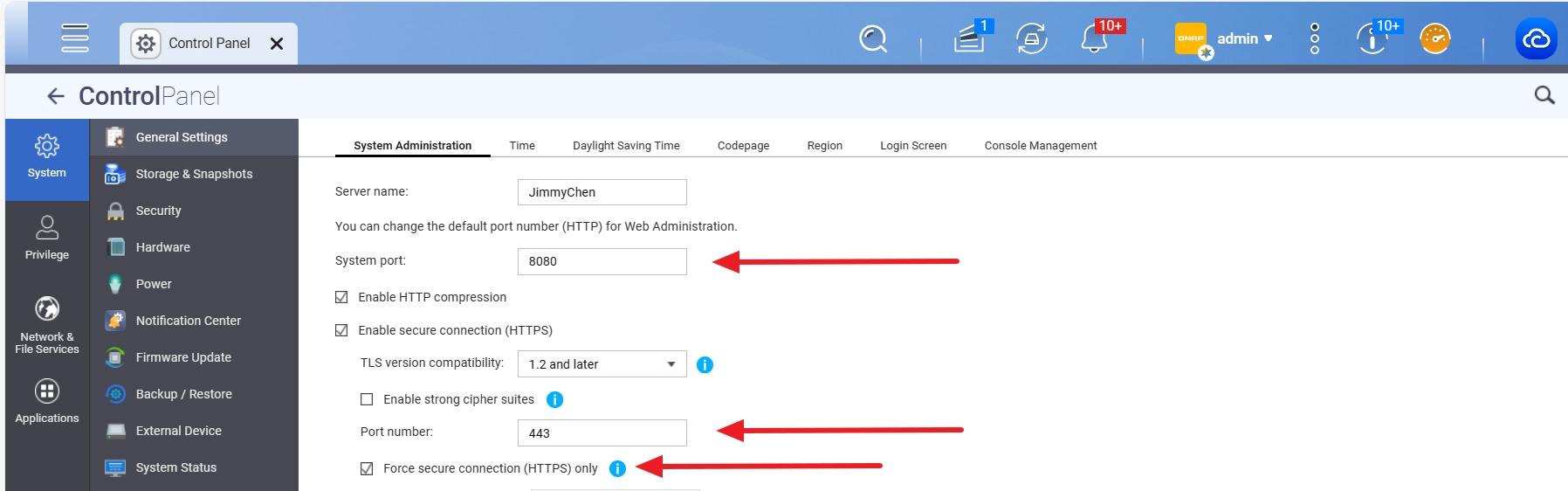
– Cambiar los puertos por defecto de acceso web (8000/8001, 80/443, etc.) por otros menos obvios.
– Desactivar servicios que no uses, como SSH, SFTP, Telnet o accesos remotos innecesarios.
– Usar contraseñas robustas y autenticación en dos pasos cuando sea posible.
– Configurar copias de seguridad periódicas y, si se puede, instantáneas (snapshots) Btrfs o equivalentes, de forma que una infección o un error no arruinen todos tus datos. Para entornos Windows conviene también saber cómo integrar tu NAS con Windows Backup, de forma que las copias locales se complementen con las del servidor.
En el caso concreto de ASUSTOR, llegaron a deshabilitar temporalmente servicios como ASUSTOR EZ-Connect, EZ Sync y ezconnect.to mientras investigaban ataques de ransomware, y posteriormente publicaron versiones de ADM de emergencia junto con procedimientos detallados para recuperar el sistema, incluso contemplando escenarios en los que el usuario quisiera utilizar una clave de descifrado de Deadbolt (algo que el propio fabricante desaconseja pagar).
Todo esto viene a dejar claro que, si quieres tener tu NAS con Wake on WAN y accesible desde fuera de casa, es imprescindible combinarlo con buenas prácticas de seguridad: uso de DDNS bien configurado, TLS actualizado (Synology y ASUSTOR describen el uso de TLS 1.2 y 1.3 como mínimo recomendado), firewalls, listas de bloqueo de IP (por ejemplo integraciones con AbuseIPDB para detección de riesgos), etc.
En ese contexto, la energía y el encendido remoto dejan de ser solo una cuestión de comodidad para convertirse en un elemento más de la política de seguridad y disponibilidad de tu infraestructura doméstica o de pequeña empresa.
Impacto del encendido/apagado programado en discos, consumo y hardware
Más allá de la parte puramente práctica de que el NAS se encienda o se apague solo, hay que considerar el impacto sobre los componentes físicos y el consumo eléctrico. Las guías de los fabricantes suelen recordar varios puntos:
– Cada hora de funcionamiento cuenta: si logras que el NAS esté 8 horas menos encendido al día, al final del año habrás reducido en torno a 3000 horas de trabajo para tus discos duros y SSD, lo que puede alargar su vida útil varios años.
– El consumo de un NAS suele ser relativamente bajo comparado con un PC o un servidor tradicional, pero 24/7 sigue sumando. La programación de energía junto con funciones de reposo de discos y de suspensión del sistema ayudan a recortar el gasto sin renunciar a la comodidad.
– La elección de CPU, memoria, tipo de discos (HDD vs SSD) y uso de caché SSD también influye en cómo se comporta el NAS energéticamente y en el calor que genera. Muchos modelos permiten añadir caché SSD para acelerar el acceso a datos, pero a la vez eso implica tener más componentes alimentados.
Del mismo modo, cuidar la temperatura interna es clave. En ASUSTOR, por ejemplo, se puede ajustar la velocidad de los ventiladores desde Configuración → Hardware → Control del ventilador, eligiendo entre modos como «Auto», baja, media o alta velocidad. Un modo automático bien ajustado permite que el sistema suba las revoluciones sólo cuando la CPU o los discos lo requieren, evitando ruido excesivo pero sin que se dispare la temperatura.
También es interesante tener en cuenta el uso de UPS/SAI con soporte para el NAS. Muchos sistemas operativos de NAS permiten conectarse a un SAI por USB o red y realizar un apagado limpio cuando la batería baja de cierto umbral. Esto, combinado con las opciones de restauración tras fallo eléctrico, redondea una estrategia de energía robusta.
En definitiva, la programación de apagados y encendidos no solo te aporta comodidad, sino que puede integrarse dentro de un plan completo de mantenimiento, seguridad y ahorro energético para tu equipo.
Organizar correctamente el encendido automático, el apagado programado, las funciones de Wake-on-LAN/Wake-on-WAN y el comportamiento ante cortes eléctricos te permite tener un NAS que apenas requiere intervención manual, es más seguro frente a ataques y fallos, gasta menos energía y castiga menos a los discos, convirtiéndose en una pieza fiable y duradera para tu red doméstica o profesional.

Redactor apasionado del mundo de los bytes y la tecnología en general. Me encanta compartir mis conocimientos a través de la escritura, y eso es lo que haré en este blog, mostrarte todo lo más interesante sobre gadgets, software, hardware, tendencias tecnológicas, y más. Mi objetivo es ayudarte a navegar por el mundo digital de forma sencilla y entretenida.