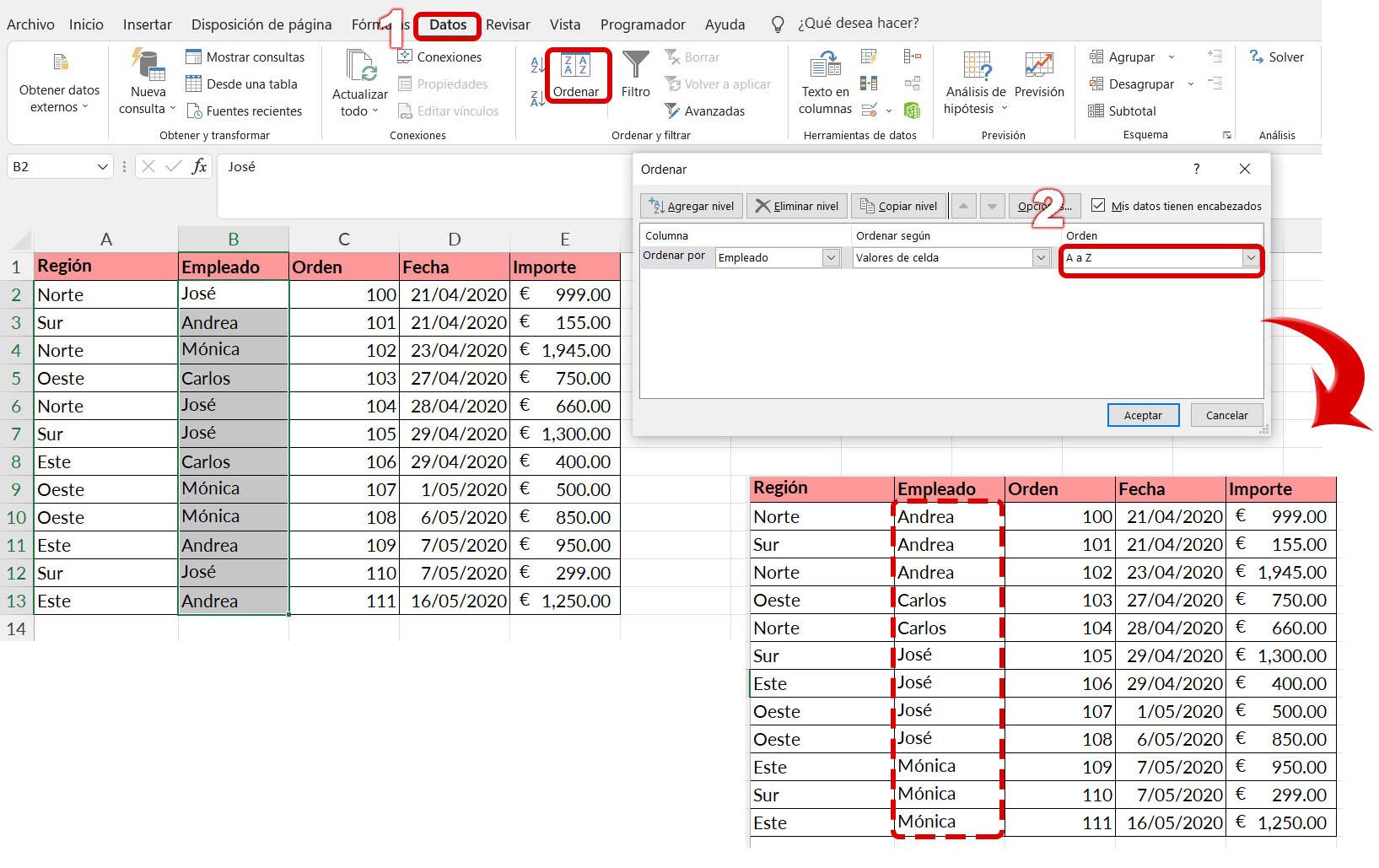
Cuando trabajas con hojas de cálculo llenas de filas y columnas, la diferencia entre un caos total y una herramienta realmente útil está en saber ordenar y filtrar datos en Excel. Estas dos funciones te permiten reorganizar la información, centrarte solo en lo que necesitas y olvidarte de ir buscando dato por dato como si fuera una aguja en un pajar.
A lo largo de este artículo vas a ver de forma muy detallada cómo reordenar listas, aplicar filtros simples y avanzados, combinar varios criterios, entender qué limitaciones tienen los filtros y en qué se diferencian exactamente de la ordenación. Todo explicado en español de España, con ejemplos prácticos y sin guardarnos nada para que puedas sacarle más partido a tus datos, ya sea para gestionar empleados, ventas, fechas o cualquier otra información.
Qué significa ordenar datos en Excel y para qué sirve
Ordenar datos en Excel consiste en cambiar el orden de las filas según el valor de una o varias columnas. No se oculta nada: todo el contenido sigue ahí, pero reordenado para que te resulte más fácil localizar lo que buscas o detectar patrones.
Por ejemplo, podrías tener una lista de empleados y decidir ordenarlos primero por departamento y luego por apellidos. Así, verías todos los trabajadores del mismo área juntos y, dentro de cada grupo, aparecerían en orden alfabético. Esto es perfecto para revisar nóminas, organizar turnos o preparar listados.
La idea es que, al ordenar, puedes reorganizar grandes volúmenes de información muy rápido. Da igual que tengas cien filas o veinte mil: en lugar de ir desplazándote manualmente, Excel hace el trabajo de clasificación en unos segundos.
Es importante tener claro que, cuando ordenas, no estás eliminando ni ocultando registros. Simplemente cambias su posición en la tabla para ver primero los que más te interesan: los más altos, los más bajos, los más recientes, los de una categoría concreta, etc.
Si te acostumbras a ordenar tus datos, te resultará mucho más sencillo analizar información, comparar resultados y tomar decisiones con criterio, porque todo estará en el orden más lógico para el análisis que quieras hacer.
Cómo ordenar datos en Excel paso a paso
La forma más habitual de ordenar datos en Excel es usar las opciones de ordenación en la pestaña Datos. Lo normal es seleccionar una celda de la columna por la que quieras ordenar y a partir de ahí elegir el tipo de orden.
Para un orden sencillo, tienes los botones clásicos de Ordenar de menor a mayor y de mayor a menor. Con números, esto significa de la cifra más pequeña a la más grande o al revés; con texto, sería desde la A hasta la Z o desde la Z hasta la A; y con fechas, desde la más antigua hasta la más reciente o al contrario.
Cuando la cosa se complica y quieres ordenar por varias columnas a la vez (por ejemplo, primero por departamento y luego por apellido), lo ideal es usar la opción de Orden personalizado. Desde ahí puedes añadir niveles: primero una columna, luego otra y así sucesivamente, definiendo el criterio de orden para cada una.
Es fundamental que tu rango de datos tenga encabezados claros en la primera fila (nombre de cada campo). Excel los detectará y te permitirá elegirlos fácilmente como referencia para ordenar. Si no tienes encabezados, conviene crearlos antes de ponerte a hacer ordenaciones complejas.
Cuando termines de ordenar, puedes seguir trabajando con tus datos con total normalidad: copiar, pegar, dar formato, crear gráficos o imprimir. La ordenación solo cambia la secuencia de las filas, no el contenido de las celdas.
Diferencias clave entre ordenar y filtrar datos
Aunque a veces se usan juntos, ordenar y filtrar no son lo mismo. Ordenar reestructura el orden de todas las filas según el criterio que definas, mientras que filtrar muestra únicamente las filas que cumplen unas condiciones concretas y oculta el resto de manera temporal.
Al aplicar un filtro, solo ves en pantalla un subconjunto de datos que encaja con tus criterios. Las filas que no cumplen esos criterios no desaparecen, simplemente quedan ocultas mientras el filtro está activo. En cualquier momento puedes borrar los filtros y se mostrará otra vez toda la tabla.
Esta diferencia práctica es importante: la ordenación te ayuda a reordenar la vista global, mientras que el filtrado está pensado para centrarte solo en una parte específica de la información, eliminando “ruido” visual.
Otra cuestión clave es que, tras filtrar, puedes seguir editando, dando formato, copiando, buscando o imprimiendo únicamente el subconjunto que ves. Es muy útil para preparar informes parciales, analizar datos de una región concreta o revisar solo ciertos tipos de registros.
En definitiva, puedes pensar que la ordenación es una forma de clasificar todos los datos, y el filtro una forma de mostrar solo los datos relevantes para lo que estés analizando en ese momento.
Cómo crear filtros en Excel de forma práctica
Para empezar a filtrar, lo primero es activar los filtros en tu rango de datos o tabla. La forma estándar es situarte en cualquier celda dentro del bloque de información y usar el comando correspondiente en la cinta de opciones.
En la pestaña Datos encontrarás el grupo Ordenar y filtrar, donde está el botón Filtro. Al pulsarlo, Excel colocará en la parte derecha de cada encabezado de columna una pequeña flecha desplegable. Es la señal de que los filtros están activos y ya puedes usarlos.
También existe un acceso alternativo desde la pestaña Inicio, en el grupo Modificar, a través de la opción Ordenar y filtrar > Filtro. El resultado es el mismo: las flechas aparecen en la fila de títulos de las columnas para que puedas seleccionar los criterios.
Otra forma muy práctica de trabajar con filtros es convertir tu rango de datos en una tabla de Excel. Al crear una tabla (usando la opción Insertar > Tabla), se aplican automáticamente filtros en todos los encabezados y, además, se asigna un formato de tabla que hace que la información sea más legible.
Una vez que los filtros están activados, todo el manejo se hace desde las flechas de cada columna, que es donde encontrarás las distintas opciones de filtrado y ordenación disponibles según el tipo de datos.
Cómo usar los filtros básicos por valores
El uso más común de los filtros es seleccionar qué valores concretos de una columna quieres ver. Para ello, haces clic en la flecha de filtro del encabezado y se abre un menú con diferentes opciones.
En la parte inferior de ese menú verás una lista de valores únicos encontrados en esa columna, cada uno con una casilla de selección a su izquierda. Si desmarcas la opción de “Seleccionar todo” y marcas solo algunos elementos, Excel mostrará únicamente las filas que contengan esos valores concretos.
Por ejemplo, si tienes una columna con nombres de vendedores, puedes quedarte solo con las filas de Andrea marcando únicamente ese nombre en la lista. Todas las filas de otros vendedores permanecerán en la hoja, pero ocultas mientras ese filtro esté activo.
Este tipo de filtrado por valores es muy intuitivo y te sirve para segmentar la información de forma rápida sin necesidad de escribir condiciones complejas. En listas de texto, números o incluso categorías mixtas, suele ser la primera opción que se utiliza.
Ten en cuenta que este filtrado por selección es aditivo con otros filtros de otras columnas, lo que permite ir construyendo conjuntos de datos cada vez más específicos combinando varios criterios a la vez.
Filtros especiales según el tipo de datos
Una de las ventajas de Excel es que adapta las opciones de filtrado al tipo de información de cada columna. No se filtra igual un texto que una fecha o un importe de dinero, y el programa lo tiene en cuenta.
Cuando la columna contiene fechas, el menú de filtro muestra opciones específicas como filtrar por años, meses, hoy, mañana, la próxima semana o similares, dependiendo de la versión. Esto permite centrarte rápidamente en un período temporal concreto sin necesidad de construir fórmulas.
Si los datos son numéricos, aparecen filtros del tipo mayor que, menor que, entre, los diez mayores, los diez menores y otros criterios orientados a cantidades. Están pensados para hallar, por ejemplo, los importes más altos de una lista de ventas o los valores por encima de una media.
En columnas de texto, las opciones se adaptan para buscar cadenas que contengan, comiencen o terminen con determinados caracteres. Esto es muy útil para agrupar elementos que comparten una parte del nombre o una palabra clave concreta.
Además de los criterios numéricos o de texto, también se puede filtrar por formato, como color de celda o color de fuente, o por iconos de formato condicional. Sin embargo, es importante recordar que estos tipos de filtro se excluyen entre sí: no puedes mezclar, por ejemplo, un filtro por color de celda con un filtro por lista de números en la misma columna.
Filtrar por varias columnas a la vez (filtro múltiple)
La verdadera potencia del filtrado aparece cuando comienzas a combinar criterios en varias columnas simultáneamente. Cada filtro que aplicas se suma a los anteriores y va reduciendo el conjunto de datos visible.
Imaginemos que primero has filtrado la columna de vendedor para mostrar solo las filas de Andrea. Si, además, necesitas ver únicamente las ventas de la región Este, solo tienes que ir a la columna de Región y seleccionar esa opción en su filtro correspondiente.
Al hacerlo, Excel mostrará solo las filas que cumplan ambos criterios a la vez: vendedor Andrea y región Este. El resto de combinaciones (Andrea en otras regiones o cualquier otro vendedor, sea de la región que sea) quedarán ocultas mientras el filtro múltiple esté activo.
Este comportamiento aditivo permite crear segmentaciones muy precisas, como por ejemplo: productos de un determinado tipo, vendidos por un comercial concreto, en un rango de fechas y en una zona geográfica específica.
Es importante saber que, cuando aplicas un filtro a una columna, los filtros de las demás columnas solo se basan en los valores visibles después de esa primera restricción. Es decir, las opciones que verás en los menús de otras columnas se actualizan para mostrar únicamente los valores presentes en el subconjunto filtrado, no en toda la tabla original.
Filtros avanzados y criterios complejos
Además de los filtros básicos y los desplegables por valores, Excel ofrece la posibilidad de aplicar filtros avanzados combinando varios criterios numéricos, de texto o de fecha en una misma columna. Por ejemplo, puedes buscar valores mayores que 5 y, a la vez, por debajo del promedio.
En muchos casos, estos filtros avanzados se basan en condiciones predefinidas como los diez valores más altos o más bajos, por encima o por debajo de la media, que se calculan a partir del conjunto de datos original. Esto significa que, cuando filtros por “los diez superiores”, el programa toma como referencia toda la lista, no el subconjunto resultante de un filtro anterior.
Para números, puedes configurar criterios personalizados del tipo mayor que, menor que, igual que, distinto de o entre dos valores. En texto, se pueden usar condiciones como “empieza por”, “termina en” o “contiene” una determinada palabra o fragmento de cadena.
También existen filtros por formato, donde eliges color de relleno, color de fuente o iconos de formatos condicionales para mostrar solo las celdas que cumplan esa apariencia visual. Sin embargo, si filtras por formato, no podrás mezclar ese criterio con un filtro de valores en esa misma columna.
En cualquier caso, el objetivo de estos filtros avanzados es ayudarte a detectar rápidamente datos clave en listas muy largas, sin necesidad de crear fórmulas complejas ni recorrer a mano cientos de filas buscando patrones.
Limitaciones y consideraciones al filtrar datos
Aunque los filtros de Excel son muy potentes, conviene tener en cuenta algunas limitaciones y detalles de funcionamiento que pueden influir en cómo preparas tus datos.
En primer lugar, solo las primeras 10.000 entradas únicas de una columna aparecen en la ventana de filtro. Si tu lista tiene más valores distintos, seguirás pudiendo filtrar, pero en el desplegable no verás absolutamente todos los posibles elementos para marcar o desmarcar.
En segundo lugar, únicamente puedes aplicar filtros a un rango de celdas de una hoja cada vez. No es posible usar un mismo conjunto de filtros para varias tablas independientes de forma simultánea dentro de la misma hoja de cálculo.
Además, como ya se ha comentado, cuando se filtra una columna, las demás se adaptan a los datos visibles. Eso significa que algunas opciones pueden desaparecer temporalmente en otros desplegables, porque ya no aparecen en el subconjunto que queda después de la primera restricción.
Por último, recuerda que los diferentes tipos de filtro son excluyentes entre sí dentro de una misma columna. No puedes, por ejemplo, filtrar al mismo tiempo por un icono de formato condicional y por un número concreto en una sola columna; tendrás que elegir qué criterio usar.
Cómo borrar filtros y volver a ver todos los datos
Cuando has aplicado varios filtros, podrías ir desmarcando manualmente las casillas en cada desplegable para volver a mostrar todo, pero no es la forma más eficiente ni la más cómoda, sobre todo si tienes muchas columnas activas.
La forma recomendada de limpiar todo es ir de nuevo a la pestaña Datos y, dentro del grupo adecuado, usar la opción Eliminar filtros (o Borrar). Con un solo clic, se quitan todos los filtros aplicados en el rango seleccionado y reaparecen en pantalla todas las filas de la hoja.
Si solo quieres quitar el filtro de una columna concreta, puedes abrir su desplegable y usar la opción de “Borrar filtro de…” correspondiente a ese encabezado. El resto de filtros se mantendrán intactos, limitando todavía los datos según sus criterios.
Ten presente que desactivar los filtros no significa perderlos para siempre: si solo los borras, dejarás de tener restricciones en ese momento, pero siempre puedes volver a activar el filtrado y aplicar nuevos criterios sobre la misma tabla cuando lo necesites.
En el día a día, es muy habitual alternar entre momentos en los que necesitas filtrar al máximo y momentos en los que te interesa la visión completa. Saber limpiar los filtros rápidamente agiliza mucho el trabajo.
Qué puedes hacer con los datos una vez filtrados
Cuando aplicas un filtro, no solo cambias lo que se ve. A partir de ese momento, todo lo que hagas en la hoja afecta únicamente a las filas visibles que cumplen el criterio. Esto tiene implicaciones muy prácticas.
Por ejemplo, puedes copiar el subconjunto filtrado y pegarlo en otra hoja, crear un informe con solo los datos relevantes o preparar una tabla para compartir con otra persona sin mostrarle el resto del contenido original.
También puedes aplicar formato, cambiar colores, negritas o estilos solo a los registros filtrados, para destacar esa parte de la información sin modificar la apariencia de las filas ocultas.
Las funciones de búsqueda, sustitución o incluso muchas fórmulas se comportan teniendo en cuenta lo que está visible tras el filtro, lo que facilita centrarte en el análisis de un grupo concreto de registros.
Por supuesto, es posible imprimir únicamente los datos filtrados si quieres sacar un listado en papel o generar un PDF con solo los resultados que interesan para una reunión o presentación.
Apoyo visual y formación adicional sobre Excel
Para aprender a ordenar y filtrar con soltura, no solo es útil leer explicaciones, sino también ver en directo cómo se hace en la propia hoja de cálculo. Muchas formaciones avanzadas de Excel incluyen vídeos específicos donde se demuestran estas funciones paso a paso.
En este tipo de recursos audiovisuales suele explicarse cómo ordenar datos para comprender mejor la información, cómo ocultar temporalmente registros con filtros y cómo combinar ambas técnicas para tomar decisiones más eficaces en tu trabajo.
Es habitual que los creadores de contenido inviten a seguir sus blogs, compartir los tutoriales y dejar comentarios o sugerencias sobre temas nuevos que te interesaría aprender. De este modo, el contenido formativo va evolucionando y se adapta a las dudas reales de los usuarios.
Además, muchos autores que enseñan Excel también ofrecen cursos avanzados de otras herramientas ofimáticas, como Word u otros programas de la suite, de forma que puedas mejorar tu productividad en todo el entorno de trabajo, no solo en las hojas de cálculo.
Si te gusta aprender con ejemplos, plantillas y ejercicios, te vendrá bien descargar los documentos de práctica preparados para cada capítulo, ya que suelen incluir teoría resumida y ejercicios guiados donde poner a prueba todo lo que has visto sobre filtros y ordenaciones.
Dominar estas funciones de Excel te ayudará a que cualquier hoja de cálculo, por grande que sea, se convierta en una herramienta más clara, ordenada y manejable, permitiéndote enfocarte solo en los datos que realmente importan en cada momento.
Con todo lo anterior, queda claro que aprender a ordenar y filtrar datos en Excel no es un simple extra, sino una forma práctica de ganar tiempo, claridad y control sobre tus listas, desde la primera fila hasta la última, ya trabajes con empleados, ventas, fechas o cualquier otro tipo de información.

Redactor apasionado del mundo de los bytes y la tecnología en general. Me encanta compartir mis conocimientos a través de la escritura, y eso es lo que haré en este blog, mostrarte todo lo más interesante sobre gadgets, software, hardware, tendencias tecnológicas, y más. Mi objetivo es ayudarte a navegar por el mundo digital de forma sencilla y entretenida.