- PowerToys Run funciona como un lanzador universal que agiliza la apertura de aplicaciones y archivos mediante el atajo Alt+Espacio.
- La herramienta permite ejecutar cálculos matemáticos, conversiones de unidades y comandos del sistema sin abrir aplicaciones externas.
- A través de la configuración de complementos y comandos de activación directa, es posible personalizar la precisión de los resultados.
- Se integra en una suite de productividad que incluye gestión de ventanas, renombrado masivo y herramientas de OCR.

Si eres de los que no pueden soportar que Windows tarde una eternidad en encontrar un archivo o que el menú de inicio sea un caos, te va a encantar descubrir el potencial de las PowerToys de Microsoft. Este paquete de utilidades, totalmente gratuito y de código abierto, está pensado para aquellos usuarios que quieren exprimir al máximo su ordenador y dejar de pelearse con las limitaciones estándar del sistema operativo.
Dentro de este arsenal, destaca especialmente PowerToys Run, un lanzador que recuerda muchísimo a Spotlight de macOS. No es solo una barra de búsqueda; es una central de comandos ultrarrápida que te permite saltar entre aplicaciones, hacer cuentas matemáticas o ejecutar scripts sin quitar las manos del teclado, lo que supone un salto cualitativo en la ergonomía digital de cualquier profesional.

Todo sobre PowerToys Run y su funcionamiento
Para poner en marcha esta joya, solo tienes que pulsar Alt + Espacio (aunque puedes cambiar este atajo en los ajustes si te resulta incómodo). Al hacerlo, aparecerá un cuadro de texto donde, conforme escribes, el sistema te va sugiriendo los resultados más relevantes. Es la alternativa perfecta al clásico Win + R, pero con esteroides, ya que integra la búsqueda web a través de Bing y permite localizar procesos que se están ejecutando en ese preciso momento.
Una de las cosas más potentes es su capacidad de gestionar complementos. Puedes activar o desactivar módulos según tus necesidades, ajustando el peso de los elementos seleccionados para que los resultados que más usas suban más rápido en la lista. Además, si trabajas con varias pantallas, puedes elegir que el cuadro de búsqueda se abra siempre en el monitor donde tengas el cursor o centrado en la pantalla principal.

Comandos de activación directa para ir al grano
Para evitar que el buscador se confunda y te devuelva demasiados resultados, existen los comandos de activación. Estos fuerzan a PowerToys Run a usar un plugin específico. Por ejemplo, si escribes = 2+2, el sistema sabe que quieres usar la calculadora inmediatamente. Si usas el símbolo > seguido de un comando, como > Shell:startup, abrirás directamente la carpeta de inicio de Windows sin dar rodeos.
- Historial (!!): Ideal para recuperar búsquedas pasadas o rutas de archivos complejas que no recuerdas exactamente.
- Búsqueda de Windows (?): Para localizar archivos indexados por el servicio de búsqueda del sistema.
- Ajustes de Windows ($): Permite entrar directamente en paneles de configuración, como el de eliminar programas.
- Conversor de unidades (%%): Útil para pasar pies a metros o cualquier otra medida al instante.
- Generador de valores (#): Para crear GUIDs, calcular hashes SHA256 o codificar texto en base64.
Si te gusta tocar la configuración, el suavizado de entrada es clave, ya que añade un pequeño retraso antes de ejecutar la búsqueda para evitar errores. También puedes activar la generación de miniaturas para los archivos que aparecen en los resultados, aunque ten en cuenta que esto podría afectar ligeramente a la velocidad de respuesta si tienes un equipo muy justo de recursos.

Atajos de teclado y trucos de administración
La velocidad es el núcleo de PowerToys Run. No basta con abrir la aplicación; hay que saber manipular los resultados. Si encuentras un programa y quieres lanzarlo como administrador, simplemente pulsa Ctrl + Mayús + Enter. Si lo que necesitas es abrir la carpeta donde se encuentra ese archivo, la combinación es Ctrl + Mayús + E.
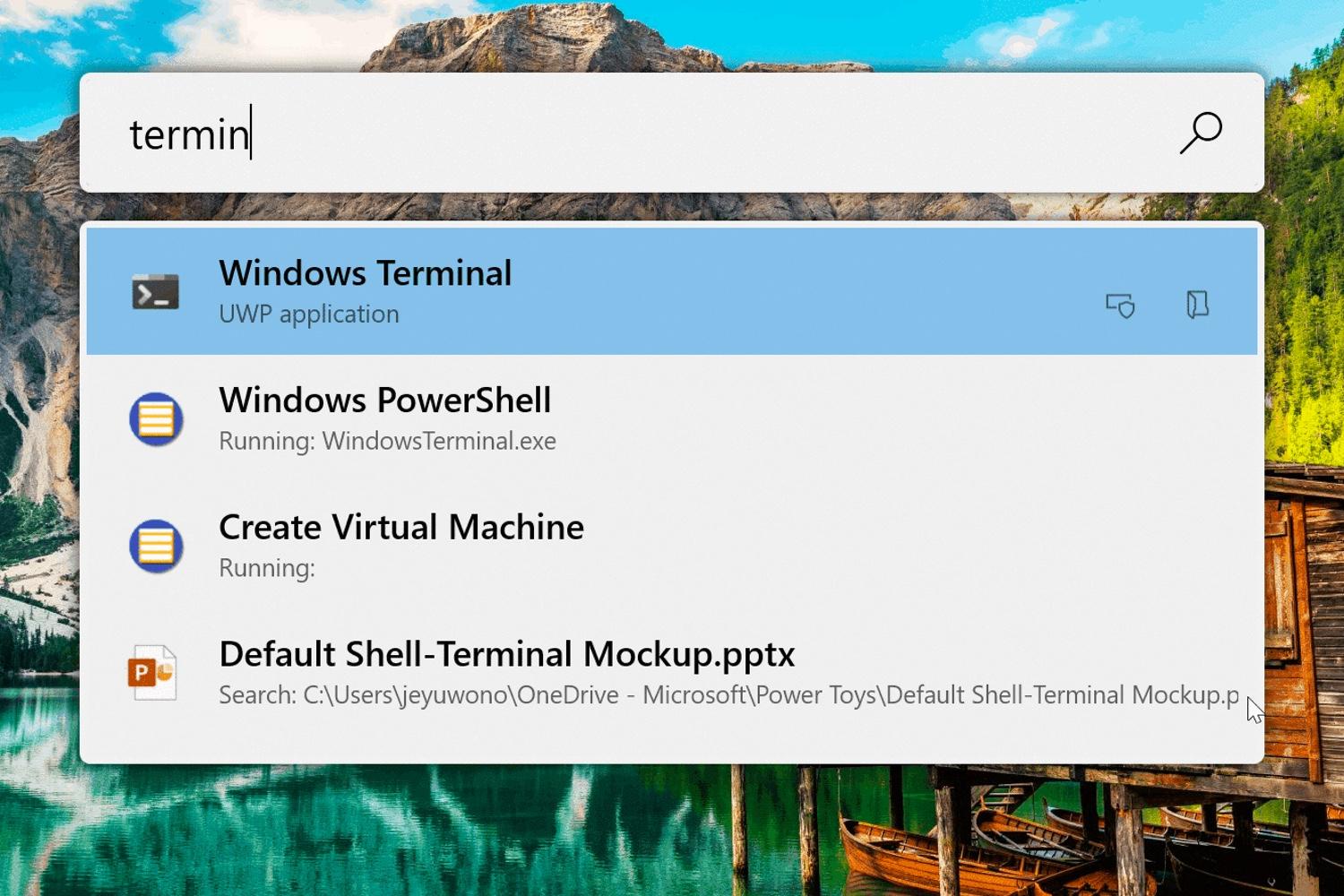
Para los que gestionan el sistema, el complemento de servicios es una bendición. Puedes iniciar o detener servicios de Windows escribiendo !status:running para ver qué está activo. Asimismo, el Window Walker (activado con <) te permite saltar entre ventanas abiertas o matar procesos que se han quedado colgados de forma visual y rápida.

El ecosistema completo de PowerToys
Aunque Run es la estrella, no podemos olvidar que viene acompañada de otras herramientas que hacen que Windows se sienta como un sistema profesional. FancyZones, por ejemplo, es la salvación para quienes usan monitores ultra-wide, ya que permite crear cuadrículas personalizadas para anclar ventanas y evitar el desorden visual.
En el apartado de archivos, PowerRename es sencillamente brutal. Olvídate de cambiar el nombre de 50 fotos una por una; aquí puedes renombrar en masa usando expresiones regulares y ver la vista previa en tiempo real. Para los diseñadores, el Color Picker es el cuentagotas definitivo que te da el código HEX o RGB de cualquier píxel de la pantalla con un solo clic.
Otras utilidades que debes probar
Si alguna vez has tenido el problema de que un archivo no se puede borrar porque está siendo usado por otro programa, File Locksmith te dice exactamente quién es el culpable. Por otro lado, Awake es perfecto para cuando estás bajando un archivo enorme o renderizando un vídeo y no quieres que el PC se quede dormido sin tener que cambiar toda la configuración de energía del sistema.
También encontramos el Text Extractor, que usa OCR para copiar texto de cualquier imagen o PDF donde no se puede seleccionar el contenido. Y si tienes un teclado con alguna tecla rota o que no te gusta, el Keyboard Manager te permite remapear cualquier tecla o crear atajos personalizados para lanzar tus scripts favoritos.

Instalación y puesta a punto
Montar todo este sistema es pan comido. Tienes tres vías principales: la Microsoft Store, que es la opción más sencilla y recomendada para la mayoría; el repositorio de GitHub, ideal si quieres la última versión de desarrollo o prefieres el instalador .exe; y el comando winget install Microsoft.PowerToys desde la terminal, que es la vía preferida de los usuarios más técnicos.
Una vez instalado, verás el icono en la bandeja del sistema. Te recomendamos entrar en la configuración y personalizar los comandos de activación de cada plugin. Si notas que la búsqueda de archivos no funciona, asegúrate de que el indexador de Windows Search esté configurado en modo «Mejorado» para que cubra todas las unidades de tu disco duro y no solo las carpetas estándar.
El conjunto de herramientas de Microsoft PowerToys transforma la manera de interactuar con Windows, convirtiendo tareas tediosas en acciones de un segundo gracias a la potencia de Run y la versatilidad de sus complementos. Al dominar el uso de los atajos de teclado y la configuración de los plugins, cualquier usuario puede convertir su equipo en una estación de trabajo ultra eficiente y personalizada.


Redactor apasionado del mundo de los bytes y la tecnología en general. Me encanta compartir mis conocimientos a través de la escritura, y eso es lo que haré en este blog, mostrarte todo lo más interesante sobre gadgets, software, hardware, tendencias tecnológicas, y más. Mi objetivo es ayudarte a navegar por el mundo digital de forma sencilla y entretenida.