- Implementación de Proton GE y Gamemode para maximizar la estabilidad y los FPS.
- Gestión avanzada de la VRAM mediante dmem cgroups para evitar tirones en GPUs limitadas.
- Importancia de utilizar kernels optimizados y mantener los drivers gráficos actualizados.

Jugar en Linux ha dejado de ser una misión imposible o algo reservado para cuatro entusiastas de la informática. Gracias al impulso masivo de Valve y la llegada de capas de compatibilidad brutales, hoy en día podemos darle caña a miles de títulos diseñados para Windows sin tener que pelearnos con máquinas virtuales o soportar el engorro de reiniciar el PC para cambiar de sistema operativo.
Si quieres exprimir cada gota de potencia de tu hardware, no basta con instalar el juego y darle al botón de inicio. Hay un montón de ajustes, desde el núcleo del sistema hasta herramientas específicas de optimización, que pueden marcar la diferencia entre una experiencia llena de tirones y una fluidez absoluta en tus partidas.

Dominando Proton y Steam Play
Para quienes no estén puestos en el tema, Proton es básicamente el puente que permite que los juegos de Windows funcionen en Linux. Valve lo ha desarrollado junto a CodeWeavers, basándose en Wine, pero añadiendo un montón de mejoras para que el rendimiento sea óptimo. Para ponerlo en marcha, solo tienes que entrar en los ajustes de Steam, buscar la sección de Steam Play y activar la casilla para títulos compatibles, seleccionando siempre la versión más reciente.
Si notas que un juego no va del todo fino, una de las mejores jugadas es instalar Proton GE (GloriousEggroll). Se trata de una versión personalizada que incluye parches adicionales y correcciones que la versión oficial de Valve a veces tarda en implementar. Además, si tienes dudas sobre si un juego concreto funcionará, echar un vistazo a ProtonDB es fundamental, ya que es la biblia donde la comunidad reporta problemas de compatibilidad de juegos con Proton y soluciones específicas.
Optimización del Sistema y Rendimiento

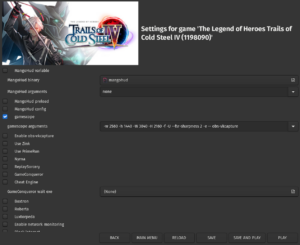
No todo ocurre dentro de Steam. Para que el PC vuele, es vital mantener los drivers gráficos al día. En el caso de AMD e Intel, los drivers Mesa suelen venir integrados y se actualizan solos, pero si tienes NVIDIA, asegúrate de usar los controladores propietarios de NVIDIA en Linux para no perder rendimiento. Otra herramienta imprescindible es Gamemode, creada por Feral Interactive, que ajusta automáticamente las prioridades de la CPU y el gobernador de energía mientras juegas para evitar caídas de FPS.
Si buscas un nivel de optimización más avanzado, puedes optar por usar un kernel actualizado o especializado. Por ejemplo, CachyOS ofrece kernels optimizados que reducen la latencia y mejoran la gestión de los procesos. Para monitorizar que todo vaya sobre ruedas, MangoHud es la opción ideal, ya que te permite ver en pantalla en tiempo real la temperatura, el uso de la GPU y los FPS, ayudándote a detectar cuellos de botella.
Trucos Avanzados: VRAM y Gestión de Memoria
Uno de los problemas más molestos en Linux es el stuttering causado por la gestión ineficiente de la memoria de vídeo (VRAM), especialmente en tarjetas con 8 GB o menos. Recientemente, se han desarrollado parches como dmem cgroups y herramientas como dmemcg-booster que evitan que el sistema mueva datos críticos del juego a la RAM convencional. Esto es un cambio total para juegos exigentes como Cyberpunk 2077, logrando que la experiencia sea mucho más estable al priorizar la aplicación que está en primer plano, un tema impulsado por Natalie Vock y Valve sobre la VRAM.
Es importante mencionar que estas mejoras de VRAM funcionan principalmente con drivers abiertos de AMD e Intel. Para los usuarios de NVIDIA, la situación es distinta debido a sus controladores cerrados, aunque el futuro podría traer mejoras similares. Además, si usas entornos como KDE Plasma o Xfce, desactivar el compositor del escritorio mientras juegas puede eliminar microcortes y reducir el input lag considerablemente.

Alternativas y Herramientas Externas
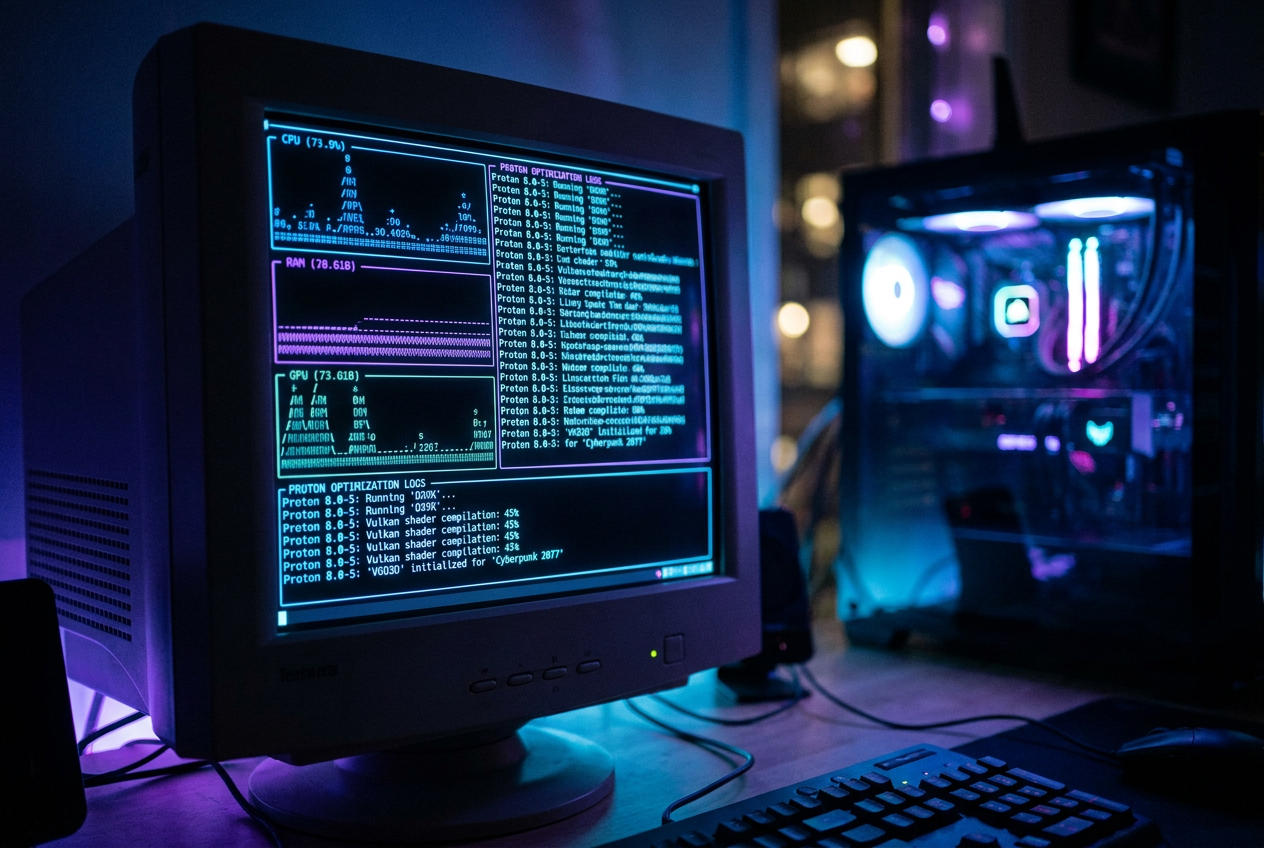
Si no usas Steam, existen opciones como Bottles, que es fantástico para ejecutar juegos de GOG o instaladores independientes. Al usar Bottles en Linux (especialmente la versión Flatpak), puedes crear «botellas» o entornos aislados para cada juego, facilitando la gestión de los prefijos de Wine sin necesidad de ser un experto. Para mantener el sistema limpio, recomienda usar monitores de procesos como btop, htop o glances, cerrando cualquier aplicación en segundo plano que esté robando ciclos de CPU o memoria RAM.
La clave para conseguir que Linux sea más rápido que Windows reside en la combinación de un hardware bien gestionado y el uso de APIs eficientes. Activar Vulkan es prioritario, ya que es mucho más moderno y ligero que OpenGL, permitiendo que la comunicación entre el juego y la tarjeta gráfica sea directa y veloz.
Configurar el entorno adecuado, desde la elección de un kernel optimizado y el uso de Proton GE, hasta la implementación de herramientas como Gamemode y la gestión inteligente de la VRAM, permite transformar cualquier equipo en una máquina de gaming potente. Con los drivers actualizados y un monitor de rendimiento como MangoHud, cualquier usuario puede alcanzar una estabilidad y unos FPS que superan a menudo la experiencia en otros sistemas operativos.


Redactor apasionado del mundo de los bytes y la tecnología en general. Me encanta compartir mis conocimientos a través de la escritura, y eso es lo que haré en este blog, mostrarte todo lo más interesante sobre gadgets, software, hardware, tendencias tecnológicas, y más. Mi objetivo es ayudarte a navegar por el mundo digital de forma sencilla y entretenida.