- Comprobar requisitos, archivos del juego y mantener drivers y Windows actualizados mejora notablemente la estabilidad de Fortnite.
- El Modo Rendimiento, junto a ajustes gráficos en bajo y SSD, permite aumentar de forma clara los FPS en equipos modestos.
- Limpiar el PC, controlar la temperatura y cerrar programas en segundo plano evita sobrecalentamientos y saturación de la CPU.
- Configurar energía, panel de NVIDIA y equilibrar carga entre CPU y GPU ayuda a exprimir Fortnite incluso en hardware limitado.
Si tu PC es de gama baja o ya tiene unos añitos, es normal que Fortnite no vaya todo lo fluido que te gustaría: tirones, bajones de FPS, sobrecalentamiento y cuelgues pueden arruinar cualquier partida, sobre todo si quieres competir en serio. La buena noticia es que, con una buena puesta a punto y algunos ajustes clave, se le puede sacar bastante más partido incluso a equipos modestos.
En este artículo vas a encontrar una guía muy completa para optimizar Fortnite en ordenadores con pocos recursos de hardware, desde los requisitos mínimos reales hasta los mejores ajustes gráficos, pasando por el mantenimiento del PC, la gestión de la energía, los controladores y configuraciones específicas para NVIDIA, además de consejos para evitar que la CPU se sature mientras la GPU está “de vacaciones”.
Comprobar si tu PC puede con Fortnite antes de optimizar
Antes de liarte a tocar configuraciones, es fundamental verificar que tu ordenador cumple los requisitos básicos para ejecutar Fortnite. Si el hardware está por debajo de lo mínimo, los ajustes solo podrán ayudar un poco, pero no harán milagros. Si juegas en macOS, consulta cómo jugar a juegos de Windows en Mac.
Lo ideal es comparar las especificaciones oficiales del juego con las de tu equipo y asegurarte de que tu procesador, RAM, tarjeta gráfica y tipo de disco están dentro de lo recomendado. Si el PC se queda muy corto en alguno de estos puntos, notarás límites claros aunque ajustes todo al mínimo.
Además, conviene comprobar que la instalación de Fortnite no está dañada o con archivos corruptos, algo que puede provocar fallos raros, tirones y cierres inesperados aunque tu hardware sea suficiente.
Para verificar los archivos del juego desde el launcher de Epic Games puedes hacer lo siguiente:
- Abre la biblioteca del lanzador de Epic Games y localiza Fortnite.
- Pulsa en los tres puntos que aparecen junto al icono del juego o haz clic derecho sobre él y selecciona Administrar.
- En el menú que se abre, pulsa en la opción Verificar para que el programa revise todos los archivos.
Según el tamaño de la instalación y la velocidad de tu disco, el proceso de verificación puede tardar varios minutos. Cuando termine, solo tendrás que darle a Iniciar para volver a abrir Fortnite con la seguridad de que no hay archivos dañados.
Modo Rendimiento: la clave para equipos con pocos recursos
Epic Games ha incorporado un modo específico para que Fortnite funcione mejor en PC con hardware limitado o ajustes de accesibilidad bajos. Es el llamado Modo Rendimiento, pensado precisamente para sacar FPS extra sacrificando fidelidad gráfica.
Al activar este modo, el juego reduce considerablemente la carga sobre el sistema, aligerando el uso de CPU, GPU y memoria, y permitiendo mantener una tasa de fotogramas mucho más estable, sobre todo en ordenadores modestos o portátiles de gama media-baja.
Para activar el Modo Rendimiento en Fortnite el proceso es muy sencillo y se realiza desde el propio juego:
- Inicia Fortnite normalmente desde el launcher de Epic.
- En el menú principal, pulsa en el icono del menú situado en la esquina superior izquierda.
- Entra en el apartado de Vídeo dentro de los ajustes.
- En la opción Modo de renderización, selecciona Rendimiento: fidelidad gráfica baja.
- Pulsa en Aplicar para guardar los cambios y reinicia Fortnite para que el nuevo modo se active correctamente.
Este cambio hace que el juego se vea algo más simple, pero en la práctica suele suponer un salto enorme en FPS y en suavidad general, que es justo lo que buscamos cuando el PC va muy justo de recursos.
Ahorrar espacio en disco y mejorar carga del juego
Otro punto a tener en cuenta si tu equipo va justo es el espacio en el disco duro, porque Fortnite puede ocupar bastante si utilizas texturas de alta resolución, y esto también influye en los tiempos de carga y en la fluidez general.
El Modo Rendimiento ofrece la posibilidad de eliminar las texturas en alta resolución para reducir de forma drástica el tamaño de la instalación, lo que viene genial si usas un SSD pequeño o un HDD ya bastante lleno.
Al desactivar estas texturas, puedes ahorrar más de 14 GB, dejando la instalación total de Fortnite en torno a 17 GB, bastante más manejable en discos pequeños. El procedimiento se hace desde el lanzador de Epic Games:
- Abre el iniciador de Epic Games en tu ordenador.
- Ve a la sección Biblioteca y localiza Fortnite.
- Pulsa en los tres puntos que aparecen junto al nombre del juego.
- Selecciona la opción Opciones del menú.
- Desmarca la casilla de Usar texturas de alta resolución para que se descarguen y liberes espacio.
Además de reducir el tamaño del juego, tener el disco menos lleno y con menos texturas pesadas ayuda a que las cargas sean más rápidas y a que el juego tenga menos tirones al entrar en nuevas zonas del mapa.
Hardware recomendado y ejemplos reales de mejora de FPS
Aunque el Modo Rendimiento está diseñado para mejorar la experiencia en casi cualquier equipo, hay ciertos mínimos de hardware que marcan una diferencia clara en la estabilidad del juego. No necesitas un PC de gama alta, pero sí algunos componentes razonables.
Para ordenadores algo antiguos, es especialmente importante ejecutar Fortnite desde un SSD y contar con al menos 6 GB de RAM. Esto permite que el juego se cargue mejor en memoria y se reduzcan los tirones y las irregularidades durante la partida.
No es imprescindible disponer de una tarjeta gráfica dedicada, ya que Fortnite puede funcionar aceptablemente con gráficos integrados, sobre todo con el Modo Rendimiento activado. No obstante, una GPU dedicada ayuda a repartir mejor la carga entre CPU y GPU y a que todo vaya bastante más fluido.
Para que te hagas una idea de lo que puede lograr este modo, se han medido ejemplos concretos de FPS en portátiles de gama media-baja jugando una partida estándar en escuadrón, comparando la configuración de baja adaptabilidad habitual con el Modo Rendimiento en 720p:
| Ejemplo de hardware 1 | Ejemplo de hardware 2 |
| CPU: Intel i5-8265U a 1.60 GHz | CPU: AMD A10-5745M APU a 2.1 GHz |
| Memoria: 8 GB de RAM | Memoria: 6 GB de RAM |
| GPU: Intel UHD Graphics 620 | GPU: AMD Radeon HD 8610G |
| FPS antes: 24 FPS | FPS antes: 18 FPS |
| FPS después: 61 FPS | FPS después: 45 FPS |
Como ves, pasar de menos de 30 FPS a valores de 45-60 FPS en equipos modestos es algo realista cuando se combina el Modo Rendimiento con una buena configuración del sistema, incluso sin una gráfica potente.
Problemas con el archivo GameUserSettings.ini y cambio de API
En algunos casos puede que no puedas activar o desactivar el Modo Rendimiento o cambiar de DirectX desde los ajustes del juego. Esto suele deberse a que el archivo de configuración está marcado como solo lectura en Windows.
Fortnite guarda parte de la configuración gráfica en el archivo GameUserSettings.ini, y si Windows no permite modificarlo, cualquier intento de cambiar el modo de renderizado fallará sin avisar demasiado. La solución pasa por quitar la protección de solo lectura.
Para corregir este problema debes ir a la ruta adecuada en tu usuario de Windows y modificar las propiedades del archivo para que Fortnite pueda escribir en él y actualizar los ajustes correctamente.
Los pasos serían los siguientes:
- Abre el Explorador de archivos y navega hasta C:\Usuarios\\AppData\Local\FortniteGame\Saved\Config\WindowsClient.
- Localiza el archivo GameUserSettings.ini, haz clic derecho sobre él y selecciona Propiedades.
- En la ventana de propiedades, desmarca la casilla Solo lectura para permitir cambios.
- Pulsa en Aplicar y luego en Aceptar, abre Fortnite y vuelve a intentar cambiar el modo de renderizado (por ejemplo, a DirectX 11 o al propio Modo Rendimiento).
Con esto te aseguras de que los cambios de configuración se guarden de verdad y no vuelvan a su estado anterior cada vez que salgas del juego.
Sobrecalentamiento: cuando el PC se satura tras un rato jugando
Otro problema muy habitual en ordenadores con pocos recursos es que, al cabo de una o dos horas de partida, el rendimiento se desplome de golpe, suba el uso de CPU al 100 % y empiecen los tirones fuertes. En muchas ocasiones esto no es un fallo de Fortnite, sino un problema de temperatura.
Cuando la CPU o la GPU se calientan demasiado, el propio sistema baja la frecuencia de trabajo para proteger el hardware, lo que se traduce en bajones de FPS, stuttering y una sensación de juego muy entrecortado. Si al principio todo va fluido y el rendimiento cae con el tiempo, la sospecha de sobrecalentamiento es más que razonable.
Para minimizar este riesgo, es importante que los ventiladores, rejillas de ventilación y conductos de aire del PC estén limpios, sin pelusas ni polvo acumulado que impidan que el aire circule correctamente. Un equipo lleno de suciedad se calienta muchísimo más rápido.
Lo recomendable es apagar el PC y usar una lata de aire comprimido para limpiar el interior de la torre o portátil, insistiendo en ventiladores, disipadores y las zonas por donde entra y sale el aire. A veces, el simple hecho de hacer esta limpieza marca una diferencia brutal en temperaturas y estabilidad.
Controladores gráficos: imprescindibles para exprimir Fortnite
Además del hardware, el software de la tarjeta gráfica juega un papel crítico. El controlador o driver gráfico es el encargado de comunicar la GPU con el sistema operativo y con el propio juego, y se actualiza con frecuencia para mejorar rendimiento y corregir errores.
Si llevas tiempo sin actualizar los drivers, es muy posible que estés perdiendo FPS “gratis” o sufriendo fallos ya corregidos por el fabricante. Especialmente en juegos muy populares como Fortnite, NVIDIA, AMD e Intel suelen lanzar optimizaciones específicas.
Si no tienes claro qué tarjeta gráfica tienes instalada, puedes usar la herramienta de diagnóstico de DirectX (dxdiag) en Windows para identificar el modelo exacto de tu GPU y así descargar el controlador adecuado desde la web oficial del fabricante.
En el caso concreto de algunas tarjetas AMD, existe un problema conocido con el renderizado multihilo (threaded rendering) y la API DirectX 11 que puede provocar caídas de rendimiento en modelos como las Radeon RX 6900 XT. Mantener los drivers actualizados y revisar las notas de la versión ayuda a evitar este tipo de situaciones.
Cerrar programas en segundo plano y limpiar software innecesario
En muchos PC, especialmente los más justos de recursos, el verdadero enemigo del rendimiento no es tanto el hardware como la cantidad de programas en segundo plano que se comen CPU, RAM y disco mientras intentas jugar.
Aplicaciones como navegadores con muchas pestañas abiertas, programas de edición, clientes de descarga, software de streaming o incluso algunos antivirus pueden consumir recursos que Fortnite necesita, generando tirones y tiempos de carga más largos.
El primer paso es deshabilitar temporalmente los programas que no hagan falta mientras juegas y comprobar si el rendimiento mejora de forma apreciable al liberar recursos. Si notas una diferencia clara, ya sabes que algo del software instalado está estorbando.
En ese caso, merece la pena ir un poco más allá y desinstalar por completo los programas que ya no usas, para evitar que se ejecuten en segundo plano o que carguen servicios innecesarios al inicio:
- Pulsa en el botón Inicio de Windows y escribe Agregar o quitar programas, luego pulsa Intro.
- Revisa la lista y localiza aplicaciones que ya no necesites, especialmente las que ya habías deshabilitado para hacer pruebas.
- Selecciona cada programa prescindible y pulsa en Desinstalar para retirarlo de tu sistema.
Con menos programas molestando por detrás, Fortnite dispondrá de más CPU, RAM y disco para sí mismo, algo clave en equipos con pocos recursos.
Gestionar el modo de energía en Windows para priorizar rendimiento
Otro ajuste que a menudo se pasa por alto es el modo de energía de Windows, especialmente en portátiles. De fábrica, la mayoría de equipos vienen configurados en un modo Equilibrado, que intenta combinar autonomía de batería y rendimiento, pero eso no siempre es ideal para jugar.
En este panel suele aparecer un deslizador o varias opciones predefinidas; si lo llevas hacia la izquierda o eliges planes de ahorro, el sistema limita el rendimiento del procesador y de la gráfica para gastar menos energía, lo que empeora notablemente la experiencia en juegos.
En cambio, si mueves el deslizador hacia la derecha o seleccionas un plan de alto rendimiento, Windows permite que la CPU y la GPU trabajen a más frecuencia, reduciendo los bajones y mejorando la estabilidad de los FPS a costa de consumir más batería.
Para cambiar estos ajustes puedes seguir las indicaciones del propio soporte de Microsoft en el artículo “Cambiar el modo de alimentación de tu equipo Windows PC”, donde se explica cómo acceder al panel de energía y modificar los planes disponibles.
Configuración de Fortnite para equipos potentes y objetivo 240 FPS
Si tu ordenador no es precisamente de gama baja y lo que buscas es exprimir Fortnite al máximo para llegar a tasas como 240 FPS, la lógica es algo distinta, aunque muchas de las ideas anteriores siguen siendo válidas.
Lo primero es asegurarte de que el hardware acompaña: Fortnite no es el juego más pesado del mercado, pero para alcanzar 240 FPS estables hace falta una combinación potente de CPU, GPU y memoria, además de un monitor preparado para esa tasa de refresco.
A nivel de procesador, Fortnite se apoya bastante en la CPU, así que modelos como AMD Ryzen 7 7800X3D o Intel Core i7-14700K (o superiores) son ideales si quieres un equipo de alto rendimiento. Para opciones algo más económicas, un Ryzen 7 5800X3D sigue siendo una muy buena elección para gaming.
En cuanto a la tarjeta gráfica, para jugar a 1080p y alcanzar esos 240 FPS puedes pensar en GPUs del estilo de NVIDIA RTX 4070, RTX 4080 o AMD RX 7900 XT, aunque modelos ligeramente inferiores también pueden acercarse mucho si ajustas bien la calidad gráfica.
En memoria RAM, Fortnite va muy cómodo con 16 GB DDR5, aunque 32 GB es lo más recomendable si quieres tener margen para multitarea y otros juegos más exigentes. Y, como siempre, un SSD rápido (como recomienda Epic) ayuda a que todo cargue antes y vaya más estable.
Por último, de nada sirve sacar 240 FPS si el monitor no acompaña: necesitas una pantalla con tasa de refresco de al menos 240 Hz para notar realmente esa fluidez extra en el movimiento.
Mejores ajustes gráficos en Fortnite para maximizar FPS
Una vez tengas claro que el hardware está al nivel (sea modesto o potente), toca configurar correctamente las opciones gráficas dentro del juego, que es donde se gana o se pierde buena parte del rendimiento.
Para la mayoría de jugadores que priorizan fluidez sobre calidad visual, es recomendable fijar la resolución en 1920×1080 (1080p), ya que ofrece un buen equilibrio entre nitidez y carga gráfica, y sigue siendo el estándar más común en monitores gaming.
Respecto al modo de renderización, si tu PC no es de gama alta, el Modo Rendimiento es la mejor opción; en cambio, si tienes una máquina potente, puedes optar por DirectX 12, que suele ofrecer un mejor aprovechamiento de hardware moderno.
En la calidad gráfica, el truco para arañar FPS es poner prácticamente todo en bajo (low), incluyendo sombras, texturas y efectos, y desactivar opciones como el desenfoque de movimiento o la sincronización vertical, que añaden latencia y coste de rendimiento.
En el límite de FPS, si tu objetivo es llegar lo más alto posible, puedes establecerlo en 240 o incluso en ilimitado, siempre que tu monitor y tu hardware sean capaces de seguir el ritmo; además, activar la opción de Mostrar FPS te permitirá comprobar en directo si los cambios que vas haciendo realmente dan resultado.
Todo esto debe ir acompañado de un sistema operativo al día, con Windows y los drivers de la gráfica completamente actualizados, y de la costumbre de cerrar programas innecesarios cuando vayas a jugar para liberar recursos.
Ajustes recomendados en el Panel de control de NVIDIA
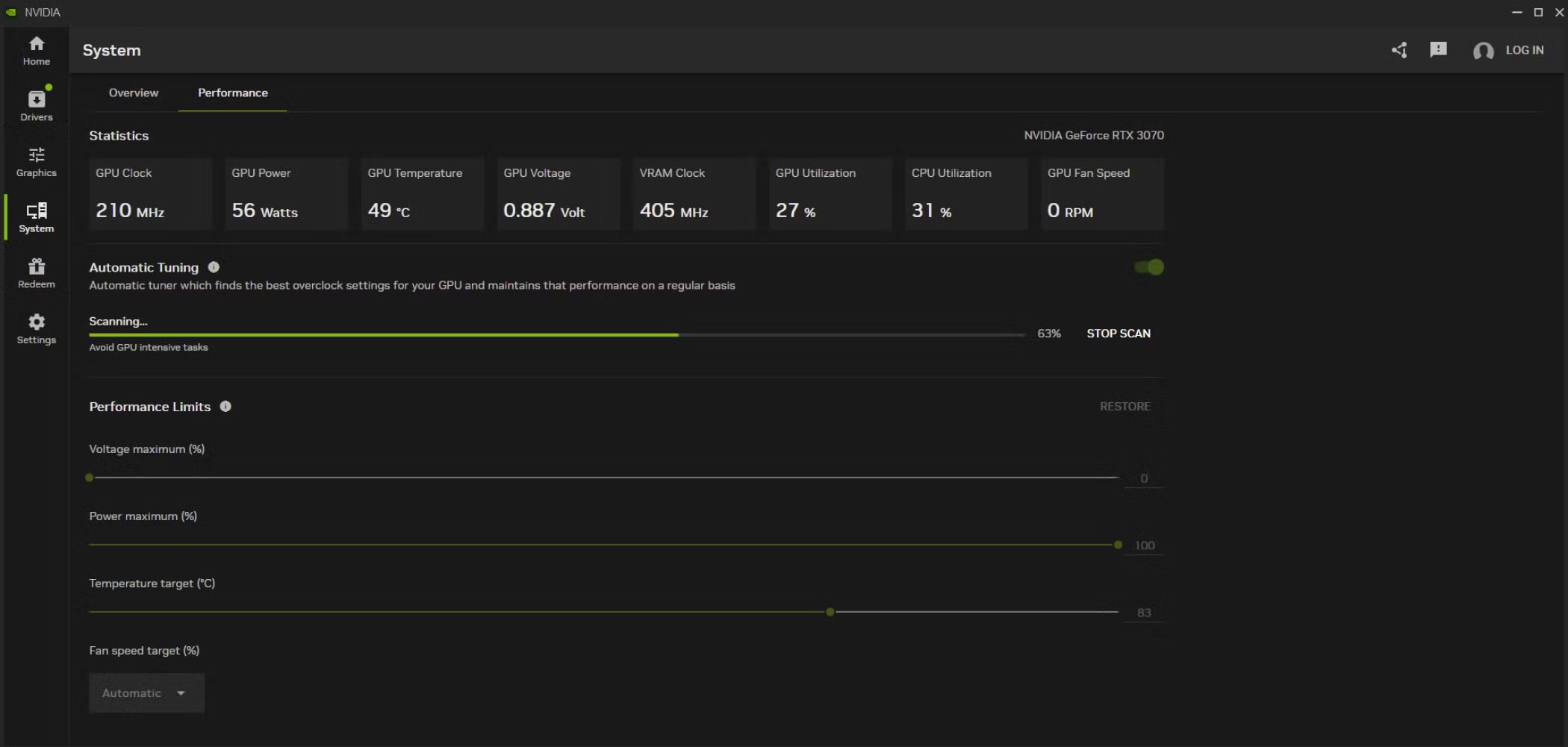
Si tienes una tarjeta gráfica NVIDIA, además de los ajustes dentro de Fortnite puedes exprimir todavía más el rendimiento tocando algunas opciones en el Panel de control de NVIDIA, orientadas a reducir latencia y priorizar FPS.
Tras cerrar Fortnite para evitar conflictos, abre el panel de control de la gráfica y ve al apartado de configuración 3D, donde podrás ajustar parámetros específicos para el juego o para todo el sistema, según prefieras.
Una configuración típica para priorizar rendimiento en Fortnite puede incluir estos ajustes clave dentro del panel de NVIDIA:
Antialiasing – Corrección gamma: Sí.
CUDA – GPU: Todo.
Modo de latencia baja: Ultra.
Modo de gestión de energía: Preferir rendimiento máximo.
Caché de sombreador: Sí.
Filtrado de texturas – Opción de muestra anisotrópica: Sí.
Filtrado de texturas – Nivel LOD negativo: Permitir.
Filtrado de texturas – Calidad: Rendimiento alto.
Una vez hecho esto, vuelve a abrir Fortnite y asegúrate de desactivar la sincronización vertical desde los ajustes del juego, ya que limita la tasa de FPS al refresco del monitor y puede añadir input lag, algo nada deseable si buscas la máxima competitividad.
Equilibrar carga entre CPU y GPU: caso de uso de CPU al 100 %
Hay situaciones en las que, incluso con buena gráfica, Fortnite parece cargar casi todo el trabajo en la CPU mientras la GPU apenas se usa, provocando que el procesador se dispare al 100 % y el juego vaya a tirones tras un rato.
Un ejemplo típico es el de un equipo con procesador Intel i5 10400F, una RTX 3050, 16 GB de RAM a 3200 MHz (limitados a 2666 por la CPU) y Fortnite instalado en un SSD con bastante espacio libre. Al iniciar el PC y jugar, el uso de CPU se mantiene en torno al 80 % y el juego se siente fluido, pero después de dos horas la CPU pasa al 100 % y empiezan los cortes, mientras la GPU sigue al 2-7 %.
En un caso así hay que analizar varias posibilidades: por un lado, un posible sobrecalentamiento del procesador que provoque thermal throttling; por otro, procesos en segundo plano que se activen con el tiempo; y también la configuración gráfica, que puede estar demasiado orientada al uso de CPU.
Algunas acciones que ayudan a que la GPU trabaje más y a aliviar la carga del procesador son:
- Usar el Modo Rendimiento o DirectX 12 y probar cuál de los dos reparte mejor la carga en tu caso concreto.
- Subir un poco la calidad de algunos ajustes gráficos (como las sombras o los efectos) para que la GPU reciba algo más de trabajo y la CPU no sea siempre el cuello de botella.
- Asegurarte de que el modo de energía está en alto rendimiento y que no hay limitaciones agresivas de frecuencia en el procesador.
- Controlar las temperaturas de CPU y GPU con herramientas de monitorización para ver si el problema aparece ligado al aumento de calor.
Combinando estos ajustes con la limpieza física del equipo, la actualización de drivers y la eliminación de software en segundo plano, es posible conseguir que Fortnite utilice mejor la GPU y que la CPU no se ahogue tras un rato de juego, incluso en ordenadores con recursos limitados.
Teniendo en cuenta todo lo anterior —comprobar requisitos, activar el Modo Rendimiento, ajustar calidad y energía, mantener el PC limpio y actualizado, y revisar tanto drivers como configuraciones avanzadas de la GPU— se puede lograr que Fortnite funcione mucho más fluido incluso en ordenadores con pocos recursos de hardware, reduciendo al mínimo los tirones, los bajones de FPS y los problemas de temperatura.


Redactor apasionado del mundo de los bytes y la tecnología en general. Me encanta compartir mis conocimientos a través de la escritura, y eso es lo que haré en este blog, mostrarte todo lo más interesante sobre gadgets, software, hardware, tendencias tecnológicas, y más. Mi objetivo es ayudarte a navegar por el mundo digital de forma sencilla y entretenida.