- Las licencias de Office y Microsoft 365 tienen límites claros para ser transferidas entre equipos y cuentas.
- Existen métodos nativos en Windows y herramientas de terceros para mover perfiles completos y configuraciones.
- Outlook y los perfiles POP3 requieren especial cuidado para no perder correos ni dañar ficheros PST.
- Planificar la migración y hacer copias de seguridad previas reduce riesgos y problemas posteriores.

El problema es que Windows y Office no ponen precisamente fácil migrar perfiles, cuentas y licencias. Hay limitaciones según el tipo de licencia de Office, diferencias entre Windows 10 y Windows 11, perfiles locales frente a perfiles de dominio, y un montón de casuísticas (Outlook POP3, cuentas dañadas, cambios de dominio en Active Directory, etc.) que, si no se planifican bien, pueden acabar en pérdida de datos o días de trabajo perdidos reconfigurando todo.
Licencias de Office: qué se puede mover y qué no
Antes de tocar nada, conviene tener claro qué tipo de Office tienes y cómo se gestiona su licencia, porque de eso dependerá si puedes moverlo de equipo, de usuario o de cuenta.
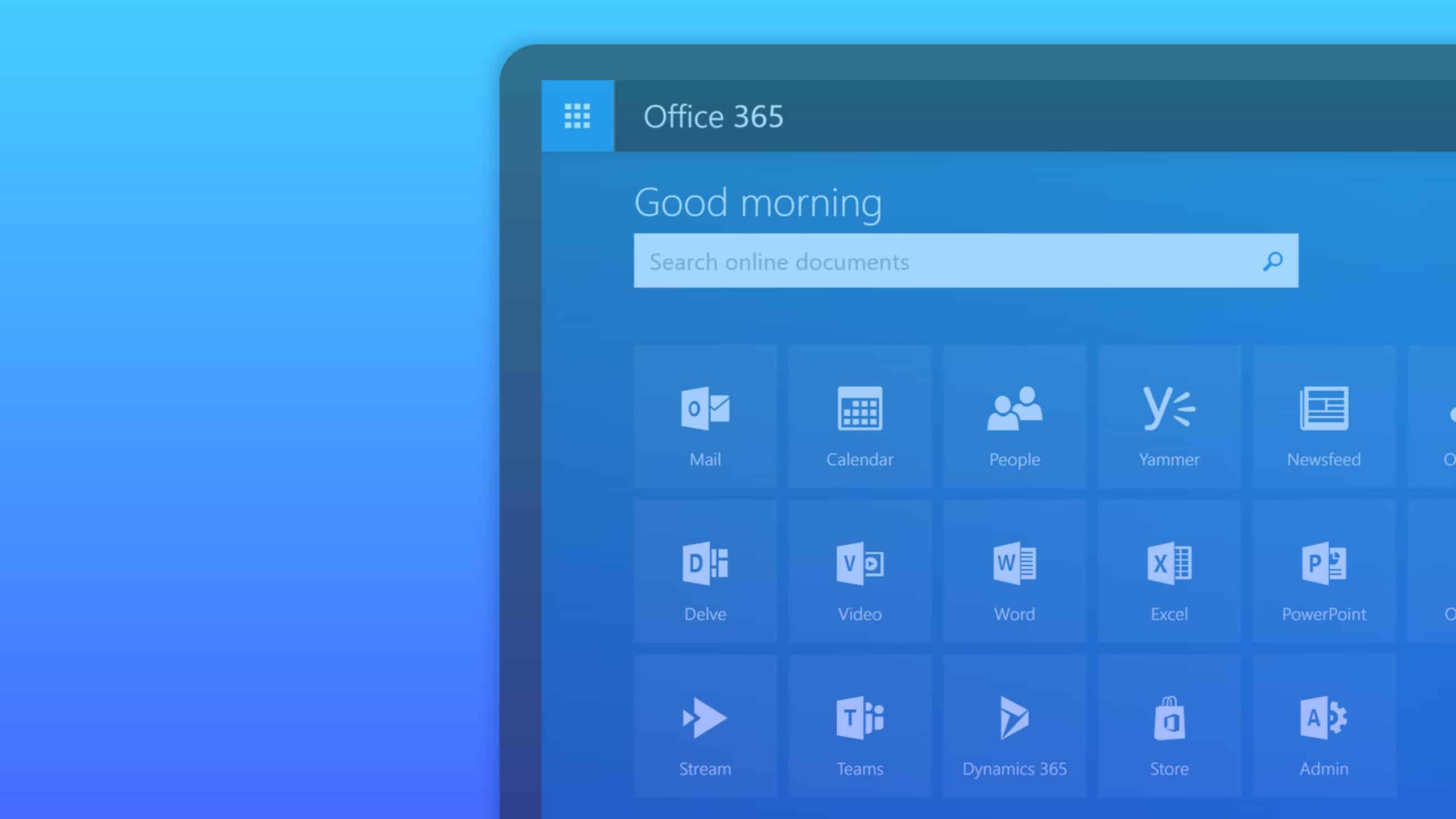
En las versiones de pago único (Office Hogar y Empresa, Hogar y Estudiantes, Profesional, etc.) para Office 2016, 2019 o 2021, la regla general es que solo se pueden instalar en un único PC o Mac, pero Microsoft permite transferir la licencia a otro equipo que también te pertenezca. Eso sí, únicamente podrás hacer esta transferencia una vez cada 90 días, salvo que haya un fallo de hardware real (por ejemplo, que el PC viejo haya muerto).
Cada vez que muevas el software a otro ordenador tendrás que desinstalarlo del equipo anterior y no está permitido conservar copias funcionales en paralelo. Es decir, legalmente solo puede haber un dispositivo activo con esa licencia a la vez, aunque hayas conseguido instalarlo en más.
Si lo que quieres es que otra persona pase a ser la que gestione y comparta Microsoft 365 Familia, tienes que esperar a que termine el periodo de suscripción actual y después comprar una nueva suscripción con la cuenta que vaya a ser la nueva propietaria. No hay método oficial para “ceder” la propiedad en caliente.
Migrar perfiles locales a un nuevo dominio de Active Directory
En entornos pequeños, es muy habitual pasar de equipos en grupo de trabajo con usuarios locales administradores a un dominio de Active Directory bien montado. El reto es que, cuando el usuario inicie sesión con su nueva cuenta de dominio, vea exactamente el mismo escritorio, programas y configuraciones que tenía con su antigua cuenta local.
Si te encuentras en un escenario típico (por ejemplo, unas 10 máquinas con Windows 10 u 11 Pro, con herramientas pesadas como SQL Server o Visual Studio instaladas y muy personalizadas), reinstalar o reconfigurar todo a mano no es una opción realista. Necesitas mover datos de usuario, configuraciones de aplicaciones y ajustes del sistema del perfil local al nuevo perfil de dominio en el mismo equipo.
Para estas migraciones se suele recurrir a herramientas especializadas. Una de las más usadas en escenarios AD es User Profile Wizard (ProfWiz), que te permite “asignar” un perfil existente (local) a una nueva cuenta de dominio, de forma que el usuario, al iniciar sesión con su cuenta del dominio, carga el mismo perfil que antes.
El esquema típico con ProfWiz es sencillo: inicias sesión con un administrador local, ejecutas el asistente, seleccionas el perfil local fuente, indicas el dominio y el usuario de dominio de destino, y dejas que la herramienta haga el resto. Si el equipo aún no está unido al dominio, puedes marcar la opción de Join Domain directamente desde el propio asistente, introducir credenciales de administrador del dominio y unirá la máquina sin dramas.
Una vez que ProfWiz termina, el equipo se reinicia y ya puedes iniciar sesión con la cuenta del dominio. Si todo ha ido bien, el escritorio, documentos y configuraciones que el usuario tenía en su perfil local aparecerán intactos bajo la cuenta de dominio. Es una forma muy limpia de evitar tener que copiar carpetas a mano y perder configuraciones delicadas.
Copias de seguridad y traslado de perfiles de usuario en Windows
Cuando estrenas equipo o haces una instalación limpia de Windows, es habitual sentir que tu entorno habitual ha desaparecido. Tu perfil de usuario reúne fondos de pantalla, accesos directos, carpetas personales y preferencias de sistema que has ido afinando con el tiempo. Perderlo todo y empezar desde cero es un auténtico fastidio.
La buena noticia es que Windows ofrece varias maneras de respaldar y mover perfiles de un equipo a otro. No son perfectas, pero usadas con cabeza te pueden ahorrar mucho trabajo. También hay una larga lista de herramientas de terceros que automatizan el proceso y añaden funciones extra (como mover programas).
Hacer copia del perfil con las copias de seguridad de Windows
En Windows 10 existe todavía el módulo clásico de Copias de seguridad y restauración (Windows 7), que permite incluir los datos del perfil de usuario en una copia. No es la forma más moderna del mundo, pero sigue funcionando bien para respaldo de carpetas de usuario y algunos ajustes.
El flujo es: entras en Configuración, sección Actualización y seguridad > Copia de seguridad y pulsas en la opción para abrir “Copias de seguridad y restauración (Windows 7)” del Panel de control. Desde ahí, eliges Configurar copias de seguridad, seleccionas el destino (disco externo, unidad de red, etc.) y continúas.
En el paso que pregunta qué quieres incluir en la copia, te conviene marcar Dejarme elegir para afinar. Seleccionas las carpetas de usuario que te interesen y, si solo quieres datos de perfil, desmarca la casilla inferior que dice Incluir una imagen de sistema de las unidades. Así no harás una imagen completa del disco, sino solo un backup de archivos.
Tras revisar el resumen y confirmar, se crea una copia con los datos del perfil de usuario en la ubicación elegida. Ese backup luego podrá usarse para restaurar el perfil en el mismo equipo o para moverlo a otro PC con la misma versión de Windows, respetando en gran medida la estructura de carpetas personales.
Copiar perfiles desde la Configuración avanzada del sistema
Otra opción histórica de Windows es usar la sección de Perfiles de usuario en la configuración avanzada del sistema. No es tan potente como una herramienta de migración completa, pero permite copiar el contenido de un perfil a otra ubicación.
El acceso es el clásico: botón derecho en “Este equipo”, propiedades, enlace de Configuración avanzada del sistema en la parte izquierda y, dentro de la pestaña “Opciones avanzadas”, pulsar el botón “Configuración” en el bloque de Perfiles de usuario.
En la ventana que se abre verás los distintos perfiles definidos en la máquina. Eliges el que quieres respaldar y pulsas Copiar a… para seleccionar la carpeta de destino. Windows copiará el contenido del perfil (carpetas de usuario y parte de la configuración) al lugar indicado, dejándolo listo para reutilizarlo o guardarlo como copia de seguridad.
Transferir usuario y datos en Windows 11
Con Windows 11 Microsoft ha cambiado un poco la filosofía. En lugar de insistir en herramientas de copia de seguridad clásicas, lo que promueve es la sincronización a través de la cuenta de Microsoft y la copia manual de la carpeta de usuario. Esto tiene limitaciones, pero es el enfoque oficial.
En el nuevo PC debes iniciar sesión con la misma dirección de correo de Microsoft que usabas en tu ordenador antiguo. Eso permite recuperar parte de la personalización (temas, fondo, idioma, algunas contraseñas, etc.) asociada a la cuenta.
Al mismo tiempo, en el equipo antiguo vas al Explorador de archivos y navegas a C:\Usuarios\tu-nombre-de-usuario. Desde ahí copias el contenido de tu carpeta de usuario (Documentos, Imágenes, Escritorio, Descargas, etc.) y lo trasladas al nuevo ordenador por el medio que quieras: disco USB, red, incluso correo si el volumen no es enorme.
En el nuevo PC, pegas esos datos en la misma ruta de usuario bajo la cuenta equivalente. Esto ayuda a que tu nuevo perfil se parezca bastante al antiguo. Microsoft avisa, eso sí, de que no se migran todos los componentes: algunos archivos de sistema y configuraciones profundas se quedan fuera.
Hay detalles importantes que este método no arrastra: las aplicaciones instaladas deben volver a descargarse (por ejemplo, desde Microsoft Store), algunos ajustes avanzados y muchos controladores no se trasladan, y puede que aparezcan errores al copiar ficheros especiales; normalmente basta con pulsar “Omitir” para continuar.
Qué no se transfiere con el método manual
El traslado manual de la carpeta de usuario no copia todo. Algunas piezas del sistema son delicadas y requieren gestión específica o reinstalación:
- Las aplicaciones de terceros (Adobe, suites de edición, juegos, software especializado) se deben reinstalar en el nuevo equipo; el simple copiado de carpetas no suele bastar.
- Las licencias y activaciones que dependen del hardware (mucho software profesional y algunos juegos) pueden necesitar desactivarse en el equipo antiguo o contactar con el soporte del fabricante.
- Los controladores de dispositivos del PC anterior no se copian, y en muchos casos ni siquiera serían compatibles con el hardware nuevo.
- Algunas configuraciones avanzadas de programas y perfiles locales de juegos no se arrastran si están fuera de las típicas carpetas de usuario.
- Las VPN, certificados de seguridad y contraseñas almacenadas localmente en el sistema se pierden si no se exportan de forma explícita.
Herramientas gratuitas para migrar perfiles entre PCs
Si no quieres hacer todo a mano, hay varias aplicaciones creadas específicamente para copiar perfiles de usuario entre equipos o instalaciones de Windows. La mayoría generan un archivo con los datos del perfil y luego lo restauran en el PC nuevo.
User Profile Wizard (ProfWiz)
User Profile Wizard es una de las soluciones más conocidas para reasignar o trasladar perfiles. Tiene una versión gratuita suficiente para muchos escenarios domésticos o pequeñas oficinas, y ediciones de pago con funciones avanzadas.
La gracia de ProfWiz es que puede migrar un perfil de usuario existente a otra cuenta (por ejemplo, de usuario local a usuario de dominio) sin perder configuraciones. En sus versiones comerciales permite además guardar plantillas de migración, migrar varios equipos a un dominio de Active Directory de golpe, cambiar nombres de perfiles, gestionar VPN, etc.
La secuencia de uso básico es simple: abres ProfWiz con una sesión de administrador local, eliges el perfil que quieres migrar, marcas si va a un dominio o a un equipo local y seleccionas la cuenta de destino. Opcionalmente puedes indicar si quieres deshabilitar o eliminar la cuenta original.
Después defines que el nuevo perfil sea el inicio de sesión predeterminado, lanzas la migración y esperas a que el proceso automático termine. Puede tardar varios minutos según el volumen de datos. Al finalizar, la herramienta reinicia el equipo, y el usuario ya puede entrar con su nueva cuenta conservando su perfil antiguo.
Internamente, lo que hace es unir el equipo al dominio (si procede) y enlazar el SID del nuevo usuario con el perfil existente, de manera que Windows cargue ese mismo perfil para el usuario de dominio, en lugar de crear uno nuevo en blanco.
Transwiz
Otra alternativa muy popular es Transwiz, también gratuito para uso individual. Está pensado para crear una copia comprimida del perfil de usuario y restaurarla en otra máquina o en una reinstalación limpia de Windows.
Su interfaz es bastante sencilla, pensada para que cualquiera pueda exportar su perfil sin demasiadas complicaciones. Al abrirlo, eliges la opción “I want to transfer data to another computer”, seleccionas el perfil a exportar, asignas un nombre al archivo de copia y la ubicación donde se va a guardar.
El sistema te permite proteger esa copia con una contraseña de cifrado, muy recomendable si vas a mover el archivo en un USB o por la red. Luego solo queda esperar a que el proceso termine; el tiempo dependerá del tamaño del perfil.
En el nuevo PC instalas de nuevo Transwiz, trasladas el archivo de copia de seguridad, eliges la opción “I have data I want to transfer to this computer” y seleccionas el fichero. Introduces la contraseña, escoges la cuenta de usuario destino sobre la que quieres restaurar el perfil e incluso puedes asignar un nuevo nombre.
Una vez pulses en siguiente, la herramienta importará datos y configuraciones. Puede tardar bastante si el perfil es pesado. Al finalizar, pedirá reiniciar y, al volver a entrar, tendrás tu sesión configurada prácticamente igual que en el equipo antiguo.
AOMEI Backupper
AOMEI Backupper es principalmente una solución de copias de seguridad y sincronización, pero se puede emplear para transferir perfiles de usuario entre equipos mediante sincronización de carpetas.
Ofrece versión gratuita y ediciones de pago (PC personal, negocio, licencias ilimitadas), y funciona desde sistemas antiguos como Windows 2000, XP o 7 hasta versiones actuales. Su valor añadido es que no solo sirve para migraciones puntuales: también ayuda a proteger datos con copias programadas (diarias, semanales o mensuales) de archivos, sistema, discos y particiones.
Para mover perfiles, normalmente se crea primero un entorno con dos equipos (origen y destino) y una carpeta compartida en red o NAS. Luego, desde AOMEI en el origen, se elige la opción “Sincronizar” y, dentro, la sincronización básica, añadiendo como carpetas de origen las rutas de los perfiles de usuario a migrar.
Después se selecciona como destino el recurso compartido de red o NAS previamente creado. Una vez configuradas las rutas y opciones, lanzas la sincronización para que los perfiles se copien al recurso compartido.
En el equipo de destino basta con apuntar la sincronización inversa (o restaurar las carpetas) desde ese recurso compartido a las rutas de usuario correspondientes en Windows. De este modo, AOMEI se convierte en un método fiable para pasar perfiles y mantenerlos sincronizados si es necesario.
Otras soluciones de migración de PC a PC
Además de las herramientas centradas en perfiles, existen programas pensados para realizar una migración completa de un PC a otro, incluyendo no solo el perfil de usuario, sino también aplicaciones, licencias y configuraciones más profundas.
PCmover Express
PCmover Express es uno de los clásicos en migraciones Windows. Está diseñado para mover de un equipo a otro archivos, configuraciones y perfiles de usuario en sistemas desde Windows XP y Vista hasta Windows 11.
A día de hoy es una solución de pago, aunque durante años tuvo versiones gratuitas patrocinadas por Microsoft. Su punto fuerte es que el asistente guía el proceso paso a paso, haciendo la experiencia bastante amigable incluso para usuarios no técnicos.
Para usarlo, se instala en ambos ordenadores, se cierra todo lo que haya en ejecución, se desactivan opciones de ahorro de energía y tareas programadas que puedan interrumpir el proceso, y se asegura que ambos equipos están conectados a la misma red (o enlazados mediante cable directo).
Desde ahí, la aplicación se encarga de detectar el otro equipo, mostrar qué se va a transferir y lanzar la migración. El usuario solo tiene que ir aceptando las opciones deseadas, y el software se encarga de mover lo seleccionado: desde carpetas personales hasta ajustes de usuario, según la licencia que se tenga.
EaseUS Todo PCTrans
EaseUS Todo PCTrans es otra utilidad muy popular para mover datos y cuentas de usuario entre distintas versiones de Windows. Tiene versión gratuita con funciones limitadas y ediciones de pago más completas, y soporta migraciones entre Windows 7, 8, 10 y 11, incluso entre versiones distintas.
Una de sus ventajas es la flexibilidad en la forma de transferencia: se puede crear un archivo de imagen con lo que quieras mover o trabajar directamente por red, que suele ser más cómodo si ambos equipos están en la misma LAN.
El procedimiento típico es instalar la herramienta en los dos PCs, conectarlos a la misma red (Wi-Fi o Ethernet) y, en el equipo origen, elegir la opción “De PC a PC”. Después se indica si ese equipo es el “PC antiguo” y se busca el destino, ya sea detectándolo automáticamente por IP o añadiéndolo a mano.
Para conectar, introduces las credenciales de usuario del equipo destino y, una vez emparejados, eliges en el menú qué quieres transferir: cuentas de usuario, ajustes, datos personales, etc. Al pulsar en “Transferir”, la aplicación mueve lo seleccionado, reconstruyendo usuarios y configuraciones en el nuevo equipo con el menor esfuerzo posible.
Utilizar Zinstall WinWin para migrar Office 365 y otros programas
Cuando el objetivo es clonar no solo el perfil, sino también Office 365 completo con Outlook, Word, Excel, PowerPoint y demás programas, una opción interesante es Zinstall WinWin. Está orientado a mover software y datos como un bloque.
Con este sistema, la transferencia incluye aplicaciones, configuraciones, documentos, correos, cuentas de Outlook, archivos PST, presentaciones, hojas de cálculo y otros datos. Incluso puede arrastrar otros programas no relacionados con Office, dejándolos funcionales tal y como estaban.
Un punto fuerte es que también puede encargarse de migrar claves y números de serie de Office 365 presentes en el equipo antiguo, siempre que la licencia sea legal y pase la validación posterior. Esto resulta muy útil cuando no recuerdas el número de serie o no tienes los medios de instalación originales.
El uso es relativamente directo: descargas Zinstall WinWin en ambas máquinas, lo ejecutas en el PC nuevo y dejas que detecte automáticamente el equipo antiguo a través de la red (si comparten router o conexión, no hace falta configurar nada extra; si no, basta con conectarlos a la misma red o enlazarlos por cable).
Si quieres afinar qué se migra, puedes abrir el menú avanzado y seleccionar aplicaciones y archivos concretos. Si prefieres ir a lo fácil, dejas que el programa transfiera todo. Una vez pulses “Go” en el equipo nuevo, se inicia el proceso y, tras un tiempo variable según la cantidad de datos, tendrás Office 365 y el resto de software operativo en el nuevo PC.
USMT (User State Migration Tool) para entornos corporativos
En organizaciones medianas y grandes, Microsoft recomienda usar USMT (User State Migration Tool), un conjunto de herramientas de línea de comandos diseñado para automatizar la migración de estado de usuario y configuraciones de aplicaciones durante despliegues masivos de Windows.
USMT se basa en dos ejecutables clave: ScanState.exe, que captura los datos y configuraciones de usuario en el equipo de origen, y LoadState.exe, que restaura esos datos en el equipo de destino. El comportamiento se controla con archivos XML como MigDocs.xml y MigApp.xml, que definen qué documentos y aplicaciones se migran.
Por defecto, la herramienta está pensada para migrar todos los usuarios del sistema, pero también permite hacer filtrados muy finos mediante parámetros en la línea de comandos. No se pueden definir usuarios en los XML, solo con opciones como /ui (include) y /ue (exclude) de las órdenes.
Un caso sencillo sería migrar todas las cuentas y configuraciones al nuevo equipo. En el origen, como administrador, ejecutarías un ScanState a un almacén de red compartido; en el destino, con LoadState, restaurarías la información desde ese mismo almacén. Es un modelo muy útil en despliegues estandarizados con imágenes de sistema.
USMT también soporta escenarios más complejos, como mover cuentas específicas de un dominio a otro (por ejemplo, de contoso a fabrikam) mediante parámetros /mu, permitiendo mantener identidades coherentes tras cambios de dominio o fusiones.
Outlook: mover perfiles, PST y configuraciones entre equipos
Outlook es, con diferencia, una de las piezas más delicadas de cualquier migración. No basta con copiar un par de carpetas: hay que entender el tipo de cuenta (IMAP o POP3), los ficheros PST/OST y dónde guarda Outlook su configuración.
Con cuentas IMAP, el correo se mantiene sincronizado con el servidor, de modo que casi siempre basta con reconfigurar la cuenta en la nueva instalación para que todo se descargue de nuevo. No suele hacer falta trasladar los ficheros OST salvo que uses carpetas locales.
Con cuentas POP3 es otra historia: el correo descargado suele mantenerse solo en el PC y, a veces, se borra del servidor una vez recibido. Si configuras de cero una cuenta POP3 en un equipo nuevo sin trasladar sus ficheros PST o sin ajustar bien las opciones de conservación en el servidor, corres el riesgo de perder años de correos.
La estrategia prudente es empezar por hacer una copia actualizada del fichero PST, asegurándote de que todas las carpetas están sincronizadas o, si es POP, que no falta nada reciente. Ese fichero PST contiene correos, calendarios, contactos y otros elementos, pero no incluye la configuración de las cuentas (servidores, puertos, etc.), que se guarda en el perfil de Outlook y en el registro de Windows.
En algunos casos avanzados, se puede exportar el perfil completo de Outlook desde el registro de Windows y luego importarlo en la instalación nueva. Las rutas varían según la versión: para Outlook 2010, bajo Windows Messaging Subsystem; para Outlook 2013, en HKEY_CURRENT_USER\Software\Microsoft\Office\15.0\Outlook\Profiles; para Outlook 2016 y 2019, en la rama 16.0, y así sucesivamente.
El procedimiento sería localizar la clave Profiles apropiada, exportarla a un archivo .reg desde el equipo de origen, copiar ese archivo al nuevo sistema (donde ya debe estar instalado Office/Outlook), abrir regedit en el nuevo equipo, navegar a la ruta de Profiles correspondiente e importar el fichero. Con ello se recuperan definiciones de cuentas, rutas de datos y muchas preferencias.
Las contraseñas no se incluyen en ese perfil, así que tendrás que volver a introducirlas a mano, lo cual implica tenerlas bien guardadas en un gestor de contraseñas o en otro lugar seguro. Existen utilidades para recuperar contraseñas almacenadas en equipos antiguos, pero su uso conlleva riesgos de seguridad y siempre es bajo tu responsabilidad.
Corregir y recuperar perfiles de usuario dañados en Windows
Otra situación frecuente es encontrarse con que, al iniciar sesión en Windows 10 u 11, el sistema devuelve un mensaje de error y no carga el perfil de usuario. Esto indica que el perfil podría estar corrupto, lo que afecta a configuración, preferencias y datos vinculados a esa cuenta.
Antes de tomar medidas drásticas, conviene intentar recuperar el perfil dañado. Lo habitual es iniciar el sistema en modo seguro o entrar con otra cuenta con permisos de administrador para poder trabajar desde un entorno estable.
Una de las formas de rescatar un perfil roto es editar manualmente el registro de Windows en la rama HKEY_LOCAL_MACHINE\SOFTWARE\Microsoft\Windows NT\CurrentVersion\ProfileList. Cada subclave representa una cuenta de usuario, identificable por el valor ProfileImagePath, donde se ve la ruta y el nombre de usuario.
Una vez identificada la entrada correspondiente al perfil problemático, se revisa el valor State y se establece a 0, y se comprueba la existencia de RefCount; si no existe, se crea un valor DWORD con nombre RefCount y también se pone a 0. Después de cerrar regedit y reiniciar, en muchos casos Windows vuelve a cargar el perfil correctamente.
Si preferimos no tocar el registro, o si el truco no funciona, la alternativa es crear una nueva cuenta de usuario (local o de Microsoft) y, a continuación, copiar de forma manual los datos desde el perfil dañado al nuevo (Documentos, Escritorio, etc.). Es más lento y pesado, pero suele ser más seguro para quienes no están cómodos editando el registro.
Qué incluye un perfil de usuario y por qué importa en la migración
Un perfil de usuario no es solo una carpeta con documentos. Abarca carpetas personales (Documentos, Imágenes, Descargas, Escritorio), configuración de escritorio, preferencias de aplicaciones, claves de registro asociadas al usuario y datos sensibles como ciertas contraseñas y certificados.
Cuando migras un perfil, en esencia estás intentando reconstruir la experiencia del usuario tal como la tenía antes, incluida la forma en la que se comportan las aplicaciones y el sistema operativo. Sin un buen plan, es fácil que el usuario pierda vistas personalizadas, plantillas, firmas de correo o configuraciones de programas que no son evidentes.
Por otro lado, es importante recordar que, aunque muchas herramientas copian datos y ajustes, normalmente no migran los programas instalados ni algunas partes del sistema. Eso implica que, después de la migración, hay que revisar que las aplicaciones clave estén reinstaladas y correctamente configuradas, sobre todo en entornos profesionales donde un fallo de configuración puede impactar en productividad.
A la hora de planificar una mudanza de PC, una migración de dominio o un cambio de disco, entender qué puede moverse, qué hay que reinstalar y qué debe configurarse de cero es la clave para minimizar sorpresas y dolores de cabeza; apoyarte en las herramientas adecuadas, respetar las limitaciones de las licencias de Office y hacer copias de seguridad previas hace que el proceso sea mucho más llevadero y seguro para tus datos. Además, si vas a deshacerte del equipo antiguo, recuerda borrar los datos de forma segura antes de entregarlo.

Redactor apasionado del mundo de los bytes y la tecnología en general. Me encanta compartir mis conocimientos a través de la escritura, y eso es lo que haré en este blog, mostrarte todo lo más interesante sobre gadgets, software, hardware, tendencias tecnológicas, y más. Mi objetivo es ayudarte a navegar por el mundo digital de forma sencilla y entretenida.