- El Auto HDR transforma automáticamente juegos SDR de DirectX 11 y 12 para ofrecer colores más vibrantes y mayor contraste.
- Esta funcionalidad optimiza la iluminación, permitiendo ver detalles precisos tanto en sombras profundas como en reflejos brillantes.
- Su implementación se realiza a nivel de sistema, por lo que el impacto en los FPS y el rendimiento general es prácticamente nulo.
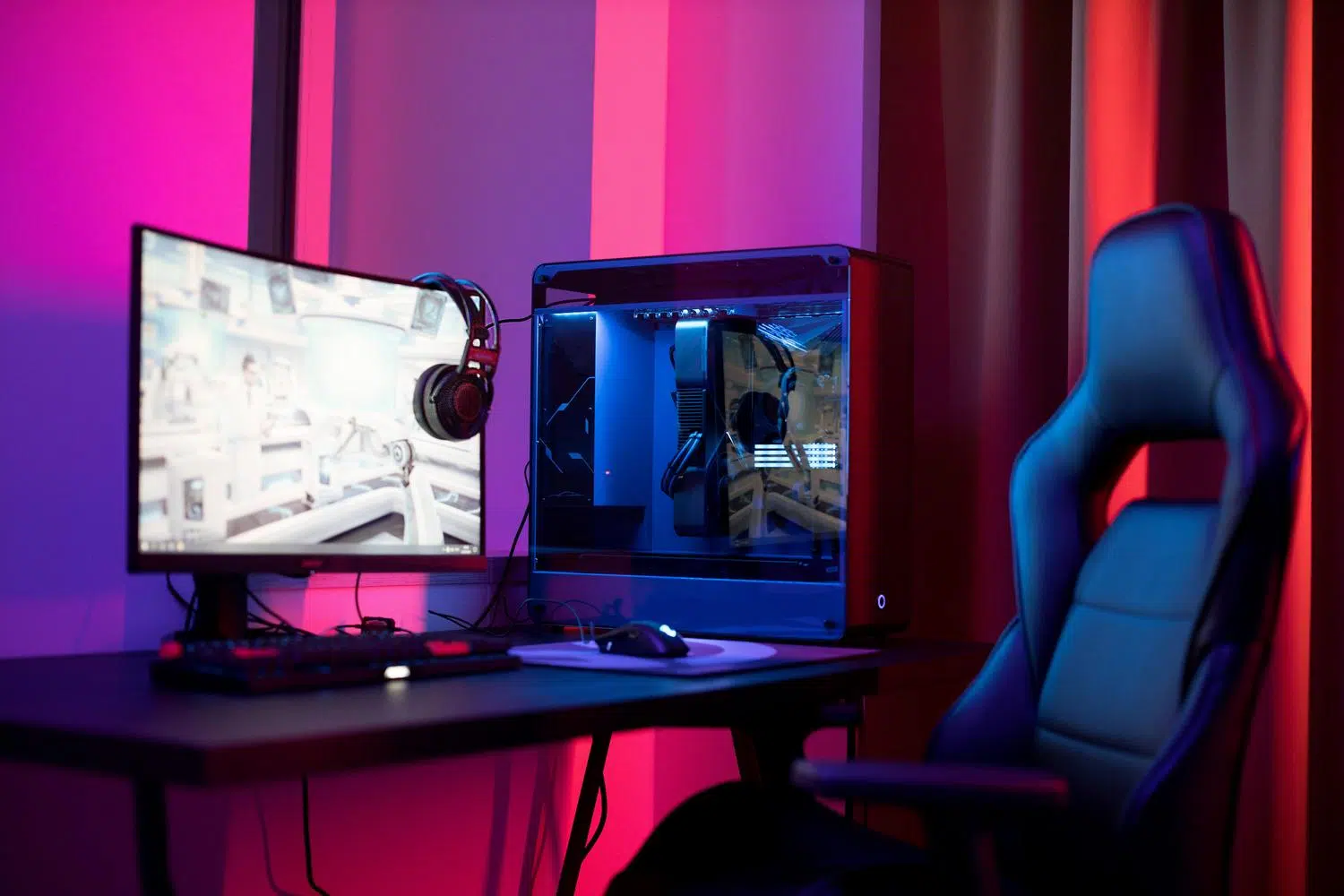
Si ya has dado el salto a Windows 11, es muy probable que hayas oído hablar del Auto HDR. Esta función es la gran promesa de Microsoft para lograr que aquellos títulos antiguos, que no fueron diseñados con soporte para el alto rango dinámico, luzcan de repente mucho más cinematográficos y vivos. A primera vista podría parecer un simple truco publicitario, pero cuando lo pruebas en el terreno, te das cuenta de que el cambio es realmente notable.
Básicamente, el HDR permite que tu pantalla muestre blancos más intensos, negros más puros y una gama cromática mucho más rica. Mientras que el HDR nativo requiere que el desarrollador haya creado el juego específicamente para ello, el Auto HDR actúa como una especie de lavado de cara automático. Es la manera que tiene Windows 11 de inyectar esa calidad visual en juegos que se quedaron en el estándar SDR, permitiéndote redescubrir tus clásicos favoritos bajo una luz totalmente nueva.

¿En qué consiste realmente el Auto HDR y qué beneficios aporta?
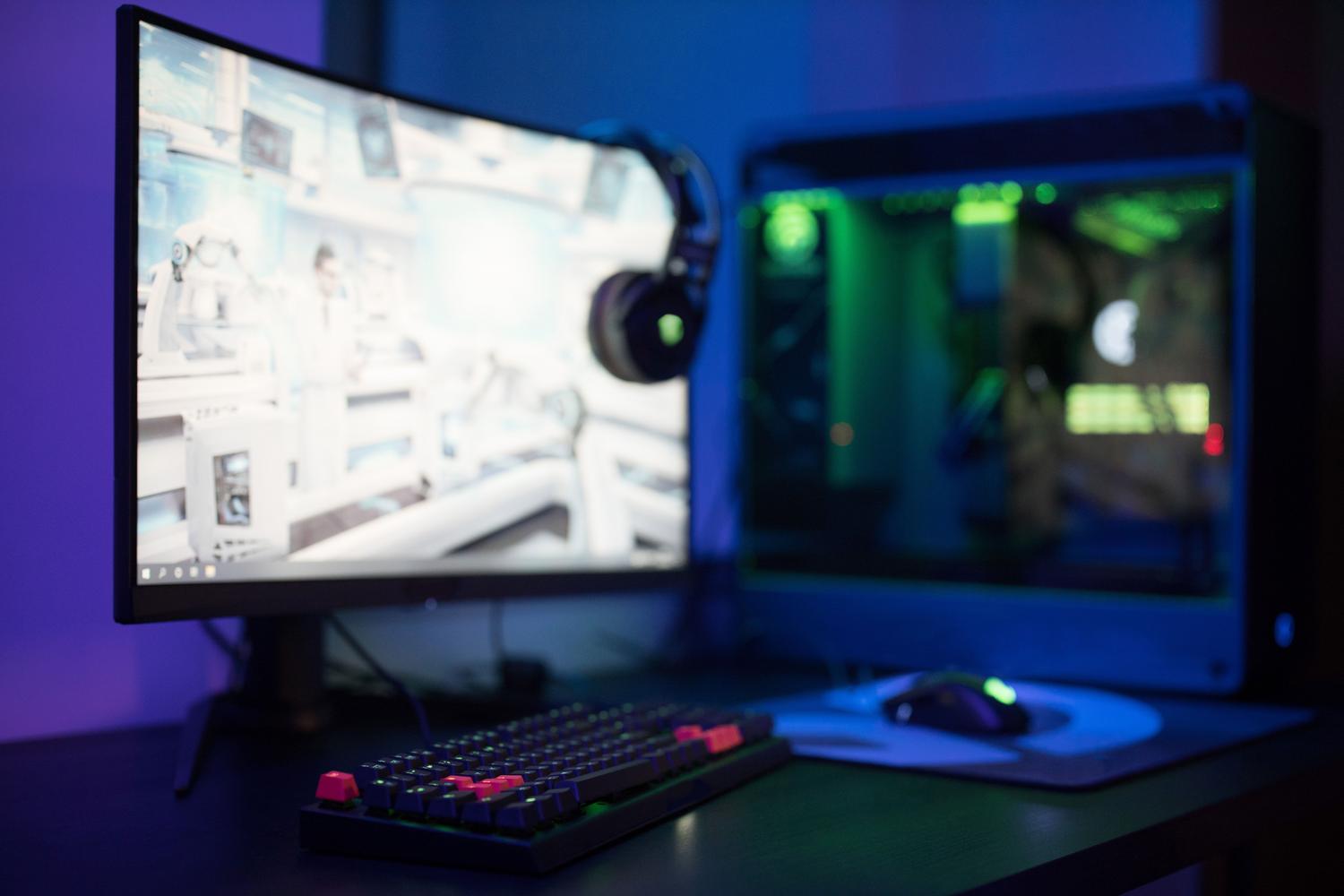
Cuando jugamos con HDR, la diferencia más evidente es el rango de brillo y color. En escenas muy iluminadas, verás reflejos deslumbrantes y brillos realistas, mientras que en las zonas oscuras o habitaciones tenuemente iluminadas, podrás distinguir detalles en las sombras que antes eran simplemente manchas negras. El Auto HDR hace precisamente esto: toma juegos que utilizan DirectX 11 o DirectX 12 y eleva su calidad visual automáticamente.
No todos los juegos reaccionan igual, pero la mejoría es evidente en títulos con mucha iluminación natural o efectos ambientales. Por ejemplo, juegos como Forza Horizon 4 o Sea of Thieves se ven espectaculares, e incluso sagas más veteranas como Halo: The Master Chief Collection parecen haber recibido un rejuvenecimiento. Eso sí, hay que matizar que en juegos indie con estilo retro o minimalista, el efecto puede ser casi imperceptible, ya que no tienen una base visual que se beneficie tanto de este contraste extra.
Rendimiento y compatibilidad: ¿Vale la pena activarlo?

Una de las dudas más comunes entre los gamers es si activar esta opción va a destrozar los fotogramas por segundo. La respuesta es un rotundo no. Dado que la gestión se realiza a nivel de sistema operativo mediante las APIs de DirectX, el coste en rendimiento es absolutamente insignificante. Tienes mejores gráficos sin necesidad de cambiar tu tarjeta gráfica por una más potente, lo cual es una ventaja enorme si buscas optimizar Windows 11 para juegos y ganar FPS.
Es importante diferenciar entre el HDR nativo y el Auto HDR. Si un juego ya trae soporte HDR integrado (como sucede con Deathloop o Red Dead Redemption 2), lo ideal es activar la opción dentro del propio menú del juego. Si el juego es antiguo y no tiene esa opción, entonces entra en juego el Auto HDR de Windows 11. Para quienes buscan la máxima precisión competitiva en juegos como Valorant o CS:GO, quizás el apartado visual pase a segundo plano frente a la latencia, pero para cualquier aventura en solitario, el factor wow es indiscutible.

Guía paso a paso para activar la función
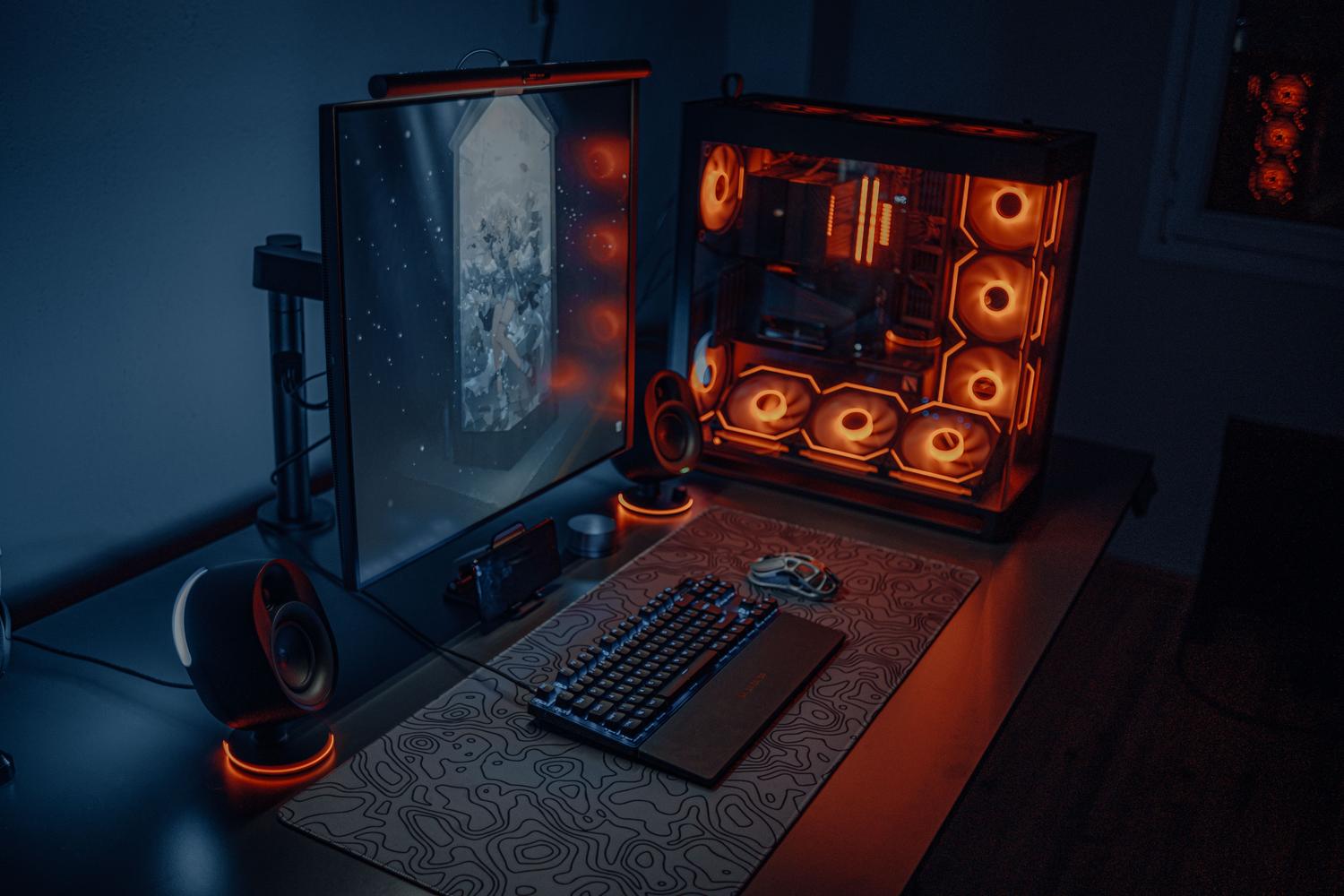
Configurar esta joya de Windows 11 es sumamente sencillo y no requiere de mods ni complicaciones técnicas. Solo necesitas un monitor compatible y seguir los pasos para activar y calibrar HDR en Windows 11:
- Pulsa el botón de Inicio y busca la palabra «Configuración» en el buscador.
- Dirígete a la sección de Sistema y luego selecciona Pantalla.
- Si utilizas más de un monitor, asegúrate de elegir arriba aquel que sea compatible con la tecnología HDR.
- Activa el interruptor de HDR y, una vez hecho, despliega la sección de opciones adicionales para marcar la casilla de Auto HDR.
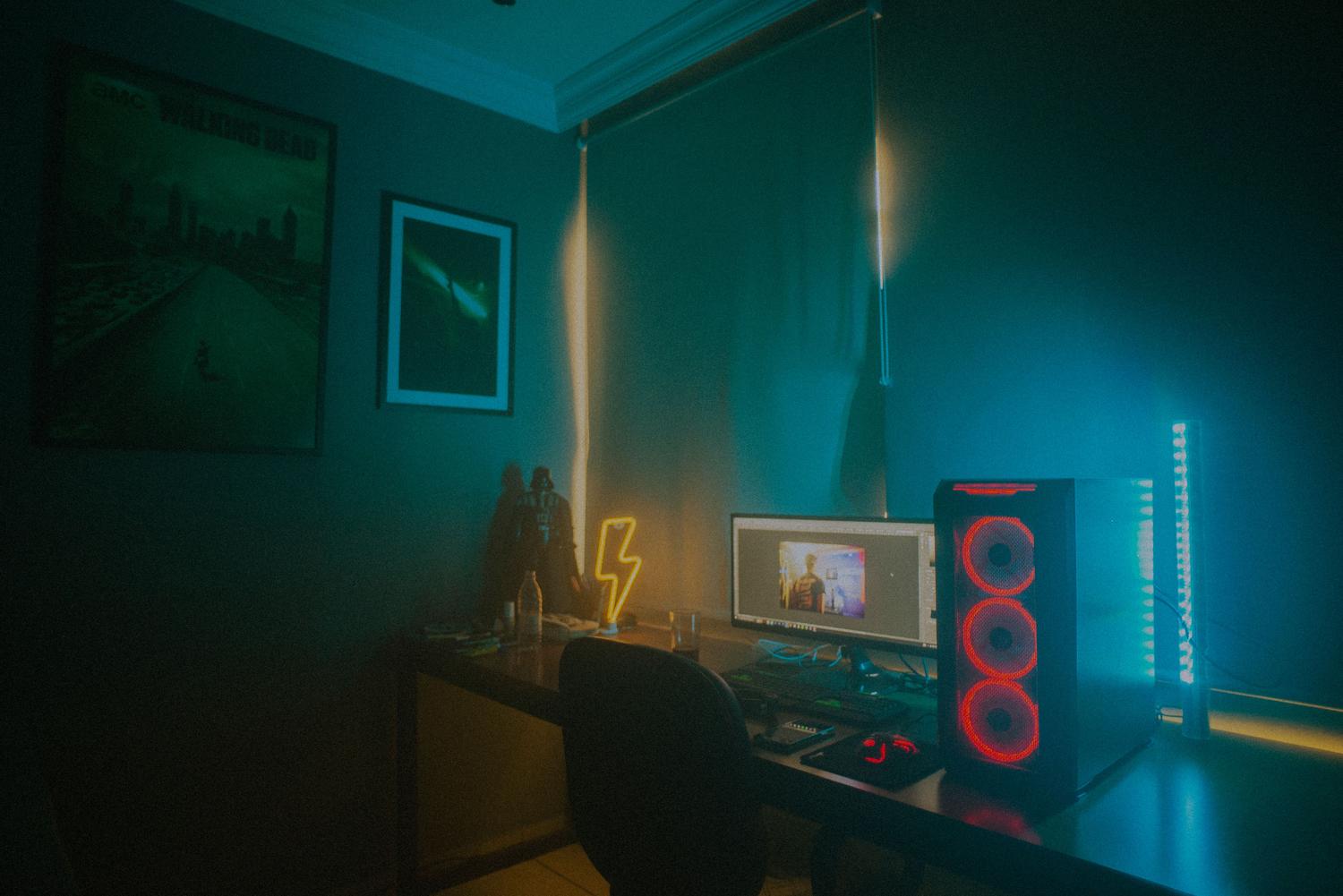
Comparando esta experiencia con la de Windows 10, la diferencia es abismal. En el sistema anterior, activar el HDR solía dejar la pantalla con colores lavados o un brillo apagado que resultaba molesto. En Windows 11, el brillo está mucho mejor equilibrado y se ha eliminado esa sensación de sobreexposición, logrando que la experiencia visual sea fluida y natural.
Esta tecnología representa un puente perfecto entre la nostalgia de los juegos clásicos y la potencia del hardware actual. Aunque algunos títulos puedan verse ligeramente saturados, la capacidad de mejorar más de mil juegos sin que los desarrolladores tengan que lanzar un remaster es un avance increíble. Al final, se trata de aprovechar al máximo cada píxel de tu monitor para que tu biblioteca de juegos brille con una intensidad que antes era impensable en el PC gaming.


Redactor apasionado del mundo de los bytes y la tecnología en general. Me encanta compartir mis conocimientos a través de la escritura, y eso es lo que haré en este blog, mostrarte todo lo más interesante sobre gadgets, software, hardware, tendencias tecnológicas, y más. Mi objetivo es ayudarte a navegar por el mundo digital de forma sencilla y entretenida.