- FxSound mejora el audio de Windows actuando como dispositivo virtual con controles sencillos, presets y ecualizador de 10 bandas.
- Incluye mejoras de claridad, ambiente, sonido envolvente y refuerzo de graves, ideales para juegos, pelis y música.
- Permite descargar y crear presets personalizados, adaptando el sonido a cada uso y tipo de contenido.
- Optimiza voces y sonido 3D en juegos, aprovechando mejor altavoces y auriculares incluso en PCs económicos.
Si te pasas horas jugando, viendo pelis o escuchando música en el ordenador, tarde o temprano te das cuenta de que el sonido de Windows se queda bastante corto. Volumen bajo, voces poco claras, graves pobres o un sonido plano que no acompaña nada a lo que se ve en pantalla… y eso por no hablar de los juegos donde es clave saber de dónde viene cada disparo o cada paso.
Ahí es donde entra en escena FxSound, un programa gratuito que funciona como mejorador de audio para Windows muy fácil de usar, pensado para que cualquier usuario, sin ser ingeniero de sonido, pueda sacarle mucho más partido a sus altavoces o auriculares. No hace falta tener un equipo carísimo: con una configuración básica y este software se puede notar un salto de calidad enorme.
Qué es FxSound y cómo funciona exactamente
FxSound es un software gratuito para mejorar el sonido en Windows que actúa como un dispositivo de audio virtual. En la práctica, el programa se coloca entre el sistema y tus altavoces o auriculares, procesando todo lo que se oye para aplicar mejoras de claridad, graves, volumen percibido y sonido envolvente.
Cuando lo instalas, Windows lo reconoce como nuevo dispositivo de salida de audio. Todo el sonido del sistema (juegos, navegador, reproductores de vídeo y música, etc.) pasa primero por FxSound, donde se le aplican los ajustes que tengas activos, y después se envía al dispositivo físico que tengas seleccionado (altavoces integrados, cascos, barra de sonido, etc.).
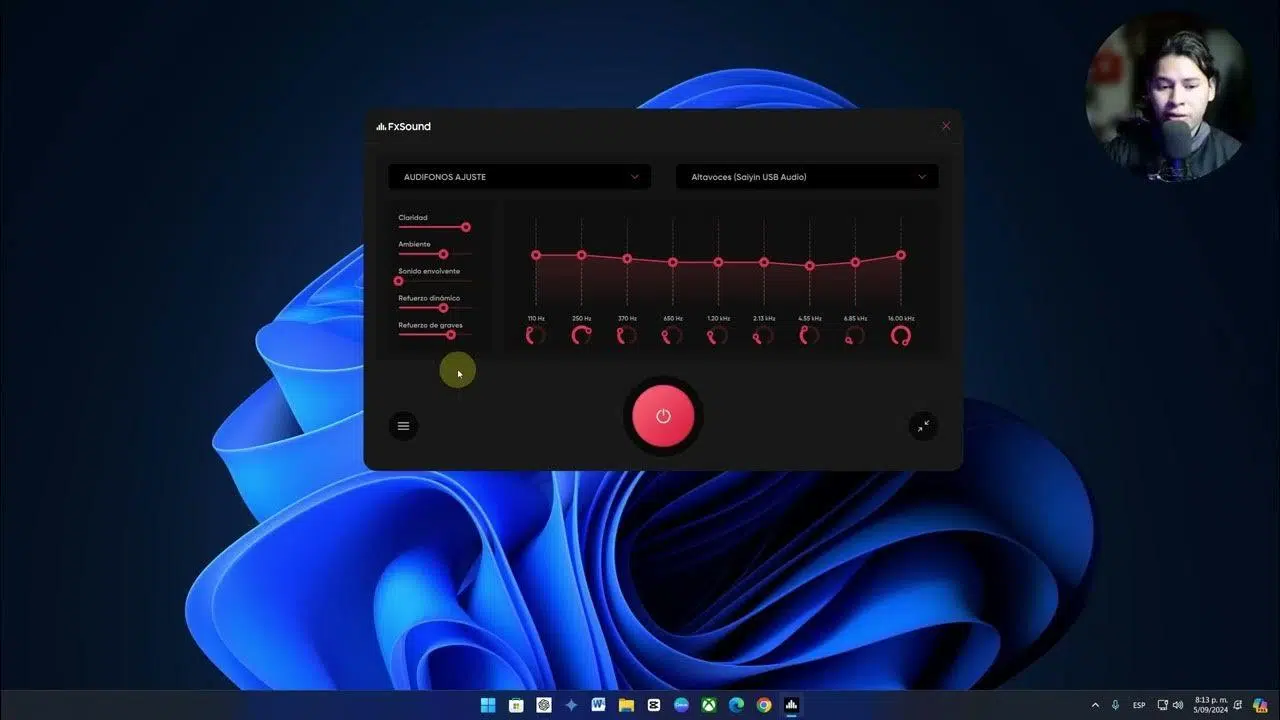
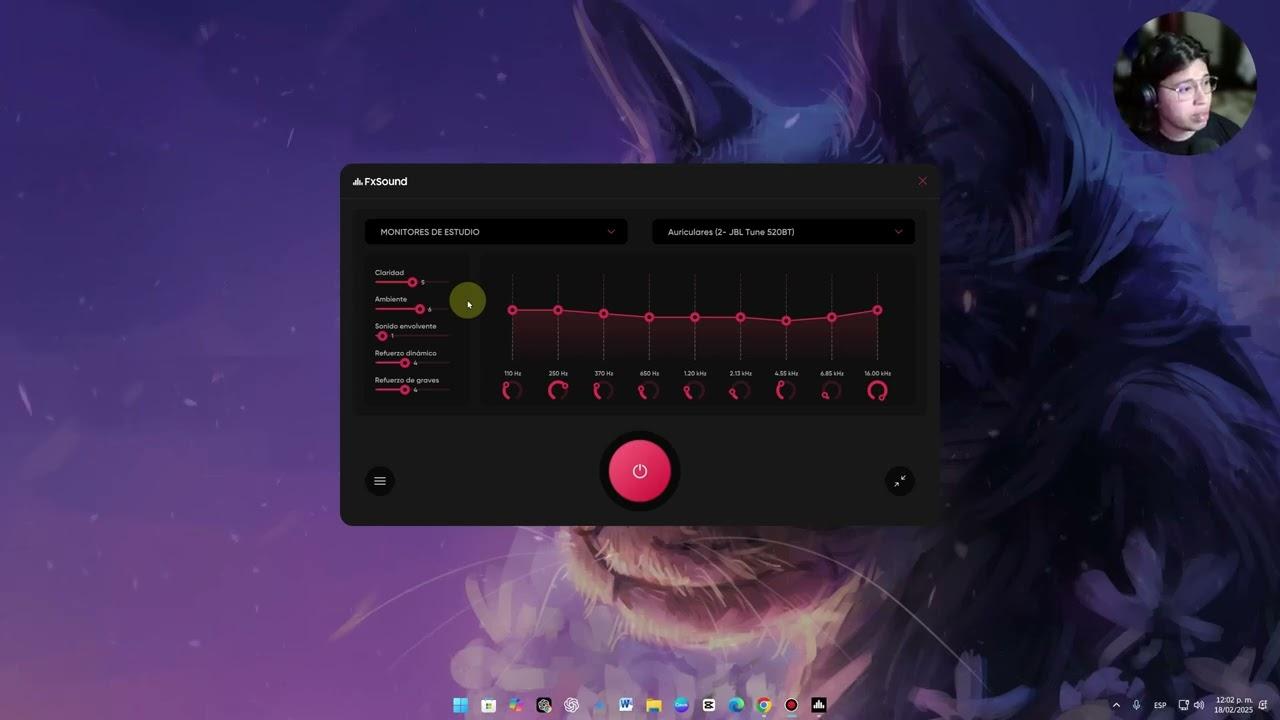
La interfaz es bastante sencilla: controles deslizantes claros, lista de presets y un ecualizador gráfico de 10 bandas. Nada de menús enrevesados ni jerga técnica incomprensible; puedes empezar a notar cambios solo eligiendo un modo predefinido, sin tocar nada más.
Una vez en marcha, el programa se queda funcionando en segundo plano y aplica sus mejoras desde el primer momento. Incluso si no te apetece trastear demasiado, con activar un preset ya se consigue que el audio gane presencia, potencia y definición.
Ventajas de usar FxSound frente al sonido “de serie” de Windows
La mayoría de equipos con Windows ofrecen unas opciones de sonido bastante limitadas y mediocres. Suelen permitir cambiar el dispositivo de salida, ajustar el volumen general y, como mucho, activar algún efecto genérico tipo “mejoras de audio” que no explica muy bien lo que hace.
FxSound viene a solucionar justo ese punto débil ofreciendo mejoras de audio concretas y controladas, pero manteniendo una interfaz simple. En lugar de perder el tiempo navegando por menús del sistema, tienes todos los ajustes importantes en una sola ventana bien organizada.
Otra ventaja importante es que no necesitas un hardware de alta gama para notar el cambio. Incluso en portátiles baratos, con altavoces muy normales, se percibe un refuerzo en graves, un aumento de claridad y un volumen más aprovechable. Y si usas auriculares, el salto suele ser todavía más evidente.
Además, el programa gestiona sin problemas varios dispositivos de audio a la vez. Puedes pasar de cascos a altavoces externos y seguir aprovechando las mejoras de FxSound, sin tener que estar tocando configuraciones complicadas cada vez que cambias de salida de audio.
Interfaz y controles principales de FxSound
En la parte superior suele aparecer tu dispositivo de salida actual. Desde ahí puedes comprobar rápidamente si el audio está saliendo por los auriculares, por los altavoces del portátil o por un equipo externo. Si tienes varios dispositivos, el programa maneja estos cambios de forma inteligente, evitando líos.
Justo debajo encontrarás un selector de preajustes o presets. Estos son perfiles de sonido listos para usar, pensados para distintos tipos de contenido: música, cine, juegos, voz, etc. Al elegir uno, los controles de mejora y el ecualizador se ajustan automáticamente para ese uso concreto.
En la zona central se muestra la parte más visual: varios controles deslizantes de mejora y un visualizador dinámico que se mueve al ritmo de lo que esté sonando. Esto ayuda a hacerse una idea de cómo está respondiendo el audio mientras tocas los ajustes.
La parte inferior está ocupada por un ecualizador gráfico de 10 bandas. Cada banda corresponde a un rango de frecuencias (graves, medios, agudos) y puedes moverlas hacia arriba o hacia abajo para enfatizar o reducir determinadas zonas del espectro sonoro.
Controles de mejora: claridad, ambiente, envolvente y refuerzos
Uno de los puntos fuertes de FxSound es que incluye cinco controles principales de mejora, diseñados para cubrir los aspectos más importantes de la calidad de sonido sin obligarte a entrar en tecnicismos. Estos son los que encontrarás normalmente:
En primer lugar está el ajuste de Claridad, que se encarga de resaltar las frecuencias donde se mueven las voces y muchos detalles de los instrumentos. Al subir este control, las voces en pelis, series o juegos suelen sonar más nítidas, y se reduce esa sensación de audio apagado o “emborronado”.
Luego tienes el parámetro de Ambiente, que añade una sensación de espacio mayor. Es útil para que la música y los efectos de sonido se sientan menos planos, como si el sonido respirase un poco más y no estuviera pegado al altavoz.
El control de Sonido envolvente es ideal para juegos y películas, porque potencia la percepción espacial. No es un 5.1 físico si solo tienes dos altavoces, pero sí ayuda a que parezca que el sonido viene de más direcciones y no solo de frente.
Por otro lado, está el Refuerzo dinámico, que actúa sobre la dinámica del audio. Suele ayudar a que se escuchen mejor los fragmentos más suaves sin que los más fuertes se disparen demasiado, equilibrando un poco las diferencias de volumen entre distintas partes de una canción o una película.
Por último, está el Refuerzo de graves, pensado para dar más pegada a bombos, explosiones y bajos. Hay que usarlo con algo de cabeza para no saturar los altavoces, pero ajustado con moderación consigue un grave más lleno y potente, algo que se nota mucho en juegos y música electrónica.
Ecualizador gráfico de 10 bandas: control fino del sonido
Además de los controles de mejora, FxSound ofrece un ecualizador gráfico de diez bandas muy intuitivo. Cada banda corresponde a un grupo de frecuencias concreto, desde los graves profundos hasta los agudos más finos.
La interfaz del ecualizador es completamente visual: solo tienes que arrastrar los puntos hacia arriba o hacia abajo para aumentar o reducir la presencia de determinadas frecuencias. No hace falta saberte las cifras exactas; basta con seguir un poco el oído y el tipo de sonido que buscas.
Por ejemplo, si notas que el audio suena demasiado chillón o te fatiga los oídos, puedes bajar ligeramente las bandas de agudos. Si, al contrario, todo te parece muy oscuro y sin detalle, un pequeño aumento en las frecuencias medias-altas puede marcar la diferencia.
En música, el ecualizador te permite adaptar el sonido al estilo que estés escuchando. Puedes dar algo más de cuerpo a los graves para géneros como el rap o la electrónica, o realzar las frecuencias medias para rock donde las guitarras y las voces son protagonistas.
Lo mejor es que, combinado con los presets y los controles de mejora, puedes partir de un perfil ya trabajado por expertos y luego retocarlo ligeramente a tu gusto, sin necesidad de construir la ecualización desde cero.
Presets integrados y descarga de presets adicionales
Para evitar que tengas que pelearte con parámetros avanzados desde el primer minuto, FxSound incluye varios presets predeterminados listos para usar, organizados por tipo de contenido o estilo de sonido. Solo con seleccionar uno ya se activan un conjunto de ajustes pensados para esa situación concreta.
Entre las opciones integradas suelen aparecer perfiles como película, televisión, música, juegos o voz. Cada uno modifica automáticamente los controles de claridad, ambiente, refuerzos y ecualización para priorizar lo que importa en ese escenario (por ejemplo, el diálogo en modo cine o la localización espacial en modo juego).
Pero el programa no se limita a los presets que trae de serie. A través de su menú principal, dispones de una opción para descargar paquetes adicionales de configuraciones, creados y seleccionados por ingenieros de audio y la comunidad.
Al elegir esa opción, se abre el sitio web de FxSound, donde puedes bajar colecciones completas de presets en un archivo .zip. Dentro de esos paquetes encontrarás configuraciones específicas para estilos de música como rock alternativo, rock clásico, jazz, metal y otros géneros populares.
Una vez descargados, basta con importarlos en el programa para tener más perfiles listos en el selector de presets. Eso te permite ir probando distintos enfoques sin tocar manualmente cada control, y quedarte con el que mejor encaje con tu gusto y tu equipo.
Crear y guardar tus propios preajustes personalizados
Si eres de los que prefieren ajustar el sonido a su manera, FxSound también te deja crear presets completamente personalizados. Puedes partir de cero o usar uno existente como base, modificar los deslizadores de mejora y el ecualizador, y después guardar ese conjunto de ajustes con el nombre que quieras.
Esto resulta muy útil cuando usas el ordenador para varios tipos de contenido en el día a día. Por ejemplo, puedes tener un preset pensado para jugar, otro para ver series por la noche a volumen bajo, y otro para escuchar música con más graves cuando te apetece algo más cañero.
Al poder almacenar todos estos preajustes, cambiar de un modo de uso a otro se reduce a un solo clic en el selector de presets. No hay que estar moviendo barras cada vez que alternas entre juego y película, lo cual ahorra tiempo y evita que estropees una configuración que te gustaba.
Además, si compartes el PC con más gente, cada persona puede guardarse sus propios perfiles de sonido, adaptados a lo que más utiliza. Así no tenéis que estar discutiendo porque a uno le molestan los graves y al otro le encantan.
Con esta opción de guardar y reutilizar configuraciones, FxSound se convierte en una herramienta flexible: sirve tanto al usuario que quiere algo listo para usar como al que disfruta afinando todos los detalles.
Mejorar la experiencia de sonido 3D en juegos
Uno de los campos donde más se nota la diferencia al usar FxSound es en los videojuegos, especialmente en títulos que dependen mucho del sonido 3D, como los shooters en primera persona o los juegos competitivos online.
En este tipo de juegos es fundamental poder distinguir la dirección y la distancia de cada sonido: pasos detrás de ti, disparos a lo lejos, recargas en una habitación contigua, vehículos que se aproximan… Cualquier pista auditiva puede darte ventaja.
Al ajustar los parámetros de ambiente, claridad y sonido envolvente, FxSound ayuda a que la escena sonora se vuelva más amplia y precisa.
Esto también es muy interesante para quienes juegan con un PC gaming económico o un portátil sin un sistema de sonido especialmente brillante. En lugar de invertir en un equipo de audio carísimo, puedes instalar FxSound y sacar más jugo al hardware que ya tienes.
Por supuesto, el programa no hace milagros con altavoces destrozados, pero en un equipo normalito la diferencia entre tener FxSound activo o no suele ser abismal, sobre todo en títulos donde el audio es medio juego.
Optimización automática: buena calidad sin complicarte
Si todo esto de la ecualización te suena a chino y no quieres pasarte la tarde tocando sliders, FxSound integra que ajusta el procesamiento de audio según el contenido que se está reproduciendo.
La idea es que el programa detecta el tipo de señal que entra y realiza correcciones y mejoras sin necesidad de intervención manual. De este modo, mantienes una experiencia auditiva equilibrada tanto si estás viendo un vídeo de YouTube como si estás con un juego o escuchando un podcast.
Esta opción es ideal para usuarios que simplemente quieren encender el PC y que todo suene mejor, sin tener que comprender qué hace cada parámetro. Activando la optimización automática, el propio software se encarga de mantener un nivel de calidad bastante alto en la mayoría de situaciones.
Por supuesto, siempre tienes la posibilidad de desactivar esa optimización o combinarla con presets y ajustes manuales. FxSound no te obliga a usar un solo enfoque; puedes elegir entre dejarlo todo en manos del programa o controlar tú cada detalle si te apetece experimentar.
De esta forma, la aplicación consigue un equilibrio interesante: es accesible para quien no sabe nada de sonido, pero a la vez ofrece margen de personalización suficiente para los usuarios más curiosos.
Gestión de múltiples dispositivos de audio
Otro punto que suele dar guerra en Windows es la gestión de varios dispositivos de audio: altavoces del monitor, auriculares con cable, cascos USB, interfaces externas, etc. FxSound está preparado para manejar esta variedad de salidas sin volverte loco.
Desde la interfaz principal puedes ver de un vistazo qué dispositivo de salida está activo y asegurarte de que el procesamiento de FxSound se está aplicando justo donde te interesa. Si cambias de auriculares a altavoces, no tienes que rehacer toda la configuración.
Además, el programa recuerda tus preferencias, de modo que puedes asociar ciertos presets a determinados usos. Por ejemplo, un perfil con más graves para un altavoz externo grande, y uno más equilibrado para los auriculares que usas en sesiones largas de juego.
Todo esto resulta especialmente útil si utilizas el ordenador tanto para trabajo como para ocio. Puedes tener una configuración sobria para videollamadas o voz, donde prima la inteligibilidad, y otra más espectacular para cuando apagas el correo y enciendes Steam.
El objetivo es que no tengas que estar pensando constantemente en el apartado de sonido: cambias de dispositivo físico y FxSound se adapta, manteniendo siempre la mejora frente al audio crudo de Windows.
FxSound para voces y diálogos: solucionar voces “sucias”
Un problema bastante típico, sobre todo en algunos juegos y películas, es que las voces suenan turbias, distorsionadas o “rascan” los altavoces cuando subes un poco el volumen. Esto puede deberse tanto a la mezcla original como a las limitaciones de tu equipo de sonido.
FxSound ayuda a mitigar este tipo de situaciones gracias a su combinación de refuerzo de claridad y control de frecuencias. Subiendo ligeramente la claridad y ajustando el ecualizador para reducir ciertas bandas agresivas, es posible hacer que las voces se perciban más suaves y entendibles.
Si juegas con auriculares y notas que las conversaciones en el juego te cansan el oído o hacen vibrar demasiado los drivers, puedes probar un preset orientado a cine o voz y luego reajustar un poco los medios-altos y los agudos en el ecualizador hasta encontrar un punto cómodo.
No existe una «configuración mágica» que sirva para todos los juegos, porque cada título tiene su propia mezcla, pero en general conviene no abusar de los graves y controlar las frecuencias medias donde se concentra la voz humana, para que no sature el equipo.
De este modo, incluso si eres nuevo usando FxSound, puedes lograr que las voces de personajes suenen más fluidas, menos estridentes y mejor integradas en el resto del audio, sin necesidad de entender todos los entresijos del sonido profesional.
Por qué FxSound encaja tan bien en un PC de ocio
Cada vez utilizamos más el ordenador para jugar, ver contenido multimedia y escuchar música, y no solo para trabajar o navegar. Sin embargo, mientras la parte gráfica ha avanzado muchísimo, el audio muchas veces se sigue dejando de lado.
Entre altavoces integrados de calidad justa, cascos económicos y unas opciones básicas de Windows que poco aportan, al final la experiencia sonora se queda muy por detrás de lo que se ve en pantalla. Y eso hace que pelis, series y juegos pierdan parte de su impacto.
FxSound viene a cubrir precisamente este hueco, ofreciendo una solución gratuita, sencilla y muy efectiva para mejorar el sonido general del sistema. No necesitas comprar una tarjeta de sonido dedicada ni unos altavoces de estudio para notar mejoría.
Con sus presets, sus mejoras de claridad y graves, el sonido envolvente virtual y el ecualizador gráfico, transforma el audio plano del PC en algo mucho más rico y agradable, adaptado a cada actividad que realizas frente a la pantalla.
Se convierte en una especie de “capa extra de calidad” que se aplica a todo lo que suena en tu PC, desde un simple vídeo de internet hasta tu juego online favorito, pasando por listas de reproducción y plataformas de streaming.
Con unas pocas decisiones bien pensadas en FxSound —aprovechando sus presets, tocando un par de controles de mejora y dejando que la optimización automática haga su trabajo— es posible convertir un audio normalito en una experiencia sonora mucho más inmersiva, clara y potente, sin volverte loco con ajustes técnicos ni gastar un dineral en hardware.

Redactor apasionado del mundo de los bytes y la tecnología en general. Me encanta compartir mis conocimientos a través de la escritura, y eso es lo que haré en este blog, mostrarte todo lo más interesante sobre gadgets, software, hardware, tendencias tecnológicas, y más. Mi objetivo es ayudarte a navegar por el mundo digital de forma sencilla y entretenida.