- Existen múltiples herramientas de software gratuitas y de pago para monitorizar temperaturas y gestionar las RPM de los ventiladores.
- El control preciso de la refrigeración previene el estrangulamiento térmico (thermal throttling) y alarga la vida útil de los componentes.
- La configuración puede realizarse mediante aplicaciones de terceros, software oficial del fabricante de la placa base o directamente desde la BIOS/UEFI.

Tener el ordenador funcionando a tope es genial, pero cuando los ventiladores empiezan a sonar como una turbina de avión, la cosa se vuelve molesta. En Windows, gestionar la refrigeración no es tan intuitivo como parece, ya que el sistema operativo suele dejar que el hardware decida la velocidad basándose en la carga de trabajo, lo que a veces resulta en cambios bruscos de ruido o temperaturas que podrían ser más bajas si ajustáramos bien las curvas.
Si sientes que tu equipo se calienta más de la cuenta o, por el contrario, quieres un silencio sepulcral mientras trabajas, dominar la medición y el ajuste de las RPM es fundamental. No se trata solo de comodidad acústica, sino de salvaguardar la integridad de tu CPU y GPU, evitando que el calor excesivo degrade los materiales o provoque pantallazos azules y cierres inesperados de tus aplicaciones favoritas.

Software recomendado para el control de ventiladores
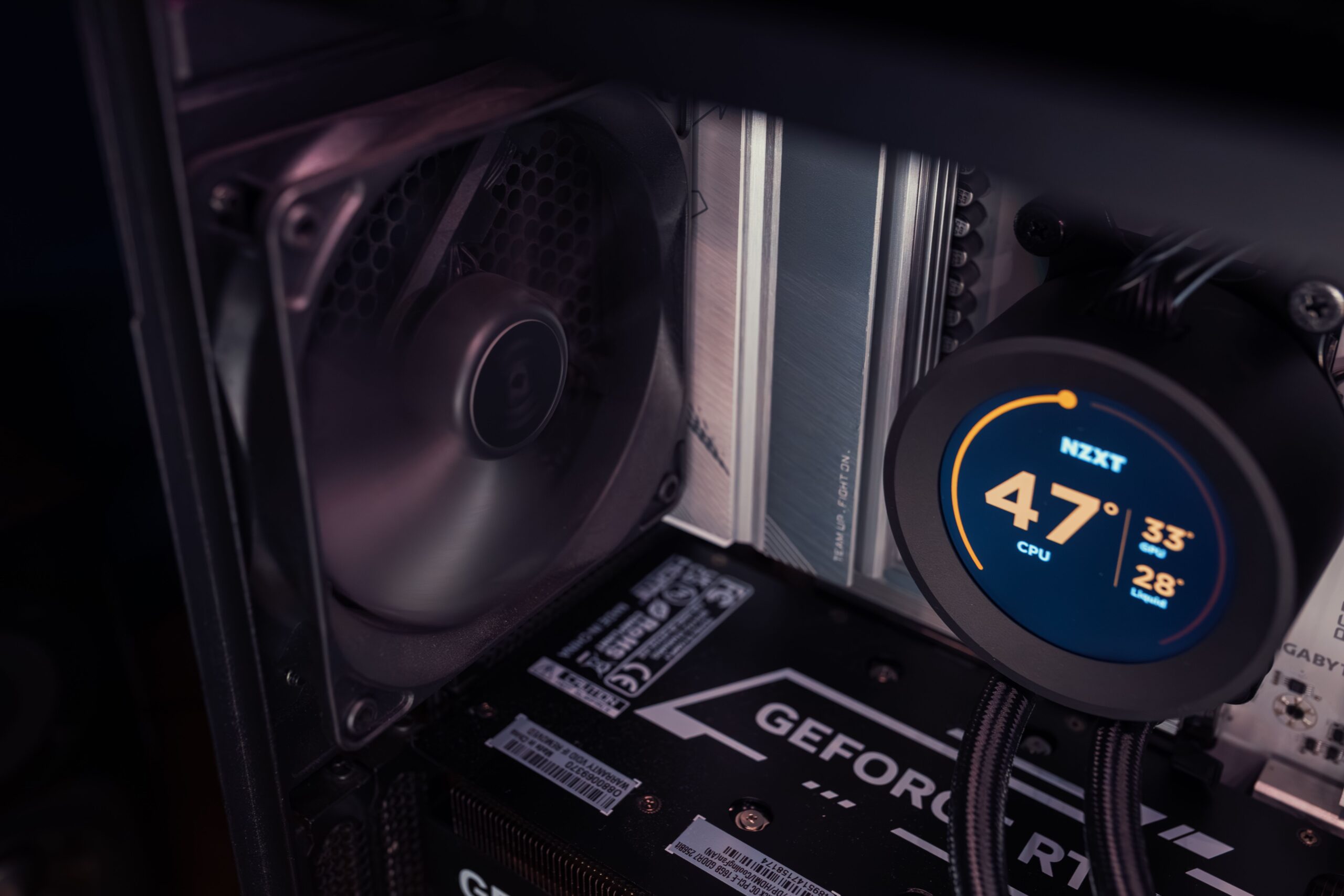
Afortunadamente, existen un montón de opciones para tomar las riendas de la ventilación. Una de las más veteranas es SpeedFan, un programa ligero que permite monitorizar voltajes y temperaturas, ajustando la velocidad según los sensores S.M.A.R.T. del disco duro. Aunque es muy potente, su interfaz es algo antigua y está en inglés, por lo que requiere que el usuario sea bastante manitas con el hardware para no meter la pata.
Para quienes buscan algo más moderno y de código abierto, FanControl es una joya. Esta aplicación es extremadamente versátil y permite crear curvas de ventilación personalizadas basadas en múltiples sensores. Al basarse en Libre Hardware Monitor y HWiNFO, ofrece datos reales y precisos sin consumir apenas recursos del sistema, siendo ideal para quienes quieren un control milimétrico sin complicaciones excesivas.

Si tienes un equipo con componentes específicos, lo mejor es ir a lo seguro con el software del fabricante. Por ejemplo, ASUS AI Suite 3 y Fan Xpert 4 están diseñados específicamente para sus placas base, garantizando que no haya conflictos de compatibilidad. Del mismo modo, Gigabyte ofrece EasyTune, que además de gestionar los ventiladores mediante el modo Smart Fan, permite hacer overclocking para exprimir el procesador.
- Argus Monitor: Ideal para quienes buscan un programa ligero que también vigile la salud de los SSD y HDD, aunque su versión gratuita es limitada a 30 días.
- HWMonitor y HWiNFO: Son los reyes de la monitorización. HWiNFO es especialmente exhaustivo, permitiendo leer casi cualquier sensor del sistema, aunque algunos usuarios los usan solo para medir y no para ajustar.
- MSI Afterburner: Imprescindible para los gamers, ya que se centra en el control de la GPU, permitiendo crear hasta cinco perfiles de velocidad distintos.
- Zotac FireStorm: Una alternativa muy intuitiva para quienes poseen gráficas de esta marca y quieren ajustar la curva de ventilación de forma visual.
- Corsair iCUE: Perfecto si tienes un ecosistema de componentes Corsair, integrando la iluminación RGB con la gestión térmica.
Métodos alternativos y ajustes avanzados
Cuando el software de Windows no detecta los ventiladores o el fabricante ha bloqueado el acceso, la solución definitiva es entrar en la BIOS o UEFI. Al reiniciar el PC y pulsar teclas como F2, F10 o Del, accedemos al corazón del equipo. Aquí podemos configurar perfiles de ventilación (silencioso, normal o rendimiento) que se aplican antes incluso de que cargue Windows, lo que los hace mucho más estables y fiables que cualquier programa externo.

En el caso de los portátiles, la cosa es más delicada. Herramientas como NoteBook FanControl o TPFanControl (para ThinkPads) permiten forzar la velocidad, pero hay que tener mucho cuidado. A diferencia de una torre, un portátil tiene muy poco espacio para disipar el calor, y si bajamos demasiado las revoluciones para ganar silencio, corremos el riesgo de quemar componentes críticos debido a la falta de flujo de aire.
Riesgos del mal funcionamiento y consejos de mantenimiento
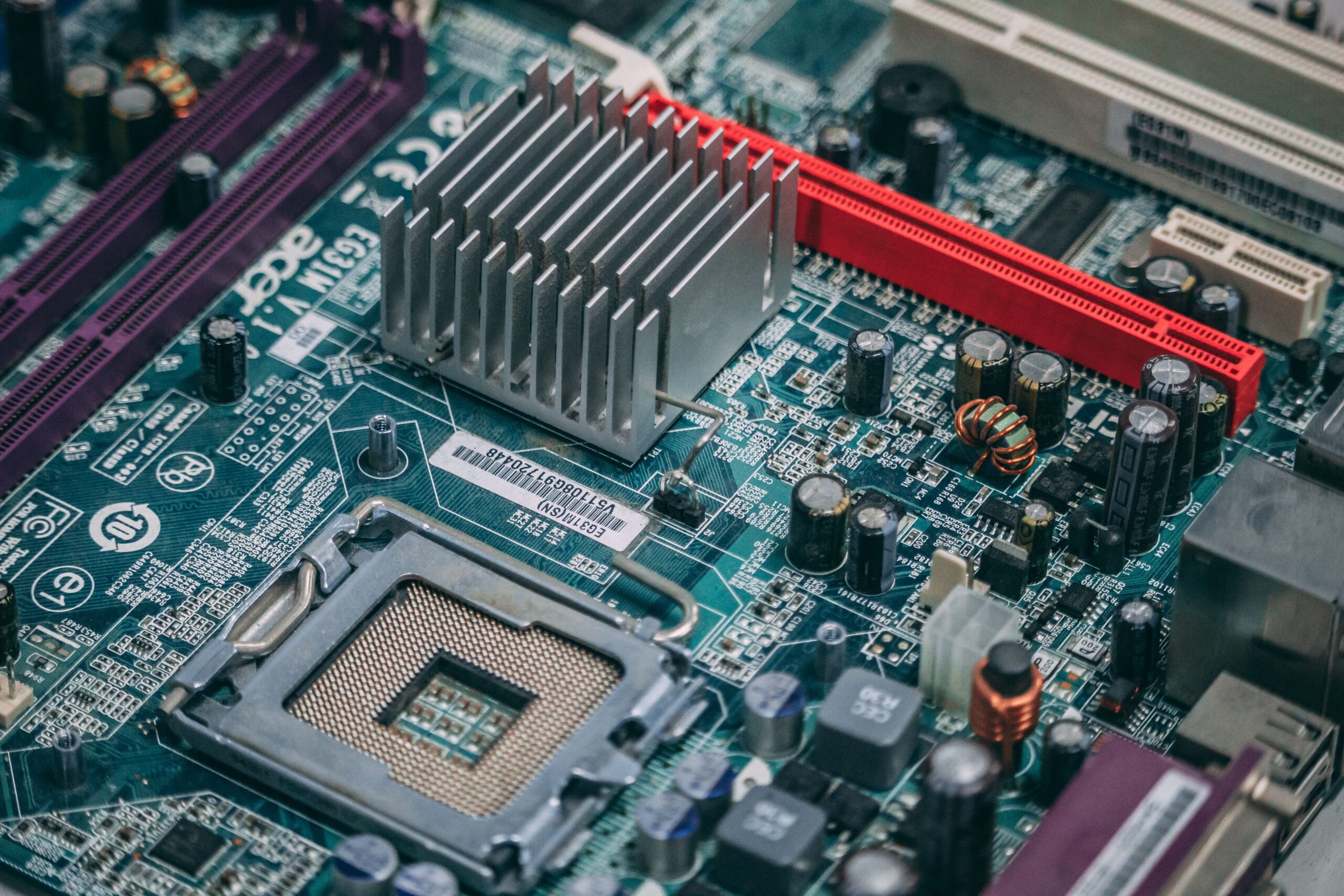
Ignorar la ventilación puede traer consecuencias feas. El síntoma más común es el thermal throttling, que es cuando el procesador baja su velocidad automáticamente para no fundirse, provocando que los juegos vayan a tirones o que el PC se vuelva lento. En casos extremos, el calor puede provocar cortos eléctricos o reducir drásticamente la vida útil de los condensadores y la pasta térmica de la CPU.
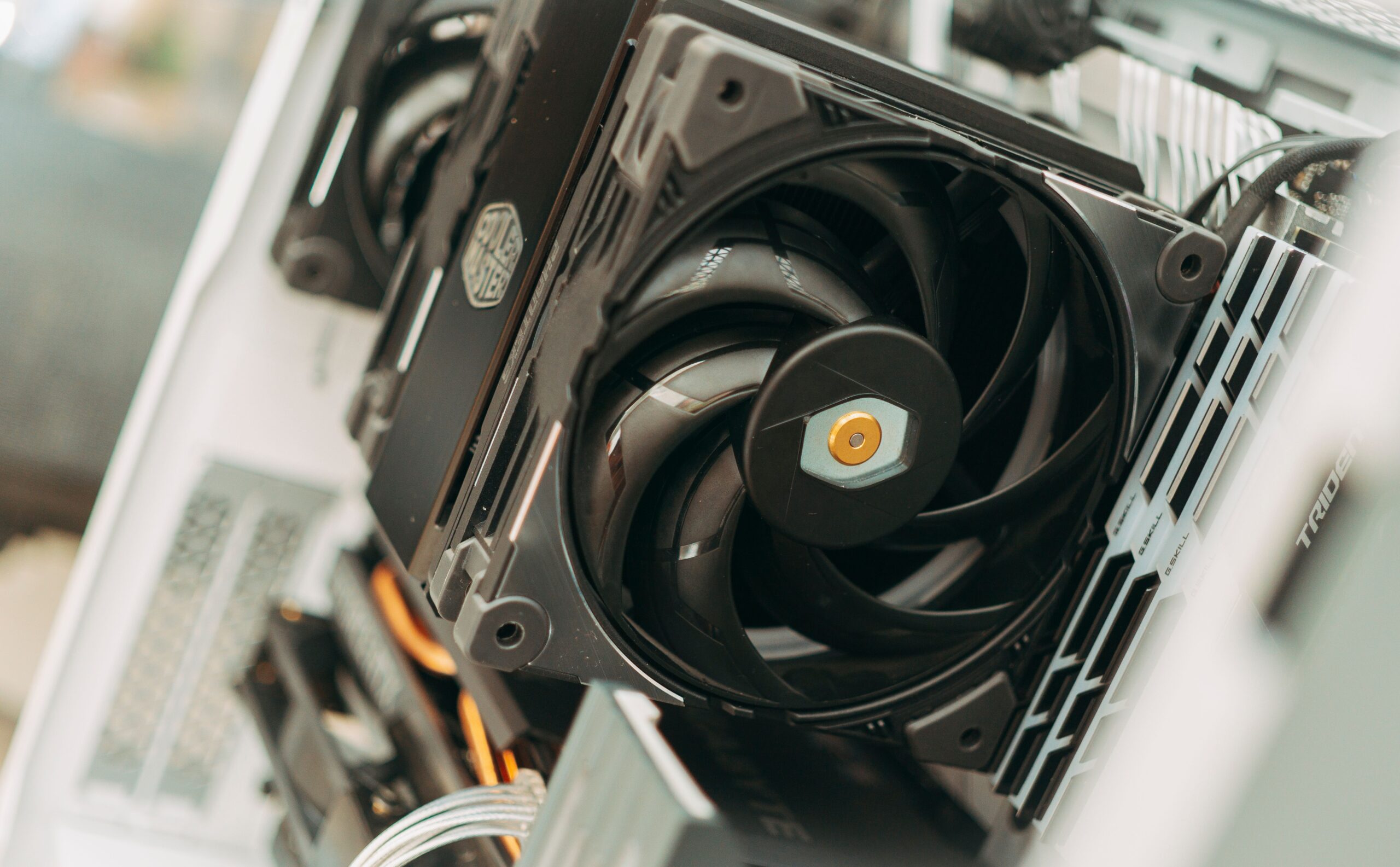
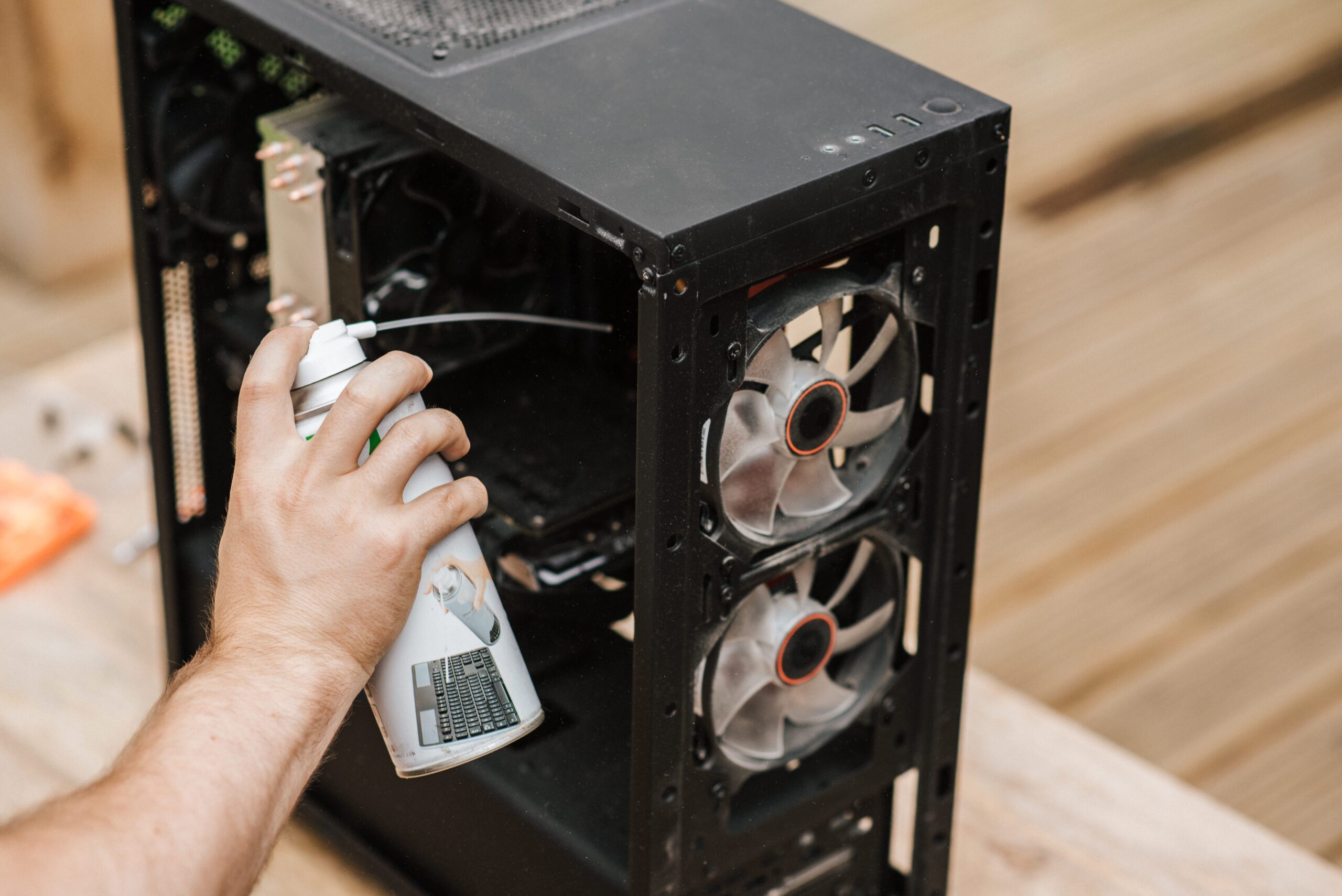
Para mantener el ruido bajo sin sacrificar la refrigeración, lo ideal es invertir en ventiladores de gama alta con rodamientos hidráulicos o magnéticos, que vibran mucho menos. Además, es vital limpiar el polvo regularmente con aire comprimido, ya que la suciedad acumulada actúa como un aislante térmico y obliga a los ventiladores a girar más rápido y hacer más ruido para lograr el mismo efecto de enfriado.
La clave para un equipo sano reside en equilibrar la potencia de enfriamiento con el ruido tolerable, utilizando herramientas como HWiNFO para vigilar que nada pase de los límites seguros. Ya sea optando por la sencillez de la BIOS, la potencia de FanControl o la especificidad del software del fabricante, mantener un flujo de aire constante y limpio garantiza que tu hardware rinda al máximo durante muchos años sin sustos térmicos.


Redactor apasionado del mundo de los bytes y la tecnología en general. Me encanta compartir mis conocimientos a través de la escritura, y eso es lo que haré en este blog, mostrarte todo lo más interesante sobre gadgets, software, hardware, tendencias tecnológicas, y más. Mi objetivo es ayudarte a navegar por el mundo digital de forma sencilla y entretenida.