- Uso de herramientas nativas de Windows como el Sensor de Almacenamiento y las Recomendaciones de Limpieza para un mantenimiento básico.
- Implementación de software especializado de análisis visual para detectar carpetas pesadas y residuos de juegos desinstalados.
- Estrategias de gestión de datos mediante el traslado de archivos personales a unidades externas y la optimización de la nube con OneDrive.
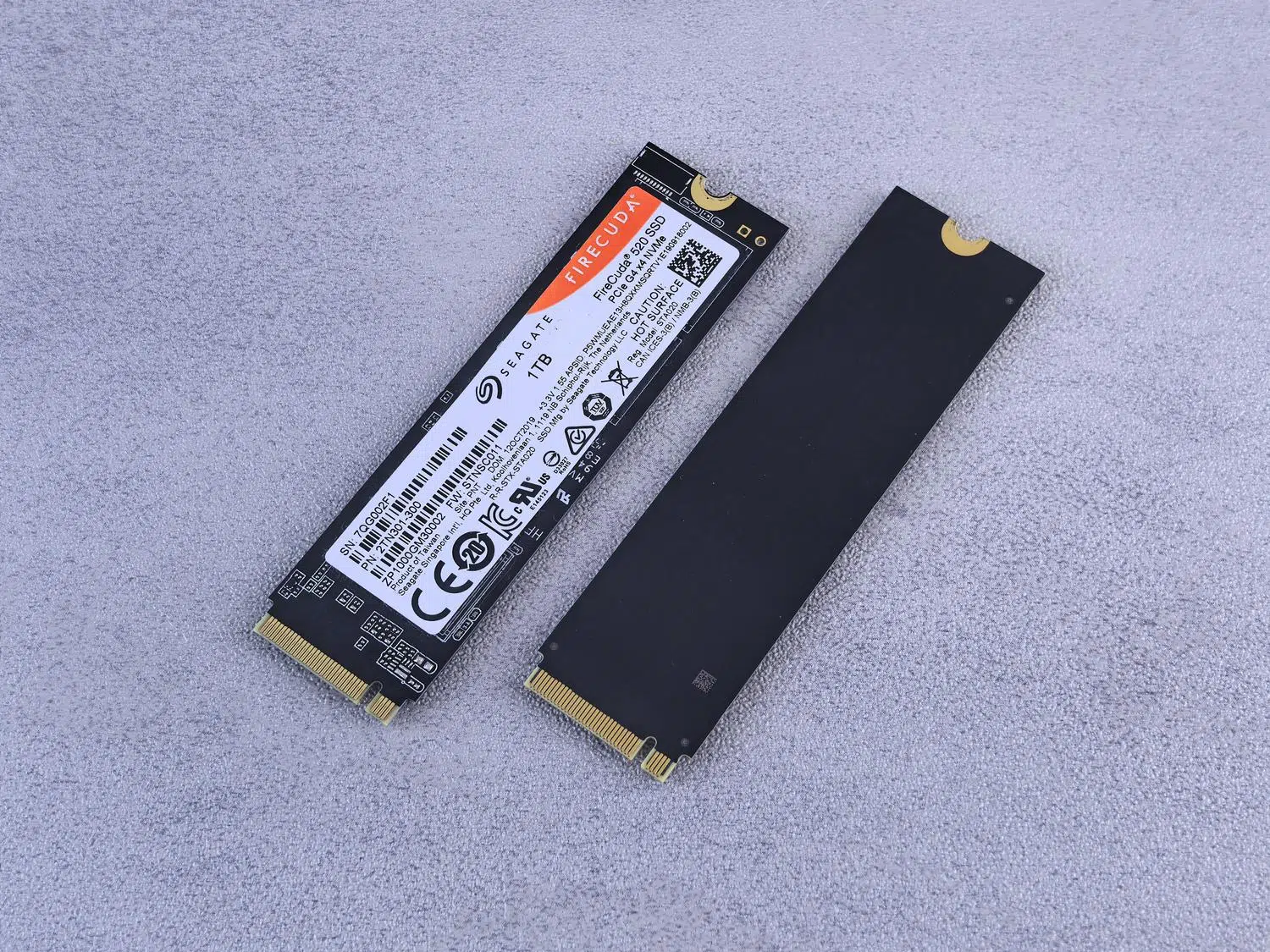
Seguro que te ha pasado: miras el almacenamiento de tu ordenador y te quedas flipando al ver que el disco SSD está casi petado, pero cuando revisas tus carpetas no encuentras nada que justifique semejante consumo. Es una sensación frustrante, sobre todo cuando intentas instalar un juego nuevo o actualizar el sistema y Windows te suelta el típico mensaje de que no hay espacio suficiente.
Lo cierto es que el sistema operativo no siempre es el más limpio gestionando los residuos, y es muy común que se acumulen archivos fantasma o carpetas temporales que se quedan ahí cogiendo polvo y robándote gigas valiosos. Para solucionar esto, no hace falta ser un experto en informática, sino saber cómo saber qué ocupa espacio en tu disco duro y qué herramientas usar para hacer una limpieza a fondo y segura en tu equipo.

Métodos nativos de Windows para limpiar el disco

Si no quieres instalar nada, Windows 10 y 11 traen opciones integradas que hacen el trabajo sucio. El Sensor de Almacenamiento es una joya porque se encarga de borrar automáticamente la papelera y los archivos temporales sin que tengas que mover un dedo. Si prefieres tener el control total, puedes ir a la configuración de almacenamiento y entrar en las Recomendaciones de limpieza, donde el sistema te sugerirá qué archivos grandes o aplicaciones que no usas podrías mandar al desguace.
En versiones más antiguas o si el sensor no te convence, el clásico Liberador de espacio en disco sigue siendo muy eficaz. Solo tienes que buscarlo en el menú de inicio, elegir la unidad y marcar las casillas de archivos temporales de Internet o miniaturas. Para ir un paso más allá, selecciona Limpiar archivos del sistema, lo cual es clave para eliminar restos de actualizaciones antiguas de Windows que suelen ocupar una barbaridad.
Cuando el problema son los archivos personales
A veces la culpa no es del sistema, sino de nosotros mismos. Vídeos en 4K, carpetas de descargas olvidadas o copias de seguridad antiguas pueden llenar el SSD en un abrir y cerrar de ojos. Para localizarlos manualmente, abre el Explorador de archivos, ve a la carpeta sospechosa, entra en la pestaña Vista, selecciona Detalles y ordena por tamaño. Así, los archivos más pesados aparecerán arriba del todo y podrás decidir si los borras definitivamente o los mueves a un disco externo o tarjeta SD.

Para evitar que esto vuelva a pasar, una jugada maestra es cambiar la ubicación de guardado del contenido nuevo. En la configuración de almacenamiento, puedes decirle a Windows que las fotos o los vídeos se guarden directamente en una unidad secundaria, evitando que el SSD principal se sature. Además, si usas OneDrive, activa la función de Archivos a petición; de esta forma, los documentos se quedan en la nube y solo ocupan espacio en tu PC cuando realmente los abres.
Herramientas visuales para cazar archivos invisibles
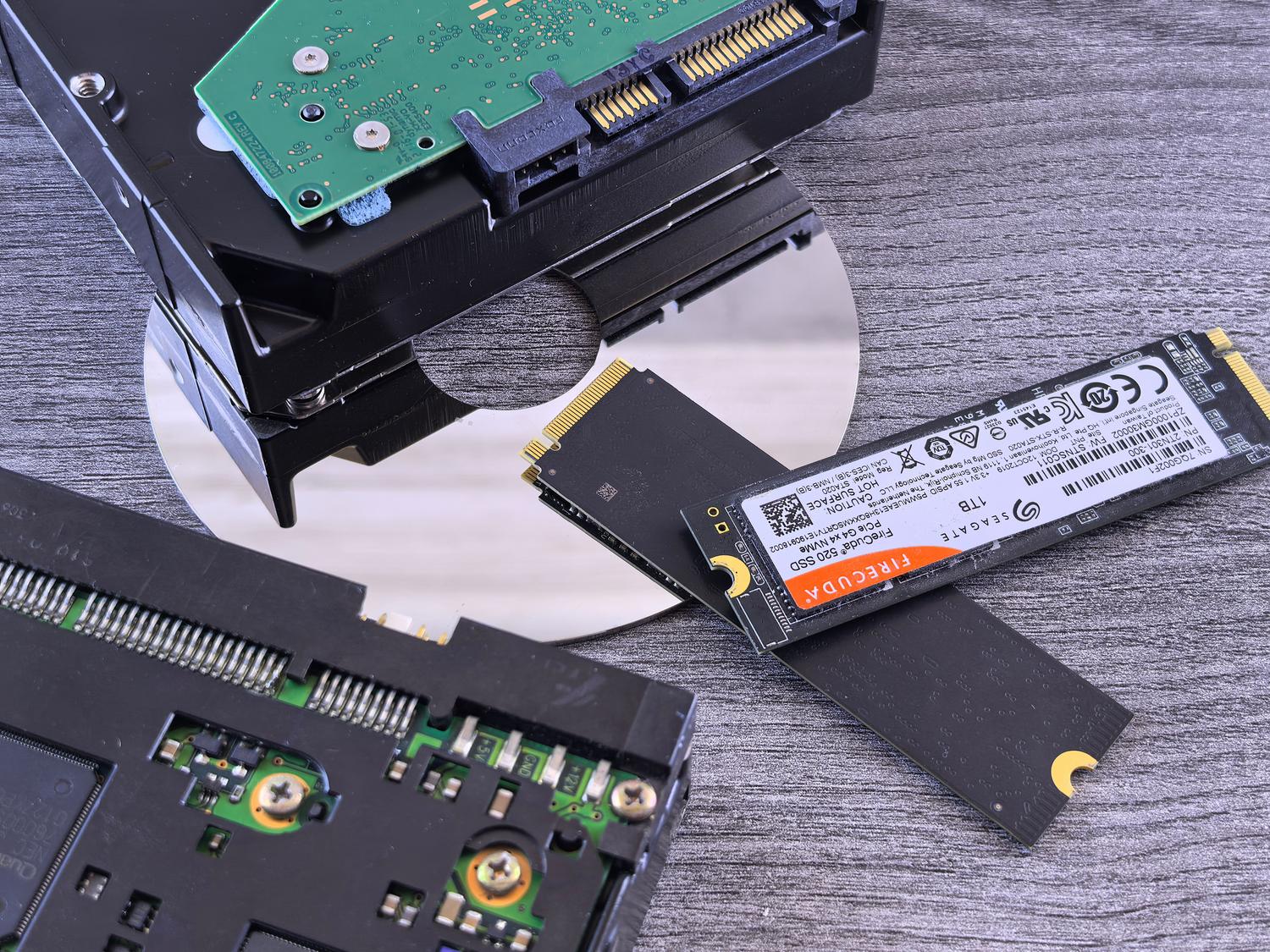
Hay veces que el Explorador de archivos se queda corto y necesitamos ver el problema de forma más gráfica. Aquí es donde entran aplicaciones como WizTree, TreeSize Free o WinDirStat. Estas herramientas analizan el disco y te muestran un mapa visual de bloques: cuanto más grande es el cuadrado, más espacio ocupa ese archivo en tu SSD. Es la forma más rápida de descubrir que tienes un archivo de registro corrupto de 20 GB o una carpeta de capturas de Steam que se ha salido de control.
Es muy frecuente descubrir que, aunque hayamos desinstalado un juego, han quedado residuos en el disco. Pasa mucho con lanzadores como EA o Ubisoft, donde el juego desaparece de la lista de aplicaciones pero los archivos siguen ahí. No es raro encontrar decenas de gigas en mods de juegos como Ark o betas de Call of Duty que nunca se borraron correctamente. Incluso el archivo de hibernación puede estar robándote espacio; si no usas el modo de reposo, puedes desactivarlo desde la consola para ganar unos cuantos gigas extra.

Soluciones a errores específicos y mantenimiento extra
Si notas que el espacio desaparece aunque borres cosas, podrías tener un problema con la caché de la Microsoft Store. Si recibes errores de poco espacio debido a carpetas temporales llenas de archivos .appx, lo ideal es ejecutar el comando wsreset.exe para limpiar la tienda y usar los solucionadores de problemas de Windows Update para resetear el sistema. No descartes tampoco que el culpable sea el malware; un virus puede generar archivos basura masivos, por lo que pasar el antivirus de Seguridad de Windows es un paso obligatorio en cualquier limpieza.
Para quienes usan Mac, existen alternativas como Mole, que se ejecuta desde la terminal y limpia el sistema de forma quirúrgica; puedes consultar cómo liberar espacio de disco en macOS para optimizar tu Apple. En Windows, además de lo mencionado, existen aplicaciones como Microsoft PC Manager que ayudan a mantener el equipo a punto sin complicaciones. Lo más importante es no dejar que el SSD se llene al límite, ya que esto puede afectar al rendimiento general del ordenador.
Mantener el almacenamiento optimizado requiere combinar el uso de herramientas automáticas del sistema con un análisis visual periódico para detectar esos archivos pesados que pasan desapercibidos. Ya sea moviendo datos a la nube, limpiando residuos de juegos antiguos o gestionando mejor las carpetas temporales, recuperar esos gigas perdidos devolverá la agilidad a tu equipo y evitará errores críticos de espacio.


Redactor apasionado del mundo de los bytes y la tecnología en general. Me encanta compartir mis conocimientos a través de la escritura, y eso es lo que haré en este blog, mostrarte todo lo más interesante sobre gadgets, software, hardware, tendencias tecnológicas, y más. Mi objetivo es ayudarte a navegar por el mundo digital de forma sencilla y entretenida.