- Diferenciación entre la actualización local, el restablecimiento del sistema y la instalación limpia mediante medios externos.
- Importancia crítica de realizar copias de seguridad exhaustivas y verificar la activación de la licencia digital antes de proceder.
- Técnicas de mantenimiento preventivo para optimizar el rendimiento del disco y eliminar software innecesario sin formatear.
Tener un ordenador que empieza a ir a paso de tortuga o que lanza errores cada dos por tres es una pesadilla. A veces, por más que intentemos borrar cuatro carpetas, el sistema sigue sintiéndose pesado, cargado de residuos de programas antiguos y procesos que no sabemos ni para qué sirven. Cuando llegamos a ese punto, lo más sano es hacer borrón y cuenta nueva, pero claro, el pánico a perder las fotos de las vacaciones o documentos del trabajo suele frenarnos.
La buena noticia es que existen diversas rutas para dejar el equipo como nuevo. No todo tiene que acabar en un formateo agresivo que borre hasta el último bit; dependiendo de qué tan grave sea el problema, podemos optar por una limpieza profunda de software, una reparación del sistema manteniendo los datos o una instalación desde cero bien planificada. Lo importante es no lanzarse a la piscina sin saber dónde está el agua, siguiendo un orden lógico para no meter la pata.

Mantenimiento y limpieza sin llegar al formateo

Antes de tomar la decisión drástica de reinstalar todo, conviene probar si una limpieza a fondo soluciona el problema. El primer paso lógico es desinstalar el software que no usas. Para ello, basta con ir a la sección de Aplicaciones en la Configuración. Si alguna aplicación se resiste, podemos recurrir al Panel de Control clásico, que sigue siendo muy eficaz para borrar esos programas instalados mediante archivos .exe que a veces no aparecen en el menú moderno.
Para optimizar el arranque, es fundamental entrar en el Administrador de Tareas (Ctrl + Alt + Supr) y revisar la pestaña de Inicio. Aquí podemos deshabilitar las aplicaciones con alto impacto que se lanzan solas al encender el PC, lo que acelera notablemente el tiempo de carga. Asimismo, mantener el escritorio despejado ayuda, ya que Windows debe cargar cada icono y carpeta que haya allí al iniciar sesión; lo ideal es agrupar todo en una sola carpeta o anclar los accesos directos al menú de Inicio.
Si el espacio en disco es el problema, Windows 11 ofrece el Sensor de Almacenamiento, una herramienta que hace limpiezas periódicas de archivos temporales y vacía la papelera automáticamente. También podemos usar el comando «cleanmgr» ejecutado como administrador para una limpieza más técnica del sistema. Para los que quieren ir un paso más allá, revisar las carpetas de AppData (Local, LocalLow y Roaming) permite borrar rastros de apps ya desinstaladas, aunque hay que hacerlo con pies de plomo para no romper nada.

Preparativos innegociables antes de reinstalar

Si has decidido que lo mejor es reinstalar, lo primero es asegurar los datos. No te fíes de la suerte; haz una copia de seguridad completa de las carpetas de Usuario (Documentos, Imágenes, Escritorio, etc.) en un disco duro externo o en la nube como OneDrive. Es vital comprobar que el backup es legible desde otro dispositivo antes de borrar el disco principal.
Otro punto clave es la licencia. La mayoría de los equipos modernos tienen una licencia digital vinculada a la cuenta de Microsoft o a la placa base, por lo que el sistema se activará solo al conectarse a internet. No obstante, es recomendable verificar en la sección de Información del sistema qué edición exacta tienes (Home o Pro) para instalar la misma versión y evitar líos con la activación.
Métodos para reinstalar Windows 11

Dependiendo de tus necesidades y de si el PC aún arranca, tienes tres caminos principales:
- Actualización Local (In-situ): Se hace ejecutando el setup.exe desde un ISO o USB mientras Windows está funcionando. Permite elegir entre mantener aplicaciones y archivos, conservar solo los datos personales o no guardar nada. Es la opción más cómoda si el sistema es estable pero quieres refrescar los archivos del SO.
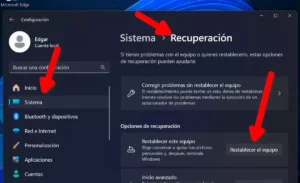
- Restablecer este PC: Disponible en el menú de Recuperación de la Configuración. Permite hacer una reinstalación rápida eligiendo la opción de mantener mis archivos. Se borran las aplicaciones y configuraciones, pero tus documentos personales permanecen intactos.
- Instalación Limpia: Es la opción más radical y efectiva. Requiere crear un medio de instalación USB con la Herramienta de Creación de Medios de Microsoft. Al arrancar desde el USB, puedes eliminar todas las particiones del disco para dejarlo vacío y crear una instalación desde cero. Si no formateas la unidad C: durante este proceso, Windows moverá los datos antiguos a una carpeta llamada Windows.old, permitiéndote rescatarlos después.

Pasos finales y post-instalación

Una vez que el sistema ha vuelto a la vida, la prioridad absoluta es ejecutar Windows Update hasta que no quede ninguna actualización pendiente. Después, conviene revisar el Administrador de Dispositivos para asegurar que todos los controladores estén instalados; aunque Windows instala casi todo, la tarjeta gráfica suele requerir el driver oficial del fabricante para rendir al máximo.
Al restaurar los datos desde el backup, lo más inteligente es hacer una restauración selectiva. Aprovecha este momento para no volver a copiar archivos duplicados o basura que ya no necesitas. Si quieres evitar que el PC vuelva a ralentizarse, instala solo el software estrictamente necesario y evita llenar el sistema de programas que prometen optimizaciones milagrosas pero que solo consumen recursos en segundo plano.
Llevar a cabo un proceso de limpieza o reinstalación requiere tiempo y paciencia, pero el resultado es un equipo que vuela y funciona sin errores. Ya sea optando por la sencillez de restablecer el sistema manteniendo los datos, haciendo una limpieza manual de aplicaciones y temporales, o lanzándose a una instalación limpia mediante USB con un backup sólido, la clave reside en la organización previa y en no saltarse los pasos de seguridad para garantizar que ninguna información valiosa desaparezca en el proceso.


Redactor apasionado del mundo de los bytes y la tecnología en general. Me encanta compartir mis conocimientos a través de la escritura, y eso es lo que haré en este blog, mostrarte todo lo más interesante sobre gadgets, software, hardware, tendencias tecnológicas, y más. Mi objetivo es ayudarte a navegar por el mundo digital de forma sencilla y entretenida.