- Audacity ofrece una colección completa de efectos para limpiar ruido, corregir clics, ecualizar y normalizar el volumen de tus grabaciones.
- La combinación de reducción de ruido, puerta de ruido, filtros y ecualización permite eliminar zumbidos, siseos, respiraciones y distorsiones sin sacrificar claridad.
- El efecto Normalizar ajusta el pico máximo del audio a un nivel definido (por ejemplo, -1 dB), igualando el volumen entre pistas y evitando recortes.
- Herramientas online y otros editores complementan a Audacity para tareas como separación de voz y música o normalización avanzada basada en LUFS.
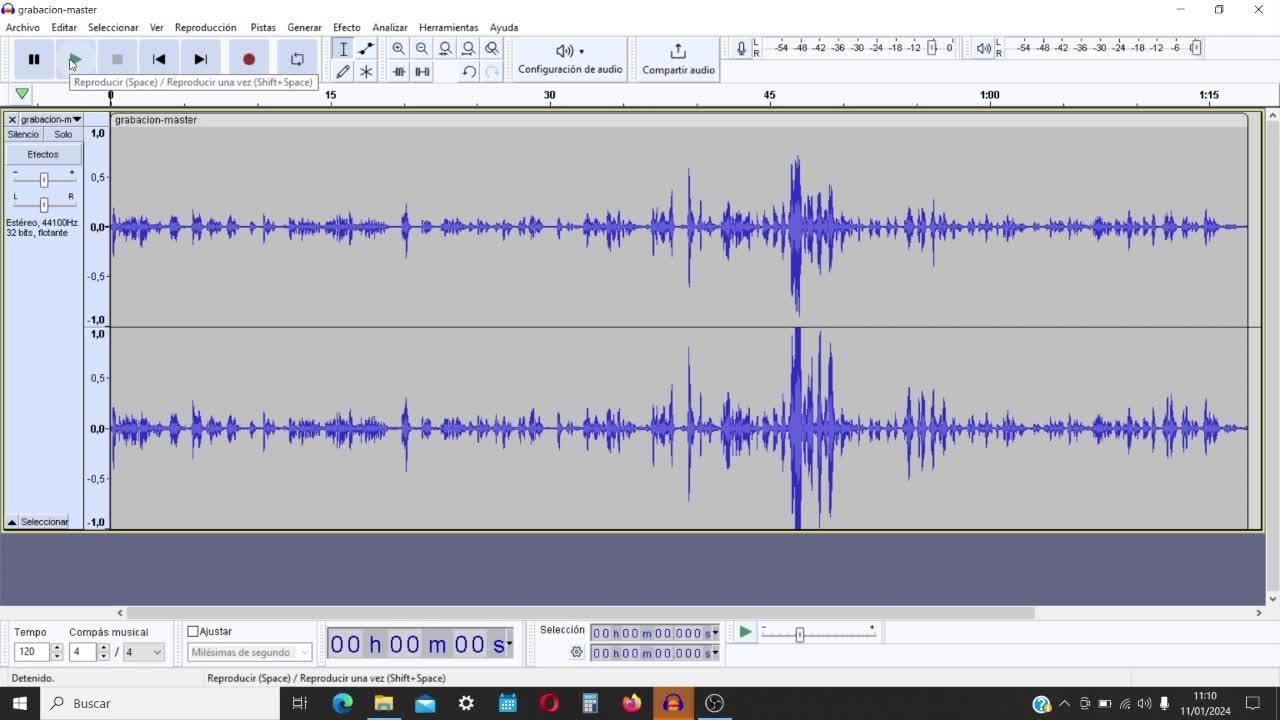
En este artículo vas a aprender, paso a paso, cómo limpiar un audio en Audacity y cómo normalizar su volumen para que suene equilibrado, claro y agradable. Verás qué hace exactamente cada efecto (Reducción de ruido, Puerta de ruido, Normalizar, Amplificar, Ecualización, Reparar clip, etc.), en qué orden conviene aplicarlos y qué valores orientativos puedes usar para evitar cargarte la grabación.
Qué es Audacity y por qué sirve para limpiar y normalizar audio
Audacity es un editor de audio gratuito y de código abierto disponible para Windows, macOS y Linux. A pesar de ser gratuito, incluye una colección enorme de herramientas profesionales para grabar, editar, procesar y mejorar sonido.
Con Audacity puedes grabar directamente con tu micrófono, importar archivos en formatos como MP3, WAV, FLAC o M4A, editar varios clips en multipista y aplicar efectos para corregir problemas típicos de cualquier grabación casera.
Entre esas herramientas destacan las pensadas para limpiar el audio y dejarlo lo más “fino” posible: reducción de ruido, puerta de ruido, filtros de muesca, eliminación de clics y chasquidos, corrección de recorte, ecualización, compresión y, por supuesto, los efectos de volumen como Amplificar y Normalizar.
Además, Audacity se utiliza mucho para convertir audio analógico (cintas, vinilos, grabadoras antiguas) a formato digital, editar podcasts, preparar locuciones para vídeo o ajustar el tono y el tempo de una canción sin afectar demasiado a la calidad.
Conceptos básicos: ruido, picos, RMS, LUFS y normalización
Antes de meternos en faena con los efectos, conviene aclarar algunos conceptos clave que te ayudarán a entender qué estás tocando cuando normalizas y limpias audio.
Por un lado está el ruido de fondo: zumbidos, siseos, ventiladores, tráfico, chasquidos eléctricos o respiraciones muy marcadas que se cuelan en la grabación. No son parte del mensaje, pero están ahí “ensuciando” la pista.
Por otro lado, están los niveles de volumen. No es lo mismo el nivel de pico máximo que la sensación global de volumen. Aquí entran en juego tres medidas importantes:
- RMS (Root Mean Square): es una forma de medir el nivel medio de una señal de audio. Se parece más a cómo percibimos el volumen real que el simple pico máximo, y es muy útil para saber si un audio suena constante o tiene altibajos.
- LUFS (Loudness Units Full Scale): es la unidad de referencia moderna para medir sonoridad percibida. Las plataformas suelen recomendar valores como -16 LUFS para voz hablada y -14 LUFS para música para mantener una experiencia de escucha homogénea.
- Nivel de pico: indica el punto más alto que alcanza la forma de onda. Si un pico llega a 0 dBFS (el máximo digital) o lo supera, tendrás recorte (clipping) y distorsión.
La normalización, tal y como la implementa Audacity, se centra en el nivel de pico máximo: ajusta todo el audio hacia arriba o hacia abajo para que el punto más alto de la forma de onda llegue a un valor objetivo (por ejemplo, -1 dB). Así consigues una pista con suficiente volumen sin que se pase del tope y distorsione.
Preparación: importar y duplicar tu audio en Audacity
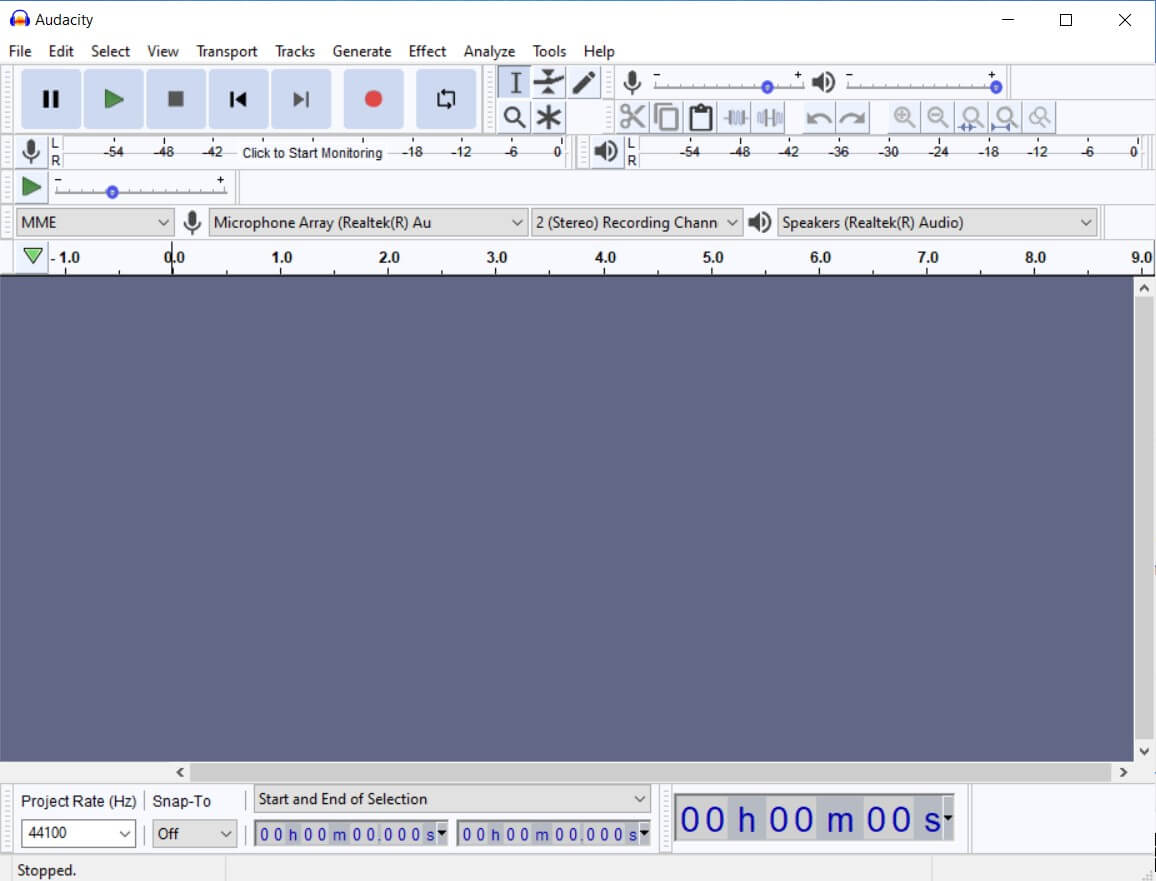
Lo primero que deberías hacer siempre es trabajar sobre una copia de tu grabación. Así, si te pasas con un efecto o estropeas algo, podrás volver al archivo original sin drama.
Abre Audacity y, para traer tu archivo de sonido, ve a “Archivo > Importar > Audio”. En la ventana que aparece, selecciona el archivo que quieras editar (MP3, WAV, FLAC, etc.) y confirma.
Cuando importas, Audacity puede mostrarte un aviso pidiéndote permiso para “Hacer una copia de los archivos antes de editarlos”. Marca esa opción si quieres que el programa genere una copia interna del audio y no trabaje directamente sobre el original del disco.
Una vez cargado el clip, puedes duplicar la pista dentro de Audacity para tener dos versiones: una limpia y otra para experimentar. Basta con seleccionar la pista y usar “Editar > Duplicar” o el atajo correspondiente para clonar la forma de onda.
Reducción de ruido: limpiar zumbidos y siseos de fondo
En muchas grabaciones caseras se cuela un ruido constante de fondo: el ventilador del portátil, un aire acondicionado, un zumbido de la electricidad o un “hiss” agudo. Para eso está el efecto “Reducción de ruido” de Audacity.
Este filtro funciona identificando un fragmento donde sólo se escuche el ruido y, a partir de ahí, elimina las frecuencias que encajan con ese patrón en el resto del audio. Eso sí, no hace magia: si te pasas, puede dejar un sonido metálico o robótico porque también quita parte del audio “bueno” que comparte esas frecuencias.
Para usarlo con cabeza, selecciona primero una zona de tu clip en la que no haya voz ni música, sólo ruido de fondo. Con esa sección marcada, ve a “Efecto > Eliminar y reparar ruido > Reducción de ruido”.
En la ventana del efecto, pulsa “Obtener perfil de ruido”. Audacity memoriza así el ruido que quieres eliminar. Después, selecciona toda la pista (Ctrl+A o Cmd+A) y vuelve al mismo efecto para aplicar la reducción al resto del audio.
Dentro de la ventana verás parámetros clave para controlar cuánto vas a limpiar:
- Reducción de ruido (dB): es la cantidad de atenuación del ruido. Un valor típico y bastante seguro para empezar es alrededor de 6 dB; si el ruido es muy fuerte, puedes subirlo un poco, pero evita valores exagerados para no destrozar la voz.
- Sensibilidad: determina cuánta parte del audio va a considerar Audacity como ruido. Suele trabajar entre 0 y 24, y un valor intermedio como 6 acostumbra a dar buenos resultados sin comerse demasiado contenido útil.
- Bandas de frecuencia: controla cuántas bandas usa el algoritmo para separar ruido y señal. Mantenerlo entre 0 y 2 ayuda a conservar la claridad en muchos casos.
Cuando tengas los valores, usa el botón de Vista previa para escuchar unos segundos y ajustar si hace falta. Si te gusta el resultado, pulsa “Aceptar” y Audacity aplicará el filtro a la selección.
Puerta de ruido: cortar susurros y ruido residual de bajo nivel
La reducción de ruido está bien para zumbidos constantes, pero a menudo se queda corto con sonidos muy suaves que aparecen a ratos (ruido de fondo que sube y baja, respiraciones, clics de teclado lejanos…). Para eso viene genial la Puerta de ruido.
Una puerta de ruido actúa como un “portero”: todo lo que suena por debajo de un cierto nivel se atenúa o se silencia, mientras que lo que supera ese nivel pasa intacto. Así puedes reducir bastante el ruido en las pausas de voz o en las colas finales de las frases.
En Audacity la encuentras en “Efectos > Eliminar y reparar ruido > Puerta de ruido”. Selecciona primero el tramo de audio al que quieras aplicarla (puede ser toda la pista) y luego abre el efecto.
Uno de los ajustes clave es el “nivel de umbral”. Un valor de partida razonable puede ser -40 dB, que suele servir para recortar ruido de fondo sin comerse la voz, aunque dependerá mucho de cómo de fuerte hayas grabado.
Asegúrate también de tener elegida la función de tipo “Puerta” dentro del efecto. Después de ajustar, haz una vista previa. Si notas que la voz se corta bruscamente o suena antinatural, baja un poco el umbral o suaviza los tiempos de ataque y liberación si el efecto los ofrece.
Filtro de muesca: eliminar zumbidos eléctricos específicos
Hay ruidos muy concretos, como el zumbido de la corriente eléctrica a 50 o 60 Hz, que son especialmente molestos porque se mantienen constantes en una frecuencia fija. En esos casos, el arma ideal es el Filtro de muesca.
Este tipo de filtro reduce de forma muy selectiva una sola frecuencia (y un rango muy estrecho alrededor) dejando el resto del espectro casi intacto. Se usa mucho para quitar zumbidos de red, pitidos de equipos electrónicos o tonos fijos que se han colado en la grabación.
En Audacity lo encuentras en “Efecto > Ecualizador y filtros > Filtro de muesca”. Una vez dentro, debes ajustar principalmente dos parámetros:
- Frecuencia: es la frecuencia central que quieres eliminar. Un valor típico para el zumbido eléctrico es 60 Hz (o 50 Hz según el país). Puedes probar con esa cifra y afinar si ves que el ruido no desaparece del todo.
- Factor Q: determina lo estrecha o ancha que es la “muesca”. Valores entre 0,1 y 1 suelen funcionar bien. Cuanto mayor sea el Q, más selectivo será el filtro.
Aplica el efecto y escucha con atención. Si notas que el sonido general pierde demasiado cuerpo, prueba a reajustar la frecuencia o a suavizar el filtro (Q más bajo) para no cargarte parte de los graves útiles.
Eliminador de clics: quitar chasquidos y pops molestos
Otra molestia muy habitual son los clics, chasquidos y pequeños “pops” producidos por golpes al micrófono, pequeños fallos de conexión, saliva en la boca o defectos de archivos antiguos (vinilos, cintas…).
Para tratar esto, Audacity incluye el efecto “Eliminar clic”, accesible en “Efectos > Eliminar y reparar ruido > Eliminar clic”. Su objetivo es detectar esos picos muy breves y suavizarlos para que pasen desapercibidos.
Dentro del efecto verás dos controles esenciales:
- Valor umbral: determina qué tan sensibles son las detecciones. Un valor de referencia puede ser 200; si lo bajas, detectará clics más pequeños; si lo subes, será menos sensible.
- Anchura máxima de los chasquidos: indica la duración máxima de los clics a corregir. Un valor típico puede ser 20, adecuado para chasquidos cortos.
Lo ideal es aplicar el efecto sólo sobre las zonas donde se aprecian claramente los clics, no siempre sobre toda la pista. Así evitas que el algoritmo toque partes que no lo necesitan y mantienes la naturalidad del audio. Si los chasquidos vienen de soportes antiguos, puede interesarte también cómo reparar archivos de audio dañados.
Reparar clip: arreglar recortes y distorsiones ligeras
Cuando grabas demasiado alto, el audio puede llegar al límite digital y aplastarse en la parte superior o inferior de la forma de onda. Eso es el recorte (clipping), y se traduce en un sonido áspero y distorsionado.
Audacity dispone de una función para intentar corregirlo llamada “Reparar clip”, situada en “Efecto > Eliminar y reparar ruido > Reparar clip” (o “Corregir clip”, según traducción).
Este efecto trata de reconstruir parcialmente la forma de onda recortada en los picos, suavizando el aplanamiento. No hace milagros si el clipping es brutal, pero en recortes ligeros puede mejorar bastante la escucha.
En la ventana del efecto encontrarás ajustes como:
- Umbral (%): marca a partir de qué porcentaje de la amplitud considera que hay recorte. Un valor habitual puede ser 95%, para atacar sólo los picos realmente problemáticos.
- Reducir amplitud para permitir picos restaurados: baja un poco el nivel general para que haya espacio donde reconstruir la forma de onda. Un valor como -9 dB puede servir para empezar.
Selecciona la zona afectada, ajusta los parámetros y pulsa en “Aceptar”. Si el resultado sigue siendo muy áspero, quizá la distorsión esté demasiado avanzada y necesites combinar esta corrección con una ligera reducción del volumen general o repetir el proceso con ajustes un poco distintos.
Ecualizador gráfico: controlar viento, estruendo y claridad de la voz
La ecualización es una de las herramientas más potentes para modelar el carácter del sonido. El Ecualizador gráfico de Audacity te permite subir o bajar bandas de frecuencia concretas para realzar unos elementos u ocultar otros.
Si tu grabación tiene mucho ruido de viento, golpes de aire o estruendos de baja frecuencia, puedes atenuar los graves con el ecualizador. Si la voz suena muy apagada o nasal, puedes realzar algo de medios o agudos para ganar claridad.
Accede al efecto desde “Efecto > Ecualizador y filtros > Ecualizador gráfico”. Verás una serie de deslizadores agrupados por bandas de frecuencia (graves, medios, agudos).
Antes de tocar demasiado, conviene normalizar la pista a un nivel razonable, por ejemplo entre 0 y -3 dB, para evitar que la suma de ganancias provoque recorte. Después, mueve los deslizadores poco a poco, escuchando siempre con el botón de vista previa.
Un truco útil es reducir ligeramente las bandas más problemáticas en lugar de subir a lo loco las que te gustan. Por ejemplo, si hay demasiado “rumble” en las frecuencias muy bajas, bájalas algunos dB en vez de subir en exceso los agudos. Si no estás seguro de los ajustes de tu tarjeta, revisa las configuraciones de sonido básicas para evitar problemas de salida.
Normalizar, amplificar y otras funciones de volumen
Una vez que tienes el audio razonablemente limpio de ruidos y con la ecualización a tu gusto, toca ajustar el volumen de forma correcta para que no haya sustos ni distorsión y suene consistente respecto a otras pistas.
Audacity ofrece tres funciones clave en el menú “Efecto > Volumen y compresión”: Amplificar, Normalizar y Reparar (esta última como paraguas de varias correcciones de volumen).
Con Amplificar puedes subir o bajar el nivel global del audio en una cantidad concreta de decibelios. Si tu pista está muy baja, puedes aumentar la ganancia; si está demasiado alta y se acerca al 0 dB, puedes bajarla un poco. Un ajuste típico puede ser, por ejemplo, amplificar hasta que el pico máximo quede en torno a -1 dB, aunque para eso la normalización resulta más cómoda.
El efecto “Normalizar” es el protagonista cuando hablamos de igualar volúmenes. Lo encuentras en “Efecto > Volumen y compresión > Normalizar”. Su misión es llevar el pico más alto de la selección al nivel que le indiques, aplicando la misma ganancia a todo el audio.
En la ventana de Normalizar verás tres opciones:
- Eliminar el desplazamiento de DC: si tu forma de onda está descentrada verticalmente (no oscila alrededor de la línea 0,0), esta casilla hace que el audio se vuelva a centrar. Es buena idea activarla casi siempre para evitar problemas de headroom y distorsión innecesaria.
- Normalizar pico de amplitud a (dB): aquí indicas el valor al que quieres llevar el pico máximo. Por defecto suele venir en -1,0 dB, que es un estándar muy razonable porque deja un pequeño margen por debajo de 0 dB para evitar recorte y permitir otros procesados posteriores.
- Normalizar canales estéreo independientemente: si estás trabajando con una pista estéreo, esta opción hace que cada canal (izquierdo y derecho) se normalice de forma separada. Es útil, por ejemplo, si tienes dos micrófonos grabados en L y R y cada persona habla a un volumen distinto. Si no es tu caso, puedes dejarlo desmarcado para mantener el equilibrio estéreo original.
Para usarlo, selecciona toda la pista (o varias pistas a la vez) y abre el efecto. Marca “Eliminar desplazamiento de DC”, deja el pico máximo en -1 dB o el valor que prefieras y decide si quieres tratar los canales por separado. Escucha con vista previa si está disponible y luego pulsa “Aceptar”.
Si seleccionas varias pistas y aplicas Normalizar con el mismo valor de pico, cada pista se normalizará individualmente hasta ese nivel. Eso significa que todas tendrán el mismo pico máximo, aunque su sensación de volumen medio pueda variar un poco según el contenido. Aun así, es un muy buen punto de partida para que no haya saltos brutales de nivel entre archivos.
Cómo limpiar paso a paso un audio grabado en el móvil con Audacity
Vamos a agrupar todo lo anterior en un flujo lógico de trabajo muy útil si, por ejemplo, has grabado una voz con el móvil y suena con ruido de fondo, algo de zumbido y volumen descompensado.
Primero, importa el archivo en Audacity tal como hemos visto: “Archivo > Importar > Audio” y, si puedes, haz una copia del proyecto o duplica la pista. A continuación, identifica una parte del clip donde sólo se escuche el ruido ambiente.
Usa esa parte para obtener el perfil de ruido con el efecto de Reducción de ruido, y luego aplica la reducción a toda la pista con valores moderados (por ejemplo, 6 dB de reducción, sensibilidad 6, bandas 0-2) para no pasarte.
Si aún quedan respiraciones muy marcadas o ruido residual al final de las frases, recurre a la Puerta de ruido, fijando un umbral alrededor de -40 dB y ajustando hasta que se atenúe el fondo sin cortar palabras.
En caso de que oigas un zumbido eléctrico claro, prueba a insertar un Filtro de muesca en torno a 50-60 Hz, con un factor Q entre 0,1 y 1, vigilando que la voz no pierda demasiados graves agradables.
Cuando el ruido esté bajo control, pasa a los clics y chasquidos más evidentes usando el Eliminador de clic. Enfoca el efecto a las zonas problemáticas y controla el valor umbral (por ejemplo 200) y la anchura máxima de chasquidos (20) para evitar que se modifiquen trozos de audio que están bien.
Si detectas recorte en algunos picos por haber grabado muy alto, selecciona esas zonas y pasa Reparar clip con un umbral en torno al 95% y una pequeña reducción de amplitud para dejar espacio a la reconstrucción.
Después llega el momento de ajustar la tonalidad general con el Ecualizador gráfico. Reduce un poco los graves muy bajos si hay golpes de aire, y da un toque de presencia a la voz en las frecuencias medias-altas, siempre con cambios suaves de pocos dB.
Finalmente, regula el volumen global con Amplificar y, sobre todo, con Normalizar. Puedes usar Amplificar para dejar algo de margen y luego Normalizar a -1 dB de pico, con eliminación de desplazamiento de DC activada. Así obtendrás una pista estable, limpia y con buen nivel sin distorsiones.


Redactor apasionado del mundo de los bytes y la tecnología en general. Me encanta compartir mis conocimientos a través de la escritura, y eso es lo que haré en este blog, mostrarte todo lo más interesante sobre gadgets, software, hardware, tendencias tecnológicas, y más. Mi objetivo es ayudarte a navegar por el mundo digital de forma sencilla y entretenida.