- Eliminar aplicaciones y bloatware en Windows 11 mejora rendimiento, libera espacio y reduce distracciones.
- Windows ofrece varios métodos de desinstalación: Configuración, Panel de control, modo seguro y herramientas oficiales.
- PowerShell y desinstaladores de terceros permiten borrar apps rebeldes, pero requieren mucha precaución.
- Controlar las apps que se inician con el sistema es clave para acelerar el arranque y mantener el equipo ágil.
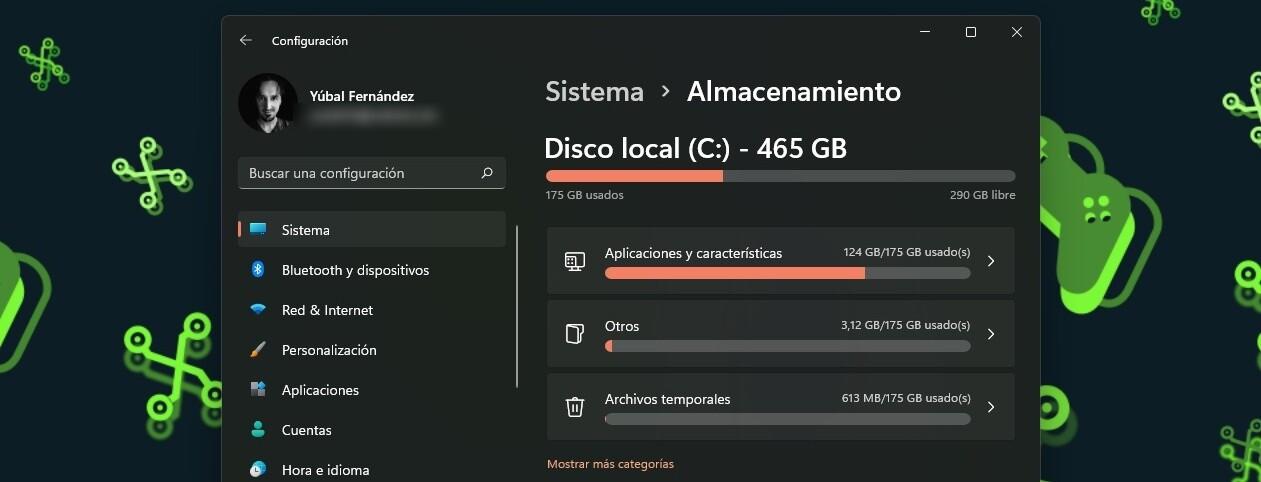
Si usas Windows 11 a diario, es muy fácil que acabes con un montón de programas y apps que no tocas jamás, pero que siguen ahí ocupando espacio y, en muchos casos, consumiendo recursos en segundo plano. Limpiar las aplicaciones que no usas en Windows 11 no solo deja el sistema más ordenado, también puede mejorar el rendimiento y evitar más de un quebradero de cabeza.
A lo largo de este artículo vas a ver todas las formas posibles de quitar software que sobra: desde el clásico Panel de control hasta comandos en PowerShell, pasando por herramientas del propio fabricante, desinstaladores de terceros e incluso pequeños trucos para eliminar bloatware y apps preinstaladas que normalmente no se dejan borrar. Todo explicado en un tono cercano, pero con el máximo detalle para que puedas dejar tu PC como nuevo.
Por qué conviene eliminar aplicaciones que no usas en Windows 11
Antes de meternos en faena, merece la pena entender qué ganas al limpiar aplicaciones. Aunque muchas de ellas parecen inofensivas, acumular software innecesario en Windows 11 puede tener varias consecuencias negativas en tu equipo.
Para empezar, afecta al rendimiento general del sistema. Algunas aplicaciones se cargan al inicio, otras se quedan ejecutándose en segundo plano y muchas añaden servicios y tareas programadas que se van comiendo memoria RAM y CPU. Todo esto hace que el arranque sea más lento y que el equipo vaya menos fluido cuando abres varios programas a la vez.
Otro punto importante es el espacio en disco. De una en una no parece gran cosa, pero si juntas juegos que no abres, pruebas de programas, apps duplicadas y bloatware del fabricante, terminas perdiendo varios gigas. Liberar espacio eliminando programas y apps prescindibles te deja sitio para lo que de verdad importa: tus archivos, juegos y herramientas de trabajo, y, si necesitas más espacio, también puedes limpiar la carpeta WinSxS para recuperar espacio adicional.
También hay una cuestión de orden y usabilidad. Cuando tienes el menú Inicio, la lista de aplicaciones y el escritorio llenos de accesos que no utilizas, encontrar lo que sí necesitas se vuelve más pesado. Un entorno más limpio ayuda a reducir distracciones y trabajar con más comodidad, especialmente si pasas muchas horas delante del PC.
Por último, desde el punto de vista de la seguridad, menos es más. Cada programa instalado es un posible vector de ataque si no está actualizado o si deja restos en el sistema. Cuantos menos programas innecesarios tengas instalados, menor es la superficie de exposición frente a vulnerabilidades o malware.
Qué aplicaciones preinstaladas trae Windows 11 y cuál es el problema del bloatware
Cuando instalas o estrenas un PC con Windows 11, te encuentras con una buena cantidad de programas ya preparados para usar. Algunos son imprescindibles, pero otros están ahí por pura decisión comercial. A este conjunto de software que viene de serie y que muchas veces no necesitas se le suele llamar bloatware o aplicaciones preinstaladas.
Entre las aplicaciones que suelen venir de fábrica con Windows 11 están herramientas como Mail y Calendario, Microsoft Store, Fotos, Xbox Game Bar, Noticias y otras utilidades de la propia Microsoft. A esto hay que sumar, según el fabricante del equipo, apps promocionales, versiones de prueba, accesos a redes sociales o incluso juegos que no has pedido.
El debate viene porque, aunque algunas personas usan parte de este software, para muchos usuarios son simplemente programas que estorban. Mucha gente prefiere alternativas de terceros para el correo, las fotos, el reproductor multimedia o el visor de imágenes, y no quiere tener duplicadas las funciones en su PC.
La buena noticia es que Microsoft se ha dado cuenta de este malestar y está ampliando las opciones para desinstalar. En las compilaciones de prueba del programa Windows Insider, ya se permite quitar con un clic más apps de las que antes estaban “ancladas” al sistema. Aplicaciones como Cámara, Contactos, Fotos o Conexión a Escritorio remoto pasan a poder eliminarse desde la configuración, igual que Cortana, cuyo uso se ha reducido bastante en los últimos años.
Ese cambio encaja con una tendencia clara: dar más control al usuario sobre qué apps quiere tener instaladas, sin obligarle a convivir con herramientas que nunca va a usar. Aun así, sigue habiendo aplicaciones de sistema que no conviene tocar y que Windows no deja eliminar de forma directa para evitar que el sistema se rompa.
Método 1: usar el desinstalador del propio programa
La primera opción, y muchas veces la más sencilla, es utilizar el desinstalador que viene incluido con el propio software. La mayoría de programas serios incorporan una herramienta específica para desinstalarse limpiamente.
Normalmente, basta con abrir el menú Inicio y desplazarte por la lista de aplicaciones hasta encontrar la carpeta del programa en cuestión. En muchos casos verás dos accesos: uno para iniciar el programa y otro llamado algo como “Uninstall”, “Desinstalar” o “Uninstaller”. Si haces doble clic sobre ese desinstalador, se abrirá un asistente que te irá guiando paso a paso.
En otras ocasiones no hay acceso directo en el menú Inicio, pero el desinstalador está en la propia carpeta de instalación del programa. En ese caso, puedes abrir el Explorador de archivos, navegar a la ruta donde está instalado el software (por ejemplo, C:\Archivos de programa o similar), y buscar un archivo con extensión .exe que tenga nombre de desinstalación. De nuevo, con un doble clic se inicia el proceso.
La ventaja de este método es que, en teoría, el programa sabe exactamente qué archivos, carpetas y entradas de configuración creó en el sistema, y puede eliminarlos con más precisión. Cuando el desinstalador oficial funciona bien, suele ser la forma más limpia de quitar el software sin dejar restos importantes.
Eso sí, no siempre es perfecto: algunos programas antiguos o mal diseñados no borran todo, pero como punto de partida, es una de las vías más recomendables antes de meterte con herramientas más avanzadas.
Método 2: desinstalar desde Configuración y Panel de control
Si el programa no trae su propio desinstalador o simplemente prefieres un camino estándar, puedes recurrir a las herramientas integradas en el sistema. En Windows 11, la forma más habitual es usar el apartado de Aplicaciones en la aplicación de Configuración, aunque el antiguo Panel de control sigue existiendo para ciertos casos.
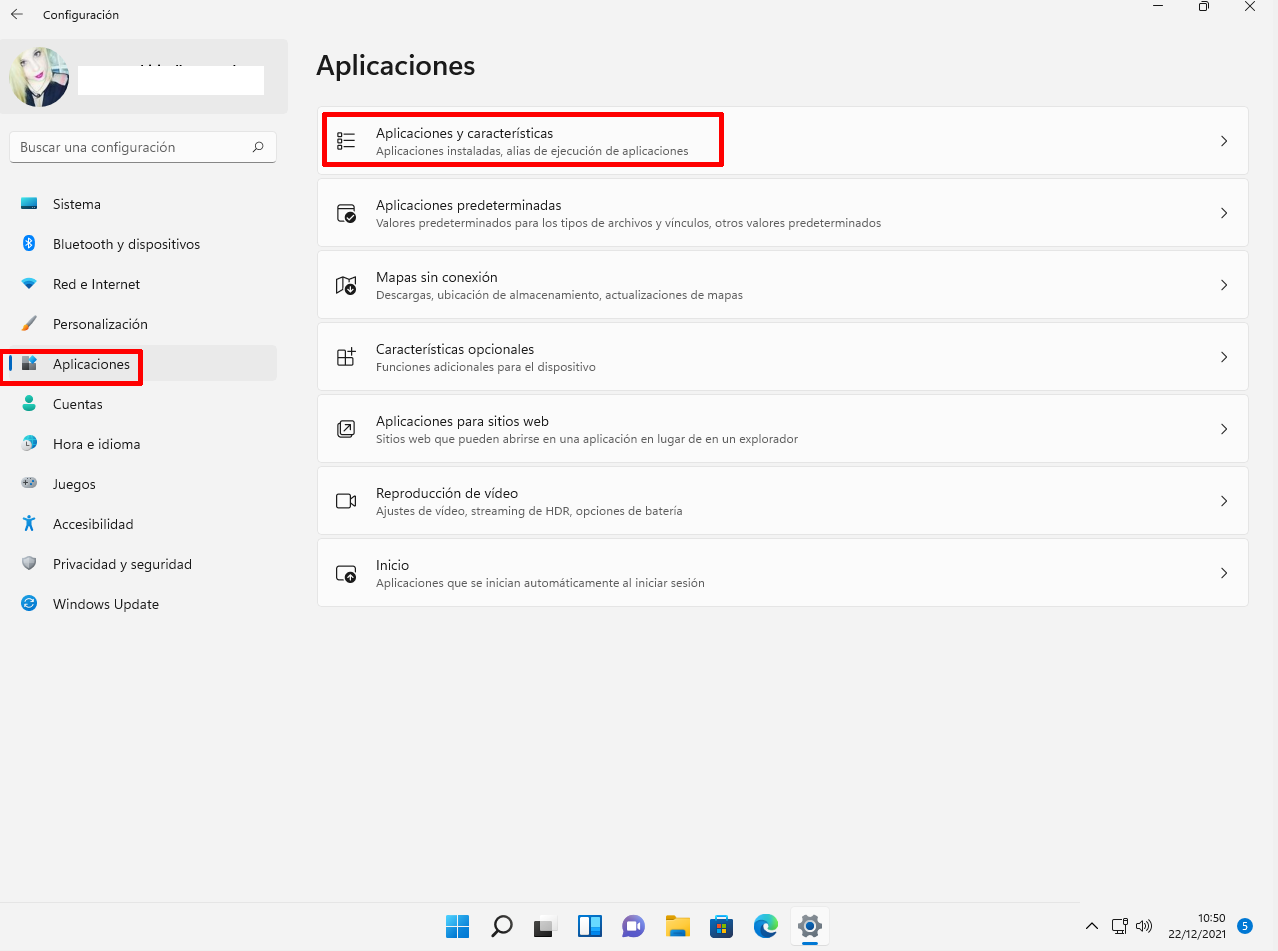
Desde la Configuración moderna, el proceso es muy sencillo: abre el menú Inicio, haz clic en el icono de la rueda dentada (Configuración) y entra en el apartado Aplicaciones. Dentro, encontrarás la sección Aplicaciones y características, donde se lista todo el software instalado en el equipo.
En esa lista puedes buscar manualmente o usar el cuadro de búsqueda para localizar la aplicación que quieres quitar. Al seleccionarla, suele aparecer un botón de Desinstalar. Al pulsarlo, Windows lanzará el desinstalador correspondiente o su propia rutina de desinstalación, y solo tendrás que seguir las instrucciones que aparezcan en pantalla.
Este método se aplica tanto a programas tradicionales de escritorio (Win32) como a muchas aplicaciones modernas UWP instaladas desde la Microsoft Store. En el caso de las apps preinstaladas que Microsoft ha marcado como eliminables, también verás el botón de desinstalar aquí, gracias a las mejoras que se han ido incorporando en Windows 11.
En paralelo, sigue existiendo la ruta clásica: ir al Panel de control > Programas > Programas y características. Desde ahí puedes seleccionar un programa de la lista y pulsar Desinstalar. Aunque poco a poco Microsoft empuja a usar la interfaz de Configuración, todavía hay usuarios y herramientas que dependen del Panel de control, así que conviene conocerlo.
Método 3: cerrar programas bloqueados desde el Administrador de tareas
A veces el problema no es saber dónde desinstalar el programa, sino que el software se resiste porque sigue en ejecución o se ha quedado “colgado”. En esos casos, el Administrador de tareas de Windows 11 es tu mejor aliado para forzar el cierre antes de intentar desinstalar de nuevo.
Para abrir el Administrador de tareas tienes varias opciones, pero una de las más rápidas es pulsar CTRL + MAYÚS + ESC (Control + Shift + Esc) al mismo tiempo. Por defecto, se abre en la pestaña Procesos, donde se muestra qué aplicaciones y procesos están corriendo en ese momento.
Localiza en la lista el programa o proceso que corresponde a la aplicación que quieres quitar. Suele aparecer con el nombre comercial del software, aunque a veces tendrás que fijarte en el icono o en la descripción. Una vez lo hayas encontrado, haz clic derecho sobre él y elige la opción “Finalizar tarea” para cerrar la aplicación a la fuerza.
Cuando el programa está completamente cerrado y no quedan procesos suyos en ejecución, vuelve a intentar la desinstalación desde el método que prefieras: el desinstalador del fabricante, la Configuración de Windows o el Panel de control. Muchos errores de desinstalación se solucionan simplemente matando antes los procesos asociados.
Ten cuidado, eso sí, de no cerrar procesos de sistema que no conozcas. En caso de duda, céntrate únicamente en las aplicaciones claramente identificadas con el nombre del programa que quieres quitar.
Método 4: desinstalar programas iniciando Windows 11 en modo seguro
Hay situaciones en las que, por conflictos de controladores, antivirus demasiado agresivos o malware, desinstalar un programa desde el modo normal se vuelve imposible. Cuando eso pasa, una alternativa es iniciar Windows 11 en modo seguro y repetir el proceso desde ese entorno reducido.
El modo seguro es una forma de arrancar Windows cargando solo lo esencial: drivers básicos, servicios mínimos y sin programas de terceros ejecutándose al inicio. De esta forma, se reducen los bloqueos y las interferencias que pueden impedir que un desinstalador funcione con normalidad.
Una vez dentro del modo seguro, puedes ir a Configuración o al Panel de control y tratar de desinstalar el programa con el método habitual. Al no estar cargado en memoria ni protegido por otros procesos, en muchos casos la desinstalación se completa sin errores.
Este procedimiento es especialmente útil cuando lidias con software problemático, aplicaciones que se cuelgan al abrirlas o restos de programas de seguridad que se resisten a salir del sistema. Eso sí, conviene seguir las instrucciones oficiales de Microsoft para entrar y salir del modo seguro de manera correcta.
Método 5: usar el solucionador de problemas de instalación y desinstalación de Microsoft
Si pese a todo un programa se niega a irse, Microsoft ofrece una herramienta específica: el solucionador de problemas de instalación y desinstalación. Se trata de una pequeña utilidad que detecta y corrige errores habituales relacionados con instalaciones dañadas o desinstalaciones incompletas.
El proceso básico consiste en descargar el solucionador de problemas desde la web de Microsoft y ejecutarlo directamente en el equipo afectado. Al abrirse, verás un enlace de Opciones avanzadas que permite decidir si quieres que la herramienta aplique automáticamente las reparaciones o si prefieres revisar antes lo que va a hacer.
Si dejas marcada la casilla de “Aplicar reparaciones automáticamente” y pulsas en Siguiente, el asistente intentará corregir los fallos sin pedirte demasiadas decisiones. Si, en cambio, desmarcas esa casilla, podrás ir paso a paso: primero eliges si el problema es al instalar o al desinstalar, y después seleccionas en una lista el programa conflictivo. Si no aparece, la herramienta ofrece una entrada llamada “No enumerado” para tratar casos especiales.
Durante el análisis, el solucionador puede eliminar claves de instalación corruptas, corregir rutas, limpiar entradas sobras en el registro o reparar componentes de Windows Installer. Al final, te mostrará un informe detallado con lo que ha encontrado y las acciones realizadas, y en algunos casos te sugerirá que vuelvas a intentar la desinstalación del programa.
Este tipo de herramienta no hace milagros, pero puede ahorrarte tiempo cuando un programa se ha quedado “a medias” en el sistema y no hay forma de eliminarlo con los métodos normales. Además, al ser una utilidad oficial de Microsoft, es más segura que andar tocando manualmente el registro o borrando carpetas a ciegas.
Método 6: desinstaladores de terceros, con precaución
Cuando ni el desinstalador del programa ni las herramientas de Windows logran dejarlo limpio, mucha gente recurre a desinstaladores de terceros como Revo Uninstaller, IObit Uninstaller o similares. Estas aplicaciones escanean el sistema en busca de restos de un programa tras la desinstalación estándar y permiten forzar el borrado de archivos y claves de registro que hayan quedado sueltos.
A través de un motor de búsqueda (Google, Bing, etc.) puedes encontrar tanto desinstaladores genéricos como herramientas específicas para ciertos programas muy populares. En teoría, estos utilitarios son capaces de eliminar incluso programas que ya no tienen su desinstalador original o que aparecen dañados en la lista de aplicaciones.
Ahora bien, conviene ser muy prudente. No todas las aplicaciones de este tipo son de confianza y, de hecho, mucho malware se disfraza de “limpiador” o “optimizador” para entrar en el sistema. Incluso los desinstaladores legítimos pueden causar problemas si se usan a lo loco, borrando entradas de registro que no deberían tocarse.
Además, estos programas suelen interactuar con el antivirus, y no es raro que haya conflictos: el limpiador puede marcar como sobrantes archivos que el antivirus necesita para funcionar, o al revés. Si no tienes claro qué estás borrando, es mejor ir con pies de plomo y optar por soluciones menos agresivas.
Como recomendación general, solo deberías usar desinstaladores de terceros cuando tengas claro el proveedor, confíes en la herramienta y tengas copia de seguridad reciente de tus datos. Y aun así, revisa siempre las listas de elementos que te propone borrar antes de aceptar.
Método 7: volver atrás con Restaurar sistema
En equipos donde está activada la función de puntos de restauración, dispones de un recurso muy útil para problemas serios: Restaurar sistema. Esta característica permite devolver Windows 11 a un estado anterior, como si rebobinaras a un momento en el que ese programa conflictivo todavía no estaba instalado.
Al ejecutar Restaurar sistema, eliges un punto de restauración creado automáticamente (por ejemplo, antes de instalar un software o tras una actualización) o generado manualmente. Al confirmar, Windows restaura archivos de sistema, configuraciones y entradas de registro a la fecha seleccionada, deshaciendo cambios realizados después.
Esto puede eliminar el programa problemático y sus rastros, pero hay que tener en cuenta la letra pequeña: no solo se borra ese software, sino también cualquier otro programa instalado entre la fecha del punto de restauración y el momento actual. Es decir, podrías perder instalaciones recientes que sí te interesan.
Los archivos personales (documentos, fotos, etc.) no deberían verse afectados, pero es muy recomendable guardar copia de seguridad antes de hacer nada, por si acaso. Piensa en esta opción como un último recurso cuando un programa o una actualización ha dejado el sistema inestable y ninguna desinstalación normal lo arregla.
Si decides tirar de Restaurar sistema, sigue las indicaciones oficiales de Microsoft y revisa bien qué punto seleccionas para minimizar el impacto sobre el resto de tu software.
Método 8: eliminar aplicaciones preinstaladas y bloatware (incluida la CLI)
Muchas aplicaciones que vienen preinstaladas en Windows 11 pueden desinstalarse con un simple clic derecho en su icono del menú Inicio y eligiendo Desinstalar. Para buena parte del bloatware básico, con eso vale: la app desaparece y listo. Sin embargo, algunas herramientas de sistema no muestran esa opción, o la desinstalación falla sin explicación aparente.
Cuando eso ocurre, existe la posibilidad de usar la línea de comandos, ya sea Símbolo del sistema o PowerShell, para forzar la eliminación. Son interfaces muy potentes que permiten ejecutar comandos avanzados, pero precisamente por eso hay que usarlas con mucho respeto: un error al teclear puede provocar fallos serios en el sistema.
Lo primero es abrir la consola con privilegios de administrador. Puedes buscar “Símbolo del sistema” o “PowerShell” en el menú Inicio, hacer clic derecho y seleccionar “Ejecutar como administrador”. Otra opción es hacer clic derecho sobre el botón de Inicio para abrir el menú de usuario avanzado y elegir desde ahí la herramienta de línea de comandos.
Para eliminar una aplicación instalada como paquete (típico en apps modernas de Windows, incluidas las progressive web apps), se usa un comando de PowerShell como este: Get-AppxPackage *AppName* | Remove-AppxPackage. Donde pone AppName, debes rellenar parte del nombre del paquete correspondiente a la app que quieres borrar.
Si no sabes el nombre exacto, puedes obtener una lista completa de paquetes instalados ejecutando en PowerShell el comando Get-AppxPackage | ft name, PackageFullName -AutoSize. Eso mostrará el nombre y el nombre completo de cada paquete, y a partir de ahí podrás localizar el que sobra y usarlo en el comando Remove-AppxPackage.
Insisto en que, aunque este método es muy eficaz para eliminar aplicaciones de sistema preinstaladas que no se dejan borrar de forma gráfica, no es apto para todo el mundo. Dell, Microsoft y prácticamente cualquier fabricante desaconsejan utilizar la CLI sin experiencia previa, especialmente si no tienes copia de seguridad actualizada.
Método 9: limpiar “fantasmas” en el Panel de control y el registro
En algunos casos, después de desinstalar un programa sigues viendo su nombre en la lista de aplicaciones del Panel de control o de Configuración. Es lo que se conoce como entradas fantasma: referencias a software que ya no está instalado, pero que ha dejado restos en el registro de Windows.
La tentación para muchos usuarios avanzados es abrir el editor del registro y empezar a borrar claves relacionadas con el programa a mano. Sin embargo, esto es extremadamente delicado. Eliminar la clave equivocada en el registro puede corromper el sistema operativo o hacer que otras aplicaciones dejen de funcionar.
Por esa razón, suele recomendarse evitar toquetear el registro de forma manual, salvo que sepas exactamente lo que estás haciendo y tengas un backup completo del sistema. Como alternativa, existen limpiadores de registro de terceros que prometen eliminar estas entradas sobrantes automáticamente.
Una vez más, hay que andar con mucho ojo. Muchos limpiadores de registro se llevan mal con los antivirus, marcando como sospechosos archivos que no lo son y metiendo en cuarentena elementos necesarios para el sistema. Si el propio usuario no es capaz de identificar qué hace cada cadena del registro, depender de un limpiador puede ser peligroso.
En resumen, si el único problema es que queda un nombre colgando en la lista de programas pero el sistema funciona bien, casi es mejor convivir con esa entrada fantasma que arriesgarte a romper algo por limpiar de más. Y si decides usar un limpiador, que sea uno conocido, bien valorado y siempre con copia de seguridad reciente.
Método 10: desinstalar actualizaciones problemáticas de Windows 11
No solo las aplicaciones pueden darte guerra: en ocasiones son las propias actualizaciones de Windows 11 las que provocan fallos, incompatibilidades o errores en el sistema. En esos casos, una posible solución es desinstalar la actualización reciente que parece estar causando el problema.
Esto se hace desde la misma sección de Aplicaciones y características del Panel de control o desde el apartado de Windows Update en la Configuración. Allí encontrarás un historial de actualizaciones instaladas, y, en algunos casos, la opción de desinstalar aquellas que lo permitan.
Al quitar una actualización, Windows vuelve a la versión anterior de ese componente, lo que puede corregir fallos introducidos por el parche reciente. Sin embargo, también implica renunciar a posibles mejoras de seguridad y correcciones de errores que traía esa actualización, por lo que conviene valorar si es realmente necesario.
Cuando el problema es más grave (por ejemplo, un fallo crítico tras una gran actualización de características), merece la pena consultar la documentación oficial de Microsoft o guías específicas que detallen los pasos a seguir, porque en algunos casos se ofrecen métodos adicionales para revertir cambios importantes.
En cualquier caso, desinstalar actualizaciones no debería ser la primera opción, sino una vía a considerar cuando hayas descartado que el origen del problema sea una aplicación concreta o un controlador de terceros.
Cómo quitar que aplicaciones se abran solas al iniciar Windows 11
Limpiar programas que no usas es solo una parte de la ecuación; la otra es controlar qué se ejecuta al encender el equipo. Muchas aplicaciones se configuran para arrancarse automáticamente con Windows 11 sin que te des cuenta, lo que ralentiza el inicio y consume recursos desde el minuto uno.
La forma más rápida de gestionar esto es a través del Administrador de tareas. Haz clic derecho en la barra de tareas y selecciona “Administrador de tareas” o usa el atajo de teclado ya mencionado (CTRL + MAYÚS + ESC). Una vez abierto, ve a la pestaña Inicio, donde verás el listado de programas configurados para arrancar con el sistema.
Para cada entrada, se indica su estado (Habilitado o Deshabilitado) y, a menudo, el impacto estimado en el inicio. Si no quieres que una app se abra sola al arrancar, solo tienes que hacer clic derecho sobre ella y elegir “Deshabilitar”. A partir del siguiente reinicio, esa aplicación ya no se ejecutará automáticamente.
Además de esto, muchas aplicaciones tienen sus propias opciones internas para decidir si se abren o no con Windows. Conviene revisar la configuración de herramientas como clientes de mensajería, servicios de almacenamiento en la nube o plataformas de juego y desmarcar cualquier opción de inicio automático que no te interese.
Al reducir la lista de programas que se lanzan al inicio a los estrictamente necesarios, lograrás un arranque más rápido y un entorno menos cargado, incluso aunque sigas teniendo instaladas algunas aplicaciones que solo utilizas de vez en cuando.
Consejos extra para mantener Windows 11 limpio y optimizado
Eliminar las aplicaciones que no usas es un paso clave, pero no el único si quieres que tu equipo vaya fino. Hay una serie de buenas prácticas que, combinadas con la limpieza de bloatware, ayudan a mantener Windows 11 optimizado a largo plazo.
Por un lado, es importante mantener el sistema al día con las últimas actualizaciones. Microsoft va corrigiendo fallos de seguridad, mejorando el rendimiento e incluso ampliando las opciones para desinstalar aplicaciones preinstaladas, así que conviene instalar los parches que vaya publicando, salvo casos contados en los que den problemas concretos.
Si utilizas un disco duro mecánico (HDD) en lugar de un SSD, merece la pena desfragmentarlo de vez en cuando. La desfragmentación reorganiza los datos para que el disco los lea de forma más eficiente. Aunque Windows 11 suele programar estas tareas automáticamente, revisar de vez en cuando el estado de las unidades no está de más.
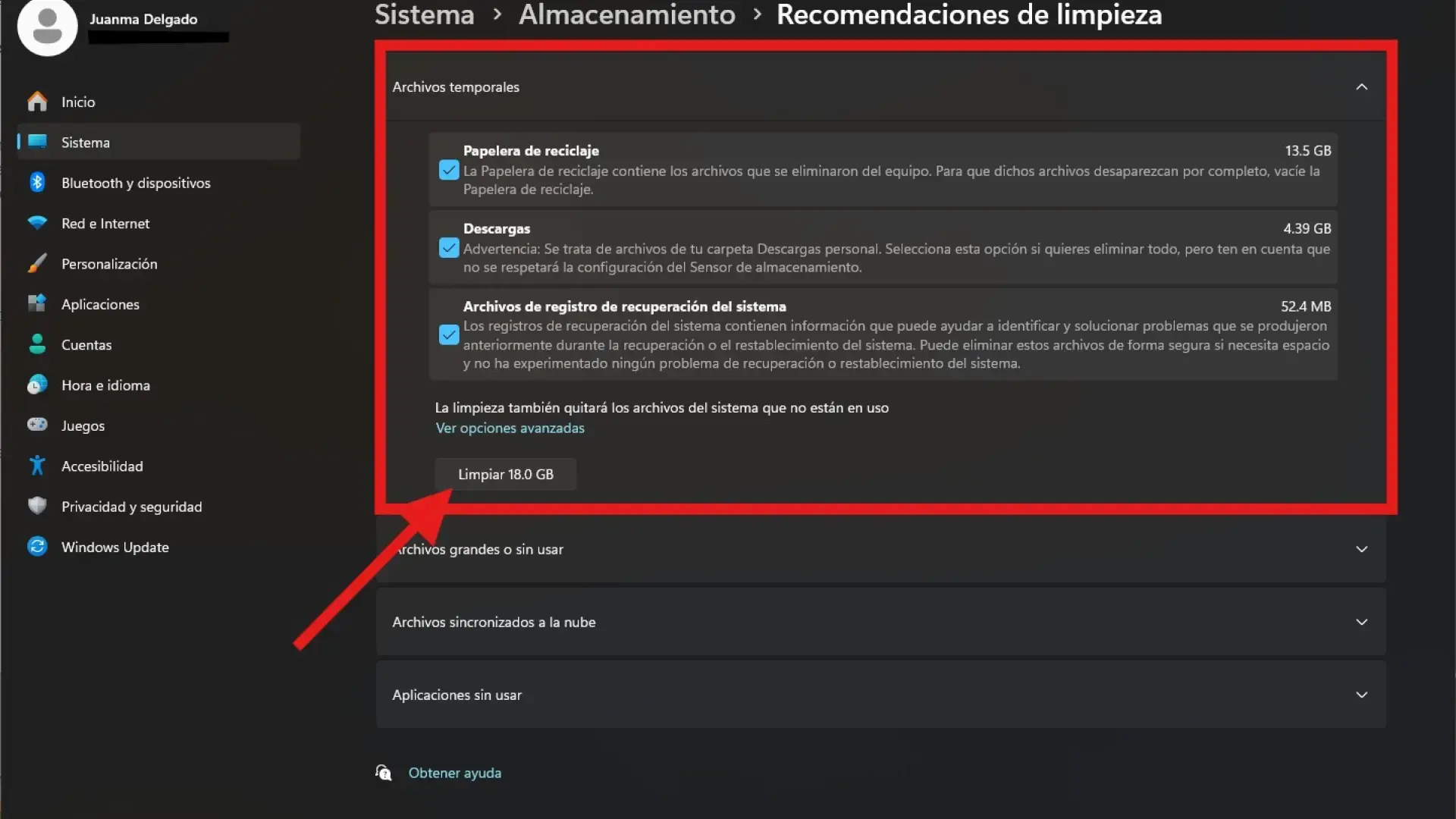
Otro aliado es el Liberador de espacio en disco y herramientas similares, que ayudan a eliminar archivos temporales, cachés y datos residuales que se van acumulando con el tiempo. Esto no sustituye a la desinstalación de programas, pero sí complementa esa limpieza para recuperar espacio extra.
Por último, no olvides echar un vistazo cada cierto tiempo a los programas que se inician con Windows y a la lista de aplicaciones instaladas. Hacer una pequeña revisión periódica evita que el sistema vuelva a llenarse de herramientas que ya no usas y te permite mantener el equipo ágil sin tener que hacer “limpiezas a lo bestia” cada pocos meses.
Con todas estas técnicas y consejos sobre la mesa, desde los desinstaladores clásicos hasta el uso de PowerShell, pasando por el control de apps de inicio y la gestión de bloatware, tienes todo lo necesario para mantener Windows 11 bajo control: un sistema con menos aplicaciones inútiles, más rendimiento y un entorno de trabajo mucho más cómodo que se adapta de verdad a lo que tú necesitas, y no a lo que otros deciden preinstalarte.


Redactor apasionado del mundo de los bytes y la tecnología en general. Me encanta compartir mis conocimientos a través de la escritura, y eso es lo que haré en este blog, mostrarte todo lo más interesante sobre gadgets, software, hardware, tendencias tecnológicas, y más. Mi objetivo es ayudarte a navegar por el mundo digital de forma sencilla y entretenida.