- Sinergia entre la gestión tabular de Excel y la potencia de visualización avanzada de Power BI.
- Métodos de conexión automatizada mediante OneDrive y SharePoint para evitar cargas manuales.
- Capacidad de modelado complejo mediante DAX y transformación de datos con Power Query.
- Publicación y difusión de reportes dinámicos a través de Power BI Service y Microsoft Teams.

Si alguna vez te has sentido desbordado por la cantidad de tablas y celdas de tus libros de cálculo, sabrás que llega un punto en el que Excel se queda corto para contar una historia visual impactante. Por eso, combinarlo con Power BI es un auténtico salto de calidad, ya que permite pasar de simples hojas de datos a paneles interactivos que se actualizan solos y que cualquier persona de tu equipo puede consultar desde la nube.
No se trata de sustituir una herramienta por la otra, sino de aprovechar que se complementan a la perfección. Mientras que Excel sigue siendo el rey indiscutible para organizar la información de forma tabular y hacer cálculos rápidos, Power BI se encarga de la parte «estratégica», transformando esos números en insights visuales que facilitan la toma de decisiones sin tener que navegar por miles de filas.

¿Por qué tiene sentido unir estas dos herramientas?
La principal ventaja de este combo es que permites que la estructura organizada de Excel alimente la capacidad de modelado de Power BI. Esto significa que puedes conectar muchísimas fuentes de datos distintas, desde bases SQL hasta servicios en la nube, y mantener todo bajo control. Además, te olvidas de estar exportando e importando archivos cada lunes, ya que la automatización de actualizaciones hace que el trabajo sucio se haga solo.
Otro punto fuerte es la accesibilidad. Al subir tus reportes a la nube, el equipo puede analizar las tendencias desde cualquier dispositivo, ya sea una tablet en una reunión o el móvil mientras viajan. Esto, sumado a la capacidad de realizar análisis predictivos más robustos, convierte a tu flujo de trabajo en una maquinaria mucho más eficiente y profesional.

Cómo conectar tus archivos de Excel a la nube de Power BI
Dependiendo de dónde guardes tus archivos, tienes varias rutas para establecer el vínculo. Si utilizas OneDrive (ya sea personal o de empresa), el proceso es sumamente sencillo: basta con ir a «Obtener datos» en Power BI Desktop, elegir la fuente de Excel y navegar hasta tu carpeta en la nube. Una vez configurado, puedes activar la actualización automática para que los cambios en el libro se reflejen en el panel sin mover un dedo.
Si prefieres trabajar con SharePoint, lo ideal es usar el conector de «Carpeta de SharePoint». Solo necesitas la URL del sitio y Power BI escaneará los documentos disponibles para que elijas el archivo correcto. Por otro lado, si no quieres pasar por el Desktop, puedes integrar datos de Excel con Power BI directamente desde el Servicio de Power BI en la web, seleccionando la opción de importar datos desde OneDrive o SharePoint Online para crear flujos de datos rápidos.
Pasos para montar tus primeros reportes interactivos
Una vez que los datos están dentro, el juego empieza en el lienzo de diseño. Primero, es fundamental pasar por el Editor de consultas para limpiar la información; aquí puedes quitar columnas que no sirvan, corregir formatos de fecha o crear columnas calculadas. Tras pulsar en «Cerrar y aplicar», ya tienes el camino libre para arrastrar campos desde el panel de datos hacia el área de trabajo.
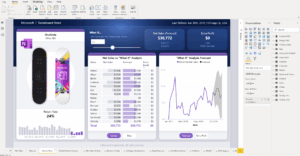
Para que el reporte sea realmente útil, no te limites a un solo gráfico. Combina barras, mapas y líneas en una misma página y añade segmentadores de datos (slicers). Estos últimos son la clave de la interactividad, ya que permiten que el usuario filtre la información por fecha, región o producto con un simple clic, convirtiendo un informe estático en una experiencia de exploración de datos.
Diferencias clave y cuándo usar cada herramienta
Es vital entender que no siempre necesitamos Power BI. Para gestionar volúmenes de datos pequeños o moderados y realizar cálculos puntuales, Excel es la herramienta ideal debido a su flexibilidad. Sin embargo, cuando hablamos de Big Data o de conectar múltiples fuentes masivas, Power BI es el ganador absoluto, ya que su arquitectura está optimizada para procesar millones de filas sin que el ordenador se bloquee.
En cuanto a la visualización, Excel ofrece gráficos básicos que cumplen su función, pero Power BI ofrece paneles de KPI dinámicos y mapas de burbujas que permiten profundizar en los datos en tiempo real. Mientras que en Excel la actualización suele ser un proceso manual o basado en macros, en Power BI la sincronización programada es la norma, eliminando el riesgo de trabajar con versiones obsoletas del archivo.

Funciones avanzadas para usuarios expertos
Para aquellos que quieren llevar sus análisis al siguiente nivel, existen herramientas integradas que son oro puro. Power Query es esencial para la limpieza de datos, permitiendo unificar formatos de distintos proveedores sin alterar el archivo original. Por otro lado, el lenguaje DAX (Data Analysis Expressions) permite crear métricas complejas, como variaciones porcentuales mensuales o promedios móviles, que serían un dolor de cabeza hacer solo con fórmulas tradicionales de Excel.
Además, la posibilidad de publicar directamente desde Excel hacia Power BI Service agiliza todo el proceso. Puedes elegir entre «Cargar» (para ver el libro como si fuera Excel Online con esteroides) o «Exportar» (para convertir el modelo de datos en un modelo semántico de Power BI). Esto último es ideal si ya has usado Power Pivot en tu hoja de cálculo y quieres que esa estructura se mantenga intacta en la nube.
Aplicaciones reales en el entorno empresarial
En el mundo real, esta integración se traduce en beneficios tangibles. Un equipo de ventas puede tener un dashboard de rendimiento donde vean qué sucursales están superando los objetivos en tiempo real. De igual forma, en logística, es posible monitorear el stock y la cadena de suministro, anticipando la reposición de productos mediante alertas automáticas que se disparan cuando los valores caen por debajo de un límite establecido en el Excel.

El área financiera también saca mucho partido, comparando el presupuesto previsto contra el real mediante gráficos interactivos. Incluso los departamentos de marketing utilizan esta conexión para analizar el comportamiento del consumidor extrayendo datos de un CRM y visualizándolos en Power BI para segmentar campañas de manera más precisa y efectiva.
La capacidad de coordinar la gestión detallada de las celdas con la potencia visual de la nube permite que cualquier empresa, sin importar su tamaño, transforme datos brutos en estrategias inteligentes. Al automatizar la carga desde OneDrive o SharePoint, limpiar con Power Query y analizar con DAX, se logra un ecosistema donde la información fluye sin errores y los reportes están siempre al día, facilitando que la comunicación llegue hasta los niveles directivos a través de herramientas como Microsoft Teams de forma instantánea.


Redactor apasionado del mundo de los bytes y la tecnología en general. Me encanta compartir mis conocimientos a través de la escritura, y eso es lo que haré en este blog, mostrarte todo lo más interesante sobre gadgets, software, hardware, tendencias tecnológicas, y más. Mi objetivo es ayudarte a navegar por el mundo digital de forma sencilla y entretenida.