- Humble Bundle ha sido clave para llevar juegos sin DRM y multiplataforma, incluidos muchos títulos nativos para Linux, a precios ajustables y con donaciones a la caridad.
- La situación actual mezcla bundles y tienda aún muy útiles en Linux, pero una suscripción Humble Choice cada vez más centrada en Windows gracias a un launcher exclusivo.
- Herramientas como Lutris permiten integrar y ejecutar fácilmente juegos de Humble Bundle en Linux, tanto nativos como de Windows usando Wine y scripts comunitarios.
- Conociendo cómo gestionar dependencias de 32 bits y librerías de sonido y vídeo, es posible hacer funcionar sin problemas juegos complejos como Undertale descargados desde Humble.
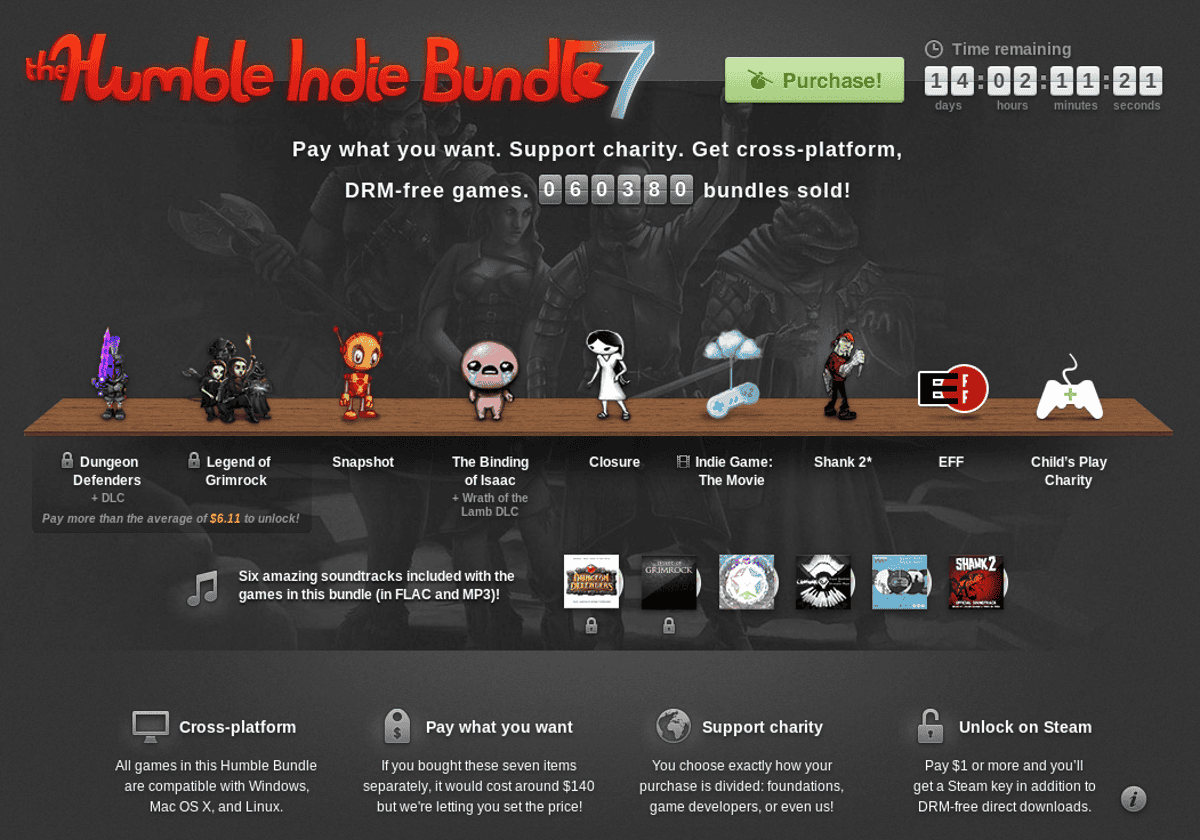
Si eres usuario de Linux y te encantan los videojuegos, seguramente ya has oído hablar de Humble Bundle, sus ofertas locas de packs de juegos sin DRM y la posibilidad de apoyar a obras benéficas mientras amplías tu biblioteca. Sin embargo, cuando llega la hora de instalar y ejecutar esos juegos en tu distribución favorita, la cosa a veces no es tan automática como en Windows y pueden aparecer dudas o pequeños quebraderos de cabeza.
En este artículo encontrarás una guía muy completa para entender qué es exactamente Humble Bundle, cómo han tratado históricamente a los usuarios de Linux, cómo instalar y jugar a tus títulos de Humble en Linux (tanto de forma nativa como a través de herramientas como Lutris) y, además, un caso práctico con Undertale y sus dichosas dependencias de 32 bits, que han dado guerra a más de uno.
Qué es Humble Bundle y por qué importa tanto en Linux
Humble Bundle nació como una iniciativa curiosa y bastante rompedor en el mundo de los videojuegos: en lugar de vender títulos sueltos a precio fijo, ofrecían paquetes de juegos indie en los que el usuario podía pagar prácticamente lo que quisiera. Una parte de ese pago se reparte entre desarrolladores, la propia plataforma y organizaciones benéficas, y tú mismo puedes ajustar el porcentaje que va para cada destino.
La idea se popularizó muy rápido porque estos bundles incluían juegos sin DRM, claves para Steam y, lo más interesante para nosotros, versiones para Linux además de para Windows y macOS. No todos los títulos eran multiplataforma, pero en muchos paquetes había una cantidad importante de juegos compatibles con GNU/Linux, algo nada habitual en aquella época.
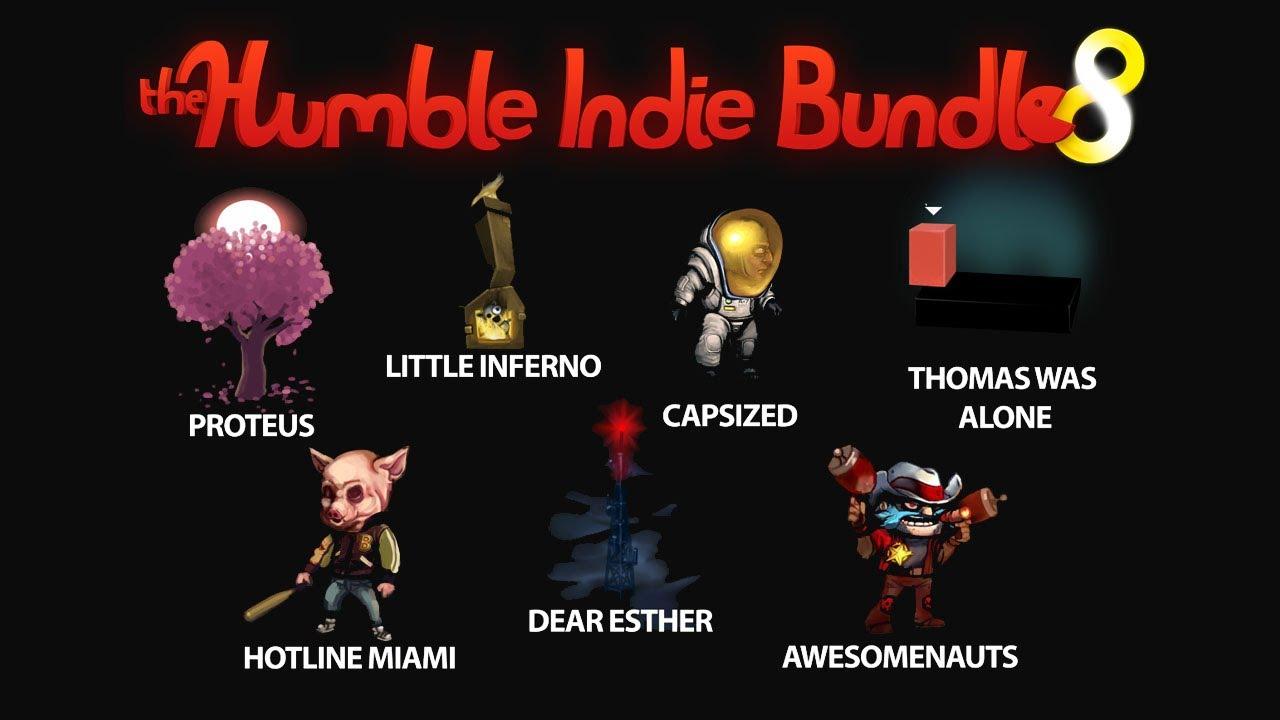
En uno de los paquetes más emblemáticos, el Humble Indie Bundle 8, se incluían Hotline Miami, Proteus, Dear Esther, Capsized, Awesomenauts, Thomas Was Alone y Little Inferno, todos con soporte para Linux. Además, solían añadir las bandas sonoras oficiales de los juegos en formato digital, lo que hacía la oferta aún más golosa para los aficionados.
Otro punto muy llamativo era que, aunque el precio mínimo podía ser tan ridículo como un céntimo de dólar, si querías obtener las claves de Steam tenías que pagar al menos 1 dólar. Aun así, los usuarios de Linux destacaban por su generosidad: las estadísticas mostraban que eran los que más aportaban de media, con unos 8,64$, frente a 6,58$ de macOS y 5,32$ de Windows en aquel bundle concreto.
Con el tiempo, Humble fue ampliando su fórmula y sacaron ofertas específicas como Humble Bundle para Android, donde ofrecían juegos como Anomaly: Warzone Earth, Osmos, EDGE y, si pagabas por encima de la media, World of Goo. Lo interesante es que ese paquete no se limitaba a móviles: también incluía versiones para GNU/Linux, Mac y Windows, además de las bandas sonoras de todos los títulos.
En estos bundles se repetía siempre la misma filosofía: elige cuánto pagar, multiplataforma, sin DRM y con opción de donar a la caridad. Incluso crearon páginas de compatibilidad y demos descargables para que pudieras comprobar si un juego funcionaría bien en tu dispositivo Android antes de pasar por caja. Y una vez más, las estadísticas dejaban claro que los usuarios de GNU/Linux eran los que más dinero invertían de media en estos paquetes.
En los primeros años, Humble Bundle fue clave para que muchos jugadores en Linux tuvieran acceso a títulos de calidad. Llegaron a portar más de un centenar de juegos de forma específica a nuestro sistema, solo para que los bundles fueran más atractivos también para la comunidad del pingüino. Antes de que Steam aterrizara en Linux de forma seria, Humble era prácticamente la plataforma más interesante para conseguir juegos comerciales multiplataforma sin quebraderos de cabeza con el DRM; además, puedes consultar una comparativa Steam, GOG y Humble Bundle.
Otro punto muy llamativo era que, aunque el precio mínimo podía ser tan ridículo como un céntimo de dólar, si querías obtener las claves de Steam tenías que pagar al menos 1 dólar. Aun así, los usuarios de Linux destacaban por su generosidad: las estadísticas mostraban que eran los que más aportaban de media, con unos 8,64$, frente a 6,58$ de macOS y 5,32$ de Windows en aquel bundle concreto.
La evolución de Humble Bundle y la situación actual en Linux
Con el paso del tiempo, Humble Bundle evolucionó desde aquellos paquetes humildes hasta convertirse en una tienda completa (Humble Store) y un servicio de suscripción. Además de juegos, comenzaron a ofrecer libros, cómics y otro material digital, manteniendo la idea de apoyar causas benéficas. En paralelo, Steam desembarcó oficialmente en Linux (primero rumores en 2010, anuncio firme en 2012 y disponibilidad completa en 2013), lo que cambió bastante el panorama del gaming en nuestro sistema.
Ese desembarco de Steam hizo que el impacto de Humble Bundle en la comunidad Linux se diluyera algo. Llegaban demasiados juegos nuevos a través de la plataforma de Valve y, aunque Humble seguía lanzando bundles multiplataforma y portando títulos, ya no eran la única ventana decente para jugar en Linux. Aun así, siguieron siendo relevantes, especialmente por mantener los juegos sin DRM y por su modelo de donaciones.
En los últimos años han sacado bundles temáticos muy interesantes, por ejemplo el llamado The Humble Very Positive Bundle 2, una selección de juegos con valoraciones «muy positivas» en Steam. Ese paquete destacaba porque prácticamente todos los juegos incluidos eran multiplataforma y se podían jugar en Linux, con la única excepción de un extra final ligado a Middle-earth: Shadow of War (con camiseta física y reserva solo para Windows).
Sin embargo, no todo son buenas noticias para los usuarios del pingüino. Según información difundida por medios como PCGamer, Humble Bundle ha empezado a recortar su soporte explícito a Linux y macOS en su servicio de suscripción Humble Choice. Este cambio está llegando a los suscriptores mediante correos electrónicos, sin un gran anuncio público, pero con consecuencias importantes.
Humble Choice pasa de tener varios niveles de suscripción a un único plan de 12 dólares al mes que da acceso a un catálogo de juegos, a la colección de títulos clásicos Humble Trove y a una selección rotatoria Humble Games Collection. El problema es que todo esto se gestionará mediante un nuevo launcher oficial que solo está disponible para Windows, lo que deja fuera a los usuarios de Linux y macOS de forma directa.
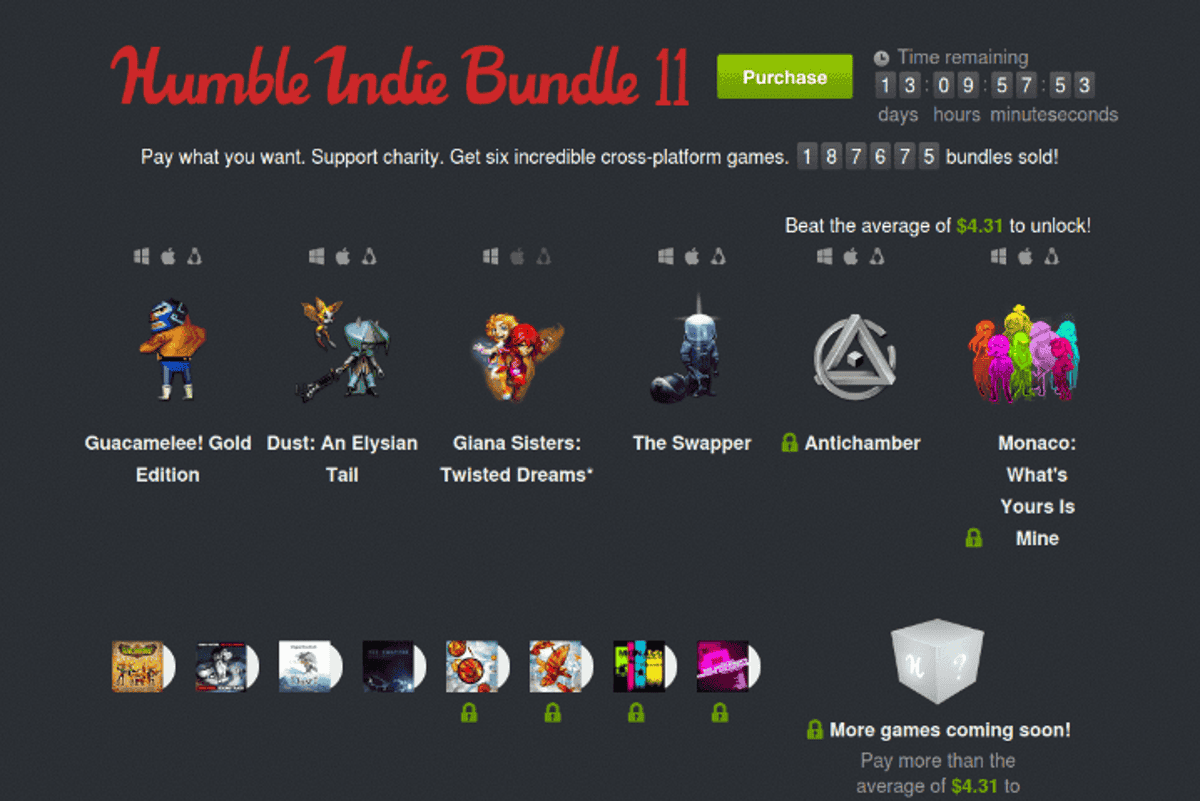
No está claro si herramientas como Proton (la capa de compatibilidad de Steam basada en Wine) pueden servir para sortear de algún modo esta limitación, pero lo que sí es seguro es que el movimiento complica bastante la vida a los usuarios de Linux y macOS que quieran aprovechar al máximo esa suscripción. Además, se ha anunciado que los juegos específicos para Linux y macOS desaparecerán del catálogo de Humble Choice en una fecha determinada (se mencionó el día 1 de febrero en uno de los comunicados), por lo que se recomienda descargar cuanto antes todos los títulos sin DRM para tu sistema si ya los tienes en tu biblioteca.
En otras palabras: Humble Bundle sigue existiendo, la tienda sigue ofreciendo muchos títulos multiplataforma y los bundles especiales continúan, pero la parte de suscripción se está orientando claramente hacia Windows. Aun así, con algo de maña y las herramientas adecuadas, todavía podemos disfrutar de una buena parte de sus juegos en Linux.
Instalar y gestionar juegos de Humble Bundle en Linux con Lutris
Para facilitar la vida a los jugadores de Linux, han surgido proyectos comunitarios como Lutris, una aplicación pensada para unificar todos tus juegos en una sola biblioteca sin importar de dónde vengan: Steam, instalar GOG en Linux, Humble Bundle, la Humble Store, juegos nativos, emulados, instalados mediante Wine, etc. Su objetivo es que no tengas que pelearte con mil configuraciones distintas cada vez que quieras echar una partida.
Antes de ponerte a instalar nada desde Humble, es importante que tengas claro que necesitas dos cosas básicas: Lutris instalado en tu sistema y una cuenta de Humble con juegos comprados. Si usas una distribución basada en Ubuntu o similares, suele ser recomendable seguir la documentación oficial o guías especializadas para instalar Lutris, ya sea añadiendo su repositorio, usando Flatpak o el método recomendado en tu distro.
Una vez tienes Lutris listo, puedes conectarlo con tus diferentes fuentes de juegos. En el caso de Humble Bundle, la manera más cómoda de instalar títulos es utilizar la sección «Sources» (Fuentes) dentro de Lutris y aprovechar los «Community Installers», que son scripts creados por la comunidad para automatizar instalaciones complejas (sobre todo en juegos para Windows que se ejecutan con Wine).
Por ejemplo, supón que quieres instalar Outlast, un juego de terror en primera persona con gráficos 3D bastante resultones, desarrollado y distribuido por Red Barrels. Si lo tienes en tu cuenta de Humble, puedes abrir Lutris, ir a las fuentes, escribir «Outlast» y buscarlo en la pestaña de «Community Installers». Cuando lo encuentres, lo seleccionas y pulsas el famoso botón de control inferior que muestra el comando «Install».
Al hacer clic en «Install», Lutris te preguntará desde qué origen quieres instalar el juego. En este caso, seleccionas Humble Bundle, ya que es ahí donde dispones de la licencia. Confirmas la instalación nuevamente en el cuadro de diálogo que aparece (otro «Install») y, a continuación, el programa te pedirá que indiques el directorio donde quieres instalar el juego. Elige la carpeta que prefieras y confirma.
Después aparecerá una ventana con las dependencias o componentes adicionales que el instalador comunitario necesita (runtimes, versiones concretas de Wine, librerías, etc.). En algunos casos podrías optar por proporcionar algún archivo local, pero si el script ya lo descarga todo de forma automática, basta con darle a «Continue» para que empiece la descarga de todo lo necesario.
Cuando el proceso termina, Lutris muestra de nuevo el botón de control, esta vez con el comando «Launch» para iniciar el juego. Si todo ha ido bien, Outlast se pondrá en marcha y podrás jugar sin más complicaciones. Una vez instalado, cuando lo busques en tu biblioteca de Lutris, verás que el botón de control pasa a mostrar «Play», y desde ahí podrás lanzar el título siempre que quieras.
Si en algún momento te cansas del juego o quieres liberar espacio, desinstalarlo es sencillo: basta con pulsar la flechita junto al botón de control y elegir la opción «Remove». Y si quieres asegurarte de que el juego se cierre por completo, además de salir desde el propio menú del título, conviene darle a «Stop» en ese botón de control dentro de Lutris para cerrar procesos que hayan podido quedar colgados.
Ejecutar juegos de Humble Bundle nativos en Linux y problemas habituales
Muchos juegos que compras en Humble Bundle (ya sea en bundles clásicos, en la Humble Store o en promociones especiales) incluyen versiones nativas para Linux en forma de ejecutables o paquetes. En teoría, esto hace que la instalación sea más sencilla, ya que no necesitas Wine ni capas de compatibilidad: descargas el archivo, le das permisos de ejecución y listo. Pero en la práctica pueden surgir pequeños problemas, normalmente relacionados con dependencias no satisfechas.
En algunas ocasiones, los desarrolladores optan por empaquetar todas las librerías de terceros junto con el juego, incluso versiones antiguas, para garantizar que funcione igual en todas las distribuciones. Eso puede evitarte dolores de cabeza, pero tiene el inconveniente de incluir un montón de bibliotecas desactualizadas que se acumulan en tu sistema. Otros equipos de desarrollo deciden hacer lo contrario: no empaquetan librerías externas e intentan apoyarse en las que ofrece tu distro. Esta segunda opción es más limpia, pero si no se listan adecuadamente las dependencias, pueden aparecer fallos al intentar ejecutar el título.
Un ejemplo muy comentado es el caso de Undertale descargado desde Humble. El juego aparece como compatible con Linux y, en la mayoría de distribuciones modernas, funciona bastante bien, pero algunos usuarios se han topado con problemas concretos: el ejecutable se lanza sin sonido, consume el 100% de la CPU y parece que falta «algo». El origen está en cómo se han gestionado las dependencias y en el hecho de que el binario distribuido es de 32 bits.
Cómo hacer funcionar Undertale de Humble Bundle en Linux (caso práctico)
Partimos de la situación en la que descargas Undertale desde Humble Bundle, descomprimes el archivo, entras en la carpeta y ves un ejecutable llamado «runner». Es posible que al intentar ejecutarlo directamente obtengas errores, problemas con el audio o que tu CPU se dispare al 100% de uso. Vamos a ver un método que ha funcionado en distribuciones basadas en Debian/Ubuntu, como Linux Mint 19.1, para instalar las librerías que faltan y arreglar el sonido y el consumo de CPU.
Lo primero es abrir una terminal y actualizar la información de los paquetes disponibles en tu sistema con:
sudo apt update
Después, necesitas instalar una serie de bibliotecas en su versión de 32 bits, ya que el ejecutable de Undertale es un binario para arquitectura i386. Para comprobarlo, se puede usar el comando file sobre el archivo «runner», que te dice tanto que es un ejecutable como su arquitectura. Una vez confirmada esta parte, en una distro de 64 bits tendrás que añadir las variantes de 32 bits de varias librerías gráficas y de sonido.
Un conjunto de paquetes que ha demostrado ser suficiente en sistemas basados en Debian/Ubuntu es el siguiente:
sudo apt install zlib1g:i386 libxxf86vm1:i386 libgl1:i386 libopenal1:i386 libssl1.0.0:i386 libxext6:i386 libx11-6:i386 libxrandr2:i386 libglu1-mesa:i386 libglx0:i386 libglvnd0:i386 libsndio6.1:i386 libxcb1:i386 libxrender1:i386 libasound2:i386 libbsd0:i386 libxau6:i386 libxdmcp6:i386
En esa lista se incluyen librerías relacionadas con OpenGL, sonido (OpenAL, ALSA), componentes básicos de X11 y algunas dependencias de red y de bajo nivel. Es posible que en tu distribución algunos nombres varíen ligeramente o que determinadas versiones ya no estén en los repositorios (por ejemplo, libssl1.0.0:i386 puede haber sido sustituida por otra versión), así que conviene adaptar el comando a los paquetes disponibles en tu sistema concreto.
Una vez instaladas esas bibliotecas, todavía queda una pieza importante: los plugins de ALSA en 32 bits, necesarios para que el juego pueda comunicarse correctamente con PulseAudio u otros sistemas de sonido. Para ello, instala el paquete correspondiente con:
sudo apt install libasound2-plugins:i386
En el proceso original de diagnóstico se utilizó el comando ldd sobre el ejecutable «runner» para listar todas las librerías dinámicas que intenta cargar. Cada vez que aparecía una dependencia marcada como «not found», se recurría a apt-file search para averiguar qué paquete la proporcionaba y después se instalaba con apt install. Tras resolver la mayoría de enlaces rotos, al arrancar el juego seguía sin haber sonido y se mantenía el consumo de CPU al máximo.
Mirando los mensajes que aparecían en la consola, se detectó un aviso de ALSA parecido a este: ALSA lib conf.c:3523:(snd_config_hooks_call) Cannot open shared library libasound_module_conf_pulse.so. Eso indicaba que todavía faltaba una librería relacionada con la integración de ALSA y PulseAudio en 32 bits. De nuevo, usando apt-file fue posible localizar qué paquete la contenía (libasound2-plugins:i386) e instalarlo.
Con todas esas dependencias ya presentes, tocaba volver a probar. Se fue ejecutando el juego de nuevo desde la terminal para asegurarse de que no aparecían más errores de librerías. Al final, Undertale se puso en marcha con sonido funcional y el problema del 100% de uso de CPU se esfumó, quedando el juego perfectamente jugable en Linux Mint 19.1.
Eso sí, quedó un detalle extra: para algunos usuarios ha sido necesario lanzar el juego forzando el renderizado por software de OpenGL para evitar conflictos con los drivers gráficos. Esto se consigue anteponiendo la variable de entorno adecuada al comando de ejecución:
LIBGL_ALWAYS_SOFTWARE=1 ./runner
Este truco ordena a la pila gráfica que utilice la implementación por software en lugar de la aceleración por hardware, lo que puede resolver problemas con determinadas combinaciones de drivers propietarios o versiones concretas de Mesa. Es posible que en tu equipo no haga falta, pero si notas fallos gráficos extraños, probar esta opción puede marcar la diferencia.
En resumen del proceso técnico que se siguió: se identificó que el binario era de 32 bits con file, se listaron sus dependencias con ldd, se buscó cada librería faltante con apt-file search y se instaló el paquete correspondiente con apt install. Tras varios intentos y la instalación de los plugins de ALSA para PulseAudio en i386, Undertale terminó funcionando correctamente, con audio y sin saturar el procesador.
Aunque este caso práctico está centrado en Undertale, la misma filosofía se puede aplicar a otros juegos de Humble Bundle que se distribuyan como ejecutables nativos de 32 bits sin listar claramente sus dependencias. La clave está en usar herramientas como file, ldd y apt-file para ir resolviendo uno a uno los eslabones que faltan en la cadena de librerías.
La historia de Humble Bundle en Linux es la de una relación de amor un poco complicada: fueron de los primeros en tomarse en serio al pingüino, portando juegos y ofreciendo bundles sin DRM en los que la comunidad de GNU/Linux respondía con creces pagando más que nadie. Con el paso del tiempo, la llegada de Steam y el crecimiento de la plataforma han ido cambiando el rol de Humble, que hoy sigue siendo una fuente muy interesante de juegos multiplataforma y títulos sin DRM, pero con una suscripción que se inclina cada vez más hacia Windows. Aun así, con herramientas como Lutris, conociendo bien cómo funcionan las dependencias y prestando atención a los plazos para descargar los juegos compatibles, los usuarios de Linux seguimos teniendo muchas formas de disfrutar de los bundles, las ofertas y las joyitas indie que han hecho famosa a esta plataforma.


Redactor apasionado del mundo de los bytes y la tecnología en general. Me encanta compartir mis conocimientos a través de la escritura, y eso es lo que haré en este blog, mostrarte todo lo más interesante sobre gadgets, software, hardware, tendencias tecnológicas, y más. Mi objetivo es ayudarte a navegar por el mundo digital de forma sencilla y entretenida.