- Uso de la capa de compatibilidad Proton para ejecutar títulos de Windows en sistemas Linux.
- Optimización del rendimiento mediante versiones personalizadas como Proton-GE y herramientas de monitorización.
- Gestión de juegos mediante Steam y launchers alternativos como Lutris o Heroic para maximizar la compatibilidad.

Hace no mucho tiempo, pensar en jugar a títulos modernos en Linux parecía una misión imposible o algo reservado para gente con conocimientos técnicos muy profundos. Sin embargo, la situación ha dado un giro de 180 grados y hoy en día el gaming en Linux es una realidad tangible, gracias en gran parte al ecosistema creado por Valve y al apoyo masivo de una comunidad que no deja de crecer.
Para ejecutar juegos como Blue Prince, ya no hace falta pelearse con configuraciones infinitas. La llegada de tecnologías que traducen las instrucciones de Windows al lenguaje de Linux ha permitido que miles de juegos funcionen casi de forma nativa, convirtiendo a distribuciones como Pop!_OS, Linux Mint o incluso SteamOS en estaciones de juego sumamente potentes y estables.
El motor del cambio: ¿Qué es Proton y cómo funciona?

Si quieres jugar a Blue Prince, lo primero que debes entender es que Steam no ejecuta el juego directamente, sino que utiliza Proton como capa de compatibilidad. Esta herramienta es básicamente una evolución de Wine que integra DXVK y VKD3D-Proton, encargándose de traducir las llamadas de DirectX 9, 10, 11 y 12 al lenguaje Vulkan en tiempo real.
El proceso es prácticamente invisible para el usuario. Al darle al botón de jugar, Proton levanta un entorno donde el juego cree que está en Windows, pero el sistema operativo gestiona los recursos de forma más eficiente, consumiendo generalmente menos memoria RAM y CPU que el sistema de Microsoft.
Configuración paso a paso para ejecutar Blue Prince
Para poner en marcha el juego utilizando Proton Experimental, el proceso es bastante sencillo pero requiere un par de ajustes en el cliente de Steam:
- Instalación de Steam: Primero, descarga la aplicación desde la tienda de tu distribución o mediante el paquete oficial.
- Activación de Steam Play: Ve a los ajustes de Steam, busca el apartado de Compatibilidad y activa la opción para habilitar Proton en todos los títulos, no solo en los verificados.
- Forzar Proton Experimental: Haz clic derecho sobre Blue Prince en tu biblioteca, entra en Propiedades, ve a la pestaña de Compatibilidad y marca la casilla para forzar el uso de una herramienta específica, seleccionando en el desplegable «Proton Experimental».
Llevando la experiencia al siguiente nivel con Proton-GE
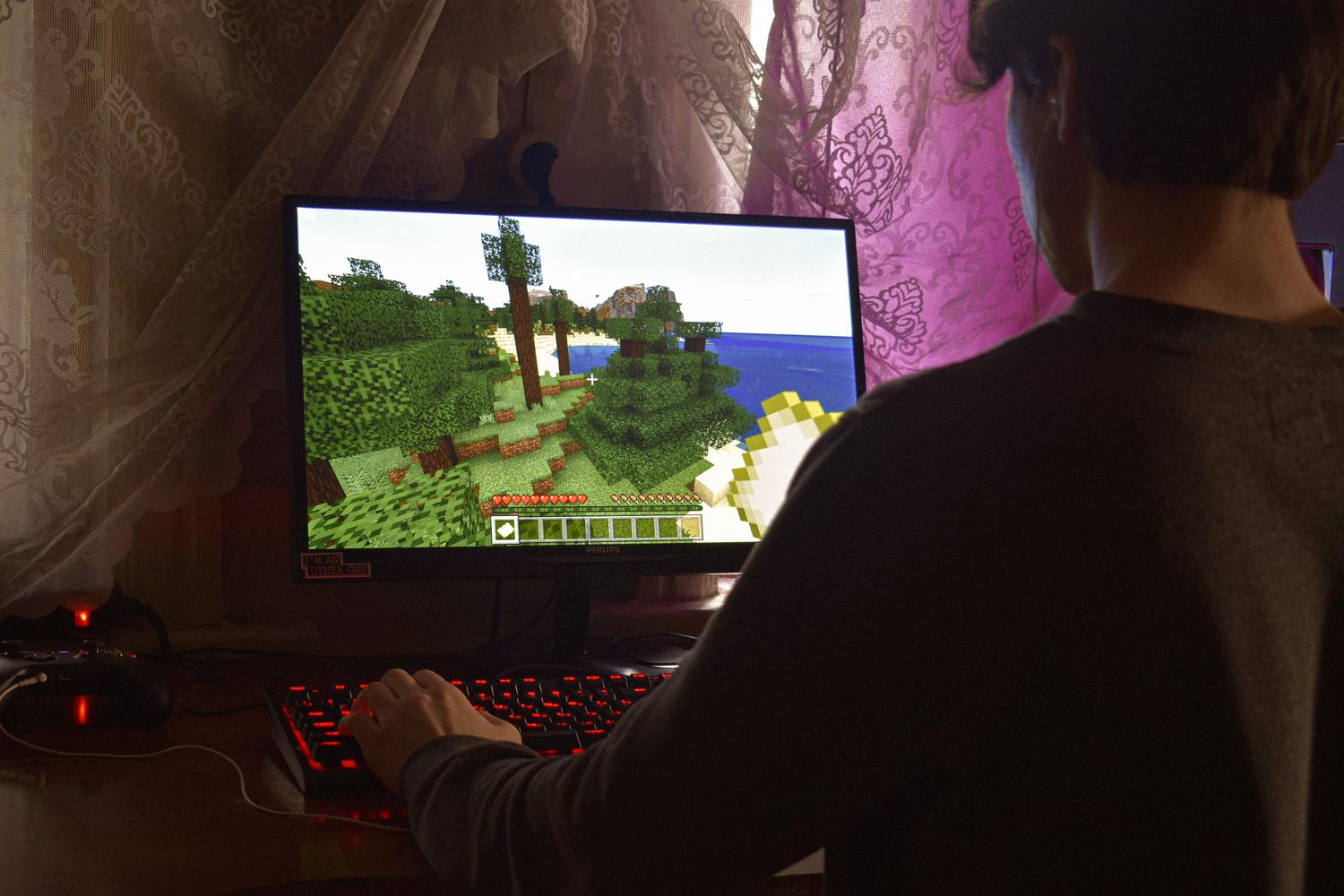
A veces, la versión oficial de Valve puede quedarse corta o presentar algún fallo con los códecs de vídeo o el sonido. Aquí es donde entra en juego Proton GE (GloriousEggroll), una versión «tuneada» por la comunidad que incluye parches que Valve no puede añadir por temas legales.
La forma más cómoda de instalarlo es mediante ProtonUp-Qt, una pequeña aplicación que te permite descargar la última versión de GE-Proton con un par de clics. Una vez instalada, simplemente reinicias Steam y la seleccionas en las propiedades de compatibilidad del juego para mejorar la estabilidad y el rendimiento general.
Optimización y herramientas avanzadas
Si notas que el juego no va tan fluido como te gustaría, existen herramientas que pueden ayudarte a exprimir el hardware. Por ejemplo, MangoHud es fantástico para monitorizar los FPS y las temperaturas de la GPU y CPU en tiempo real, mientras que GameMode de Feral Interactive optimiza los procesos del sistema para priorizar el juego.
Es normal experimentar algunos tirones o stuttering al principio. Esto ocurre porque Vulkan está compilando los shaders en tiempo real. No te asustes, es algo habitual que desaparece tras unos minutos de partida una vez que el sistema ha guardado el caché de los gráficos.
Alternativas para juegos fuera de Steam
Si tienes el juego en otras plataformas, no te preocupes. Existen launchers como Heroic Games Launcher (para Epic y GOG) o Lutris, que actúa como un centro de mando unificado. Lutris es especialmente útil porque utiliza scripts comunitarios que configuran automáticamente todas las librerías necesarias para que el juego arranque sin que tengas que tocar una sola línea de código.
Para casos más complicados, Bottles permite crear entornos aislados, lo que evita que la configuración de un juego interfiera con otro, proporcionando perfiles optimizados para gaming que facilitan enormemente la ejecución de ejecutables .exe.
Consideraciones sobre el hardware y drivers
El rendimiento dependerá mucho de tu tarjeta gráfica. Los usuarios de AMD suelen tener una experiencia más fluida porque sus drivers están integrados directamente en el kernel de Linux. Por otro lado, los usuarios de NVIDIA deben asegurarse de instalar los drivers propietarios para obtener el máximo rendimiento, ya que los de código abierto aún no están a la altura para gaming intensivo.
En cuanto al rendimiento bruto, la mayoría de los juegos funcionan al 95% o incluso al 100% de lo que rendirían en Windows. En algunos casos, gracias a que Linux es un sistema más ligero, se pueden ganar unos cuantos fotogramas extra debido a la menor carga de procesos en segundo plano.
Dominar la configuración de Proton y apoyarse en herramientas como ProtonUp-Qt o Lutris permite que cualquier usuario pueda disfrutar de Blue Prince y miles de títulos más sin complicaciones. La combinación de un kernel optimizado, los drivers correctos y la capa de compatibilidad adecuada transforma cualquier PC con Linux en una máquina de juegos formidable, eliminando las barreras que existían hace años y ofreciendo una libertad técnica incomparable.

Redactor apasionado del mundo de los bytes y la tecnología en general. Me encanta compartir mis conocimientos a través de la escritura, y eso es lo que haré en este blog, mostrarte todo lo más interesante sobre gadgets, software, hardware, tendencias tecnológicas, y más. Mi objetivo es ayudarte a navegar por el mundo digital de forma sencilla y entretenida.