- Las skins son aspectos cosméticos que personalizan tu avatar en Minecraft sin alterar la jugabilidad y pueden ser gratuitas o de pago.
- En PC y Mac puedes descargar skins desde webs especializadas e importarlas a tu perfil de Minecraft, con gran libertad para usar diseños de la comunidad.
- En consolas la gestión de skins se hace desde el juego mediante packs oficiales del Marketplace, con opciones limitadas para importar archivos externos.
- En móviles (iOS y Android) puedes bajar skins desde Internet y cargarlas a través del vestidor del juego, combinando descargas externas y contenidos del Marketplace.
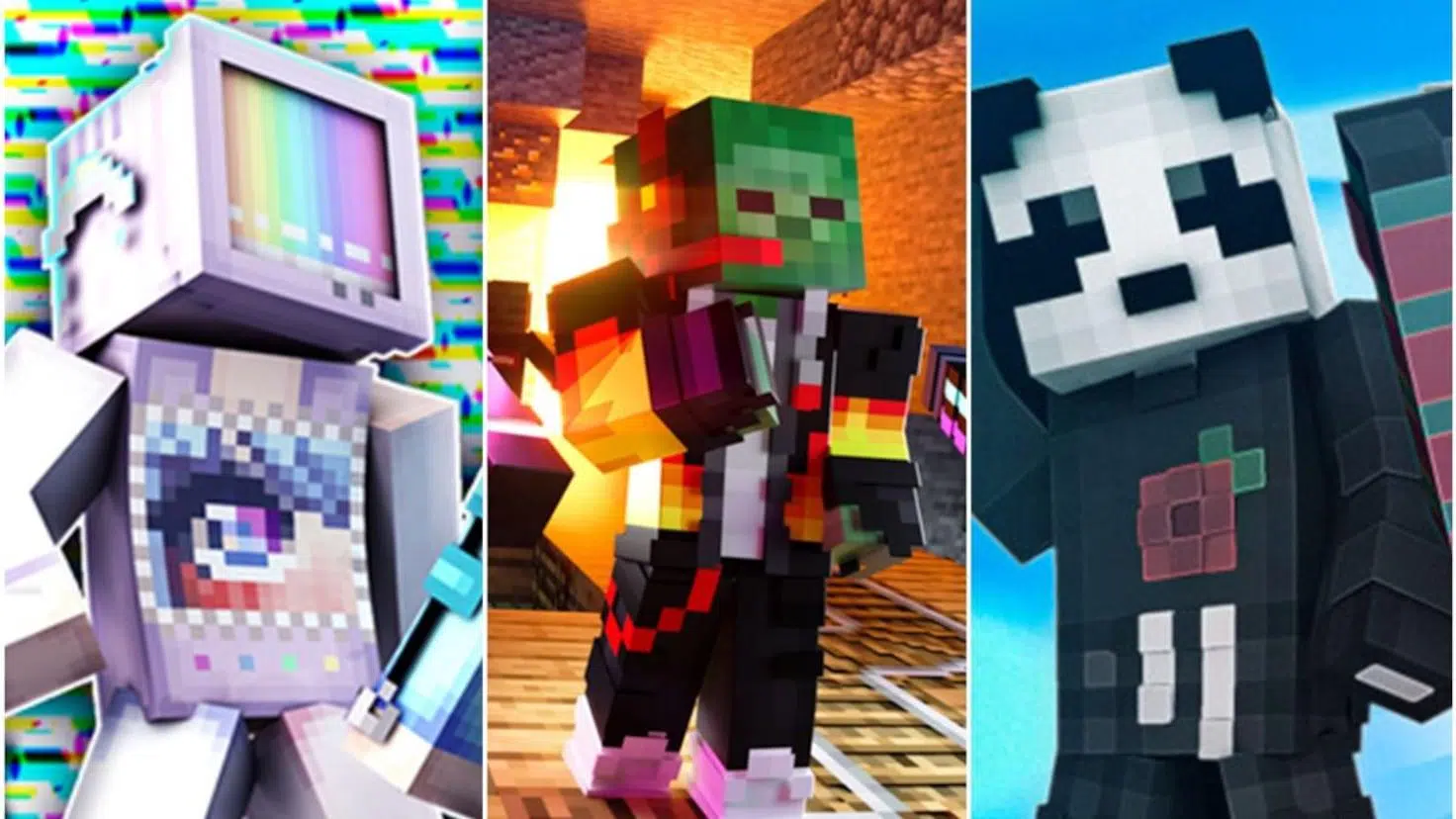
Minecraft es uno de esos juegos eternos que siguen creciendo año tras año gracias a su comunidad y a las mil formas de personalizar la experiencia. Entre todas esas opciones, una de las más divertidas es cambiar el aspecto de tu personaje con skins, ya sean oficiales o creadas por otros jugadores.
Si alguna vez has pensado que tu avatar se te queda corto y te gustaría que se pareciera a tu héroe de cómic, a un personaje de película o a tu streamer favorito, estás en el lugar indicado. Vamos a ver, paso a paso y con todo lujo de detalles, cómo descargar e instalar skins en Minecraft en PC, consolas y móviles, aclarando las diferencias entre versiones y qué límites tiene cada una.
Qué son las skins en Minecraft y qué debes saber antes de instalarlas
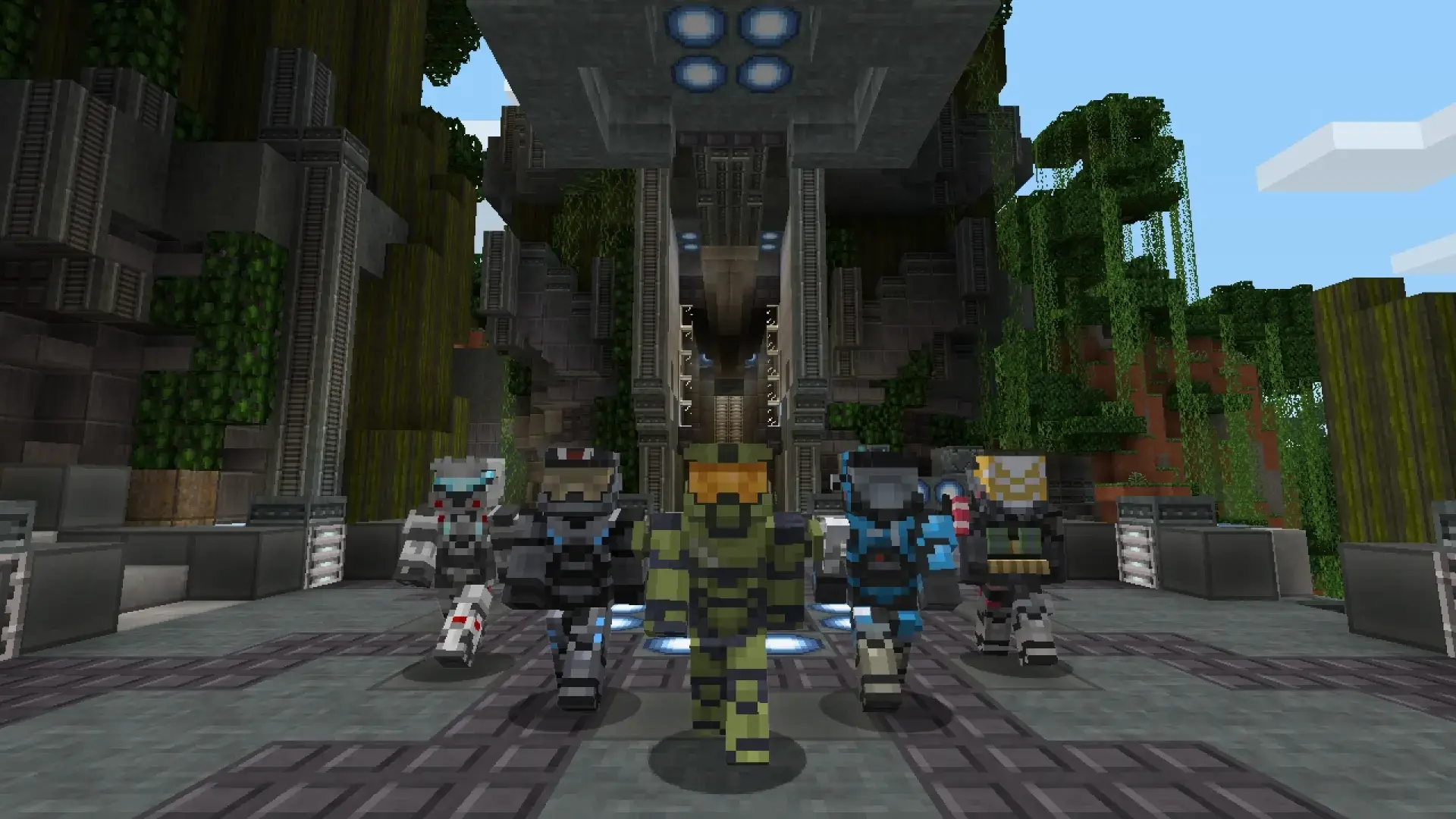
En Minecraft, las skins son simplemente el aspecto visual de tu avatar, es decir, la “piel” que viste tu personaje dentro del juego. No modifican las mecánicas ni te dan ventajas de ningún tipo: son un elemento puramente estético, un cosmético para darle personalidad a tu mundo de cubos.
Estas skins sustituyen el modelo por defecto de Steve o Alex por otro completamente diferente. Puedes convertirte en superhéroe, en villano, en personaje de anime, en un famoso, en un animal o en cualquier cosa que se le haya ocurrido a la comunidad. La variedad es enorme y cada día aparecen nuevas creaciones.
Conviene tener claro que existen dos grandes ramas del juego: Java Edition (para PC y Mac) y Bedrock Edition (para consolas y dispositivos móviles). Aunque el concepto de skin es el mismo en todas, la forma de instalarlas y gestionarlas cambia según la versión y la plataforma en la que juegues.
Otra cosa importante es que hay skins gratuitas y skins de pago. Las gratuitas suelen ser creaciones de la comunidad, que se comparten en webs especializadas y que puedes descargar en forma de archivo de imagen para luego importarlas a tu cuenta. Las de pago, en cambio, suelen ser paquetes oficiales de Mojang u otros contenidos vendidos en la tienda interna del juego.
Las skins funcionan en prácticamente todas las plataformas en las que ha salido Minecraft, incluso en sistemas antiguos como PS3, Xbox 360, Wii U o PS Vita, aunque los métodos de acceso y catálogos pueden variar o estar algo limitados por el soporte actual de cada consola.
Cuando instalas una skin creada por fans, lo que haces realmente es descargar un pequeño archivo de imagen (normalmente PNG) con el diseño del personaje desplegado como si fuera una plantilla. Ese archivo se sube luego a tu perfil de Minecraft, que se encarga de aplicarlo al modelo 3D del juego.
Si apuestas por packs oficiales o skins de pago, el proceso suele estar integrado en la propia interfaz del juego. Compras el paquete en la tienda interna, lo descargas y lo seleccionas desde el menú de personalización de personaje, sin necesidad de archivos externos.
Cómo conseguir y usar skins en Minecraft para PC y Mac (Java y Bedrock)
En ordenador es donde más libertad vas a tener a la hora de buscar, descargar e instalar skins personalizadas, y es habitual recurrir a herramientas para personalizar tu equipo. Tanto si juegas en Minecraft Java Edition (PC y Mac) como si utilizas la versión Bedrock para Windows, puedes recurrir a webs especializadas y a la página oficial del juego para cambiar de aspecto en unos pocos pasos.
Lo más habitual es acudir a una página muy popular entre la comunidad, como minecraftskins (también conocida por su galería “The Sandex”). En este tipo de sitios encontrarás miles de diseños organizados por temática: superhéroes, personajes de series, videojuegos clásicos, animales, estilos futuristas, ropa urbana y prácticamente cualquier cosa que se te ocurra.
En la portada de estas webs suele aparecer una sección de destacados donde se muestran las skins más populares o recientes. Esa galería se renueva cada cierto tiempo, de modo que siempre hay novedades a las que echar un vistazo si no tienes muy claro qué estilo quieres usar.
Además de navegar por categorías, suele haber un buscador interno con el que puedes escribir, por ejemplo, “Spider-Man”, “Pokémon”, “Sonic” o “Kratos” y filtrar directamente las skins relacionadas. Es una manera rápida de encontrar personajes concretos de películas, cómics o videojuegos para darle un toque temático a tu mundo de Minecraft.
Una vez localices una skin que te guste, verás que en su página individual se muestra una previsualización del personaje girando en 3D. Desde ahí podrás descargar el archivo o, en algunos casos, subirlo directamente a tu perfil si la web lo permite e integra la opción con la cuenta de Minecraft.
En la mayoría de ocasiones, eso sí, se descargará un archivo PNG a tu ordenador. Lo siguiente será ir a la página oficial de Minecraft e iniciar sesión con tu cuenta de Mojang o Microsoft, según cómo la tengas configurada. Dentro de tu perfil, encontrarás el apartado de “Skins” o “Aspectos”, donde podrás gestionar los modelos que utilizas en el juego.
Ahí tendrás dos posibilidades: crear tu propio diseño desde cero con las herramientas internas, o bien subir un archivo de imagen que ya tengas en tu equipo. En este caso, simplemente tendrás que seleccionar la opción de cargar archivo, elegir el PNG que has descargado de la web de skins y confirmar la acción.
Una vez subido el archivo, la página te permitirá guardar los cambios y aplicar la nueva skin a tu perfil. A partir de ese momento, cada vez que entres a Minecraft Java Edition con esa cuenta, tu avatar aparecerá con el aspecto que acabas de asignarle, tanto en mundos individuales como en servidores multijugador.
Algo a tener en cuenta es que Minecraft distingue entre modelos de personaje de brazos estándar y brazos delgados (Steve y Alex). Cuando subas la skin, revisa que hayas seleccionado el tipo correcto para evitar que se vea deformada o con proporciones raras al aplicarla al modelo tridimensional.
Si usas Minecraft Bedrock Edition en PC (la versión disponible en Microsoft Store para Windows), el concepto es similar, pero en lugar de depender tanto de la web oficial, puedes gestionar muchas skins desde el propio juego. Al iniciar Minecraft, en el menú principal verás un icono o sección de perfil/vestidor de personaje donde puedes cambiar el aspecto.
Desde ese vestidor puedes combinar piezas de aspecto, elegir entre skins clásicas o comprar packs en el Marketplace integrado. Algunas versiones de Bedrock permiten también importar archivos externos de skin, aunque la ruta concreta puede variar según la actualización y el dispositivo que uses.
Instalar skins en consolas: PlayStation, Xbox y Nintendo Switch
Cuando pasamos a consolas, la forma de gestionar las skins cambia bastante. Aquí hablamos siempre de Minecraft Bedrock Edition para sistemas como PlayStation, Xbox y Nintendo Switch, donde todo se realiza desde la propia interfaz del juego, sin recurrir a descargas externas ni a páginas web de terceros.
En estas plataformas, el primer paso es iniciar el juego normalmente. Una vez te encuentres en el menú principal, tienes que buscar las opciones de “Ayuda y opciones”, “Perfil” o “Cambiar apariencia”, dependiendo de cómo esté traducido y del sistema que uses. Desde ahí accederás al menú de selección de skins.
En dicho menú verás un listado de paquetes de skins organizados en colecciones. Muchos de estos packs están basados en franquicias concretas, en temáticas de fantasía, en estilos futuristas o en diseños completamente originales. Cada paquete incluye varias apariencias distintas que puedes consultar con antelación.
Dentro de cada pack podrás previsualizar cómo se verá tu personaje con esa skin equipada. El propio juego te indica si se trata de contenido gratuito o de pago. En las consolas es muy habitual que ciertas apariencias requieran un pequeño desembolso, ya sea con la moneda virtual de Minecraft o con la divisa correspondiente de la tienda digital de la plataforma.
En estas versiones no se permite, por norma general, importar libremente cualquier archivo de skin descargado de Internet. Es decir, no podrás coger un PNG de una web de la comunidad e instalarlo en tu consola como haces en PC. La selección disponible está limitada a lo que ofrece el propio Marketplace y a los paquetes incluidos de serie con el juego.
Esto significa que si quieres vestirte como un personaje muy concreto que solo está disponible en páginas externas, en consola tendrás que conformarte con las alternativas oficiales o con skins similares que puedas encontrar en la tienda interna. No hay un sistema estándar para cargar skins personalizadas en PlayStation, Xbox o Switch sin recurrir a métodos no oficiales.
Para equipar una skin en consola, una vez hayas localizado el pack que te interesa, solo tienes que seleccionar el diseño deseado y confirmar. Si es gratuito, se aplicará al instante a tu avatar. Si es de pago, el juego te guiará a través del proceso de compra y descarga, tras el cual podrás escoger la apariencia como cualquier otra.
Los menús suelen ser bastante intuitivos: puedes navegar entre colecciones, filtrar por tipo o temática y ver las skins que ya has adquirido frente a las que todavía no has desbloqueado. De este modo, puedes cambiar de aspecto tantas veces como quieras sin más límite que los contenidos que tengas disponibles en tu cuenta.
Hay que tener presente que algunos packs de skins oficiales se lanzan de forma temporal o como parte de promociones concretas. Si te gusta un paquete que aparece destacado, merece la pena revisar si tiene fecha de caducidad o si estará disponible de manera permanente en el Marketplace de consolas.
Cómo descargar e instalar skins en dispositivos móviles (iOS y Android)
En móviles también hablamos de Minecraft Bedrock Edition, tanto en iOS como en Android. Aquí la situación es una especie de mezcla entre lo que ocurre en PC y lo que pasa en consolas, porque puedes usar webs externas para conseguir skins, pero la importación final se hace desde la propia aplicación del juego.
Para que todo sea más cómodo, lo ideal es que entres a una web de skins (como minecraftskins) desde el propio dispositivo móvil en el que juegas. De ese modo, cuando descargues el archivo PNG, se guardará directamente en la memoria del teléfono o la tablet donde tienes instalado Minecraft.
Una vez en la web, el procedimiento es parecido al de PC: navega por la galería, usa el buscador para encontrar personajes o estilos específicos y pulsa sobre la skin que quieras probar. En la página individual de esa skin verás una opción para descargarla, que generará un archivo de imagen en tu dispositivo.
Al elegir esa opción, el sistema operativo te preguntará si quieres guardar el archivo en tu dispositivo. Acepta y recuerda en qué carpeta o ubicación va a parar (normalmente en “Descargas” o en la galería de archivos). Con la skin ya descargada, ha llegado el momento de abrir Minecraft en tu móvil o tablet.
En el menú principal del juego, verás un icono relacionado con tu avatar, que a menudo aparece representado como una percha o un personaje. Ese icono te lleva al vestidor o al menú de personalización de skins. Tócalo para acceder a la sección en la que puedes cambiar de aspecto.
Dentro del vestidor, además de las skins predeterminadas y las colecciones que puedas comprar en el Marketplace, encontrarás una opción para importar o añadir una skin desde un archivo. Al seleccionarla, el juego abrirá un explorador de archivos donde tendrás que buscar el PNG que descargaste desde la web de skins.
Selecciona el archivo correcto y confirma. Igual que en PC, el juego podría preguntarte qué tipo de modelo usas, brazos finos o normales. Escoge el que se corresponda con el diseño de la skin que has descargado. Al aplicar la skin, tu personaje aparecerá con ese nuevo aspecto tanto en mundos locales como en partidas online.
Desde dispositivos móviles también puedes acceder a la tienda interna y al Marketplace, donde se ofrecen paquetes de skins oficiales, muchas veces agrupados por temas o franquicias. Estos funcionan del mismo modo que en consoles: compras el pack, lo descargas y lo seleccionas dentro del vestidor para usarlo cuando quieras.
Aunque en móviles puedes instalar skins externas igual que en PC, es recomendable asegurarte de que la web desde la que descargas es fiable. Quédate con sitios conocidos dentro de la comunidad de Minecraft, evitando páginas sospechosas o llenas de descargas que no tienen nada que ver con las skins.


Redactor apasionado del mundo de los bytes y la tecnología en general. Me encanta compartir mis conocimientos a través de la escritura, y eso es lo que haré en este blog, mostrarte todo lo más interesante sobre gadgets, software, hardware, tendencias tecnológicas, y más. Mi objetivo es ayudarte a navegar por el mundo digital de forma sencilla y entretenida.