- Descarga e instalación de la versión más actual del IDE según el sistema operativo.
- Configuración de controladores y reconocimiento de la placa en el ordenador.
- Uso de las herramientas principales del editor para verificar y subir código.
- Asignación de la tarjeta y el puerto de comunicación para el funcionamiento del hardware.
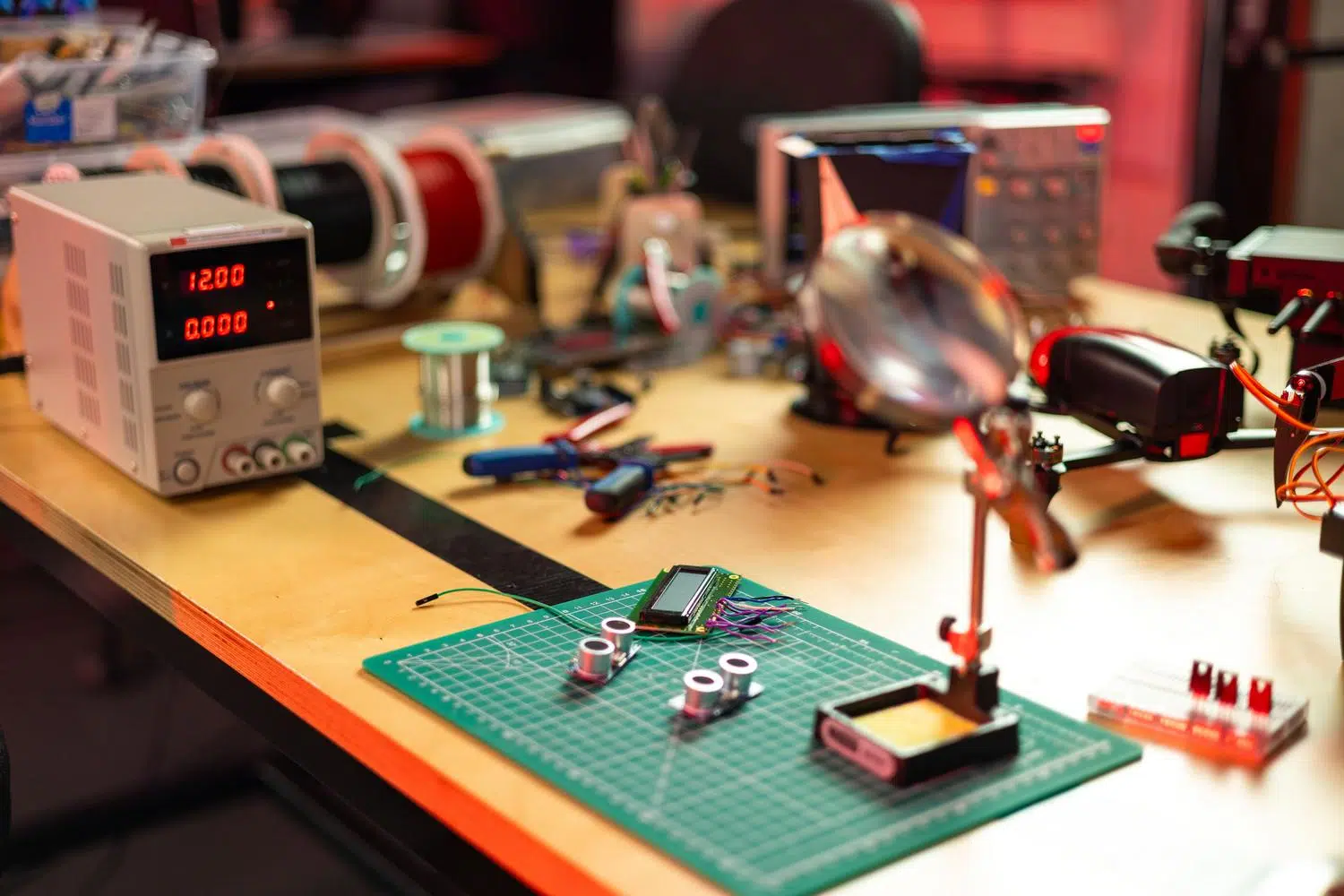
Seguramente acabas de recibir tu flamante placa Arduino o quizá la tenías cogiendo polvo en algún cajón y ahora te han picado las ganas de darle caña. No importa el caso, lo primero que necesitas para empezar a jugar con la electrónica es el software adecuado, ya que sin él tu placa no es más que un trozo de plástico y silicio sin vida.
En este sentido, el Entorno de Desarrollo Integrado o IDE de Arduino es la herramienta fundamental que nos permite escribir el código, revisarlo y mandarlo directamente al cerebro de nuestro dispositivo. A continuación, te explicamos paso a paso cómo dejarlo todo listo para que puedas empezar a crear tus propios inventos sin complicaciones.
Eligiendo la versión adecuada del IDE
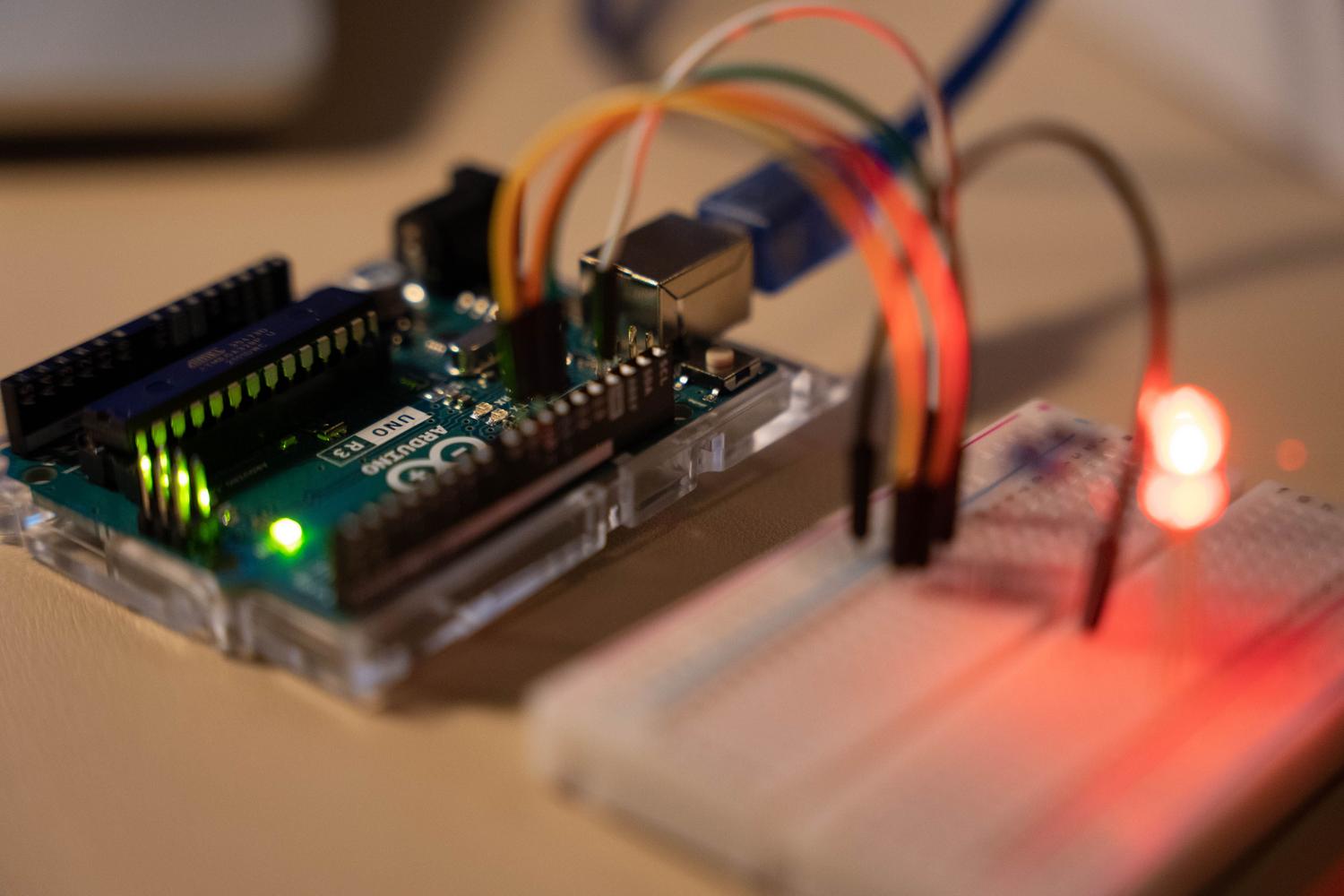
Durante muchísimo tiempo, la versión 1.8.x fue la reina absoluta, pero hoy en día tenemos el Arduino IDE 2.0, que es un salto evolutivo brutal. Esta versión es de código abierto y ofrece una interfaz mucho más moderna y agradable a la vista, además de incluir funciones que te salvan la vida como el autocompletado de código, que te sugiere palabras mientras escribes para que no te vuelvas loco con la sintaxis.
Para conseguirlo, debes entrar en la sección de software de la web oficial arduino.cc/en/software. Una vez allí, busca el apartado de descargas y elige el instalador que corresponda a tu sistema operativo, ya sea Windows, macOS o Linux. Simplemente descárgalo y ejecútalo como cualquier otro programa de toda la vida.
Guía de instalación según tu sistema
Si usas Windows (versiones 10 o superiores de 64 bits), tienes dos rutas posibles. La más común es el instalador .exe, donde solo tienes que aceptar la licencia, elegir la carpeta de instalación (aunque se recomienda que no sea la unidad del sistema si tienes espacio en otro disco) y darle a finalizar. No obstante, si no tienes permisos de administrador en el PC, puedes optar por el archivo ZIP para instalación no administrativa; en este caso, descomprimes la carpeta en un lugar accesible y creas un acceso directo al archivo arduino.exe para abrirlo cómodamente.
Para los usuarios de Mac (OS X Mojave 10.14 o más recientes), el proceso es sencillísimo: abres el archivo .dmg descargado y arrastras la aplicación Arduino IDE.app hacia la carpeta de Aplicaciones. En cuestión de segundos, ya lo tendrás integrado en tu equipo.
En el caso de Linux (64 bits), el proceso puede variar ligeramente, por lo que es recomendable seguir las instrucciones específicas de la documentación oficial de Arduino para asegurar que todos los permisos de ejecución sean correctos.
Configuración inicial y primeros pasos
La primera vez que arranques el programa, notarás que el IDE comienza a instalar automáticamente las placas AVR y las librerías esenciales. Es muy probable que el firewall de tu ordenador te pregunte si quieres permitir la instalación de ciertos controladores de dispositivos; dile que sí a todo para evitar problemas de conexión más adelante.
Si al conectar tu placa el ordenador no la reconoce, es posible que debas instalar el driver a mano. En Windows, puedes ir al Administrador de dispositivos y, si ves un dispositivo desconocido, haz clic derecho y selecciona Actualizar software de controlador. Busca manualmente la carpeta Drivers dentro del directorio donde instalaste el IDE y acepta la instalación aunque aparezca un aviso de advertencia.
Dominando la interfaz del programa

Cuando abras el editor, verás una ventana que puede asustar al principio, pero que en realidad es muy intuitiva. Hay cuatro zonas clave que usarás constantemente: el Editor de Texto, que es el corazón donde escribes tus líneas de código; el Botón Verificar (el icono del tick ✔️), que comprueba que no hayas cometido errores de escritura sin enviar nada a la placa; el Botón Subir (la flecha ➡️), que es el que hace la magia de cargar el programa en el hardware; y la Consola de Salida, donde el programa te avisará en color rojo si algo ha fallado.
Puesta a punto del hardware
Antes de lanzar tu primer programa, debes decirle al software con qué placa estás trabajando y por dónde se comunica. Ve al menú Herramientas > Tarjeta y selecciona tu modelo (por ejemplo, el Arduino Uno). Después, en Herramientas > Puerto, elige el puerto COM asignado a tu dispositivo (podría ser COM3, COM4, etc.).
Para probar que todo funciona, puedes cargar el ejemplo clásico llamado Blink LED, que se encuentra en Archivo > Ejemplos > Basic. Este código hace que el led integrado en el pin 13 de la placa parpadee cada segundo. Si quieres experimentar, puedes cambiar el valor de delay(1000) por uno menor, como 100, para que el parpadeo sea mucho más rápido.
Desde comprender los conceptos básicos del pensamiento computacional y el uso de variables, hasta dominar las entradas analógicas, salidas PWM para servomotores y la comunicación serie entre placas, tener el IDE correctamente instalado es el primer paso para convertirte en un experto en electrónica y programación de objetos físicos.

Redactor apasionado del mundo de los bytes y la tecnología en general. Me encanta compartir mis conocimientos a través de la escritura, y eso es lo que haré en este blog, mostrarte todo lo más interesante sobre gadgets, software, hardware, tendencias tecnológicas, y más. Mi objetivo es ayudarte a navegar por el mundo digital de forma sencilla y entretenida.