- Rclone permite gestionar más de 70 servicios de almacenamiento en la nube desde una sola herramienta, con remotos configurables y soporte multi-plataforma.
- La Web GUI oficial se inicia con rclone rcd --rc-web-gui y facilita la gestión visual de remotos, tareas y archivos desde el navegador.
- Es posible automatizar copias de seguridad y montajes de unidades en Windows, Linux y macOS, integrando rclone con cron o el Programador de tareas.
- Opciones avanzadas de seguridad, cifrado y rendimiento permiten adaptar rclone tanto a equipos modestos como a entornos profesionales exigentes.
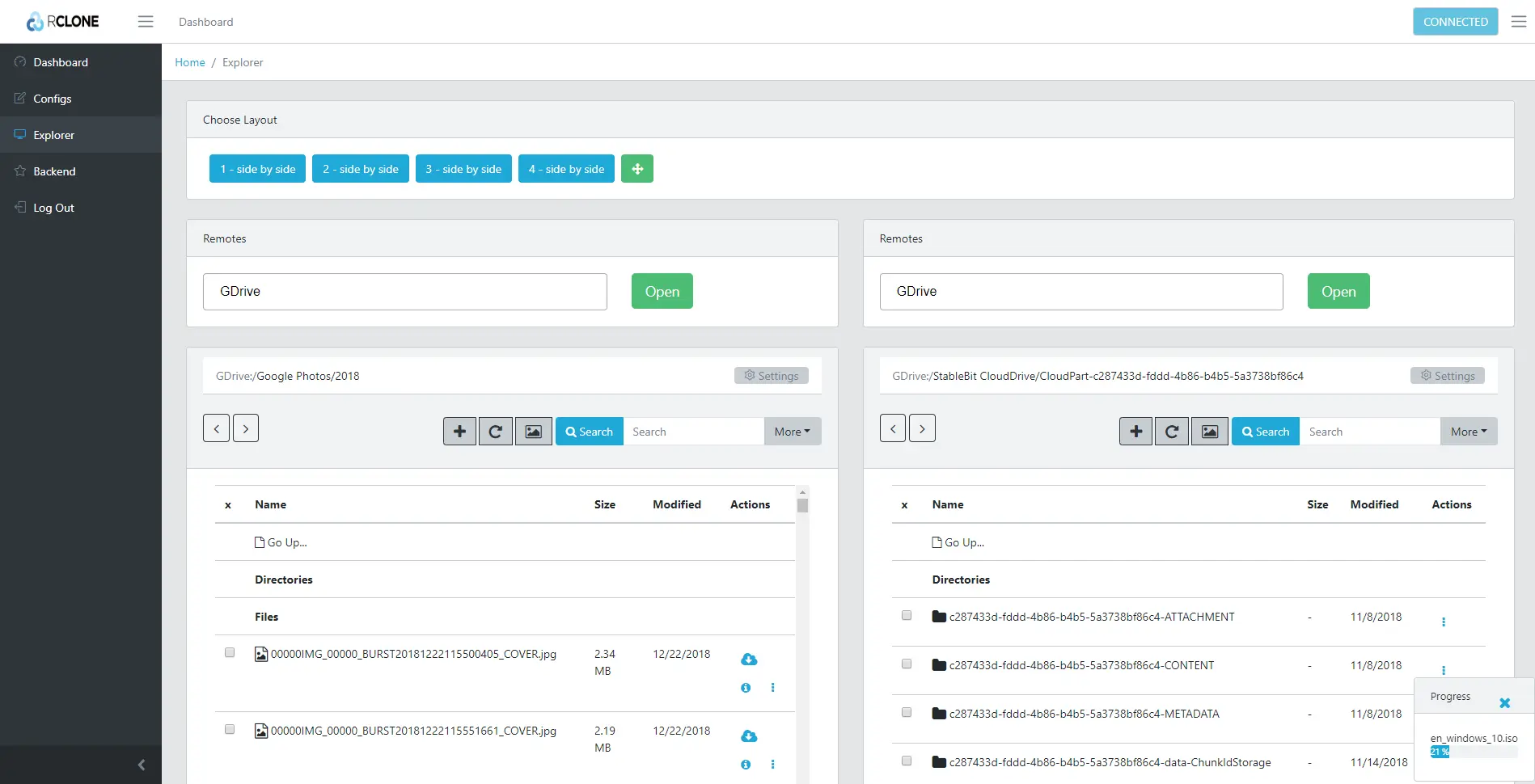
Si llevas tiempo peleándote con la línea de comandos para manejar tus nubes, descubrir cómo iniciar la web GUI de rclone te puede cambiar la vida. Rclone es una auténtica navaja suiza para el almacenamiento en la nube, pero hasta que no aprovechas su interfaz gráfica, da un poco de respeto. Aquí vas a ver, paso a paso y con todo lujo de detalles, cómo pasar de cero a controlar tus remotos desde el navegador sin complicarte más de la cuenta.
A lo largo de esta guía te explico cómo instalar rclone en distintos sistemas, cómo crear remotos (Google Drive, OneDrive, S3, etc.), cómo activar la Web GUI oficial, cómo usar interfaces gráficas de terceros y, de propina, cómo montar unidades, automatizar copias de seguridad y exprimir el rendimiento. Todo está explicado en español de España, con ejemplos reales de uso en Linux, Windows, macOS y hasta OpenWrt.
Qué es rclone y por qué te interesa su interfaz web
Rclone es una herramienta de código abierto para gestionar archivos en más de 70 servicios de almacenamiento en la nube desde una sola interfaz, normalmente la terminal. Soporta Google Drive, OneDrive, Dropbox, Amazon S3, Backblaze B2, Cloudflare R2, pCloud, Proton Drive, MEGA y muchos más, y funciona en Linux, Windows, macOS e incluso en routers con OpenWrt.
Se suele describir como una “navaja suiza para la nube” porque amplía el concepto de rsync al mundo de los servicios cloud: puedes copiar, sincronizar, montar unidades, cifrar datos, servir archivos vía HTTP, WebDAV o FTP y automatizar copias de seguridad. Todo esto, usando una sintaxis bastante coherente entre proveedores.
La parte menos amigable es que, por defecto, todo se gestiona desde la línea de comandos. Para muchos usuarios eso es un muro de entrada importante. Precisamente por eso, desde la versión 1.49 rclone puede servir una interfaz web oficial (rclone Web GUI) y existen aplicaciones gráficas de terceros que hacen muchísimo más cómodo el día a día.
Además del acceso web, rclone permite montar tus nubes como si fueran un disco local, lo que resulta ideal si quieres trabajar desde tu explorador de archivos (Nemo, Nautilus, Explorer, Finder…) sin tener que ir copiando y pegando archivos manualmente.
Servicios de nube compatibles y tipos de uso

Uno de los grandes puntos fuertes de rclone es su amplísimo soporte multi-nube. En lugar de obligarte a aprender una app distinta para cada proveedor, lo configuras una sola vez y vas añadiendo “remotos” para cada cuenta o servicio.
Para un usuario general, lo más habitual es conectar Google Drive, Google Photos, Microsoft OneDrive, Dropbox, Box, MEGA, pCloud o Proton Drive. Todas estas opciones están soportadas con sus particularidades, incluyendo cuentas personales y empresariales.
A nivel profesional, rclone brilla cuando trabajas con almacenamiento tipo objeto como Amazon S3, Google Cloud Storage, Microsoft Azure Blob Storage, Backblaze B2, Cloudflare R2 o Wasabi. Muchas empresas lo utilizan para copias de seguridad, archivado, sincronización entre regiones o migraciones de datos entre proveedores.
También puedes hablarle a rclone en términos de protocolos estándar: SFTP/FTP, WebDAV (por ejemplo con Nextcloud u ownCloud), SMB/CIFS (carpetas compartidas de Windows) o incluso HTTP para descargar desde servidores web, de modo que centralizas la gestión sin depender de clientes específicos.
Frente a rsync, rclone está pensado directamente para la nube: entiende APIs remotas, autenticación OAuth, límites de ancho de banda, cachés, etc. Y con opciones como --multi-thread-streams puede llegar a velocidades de transferencia superiores a las de rsync en redes rápidas.
Instalar rclone en Windows, Linux y macOS
Antes de iniciar la Web GUI necesitas tener rclone instalado y actualizado. La herramienta evoluciona rápido, así que conviene usar una versión moderna (la documentación de la web GUI requiere al menos la 1.49, pero lo ideal es ir a la última estable).
En Windows, una forma muy cómoda es descargar el ZIP oficial (por ejemplo rclone-v1.71.0-windows-amd64.zip para 64 bits), extraerlo y colocar rclone.exe en una carpeta como C:\rclone\. Si añades esa ruta a la variable de entorno Path, podrás ejecutar rclone desde cualquier directorio en el símbolo del sistema o PowerShell.
Otra alternativa aún más simple es usar Winget o Chocolatey. Con Winget basta con algo como winget install Rclone.Rclone, y con Chocolatey puedes hacer choco install rclone e incluso añadir WinFsp para aprovechar la función de montar unidades. Para desinstalar, los mismos gestores te dan la opción con un comando similar.
En sistemas tipo Ubuntu o Debian, la forma recomendada es usar el script oficial de instalación ejecutando curl https://rclone.org/install.sh | sudo bash. Si prefieres más control, puedes descargar el paquete .deb de una versión concreta y instalarlo con sudo dpkg -i. En caso de problemas de dependencias, sudo apt -f install suele resolverlo.
En macOS, lo habitual hoy en día es tirar de Homebrew con brew install rclone. También puedes optar por la instalación manual descargando el ZIP para macOS, descomprimiendo y moviendo el binario a /usr/local/bin/ para tenerlo en el PATH. En todos los sistemas, una vez instalado conviene ejecutar rclone selfupdate de vez en cuando para asegurarte de que vas al día.
Configurar remotos en rclone paso a paso
El corazón de rclone son los “remotos”, es decir, las configuraciones que representan cada cuenta o proveedor. Toda esa información se guarda normalmente en ~/.config/rclone/rclone.conf (en Linux y macOS) o en la carpeta de configuración del usuario en Windows.
Para crear un remoto nuevo, el proceso arranca casi siempre con rclone config. Al ejecutar este comando, rclone te indicará si ya tienes remotos creados o si necesitas crear uno con la opción n) New remote. Tendrás que elegir un nombre (por ejemplo gdrive, onedrive, OpenCAYLE para un S3 tipo Ceph, etc.).
Luego llega el momento de elegir el tipo de almacenamiento. Rclone te muestra una lista bastante larga con opciones como Google Drive, OneDrive, Dropbox, S3, SFTP, WebDAV, Ceph, etc. Seleccionas el número o escribes el identificador correspondiente (por ejemplo onedrive o drive para Google Drive).
Dependiendo del proveedor, rclone te pedirá un Client ID y un Client Secret. Para la mayoría de usuarios basta con dejar estos campos en blanco y pulsar Enter, usando los valores por defecto que incluye rclone. Después escogerás el alcance o “scope” (por ejemplo opción 1 para acceso completo en Google Drive), y normalmente aceptarás los valores vacíos en campos como root_folder_id o service_account_file.
En la mayoría de casos dirás que no a la configuración avanzada (opción n en “Edit advanced config”) y pasarás a la parte de autenticación. Si el sistema tiene navegador, lo más cómodo es usar la configuración automática: rclone abre una pestaña, inicias sesión en tu cuenta (Google, Microsoft, etc.), aceptas los permisos y él mismo recibe el token. Si estás en un entorno sin navegador (por ejemplo un servidor SSH), rclone te muestra un comando rclone authorize para lanzar en una máquina con navegador, desde donde obtendrás un token JSON que pegarás de vuelta en el servidor.
Ejemplo de configuración: Google Drive, OneDrive y S3
Para que veas cómo encaja todo en la práctica, vamos con varios ejemplos reales de configuración de remotos usando el asistente interactivo de rclone. Aunque luego quieras gestionarlo desde la Web GUI, esta primera fase de alta de remotos suele hacerse en la terminal.
En el caso de OneDrive en Windows, abres un símbolo del sistema (tecla Windows + R, escribes cmd o usas PowerShell) y ejecutas rclone config. Creas un nuevo remoto, le pones nombre (por ejemplo onedrive), seleccionas el tipo de almacenamiento OneDrive, y cuando te pida Client ID y Secret los dejas en blanco. Rclone te preguntará por la región (normalmente “global”), te ofrecerá configurar opciones avanzadas (respondes que no) y te pedirá si quieres usar autoconfiguración; respondiendo que sí se abrirá el navegador, iniciarás sesión con tu cuenta de Microsoft y autorizarás el acceso.
Para Google Drive, el proceso es parecido: en la lista de tipos de almacenamiento eliges el número correspondiente a Drive (por ejemplo 13 en algunas versiones de la lista), aceptas los valores por defecto de Client ID y Secret, eliges el alcance (normalmente la opción 1 de acceso completo) y dejas en blanco root_folder_id y service_account_file. De nuevo, puedes usar la configuración automática con navegador o, si estás en un servidor remoto sin GUI, copiar la URL que te da rclone, abrirla en un navegador desde otra máquina, iniciar sesión, y pegar el código de verificación en la terminal.
En entornos más avanzados, como un almacenamiento S3 compatible con Ceph, el asistente te pedirá información distinta: proveedor (Ceph, Minio, Wasabi, etc.), si quieres que lea las credenciales de variables de entorno o las introduces a mano, el access_key_id y secret_access_key que te haya dado tu proveedor, la región (a menudo una opción genérica sin región explícita) y el endpoint de la API (por ejemplo una URL con puerto 443). También puedes elegir el tipo de ACL por defecto (privado, público, etc.) y dejar en blanco la parte de cifrado del lado del servidor si no la usas.
Al terminar, rclone te mostrará un resumen de la configuración del remoto. Si todo está correcto, confirmas con la opción de mantener esa configuración y sales del asistente con q) Quit config. A partir de ahí, ya puedes listar remotos con rclone listremotes y comprobar directorios o archivos con comandos como rclone lsd remoto: o rclone ls remoto:.
Cómo iniciar la Web GUI oficial de rclone
Desde la versión 1.49, rclone puede servir una interfaz web oficial para gestionar remotos, explorar archivos, ver logs y lanzar operaciones sin tocar la terminal. Es algo experimental, pero funciona sorprendentemente bien y cada vez incluye más opciones.
El comando clave para arrancarla es rclone rcd --rc-web-gui. Al ejecutarlo en una terminal, rclone inicia el modo “remote control daemon” (rcd), comprueba si tiene descargado el paquete de la GUI y, si no, lo baja automáticamente. A continuación arranca un servidor HTTP ligado por defecto a localhost con un usuario y contraseña autogenerados, sirve la interfaz web por ese mismo puerto y abre tu navegador con un token de inicio de sesión para entrar sin tener que meter credenciales.
Mientras la Web GUI esté en uso, es fundamental que rclone siga ejecutándose en esa terminal. Si cierras la ventana o detienes el proceso, la interfaz dejará de responder. En los logs verás las peticiones que van llegando y los mensajes de estado de las operaciones que lances desde la web.
Si quieres que la interfaz se mantenga actualizada, puedes añadir la opción --rc-web-gui-update para que compruebe nuevas versiones del paquete de la GUI al arrancar. Y si en algún momento la interfaz se rompe (por ejemplo después de una actualización fallida), tienes --rc-web-gui-force-update para forzar la descarga de la última versión disponible.
Por defecto, rclone abre el navegador de forma automática, pero si estás en un servidor sin entorno gráfico o simplemente no quieres que lo haga, es posible desactivar ese comportamiento con --rc-web-gui-no-open-browser y luego acceder manualmente desde otro equipo introduciendo la dirección y el puerto correspondientes en el navegador.
Usar la Web GUI en local, remoto y detrás de un proxy
La configuración básica asume que rclone y el navegador se ejecutan en la misma máquina, normalmente en tu equipo de escritorio o portátil. Sin embargo, también puedes separar el demonio rcd y el navegador para gestionar rclone desde otra máquina, lo que es muy útil en servidores, VPS o routers.
En un uso avanzado, el flag --rc-web-gui es en realidad un atajo que implica varias cosas: descarga el paquete de la Web GUI si falta, verifica que haya autenticación, configura un usuario (por defecto algo como “gui”) y una contraseña aleatoria, activa --rc-serve para servir los archivos estáticos de la interfaz y une todo bajo la misma dirección y puerto del API RC.
Si quieres exponer la Web GUI al exterior, lo recomendable es hacerlo con SSL y autenticación adecuada. Por ejemplo, puedes indicar que escuche en el puerto 443, usar un archivo htpasswd para controlar usuarios y contraseñas, y aportar certificado y clave SSL. Algo así permite tener una interfaz accesible públicamente pero con un nivel de seguridad razonable, siempre que elijas credenciales robustas.
Otra posibilidad interesante es colocar la Web GUI detrás de un proxy inverso (como Nginx o Apache) en una ruta concreta, por ejemplo /rclone. Para ello, puedes valerte del flag --rc-baseurl, que indica a la interfaz dónde está colgada dentro de la URL del sitio, y combinarlo con --rc-htpasswd o, si prefieres ir a lo simple, con --rc-user y --rc-pass para configurar un único usuario y contraseña.
En cualquier caso, conviene que la Web GUI no se exponga a internet sin ningún tipo de protección, porque estarías dejando abierta una puerta con acceso total a tus remotos. Lo ideal es limitar el acceso por IP, por VPN o, al menos, asegurarte de que el servidor RC sólo escucha en direcciones internas cuando no necesitas exponerlo al exterior.
Ejemplo especial: iniciar Web GUI de rclone en OpenWrt
En routers con OpenWrt es bastante habitual usar rclone para montar Google Drive u otros servicios en la propia red doméstica. Algunos firmwares integran rclone en la interfaz LuCI, pero la configuración inicial suele hacerse por terminal antes de poder usar la parte gráfica.
Un flujo típico sería entrar en la interfaz web de OpenWrt, ir a Services > Terminal y abrir una sesión. Desde ahí, lanzas rclone config para crear el remoto de Google Drive u otro servicio, siguiendo los pasos clásicos: elegir el tipo de almacenamiento, aceptar Client ID y Secret por defecto, seleccionar el alcance (scope) adecuado, dejar vacíos los campos de carpeta raíz y archivo de cuenta de servicio y responder que no quieres editar la configuración avanzada.
Como en un router normalmente no tienes navegador, cuando rclone te pregunte por Use auto config responderás n y te mostrará una URL. Esa dirección la copias y la pegas en un navegador desde tu ordenador, te identificas con tu cuenta de Google y, una vez concedidos los permisos, el navegador te devolverá un código que tendrás que pegar en la terminal del router para completar la autenticación.
Al terminar, rclone te pedirá confirmación para crear el remoto y, cuando lo aceptes, podrás salir del asistente con la opción q. Después, desde la interfaz de OpenWrt, en secciones como NAS > Rclone, es habitual que haya casillas para ejecutar rclone como daemon, guardar y aplicar cambios, e incluso opciones para abrir la Web UI React (la interfaz web de rclone) directamente desde el panel.
En muchos de estos paneles se te mostrará una dirección para el demonio de rclone (por ejemplo http://192.168.1.1:5572), que tendrás que copiar y pegar en la WebUI cuando se abra en el navegador. Algunos sistemas usan credenciales por defecto como usuario y contraseña “admin”, que luego podrías cambiar por algo más seguro.
Otras interfaces gráficas para rclone
Aunque la Web GUI oficial es muy útil, también existen aplicaciones gráficas de terceros que se conectan a rclone y simplifican aún más su uso. Son una buena idea si no quieres depender del navegador o si prefieres una app de escritorio clásica.
Una de las más conocidas es Rclone UI, una interfaz moderna que funciona en Windows, macOS y Linux. Ofrece exploración de archivos con arrastrar y soltar, programador para copias de seguridad periódicas, gestión de tareas en segundo plano y barras de progreso visuales, lo que facilita mucho las migraciones grandes de datos.
Otra opción veterana es RcloneBrowser, un proyecto de código abierto que lleva años en desarrollo. Especialmente en Linux es muy cómodo porque suele distribuirse en formato AppImage, de modo que puedes descargar, marcar como ejecutable y lanzar sin instalaciones complejas. Es ideal si buscas algo ligero para listas de archivos, descargas puntuales y operaciones sencillas.
Estas GUIs alternativas no sustituyen la configuración base de rclone, pero sí hacen más sencillo navegar por las nubes, lanzar copias y revisar logs, todo con menos riesgo de liarla con un comando mal escrito en la consola.
Uso básico: listar, copiar, sincronizar y montar unidades
Aunque la interfaz web y las GUIs ayudan mucho, conocer los comandos básicos de rclone te será útil incluso para entender qué está haciendo la propia Web GUI por debajo. Lo más elemental es listar el contenido de tus remotos y copiar archivos.
Para listar archivos con tamaños en un remoto, usas comandos como rclone ls remoto:, mientras que rclone lsd remoto: te muestra sólo directorios y rclone tree remoto: ofrece una vista en forma de árbol. Si quieres inspeccionar una carpeta concreta, basta con añadirla detrás de los dos puntos, por ejemplo rclone ls onedrive:Documents.
En cuanto a copias, rclone copy sirve para copiar en una única dirección sin borrar nada en el destino. Puedes copiar de local a nube, de nube a local o entre nubes directamente. Opciones como --progress o -P muestran el progreso en tiempo real; --dry-run permite ver qué haría el comando sin tocar nada, y --transfers=N ajusta el número de transferencias paralelas (por defecto 4) para acelerar o frenar la operación según el caso.
El comando sync hace que el destino quede idéntico al origen, borrando lo que sobre. Es muy potente pero también destructivo, así que lo normal es probar primero con --dry-run y, si manejas datos delicados, considerar usar copy en vez de sync. Para sincronización bidireccional (origen y destino se actualizan mutuamente) existe bisync, aunque sigue considerándose funcionalidad experimental.
Una de las funciones estrella es rclone mount, que permite montar un remoto como si fuera una unidad o carpeta local. En Windows puedes montar, por ejemplo, un remoto OneDrive como unidad X: con rclone mount onedrive: X: --vfs-cache-mode full. En Linux o macOS crearías un directorio como ~/OneDrive y lo montarías con rclone mount onedrive: ~/OneDrive --vfs-cache-mode full --daemon. El parámetro --vfs-cache-mode controla el comportamiento de la caché: desde sin caché hasta modo completo, que suele ser la opción recomendada para trabajar sobre documentos.
Casos reales: equipos antiguos, crontab y renovación de tokens
Rclone brilla especialmente en equipos antiguos o limitados donde los clientes oficiales de nube hace tiempo que dejaron de dar soporte. Por ejemplo, portátiles de 32 bits con distribuciones ligeras de Linux como Linux Mint 19.3 Tricia siguen siendo perfectamente válidos para tareas de ofimática, pero necesitan acceso fluido a Google Drive sin depender del navegador ni de aplicaciones pesadas.
En estos casos, la solución suele pasar por configurar rclone con Google Drive, crear una carpeta en el /home (por ejemplo drivetrabajo) y montar la nube sobre ella al inicio del sistema. De ese modo, se puede abrir el gestor de archivos (Nemo, en el caso de Linux Mint) y trabajar sobre los documentos como si estuvieran en un disco local, mientras rclone se encarga de sincronizar cambios con la nube al vuelo.
Para automatizar el montaje al arrancar, es muy habitual usar crontab. Editando la tabla de cron del usuario con crontab -e, puedes añadir una línea que ejecute rclone mount al inicio, a veces con un pequeño retardo mediante /bin/sleep 30 para dar tiempo a que el equipo conecte al WiFi antes de montar la unidad. Así evitas fallos de montaje cuando la red tarda unos segundos en estar disponible.
Un detalle que a muchos se les pasa por alto es que los tokens de Google Drive no son eternos. En algunos escenarios, al cabo de unos 200 días dejan de ser válidos y rclone ya no puede autenticar la cuenta. La forma más directa de solucionarlo consiste en eliminar el remoto afectado desde rclone config (opción d) Delete remote) y volver a crearlo exactamente igual, repitiendo el flujo de autenticación en el navegador. Alternativamente, se puede usar el comando rclone config reconnect remoto: para renovar los tokens sin tirar toda la configuración.
La configuración de rclone se guarda en el archivo rclone.conf dentro de la carpeta oculta .config/rclone del usuario, lo que permite incluso hacer copias de seguridad de esa configuración o moverla entre máquinas si quieres replicar tus remotos en varios equipos sin rehacer todo el asistente.
Automatización de copias de seguridad y migraciones entre nubes
Más allá del uso interactivo, rclone se presta muy bien a la automatización de tareas periódicas como copias de seguridad, archivado o sincronización de grandes volúmenes de datos entre proveedores de nube. Aquí la Web GUI puede ayudarte a configurar y lanzar tareas, pero en muchos casos querrás apoyarte en los sistemas de programación propios del sistema operativo.
En Windows, por ejemplo, puedes crear una tarea en el Programador de tareas que ejecute rclone.exe con argumentos del tipo sync C:\ImportantData onedrive:backup --log-file=C:\rclone\backup.log cada noche a una hora concreta. La configuración de la tarea se guarda en XML y permite ajustar disparadores, condiciones y parámetros de ejecución sin necesidad de escribir scripts largos.
En Linux es prácticamente un clásico usar cron para lanzar rclone. Editas la crontab con crontab -e y añades una línea como 0 2 * * * /usr/bin/rclone sync /home/user/documents gdrive:backup --log-file=/var/log/rclone-backup.log para que a las 2 de la mañana se sincronice tu carpeta de documentos con una carpeta “backup” en Google Drive.
Para migraciones masivas entre nubes (por ejemplo mover todo de Google Drive a OneDrive) es habitual ajustar parámetros como --transfers, --checkers y tamaños de fragmento (--drive-chunk-size, --onedrive-chunk-size) para exprimir el ancho de banda disponible. Combinado con un --log-file puedes ir revisando si ha habido errores, reintentos o archivos que se han quedado sin copiar.
Si además te preocupa la confidencialidad, rclone incluye un tipo de remoto llamado crypt que actúa como una capa de cifrado sobre otro remoto. Configurándolo, puedes subir tus datos a la nube ya cifrados, de forma transparente: rclone se encarga de cifrar nombres de archivo, contenidos y, si quieres, también nombres de directorios, sin que el proveedor tenga forma sencilla de ver qué estás guardando.
Rendimiento, solución de problemas y seguridad
Cuando empiezas a exprimir rclone con volúmenes grandes, aparecen temas como rendimiento, errores de autenticación o consumo de memoria. La Web GUI te puede dar una idea visual de lo que está pasando, pero conviene conocer unos cuantos ajustes clave.
Para archivos muy grandes, a menudo conviene aumentar el tamaño de los fragmentos que rclone envía al proveedor (por ejemplo con --drive-chunk-size=256M en Google Drive) y utilizar más transferencias simultáneas, siempre que tu conexión y tu máquina lo soporten. En el caso contrario, si manejas millones de ficheros pequeños, opciones como --fast-list, --transfers altos y más --checkers pueden mejorar el rendimiento de listados y comparaciones.
Cuando la autenticación falla, suelen aparecer mensajes del tipo “failed to make oauth client”. Lo más habitual es que el token haya caducado o que haya cambiado algo en la configuración del proveedor. Comandos como rclone config reconnect remoto: o, en última instancia, borrar y recrear el remoto, suelen resolverlo.
En entornos con recursos limitados, como VPS pequeños o routers, también puedes topar con problemas de memoria. En este caso, bajar parámetros como --buffer-size, jugar con --use-mmap o reducir el número de transferencias paralelas puede ayudar a que rclone no se coma toda la RAM.
Desde el punto de vista de la seguridad, además del ya mencionado remoto crypt, rclone permite cifrar su propio archivo de configuración mediante una contraseña, de modo que si alguien se hace con tu rclone.conf no pueda leer tus tokens y claves. También es buena idea seguir el principio de menor privilegio: otorgar sólo permisos de lectura si no necesitas escribir, restringir el acceso a carpetas específicas y rotar claves de API periódicamente.
Al final, tener una Web GUI, una buena configuración de remotos y algo de automatización en tareas de copia de seguridad te deja un ecosistema muy potente donde controlas todas tus nubes desde un único punto. Tanto si trabajas desde un PC moderno como si estás resucitando un portátil de 32 bits o un router con OpenWrt, rclone y su interfaz web te permiten llevarte tus archivos a donde quieras sin depender de clientes propietarios ni de mil aplicaciones distintas.

Redactor apasionado del mundo de los bytes y la tecnología en general. Me encanta compartir mis conocimientos a través de la escritura, y eso es lo que haré en este blog, mostrarte todo lo más interesante sobre gadgets, software, hardware, tendencias tecnológicas, y más. Mi objetivo es ayudarte a navegar por el mundo digital de forma sencilla y entretenida.