- Existen métodos que crean réplicas exactas del sistema mediante clonación o imágenes RAW.
- Se pueden automatizar respaldos selectivos de archivos críticos usando herramientas de sincronización.
- La elección del método depende de si se busca una recuperación inmediata o un almacenamiento optimizado en la nube.

Tener una Raspberry Pi funcionando a pleno rendimiento, con todos los contenedores y servicios configurados, es una satisfacción enorme, pero también una fuente de ansiedad. Cualquiera que haya pasado horas peleándose con la terminal sabe que una tarjeta SD corrupta o una actualización que sale mal pueden borrarlo todo en un abrir y cerrar de ojos, dejándote con el corazón en un puño y la obligación de empezar desde cero.
La realidad es que las tarjetas microSD no son eternas y sufren mucho con los ciclos de escritura constantes. Por eso, no es cuestión de si tu sistema fallará, sino de cuándo ocurrirá. Para evitar que un simple error técnico te robe una tarde entera de trabajo, es fundamental implementar una estrategia de respaldo que se adapte a tu nivel de conocimientos y a lo que realmente necesitas salvar.
Clonación directa de la tarjeta SD

Cuando lo que buscas es la máxima sencillez y una recuperación casi instantánea, clonar la tarjeta es la vía más rápida. Este proceso consiste en crear un duplicado físico exacto en otra tarjeta SD en blanco. Si la principal muere, simplemente sacas una, metes la otra y el sistema arranca como si nada hubiera pasado.
Para quienes usan la versión de escritorio de Raspberry Pi OS, existe una herramienta preinstalada llamada SD Card Copier, ubicada en el menú de accesorios. Es sumamente intuitiva y hace todo el trabajo sucio por ti. Si prefieres la línea de comandos o usas una versión Lite, puedes recurrir a herramientas como rpi-clone o incluso el comando dd, aunque este último requiere más cuidado para no borrar el disco equivocado.
El gran problema de este método es que dependes de tener una tarjeta física guardada. Si pierdes esa SD de respaldo o se daña mientras está almacenada, te quedarás sin nada. Además, para que la copia sea fiable, es muy recomendable detener los servicios que escriben datos constantemente, como las bases de datos o los contenedores de Docker, antes de iniciar la clonación.
Creación de imágenes del sistema

A diferencia de la clonación, crear una imagen genera un archivo .img que puedes guardar en tu ordenador, en un disco duro externo o incluso en la nube. Es básicamente una fotografía bit a bit de toda tu unidad de almacenamiento, lo que te permite restaurar el sistema en múltiples tarjetas diferentes si fuera necesario.
En Windows, la herramienta estrella es Win32 Disk Imager, que lee la tarjeta en crudo (RAW) sin necesidad de que el sistema operativo reconozca el formato de Linux. En macOS existen alternativas como ApplePiBaker y en Linux el comando dd es el estándar. Un detalle importante es que estas imágenes suelen ocupar el tamaño total de la tarjeta, aunque solo uses unos pocos gigabytes. Para solucionar esto, existe un programa llamado PiShrink que comprime la imagen eliminando el espacio vacío, haciendo que el archivo sea mucho más manejable.
Para volver a poner el sistema en marcha, puedes usar el Raspberry Pi Imager seleccionando la opción de «usar personalizada» y cargando tu archivo de imagen. Es la opción ideal si quieres mantener un historial de versiones de tu configuración sin llenar tu cajón de tarjetas SD.
Sincronización de archivos y backups selectivos
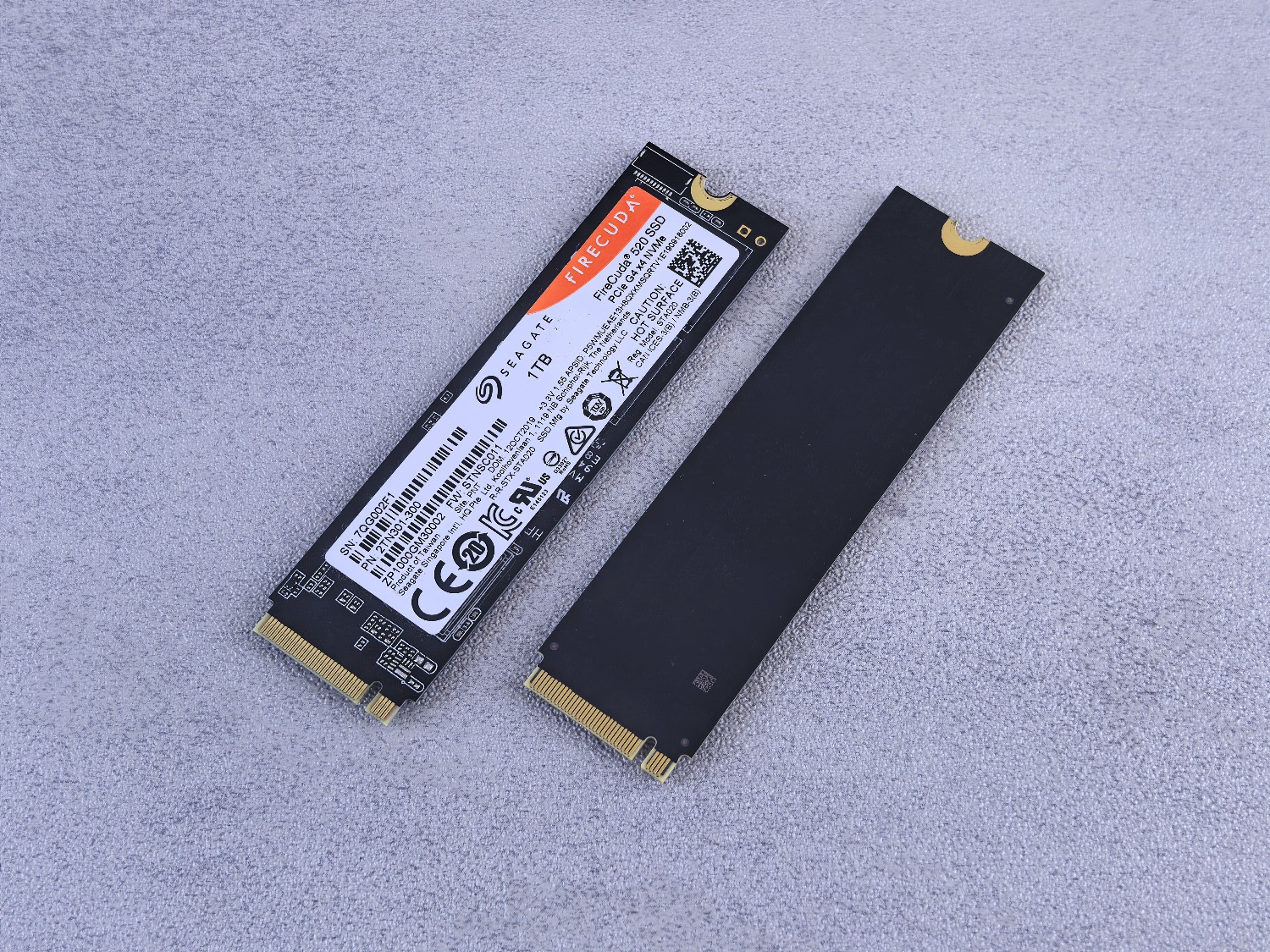
Si no te importa reinstalar el sistema operativo desde cero pero no quieres perder tus configuraciones personalizadas y bases de datos, lo más eficiente es hacer copias de seguridad de archivos específicos. Aquí es donde entra en juego rsync, una herramienta potentísima que solo copia los archivos que han cambiado, ahorrando tiempo y espacio.
Puedes crear un script sencillo que automatice este proceso y programarlo mediante cron para que se ejecute, por ejemplo, todas las noches. Si quieres algo más estructurado sin escribir scripts complejos, rsnapshot es una excelente alternativa, ya que es un envoltorio de rsync que permite gestionar copias incrementales con un historial (diarias, semanales, mensuales) usando enlaces duros para no duplicar datos innecesariamente.
Para quienes prefieren no depender de un disco local, rclone permite enviar esos archivos importantes directamente a servicios en la nube como Google Drive o OneDrive. Esto te da la tranquilidad de que, aunque tu casa se inunde o el disco duro falle, tus datos críticos están a salvo en un servidor remoto.
Consejos para alargar la vida de tu almacenamiento
Más allá de las copias, lo ideal es evitar que la tarjeta SD falle. Una de las causas más comunes de corrupción es apagar la Raspberry Pi simplemente desconectando el cable de corriente. Para evitarlo, usa siempre el comando sudo shutdown -h now y espera a que la actividad del LED se detenga antes de desenchufarla.
Otro punto crítico es la alimentación. Usar cargadores genéricos puede provocar microcortes de tensión que dañan la tabla de particiones. Invierte en una fuente de alimentación oficial o de alta calidad que suministre el amperaje necesario (especialmente en la Pi 4 y Pi 5). Finalmente, si tu proyecto implica escribir datos constantemente, considera migrar el sistema a un SSD NVMe (en el caso de la Pi 5) o un disco USB, ya que tienen una resistencia al desgaste infinitamente superior a cualquier tarjeta microSD.
La seguridad de tu configuración depende de combinar un buen hábito de apagado, una fuente de energía estable y la elección de un método de respaldo que sea sostenible en el tiempo, ya sea mediante la clonación rápida de la SD, la creación de imágenes comprimidas o la sincronización automatizada de archivos clave en la nube.
Preguntas frecuentes
¿El comando dd sirve para hacer copias de seguridad de la Raspberry Pi?
Sí, permite realizar una copia bit a bit de la tarjeta SD creando una imagen RAW, aunque requiere precaución al elegir las rutas de origen y destino para evitar borrar datos.
¿Cuál es la diferencia entre clonar la SD y crear una imagen?
La clonación crea una copia física inmediata en otra tarjeta SD, mientras que la imagen genera un archivo en un ordenador que puede ser restaurado posteriormente en cualquier tarjeta.
¿Cómo puedo reducir el tamaño de una imagen de backup?
Se puede utilizar una herramienta llamada PiShrink, la cual analiza el archivo de imagen y elimina el espacio no utilizado para que ocupe mucho menos almacenamiento.
¿Es posible hacer una copia de seguridad sin apagar la Raspberry Pi?
Herramientas como SD Card Copier, rpi-clone o rsync permiten respaldar el sistema en caliente, aunque se recomienda detener bases de datos y contenedores Docker para evitar inconsistencias.
¿Qué herramienta es mejor para guardar archivos en la nube?
Rclone es la opción más adecuada, ya que es compatible con más de 50 proveedores de almacenamiento como Google Drive o Dropbox y permite sincronizar carpetas específicas.
¿Por qué se corrompen las tarjetas SD de la Raspberry Pi?
Suelen fallar por el agotamiento de los ciclos de lectura y escritura, por apagados bruscos que dañan el sistema de archivos o por el uso de fuentes de alimentación inestables.
¿Cómo puedo automatizar mis copias de seguridad?
La forma más común es crear un script de respaldo con rsync o rsnapshot y programar su ejecución mediante el gestor de tareas cron del sistema.
