- Los mapas de calor de clientes muestran visualmente la intensidad de actividad en webs, mapas y tiendas físicas usando escalas de colores.
- Existen distintos tipos de heatmaps (clics, scroll, movimiento, atención, geográficos y retail) que responden a preguntas diferentes.
- Herramientas específicas y hojas de cálculo permiten crear mapas de calor y filtrarlos por segmentos para detectar patrones y problemas.
- Combinados con otras métricas y tests A/B, los heatmaps ayudan a mejorar UX, CRO, distribución en tiendas y resultados de negocio.
Imagínate poder ver de un solo vistazo por dónde se mueven tus clientes, qué zonas visitan más y qué rincones ignoran por completo, tanto en tu web como en una tienda física. Eso es justo lo que consigues cuando trabajas con un mapa de calor de clientes (heatmap): una radiografía visual del comportamiento de las personas que interactúan con tu negocio.
Los mapas de calor convierten datos fríos en colores fáciles de interpretar, de modo que puedes ver qué áreas están «ardiendo» de actividad y cuáles están casi congeladas. Con esa información puedes mejorar tu web, optimizar campañas, reorganizar tu comercio, ajustar recursos y, en resumen, tomar decisiones más inteligentes para vender más y ofrecer una mejor experiencia al usuario.
Qué es un mapa de calor de clientes y para qué sirve
Un mapa de calor de clientes es una representación visual que muestra la intensidad de la actividad de los usuarios sobre una superficie, ya sea una página web, una aplicación, un mapa geográfico o el plano de una tienda física. La información se pinta con una escala de colores que va, normalmente, de tonos fríos (baja actividad) a tonos cálidos (alta actividad).
En el entorno digital, un heatmap te enseña dónde hacen clic, hasta dónde se desplazan, por dónde mueven el ratón o en qué zonas pasan más tiempo tus visitantes cuando navegan por tu web. En un espacio físico, como un retail, el mapa de calor marca las áreas por las que circula más gente, qué zonas se saturan, dónde se generan colas o qué pasillos apenas se pisan.
Esta mezcla de analítica y visualización resulta especialmente potente para entender el comportamiento real, apoyada en software de visualización de datos, más allá de lo que dicen las métricas clásicas. Gracias al mapa de calor puedes detectar elementos que distraen, puntos muertos, zonas con gran potencial desaprovechado o fricciones que están perjudicando tus resultados sin que te des cuenta.
La escala de colores en los heatmaps
La mayoría de mapas de calor usan una paleta bastante estándar que va del azul o verde al amarillo, naranja y rojo. Las zonas azules o verdosas representan áreas frías, con menos interacción, mientras que los amarillos, naranjas y rojos marcan las zonas calientes, donde se concentran las acciones de los usuarios.
En un mapa de clics web, por ejemplo, verías en rojo los elementos más pulsados y en azul las áreas casi ignoradas; en un mapa geográfico, las regiones con más clientes o más ventas aparecerían con colores intensos; y en una tienda física, los puntos donde más se detienen los compradores o donde se generan más recorridos se colorearían con tonos cálidos.
Tipos de mapas de calor de clientes que puedes usar
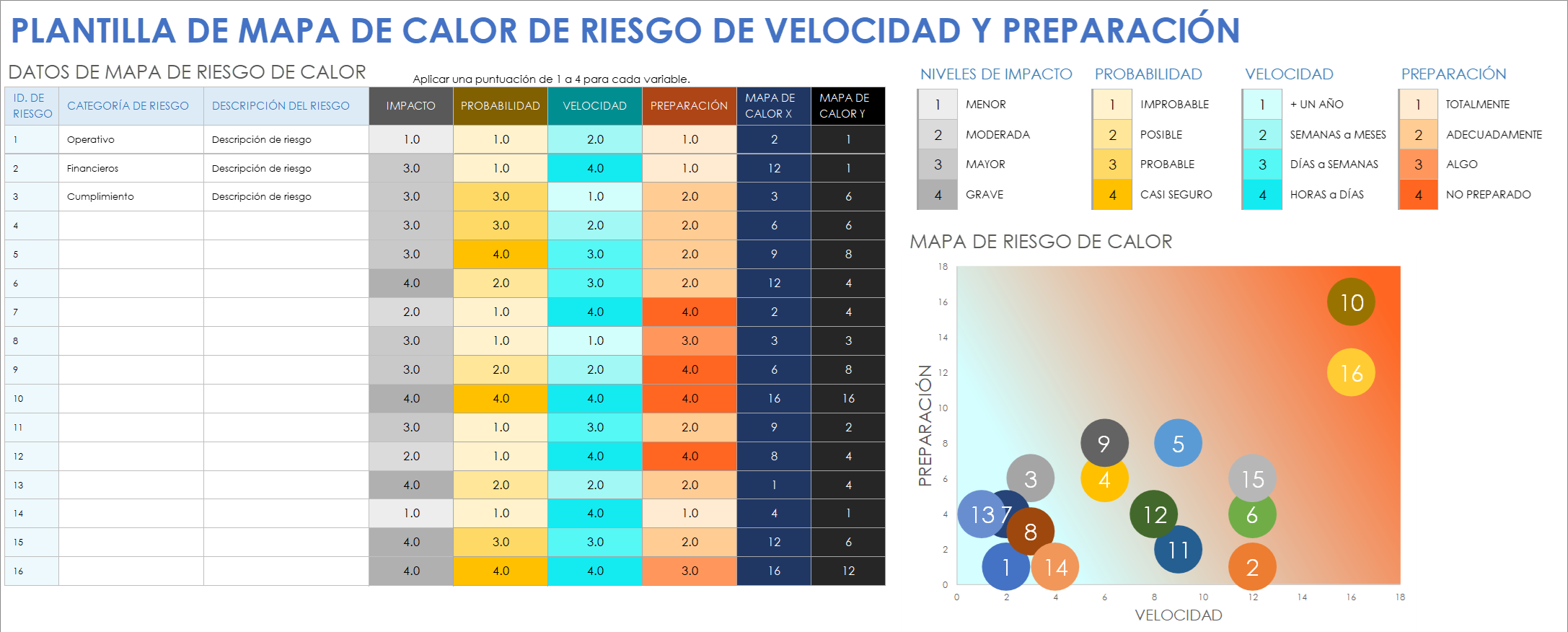
No existe un único tipo de mapa de calor, sino varias variantes según el comportamiento que quieras analizar. En el ámbito digital y de clientes, los más habituales son los mapas de clics, de desplazamiento, de movimiento, de atención y los mapas geográficos. Cada uno responde a preguntas diferentes y es buena idea combinarlos.
Mapas de calor de clics
Los mapas de clics muestran de forma visual en qué puntos de la página hacen más clic los usuarios. Te ayudan a saber si tus llamadas a la acción (CTAs) funcionan, si los usuarios pulsan donde deben o si están intentando interactuar con elementos que no son clicables.
Con este tipo de heatmap puedes detectar fugas de conversión y distracciones: botones secundarios que reciben más atención que el principal, enlaces que nadie toca, banners que pasan desapercibidos o iconos que parecen clicables pero no llevan a ninguna parte. Todo esto afecta directa o indirectamente a tus ventas y leads.
Mapas de desplazamiento o scroll (scroll maps)
El mapa de scroll indica hasta qué punto de la página se desplazan los usuarios y qué porcentaje de visitas llega a cada tramo del contenido. Suele representarse con franjas de colores: la parte superior, donde todo el mundo llega, aparece muy caliente, y la intensidad va bajando a medida que desciendes.
Este tipo de heatmap es perfecto para saber dónde pierdes la atención del usuario, si tus textos son demasiado largos, si colocas los botones importantes demasiado abajo o si hay un bloque de contenido que hace que la gente abandone la página sin seguir leyendo.
Mapas de movimiento del ratón
Los mapas de movimiento registran por dónde se desplaza el cursor mientras el usuario navega. La idea es que, en muchos casos, el movimiento del ratón se aproxima bastante al movimiento de la mirada, por lo que estas visualizaciones sirven para intuir qué zonas captan más atención.
Pese a que son útiles, hoy en día estos mapas son algo menos precisos que antes, porque la proliferación de tablets, móviles y portátiles con trackpads hace que el gesto de mover el ratón ya no sea tan representativo de la mirada como cuando todo se hacía con un ratón de sobremesa. Por eso se recomienda usarlos como complemento, no como única fuente de verdad.
Mapas de calor de atención
Los mapas de atención combinan datos de clics, desplazamiento y movimiento del ratón para ofrecer una visión sintética de las zonas más y menos atendidas de una página. Suelen mostrar la página superpuesta con una «nube» de color u opacidades que marcan dónde se concentra la interacción.
Este tipo de mapa te ayuda a entender cómo reparte el usuario su atención en relación con el diseño: qué bloques funcionan mejor, qué módulos pasan desapercibidos, qué secciones están saturadas de estímulos y cuáles quizá podrían aprovecharse más para mensajes clave o llamadas a la acción.
Mapas de calor geográficos
Los heatmaps geográficos representan sobre un mapa físico (ciudades, regiones, países) el volumen de usuarios, clientes, visitas o ventas. Las áreas con mayor densidad de actividad suelen aparecer con colores cálidos, frente a las zonas menos activas, que se pintan con tonos fríos.
Son especialmente útiles para negocios con presencia en varios mercados, ya que permiten ver de un vistazo dónde tienes más tracción, qué regiones responden mejor a tus campañas o en qué países compensa invertir en localización, publicidad o red comercial.
Mapas de calor en retail y comercios físicos
En el contexto de tiendas y grandes superficies, los mapas de calor se nutren de datos de cámaras, sensores o sistemas de conteo, como las balizas (ver el mapa con balizas), para mostrar las trayectorias y las áreas de mayor afluencia de clientes dentro del establecimiento.
Con este sistema puedes saber qué zonas son más visitadas, dónde se forman colas, qué lineales se quedan muertos y cómo se distribuye el flujo de personas. Esta información te permite reorganizar el layout, mover productos a zonas calientes, reforzar personal en horas punta o gestionar mejor las cajas para reducir esperas.
Principales usos y ventajas de los mapas de calor de clientes
El gran valor de los mapas de calor es que transforman datos complejos en patrones visuales muy intuitivos, lo que acelera la toma de decisiones para mejorar conversiones, experiencia de usuario y rentabilidad de tu negocio.
En una web, por ejemplo, puedes comprobar si tu botón de suscripción o de compra está en una zona caliente; si resulta que aparece en un área fría (poca interacción), puedes optar por rediseñarlo, moverlo a un lugar más visible o cambiar el texto para hacerlo más atractivo.
También te permiten detectar errores de diseño que dañan la experiencia del usuario, como iconos que parecen enlaces pero no lo son, banners que distraen del objetivo principal, formularios demasiado largos en secciones a las que casi nadie llega o bloques de texto que se saltan masivamente porque no aportan valor.
A nivel de marketing, el uso de heatmaps ayuda a mejorar la tasa de conversión (CRO) y a reducir la tasa de rebote, al alinear el contenido y el diseño con lo que realmente interesa a los usuarios. Si sabes qué partes de la página funcionan y cuáles no, puedes ajustar el mensaje, reordenar elementos y probar variantes más eficaces.
Desde el punto de vista de analítica, los mapas de calor son una excelente herramienta de diagnóstico rápido, pero conviene complementarlos con otras visualizaciones y métricas (series temporales, embudos de conversión, segmentaciones, etc.) para confirmar hipótesis y cuantificar el impacto real de los cambios.
Cómo crear un mapa de calor de clientes en tu web
Para generar un mapa de calor en tu sitio web necesitas una herramienta especializada que recopile las interacciones de los usuarios y las represente sobre la página. La mayoría funciona de forma similar: te registras, instalas un script de seguimiento en tu web y, a partir de ahí, la herramienta empieza a recoger datos.
Antes de elegir herramienta, piensa qué tipo de mapas necesitas (clics, scroll, movimiento, grabaciones, embudos, etc.) y qué presupuesto manejas. Casi todas las soluciones serias son de pago, pero ofrecen pruebas gratuitas o planes limitados sin coste para que puedas probarlas.
Herramientas populares para mapas de calor web
Crazy Egg es una de las plataformas más veteranas y conocidas para crear mapas de calor. No tiene plan gratuito permanente, pero sí ofrece un periodo de prueba de unos 30 días. Permite generar mapas de clics, mapas de scroll e informes tipo «confetti», que segmentan el comportamiento según la procedencia del tráfico.
Hotjar se ha convertido en un estándar de hecho gracias a su facilidad de uso y a que incluye un plan gratuito suficiente para webs pequeñas. Proporciona mapas de clics, movimiento y scroll, y además incorpora grabaciones de sesión, de modo que puedes reproducir en vídeo cómo navega cada usuario: por dónde entra, qué secciones visita, dónde se atasca o qué le hace abandonar.
Heatmap (como herramienta concreta, con ese nombre) ofrece un plan gratuito bastante generoso: retiene datos hasta seis meses, permite registrar hasta un millón de visitas mensuales y analizar hasta cinco páginas. No es tan completa como las anteriores, pero para un primer contacto con los heatmaps puede encajar muy bien.
Yandex.Metrica, la alternativa rusa a Google Analytics, aporta además varios tipos de mapas de calor incluidos sin coste. Permite ver clics, desplazamiento, mapas de enlaces y grabaciones de sesión, todo integrado con informes de tráfico, audiencias y conversiones. Si tienes un presupuesto ajustado, es una opción muy potente.
Mouseflow es otra suite de pago orientada a la analítica de comportamiento. Ofrece heatmaps detallados, grabación de sesiones, análisis de embudos, formularios, etc. Su interfaz es bastante intuitiva, aunque algunos usuarios señalan que las funcionalidades pensadas para móviles podrían pulirse más, especialmente en la parte de recordings.
Cómo crear un heatmap paso a paso con una herramienta avanzada
Platforms como Contentsquare van un poco más allá del heatmap clásico, combinando datos de experiencia de usuario, análisis de comportamiento, filtros avanzados y grabaciones de sesión. Para crear tu primer mapa de calor con una solución de este tipo, el proceso habitual sería algo como esto:
Primero te registras y añades el código de seguimiento en tu sitio web, siguiendo las instrucciones del proveedor (normalmente es pegar un script en el encabezado o usar un gestor de etiquetas tipo Google Tag Manager). Sin ese código, la herramienta no puede recoger datos.
A continuación, accedes al panel de heatmaps y creas un nuevo mapa de calor. La herramienta te pedirá que indiques qué página o conjunto de páginas quieres analizar, normalmente mediante filtros de URL. Puedes elegir una URL concreta (por ejemplo, la ficha de un producto) o un grupo de páginas (por ejemplo, todas las URLs que contengan /blog/).
En muchos casos tienes que asegurarte de que la captura de sesiones esté habilitada, es decir, que el sistema esté registrando las interacciones de los usuarios. Algunas plataformas permiten configurar el porcentaje de tráfico que se graba, los periodos de retención de datos y otros parámetros de muestreo.
Una vez configurado, la generación del heatmap suele ser bastante rápida. A partir de la primera visita ya se puede mostrar algo, aunque para obtener patrones fiables conviene esperar a acumular cierto volumen de sesiones. Desde la interfaz podrás cambiar entre mapa de clics, mapa de movimiento o de scroll, y también alternar entre vistas de escritorio, móvil o tablet.
Por último, puedes filtrar el mapa de calor para quedarte solo con ciertos segmentos: usuarios nuevos, compradores recurrentes, personas que han hecho clics de rabia, usuarios de un navegador concreto, de un país determinado, etc. Estos filtros te permiten profundizar en problemas específicos, como un bug en un navegador o fricciones en un segmento clave de clientes.
Mapas de calor y WordPress: cómo integrarlos
Si tu web está hecha con WordPress, tienes dos caminos para añadir mapas de calor: instalar el script manualmente (pegándolo en el tema o a través de un plugin de inserción de códigos) o usar directamente un plugin específico de heatmaps.
Herramientas como Hotjar, Crazy Egg, Mouseflow o Yandex.Metrica funcionan en WordPress sin problemas; basta con incluir el código que te proporcionan. Además, en el repositorio oficial existen plugins dedicados, como Smartlook o Aurora Heatmap, que simplifican la instalación y configuración sin tocar el código.
Cómo crear un mapa de calor en Excel o Google Sheets
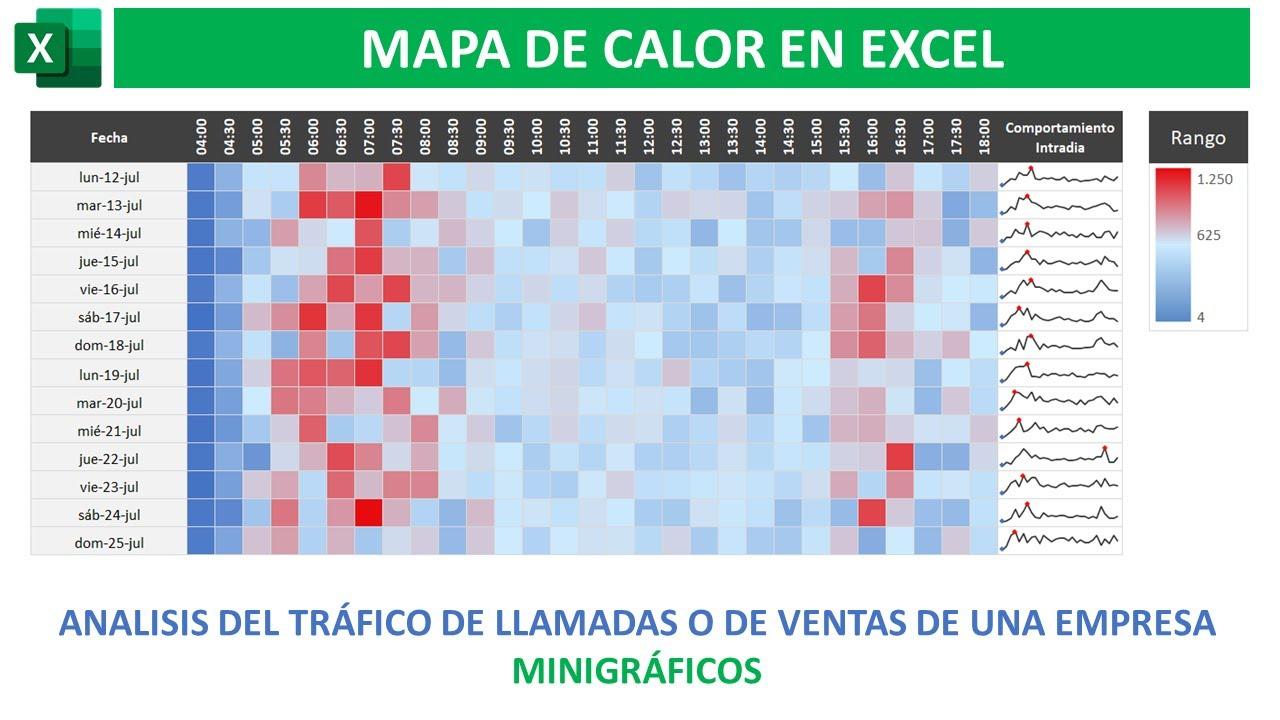
Los heatmaps no son exclusivos del mundo web: también puedes crearlos a partir de datos numéricos en una hoja de cálculo. Esta opción es ideal para visualizar, por ejemplo, el rendimiento de productos por región, la actividad por horas o el impacto de un evento en diferentes segmentos.
En Excel o Google Sheets, la forma más cómoda de crear un mapa de calor es mediante el formato condicional con escala de colores (combinable con mapas sparklines y KPI semaforizados), en lugar de pintar celda a celda de forma manual. Así, cualquier cambio en los datos se actualiza automáticamente en la visualización.
Pasos para generar un heatmap en hoja de cálculo
Primero introduces los datos en una tabla bien estructurada (por ejemplo, países en filas y periodos en columnas, con los valores numéricos en el interior). Es importante que el rango sea homogéneo, sin mezclas raras de textos y números en las mismas celdas.
Después seleccionas el rango de celdas que quieres representar como mapa de calor. En el ejemplo de una base de datos mundial, podrías seleccionar las celdas B2:D19 si ahí están los valores de interés.
En Excel, vas a la pestaña Inicio, eliges Formato condicional y luego Escalas de color. Puedes escoger entre varias paletas predefinidas; por ejemplo, de verde a rojo, donde el verde marca valores altos y el rojo, bajos. En Google Sheets, el camino es Formato → Formato condicional → Escala de colores.
Una vez aplicada la escala, la hoja de cálculo coloreará automáticamente cada celda según su valor relativo. Los números más altos aparecerán con el color asignado al punto máximo, los más bajos con el del punto mínimo y los intermedios con tonalidades graduales entre ambos.
El resultado es un mapa de calor que hace mucho más fácil detectar patrones, picos y anomalías que si solo miraras una tabla de números. Puedes jugar con distintos rangos, paletas y filtros para enfocarte en segmentos concretos y obtener insights más claros.
Cómo interpretar y explotar tus heatmaps para mejorar resultados
Una vez que tienes tus mapas de calor generados, el siguiente paso es sacarles jugo. La clave está en hacerte las preguntas adecuadas: ¿qué zonas concentran más actividad?, ¿dónde se pierden los usuarios?, ¿qué elementos funcionan mejor o peor de lo esperado?
En una página web, por ejemplo, un mapa de clics te dirá si los usuarios hacen clic en tus CTAs, si pinchan en elementos que no deberían o si ignoran secciones clave. Si detectas muchos clics en un icono no interactivo, puedes plantearte cambiar su diseño para que no parezca clicable o convertirlo en un enlace útil para el usuario.
Con los mapas de scroll podrás ver en qué punto dejan de leer tus visitantes. Si la mayoría no llega al bloque donde colocas el botón de compra, está claro que hay que subirlo o simplificar el contenido intermedio para que no se pierda la gente por el camino.
Los heatmaps geográficos y de retail te ayudarán a redefinir tu estrategia de presencia y distribución. Podrás identificar regiones con mayor potencial, decidir dónde abrir nuevas tiendas, a qué zonas dirigir campañas de PPC o cómo reorganizar el layout de tu comercio para aprovechar las áreas calientes.
En el plano del marketing digital, los mapas de calor son aliados naturales de las pruebas A/B. Puedes generar heatmaps de cada variante de una página y comparar cómo se distribuye la atención en cada una. De esta manera no solo sabes cuál convierte mejor, sino también por qué, y eso te da ideas para futuros experimentos.
Complementar los mapas de calor con otras herramientas de análisis
Aunque los heatmaps son muy visuales y seductores, no dejan de ser una pieza más del puzle de la analítica. Su función principal es ayudarte a formular hipótesis y localizar áreas problemáticas o de oportunidad de forma rápida.
Para tomar decisiones de peso conviene respaldar lo que ves en el mapa de calor con otros datos, como tasas de conversión, tiempos en página, rutas de navegación, análisis de embudos o datos de encuestas y feedback directo de usuarios. La combinación de datos cuantitativos y cualitativos es lo que realmente marca la diferencia.
Muchas suites avanzadas de experiencia digital integran heatmaps con grabaciones de sesión, replays y herramientas de feedback. Con las Session Replays puedes ver exactamente qué hace cada usuario en tu web; con encuestas y entrevistas puedes entender por qué actúa así. Y con todo ello puedes priorizar mejoras con mucho más criterio.
A partir de ahí, la estrategia ideal es iterativa: detectas un problema, planteas cambios, los pruebas (si es posible con tests A/B) y vuelves a medir con mapas de calor y otras métricas. Con cada ciclo vas puliendo tu web o tu tienda física y acercándote más a lo que de verdad necesitan tus clientes.
Al final, trabajar con mapas de calor de clientes supone pasar de suposiciones a evidencias visuales, tanto en entornos digitales como físicos. Entiendes mejor por dónde se mueven, qué les atrae, qué les frustra y dónde se caen del embudo, y eso te da un margen enorme para optimizar la experiencia, ajustar el diseño, afinar tu marketing y, en última instancia, aumentar tus ventas con cambios que tienen todo el sentido para la gente que te visita.

Redactor apasionado del mundo de los bytes y la tecnología en general. Me encanta compartir mis conocimientos a través de la escritura, y eso es lo que haré en este blog, mostrarte todo lo más interesante sobre gadgets, software, hardware, tendencias tecnológicas, y más. Mi objetivo es ayudarte a navegar por el mundo digital de forma sencilla y entretenida.