- Permite crear un perfil temporal y aislado para que otras personas usen el móvil sin acceder a datos privados.
- Se activa generalmente a través del menú de Sistema en el apartado de Varios Usuarios o desde los Ajustes Rápidos.
- Ofrece la posibilidad de restringir funciones específicas, como la realización de llamadas telefónicas.

Seguro que te ha pasado alguna vez: alguien te pide el móvil para hacer una búsqueda rápida o mandar un mensaje y te entra un ligero sudor frío pensando en que podrían curiosear en tu galería o leer tus chats privados. Los smartphones hoy en día son prácticamente el diario donde guardamos toda nuestra vida, y prestarlo sin más puede sentirse como dejar la puerta de casa abierta de par en par.
Para evitar estos sustos, Android ofrece una solución muy ingeniosa llamada modo Invitado. Básicamente, es como crear una parcela aislada y temporal en tu dispositivo donde la otra persona puede navegar y usar apps básicas sin que tenga ni la más remota posibilidad de acceder a tus fotos, correos o contraseñas. Es la herramienta perfecta para cuando quieres echar una mano a alguien pero manteniendo tu privacidad bajo llave.
¿En qué consiste exactamente el modo Invitado?

Podríamos decir que esta función es el equivalente a las cuentas de usuario que ya conocemos en Windows o macOS. Al activarlo, el sistema genera un perfil de usuario limitado. Esto significa que el dispositivo se comporta como si estuviera recién salido de la caja en cuanto a datos personales se refiere: no hay historial de búsqueda tuyo, no hay cuentas de redes sociales abiertas y tus archivos privados permanecen invisibles.
Es importante destacar que para disfrutar de esta ventaja necesitas un dispositivo con Android 5.0 o una versión más reciente. No obstante, hay un pequeño matiz: algunos fabricantes deciden quitar esta opción de sus menús por decisión propia, por lo que si no la encuentras, puede que tu modelo específico no la soporte.
Pasos para activar la función en tu dispositivo

Si tienes un Google Pixel o un equipo con una versión de Android pura, el proceso es bastante intuitivo. Lo primero que debes hacer es deslizar el dedo hacia abajo desde la parte superior de la pantalla dos veces para que se despliegue el panel de Configuración Rápida. Una vez ahí, pulsa el icono del engranaje para entrar en los ajustes generales.
Dentro del menú de configuración, sigue esta ruta: ve al apartado de Sistema y busca la opción denominada Varios usuarios. Aquí deberás activar el interruptor de «Usar múltiples usuarios». Una vez hecho esto, te aparecerá la posibilidad de Agregar Invitado. Simplemente tócalo y el móvil cambiará instantáneamente a ese perfil restringido.
Si prefieres un camino más corto, en muchos dispositivos puedes activar el modo Invitado directamente desde los Ajustes rápidos, entrando en el icono de Usuario y seleccionando la opción de Invitado. Si quieres volver a tu perfil principal, solo tienes que repetir el proceso y elegir tu nombre de usuario.
Gestión de datos y niveles de acceso
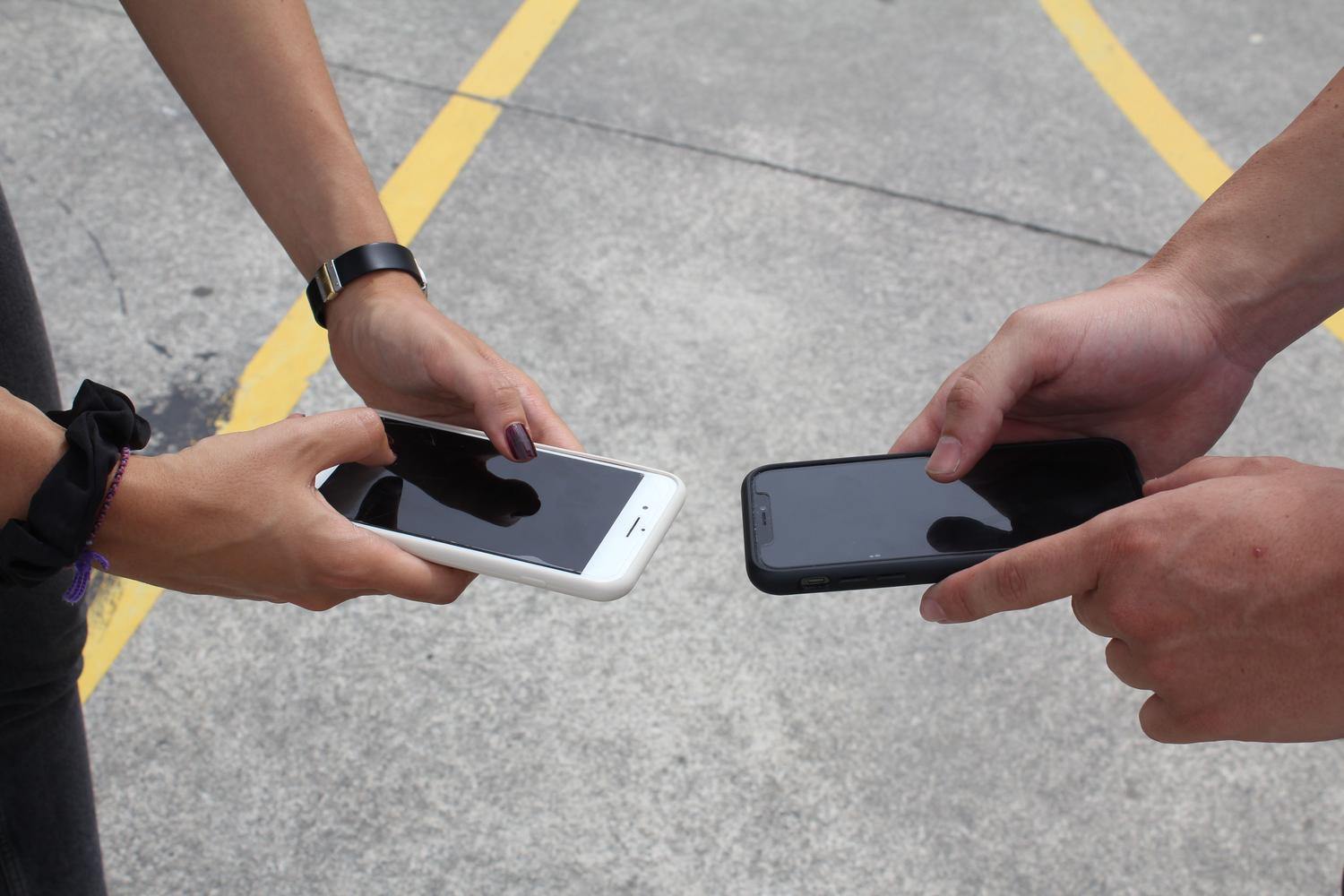
Algo muy práctico de este sistema es que el invitado puede iniciar sesión con su propia cuenta de Google para revisar sus correos o ver su historial sincronizado. Además, el dueño del móvil puede personalizar qué aplicaciones están disponibles para el visitante, lo cual es un puntazo si le vas a prestar el teléfono a un niño pequeño.
En cuanto a la privacidad del invitado, Android también es generoso. Quien use tu móvil puede borrar todo el rastro de su actividad (cookies, historial y sesiones) desde el menú de Quitar invitado. Así, cuando recuperes el dispositivo, tú tampoco sabrás qué estuvo haciendo la otra persona.
Respecto a las limitaciones, el control es sencillo pero efectivo. Por defecto, el sistema bloquea el acceso a tus datos, pero tú puedes decidir específicamente si permites o no que el invitado realice llamadas telefónicas desde el menú de ajustes de usuarios.
Casos especiales y alternativas

No todo es color de rosa y hay marcas que se saltan las reglas. Por ejemplo, en los terminales Samsung, el modo invitado tradicional suele estar ausente. Para quienes usan estos dispositivos, la alternativa más viable es la Carpeta Segura. Aunque no es un perfil de usuario completo, crea un espacio cifrado y protegido con PIN donde puedes meter apps y archivos que quieras mantener lejos de miradas indiscretas.
También es útil diferenciar este modo del navegador de incógnito de Chrome. Mientras que el modo incógnito solo evita que se guarde el historial de navegación en el navegador, el modo Invitado de Android protege todo el ecosistema del teléfono, incluyendo la galería, los mensajes y las configuraciones del sistema.
Contar con un perfil temporal es la mejor estrategia para compartir el smartphone sin riesgos, ya que permite que el visitante use las funciones básicas y el WiFi mientras tus datos sensibles permanecen blindados. Ya sea configurando el acceso a llamadas o limpiando el rastro al finalizar la sesión, Android logra que prestar el dispositivo deje de ser una fuente de estrés para convertirse en un proceso rápido y seguro.

Redactor apasionado del mundo de los bytes y la tecnología en general. Me encanta compartir mis conocimientos a través de la escritura, y eso es lo que haré en este blog, mostrarte todo lo más interesante sobre gadgets, software, hardware, tendencias tecnológicas, y más. Mi objetivo es ayudarte a navegar por el mundo digital de forma sencilla y entretenida.