- Configuración recomendada utilizando el códec H.264 y la opción de video y audio para máxima compatibilidad.
- Uso de Apple Compressor para obtener un control técnico avanzado sobre la compresión del archivo.
- Métodos para exportar fragmentos específicos de la línea de tiempo y crear clips individuales.
- Integración de flujos de trabajo para subir contenido directamente a plataformas de video.
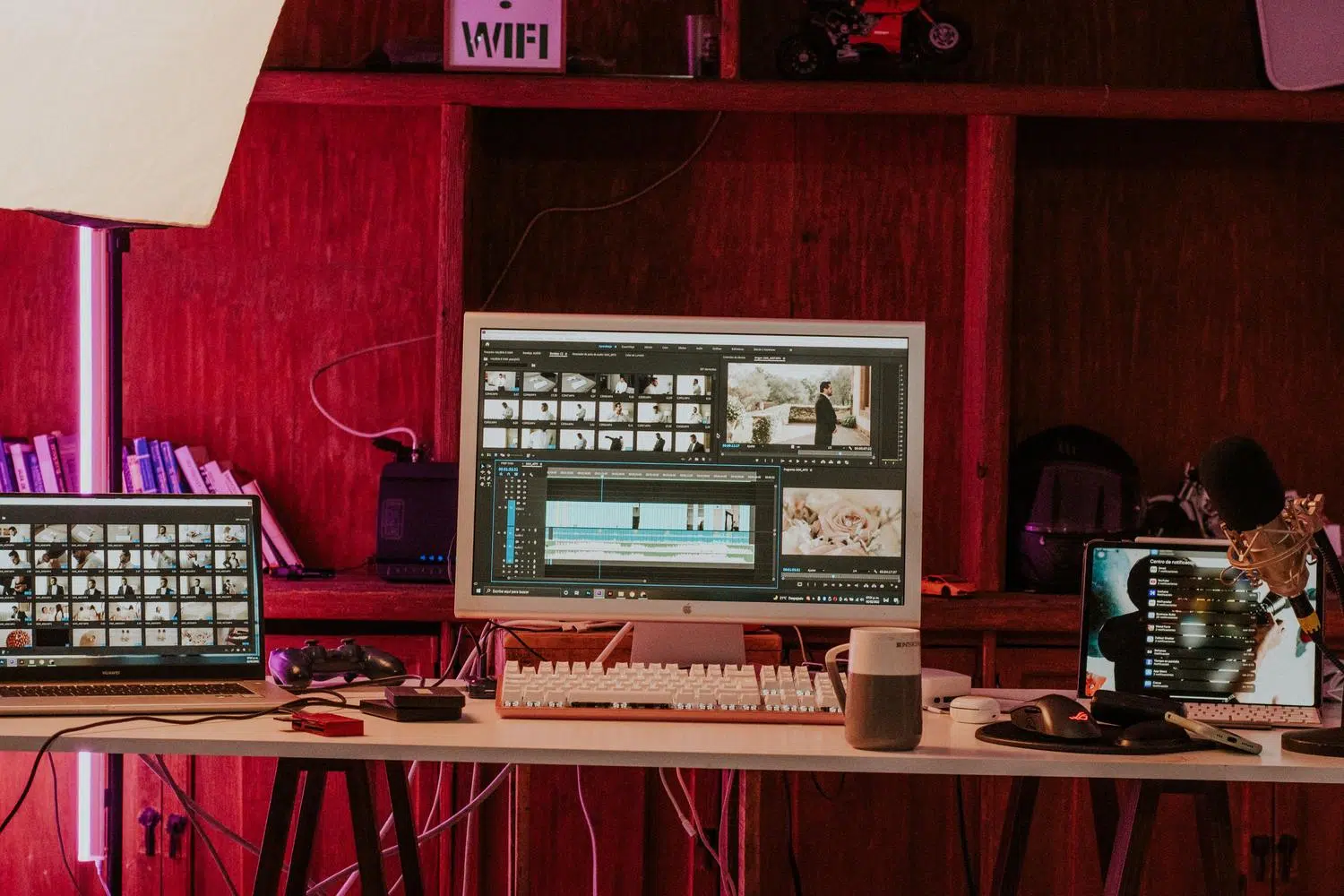
Si acabas de empezar en el mundo de la edición y te sientes un poco perdido con los menús de Final Cut Pro, no te preocupes, que es normalísimo. Al principio, sacar tus vídeos de la línea de tiempo para subirlos a plataformas como YouTube puede parecer un laberinto de opciones técnicas, pero en realidad es bastante intuitivo una vez que le pillas el truco.
Lo más importante es que no hace falta ser un experto en postproducción ni tener el equipo más caro del mercado para conseguir resultados visualmente atractivos. Ya sea que estés editando charlas largas de una conferencia o pequeños clips creativos, configurar bien la salida del archivo es la clave para que tu trabajo no pierda calidad al subirlo a la red.

Cómo configurar la exportación ideal para YouTube

Para quienes buscan la máxima sencillez y eficacia, la opción más recomendada es utilizar el formato H.264. Si te surge la duda sobre qué ajuste elegir en el menú de exportación, lo ideal es seleccionar la opción de «video y audio» en lugar de la de «computadora», ya que esto garantiza una compatibilidad mucho más amplia y una calidad más equilibrada para el streaming.
En cuanto al formato del archivo, es muy común que Final Cut exporte por defecto en .mov (QuickTime). Aunque YouTube acepta este formato sin problemas, si prefieres tener un archivo mp4 por ser más ligero y estándar, puedes gestionarlo a través de los ajustes de destino o comprimir y convertir vídeos sin perder calidad con herramientas externas.

Métodos avanzados: Exportar archivos y usar Compressor

Cuando necesitas un control total sobre el resultado final, puedes recurrir a la función de «Exportar archivo». Esta herramienta es magnífica si el vídeo no es solo para YouTube, sino que planeas usarlo como contenido de origen para otras etapas de postproducción, enviarlo a un cliente para su revisión o publicarlo en webs que no tienen ajustes predefinidos en FCP.
Para aquellos que necesitan un ajuste milimétrico de la compresión, existe Apple Compressor. Esta aplicación, disponible en la Mac App Store, permite enviar el proyecto desde Final Cut Pro mediante la ruta Archivo > Enviar a Compressor, ofreciendo un control detallado sobre los códecs y la tasa de bits que la exportación básica no permite.

Trucos para exportaciones parciales y clips individuales

A veces no queremos sacar todo el proyecto, sino solo un fragmento concreto. Aunque Final Cut no funciona exactamente igual que Logic en cuanto al bounce, puedes seleccionar tramos específicos de la línea de tiempo para exportar únicamente ese trozo, permitiéndote así dividir una grabación larga (como una charla de 3 horas) en varios vídeos cortos de unos 20 minutos.
Si tienes clips repartidos por toda la línea de tiempo y necesitas que cada uno sea un archivo mp4 independiente, la clave está en utilizar la herramienta de cuchilla (Blade) para delimitar los cortes y luego cortar vídeos sin perder calidad exportando cada sección seleccionada por separado, asegurándote de que el rango de fotogramas sea el exacto que necesitas.
Integraciones directas con plataformas externas

Si además de YouTube utilizas otras redes como Vimeo, Final Cut Pro ofrece integraciones muy cómodas. Puedes configurar un destino de compartición avanzado añadiendo el destino de Vimeo desde el menú de configuración, lo que te permite subir el contenido casi en un solo paso. Para quienes buscan la máxima calidad visual, incluso es posible trabajar con Dolby Vision siguiendo los tutoriales específicos de los socios de Dolby.
Recuerda que puedes ir haciendo otras cosas en tu Mac mientras el vídeo se procesa, ya que puedes supervisar todo el avance desde la ventana de «Tareas en segundo plano». Una vez que el sistema termine la transcodificación, recibirás una notificación y podrás localizar tu archivo final en el inspector de Compartir.
Teniendo claras las diferencias entre el formato H.264 para rapidez, el uso de Compressor para control profesional y la capacidad de exportar fragmentos específicos de la línea de tiempo, cualquier usuario puede transformar sus grabaciones en bruto en contenidos optimizados para la web sin complicaciones técnicas.


Redactor apasionado del mundo de los bytes y la tecnología en general. Me encanta compartir mis conocimientos a través de la escritura, y eso es lo que haré en este blog, mostrarte todo lo más interesante sobre gadgets, software, hardware, tendencias tecnológicas, y más. Mi objetivo es ayudarte a navegar por el mundo digital de forma sencilla y entretenida.