- La exportación fiable de FBX desde Maya depende de un rig limpio, animación horneada en los huesos deformadores y versiones compatibles de FBX.
- Unity y Unreal Engine soportan jerarquías, materiales y animaciones en FBX, pero requieren una configuración correcta de esqueleto y opciones de importación.
- Los problemas frecuentes al importar en Blender suelen deberse a rigs complejos, nombres incoherentes y diferencias en la interpretación del formato FBX.
- Cuando la exportación es imposible de estabilizar, simplificar el rig o rehacer animaciones en el destino puede ser más eficiente que seguir depurando errores.
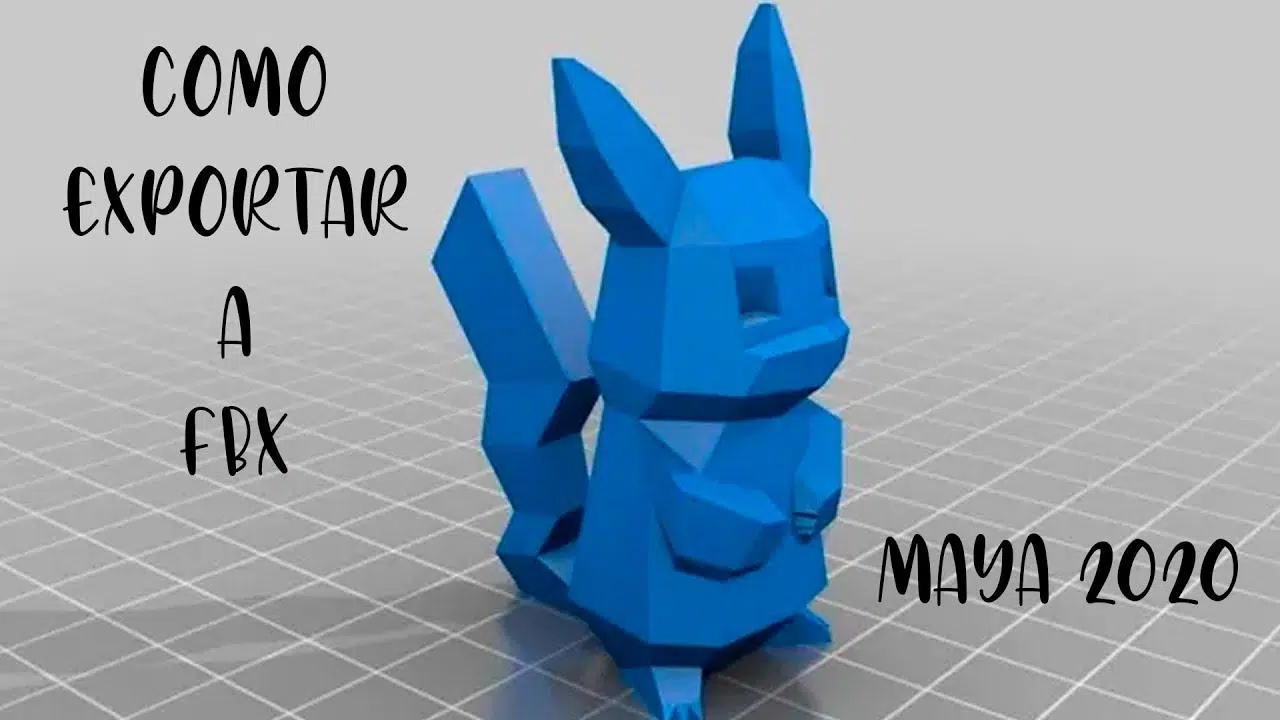
Si trabajas con personajes animados o cualquier tipo de rig en Maya y luego quieres llevarlo a Blender, Unity o Unreal Engine, es bastante probable que en algún momento te hayas peleado con el formato FBX. Espaguetificación de mallas, huesos girados sin sentido, animaciones que a veces entran y a veces no… el pack completo de dolores de cabeza. Tranquilo, no eres el único.
En este artículo vamos a desgranar, paso a paso, cómo exportar modelos 3D desde Autodesk Maya a FBX con las animaciones incluidas y minimizar todos esos problemas típicos. Tomaremos como base las experiencias reales de usuarios, la documentación de motores como Unity y Unreal, y buenas prácticas probadas, pero explicado en un lenguaje claro para que lo entienda cualquiera que venga, por ejemplo, de Blender y no controle Maya.
Por qué el FBX entre Maya y otros programas da tantos problemas

Lo primero es entender que el formato FBX es una especie de “lengua común” entre programas 3D, pero no una ciencia exacta. Cada software (Maya, Blender, Unity, Unreal, 3ds Max, etc.) interpreta el FBX a su manera y soporta un subconjunto concreto de opciones: jerarquías, materiales, animaciones, propiedades personalizadas, cámaras, luces, etc.
Además, el propio FBX existe en distintas versiones. Unreal Engine, por ejemplo, recomienda explícitamente trabajar con la versión FBX 2020.2. Si exportas desde Maya con una versión muy distinta, puedes encontrarte incompatibilidades sutiles: huesos que no se posicionan igual, escalas raras o animaciones que no se leen correctamente.
Por si fuera poco, muchos problemas vienen de cómo está montado el rig en Maya: uso de IK complejas, constraints, atributos personalizados o plugins que no se traducen bien a FBX. En Maya funcionan de maravilla, pero cuando se hornean a FBX y luego se abren en Blender o en un motor de juego, empiezan las sorpresas.
De ahí que muchos usuarios reporten comportamientos “aleatorios” al importar en Blender: unas veces todo parece correcto, otras la malla explota o los huesos aparecen rotados de forma absurda. En realidad, no es aleatorio: depende del estado del rig, de qué se ha seleccionado al exportar, de las opciones de animación y de cómo el importador de FBX del otro programa intenta reconstruir la jerarquía.
También hay que tener muy en cuenta los mensajes de error. En Blender, por ejemplo, puede aparecer un traceback en la consola con un KeyError relacionado con el nombre de un objeto o malla. Eso suele indicar que el importador de FBX espera una correspondencia entre una malla y un esqueleto, o entre un nodo y una estructura interna, que el archivo no está suministrando de forma coherente.
Qué soportan Unity y Unreal al importar FBX
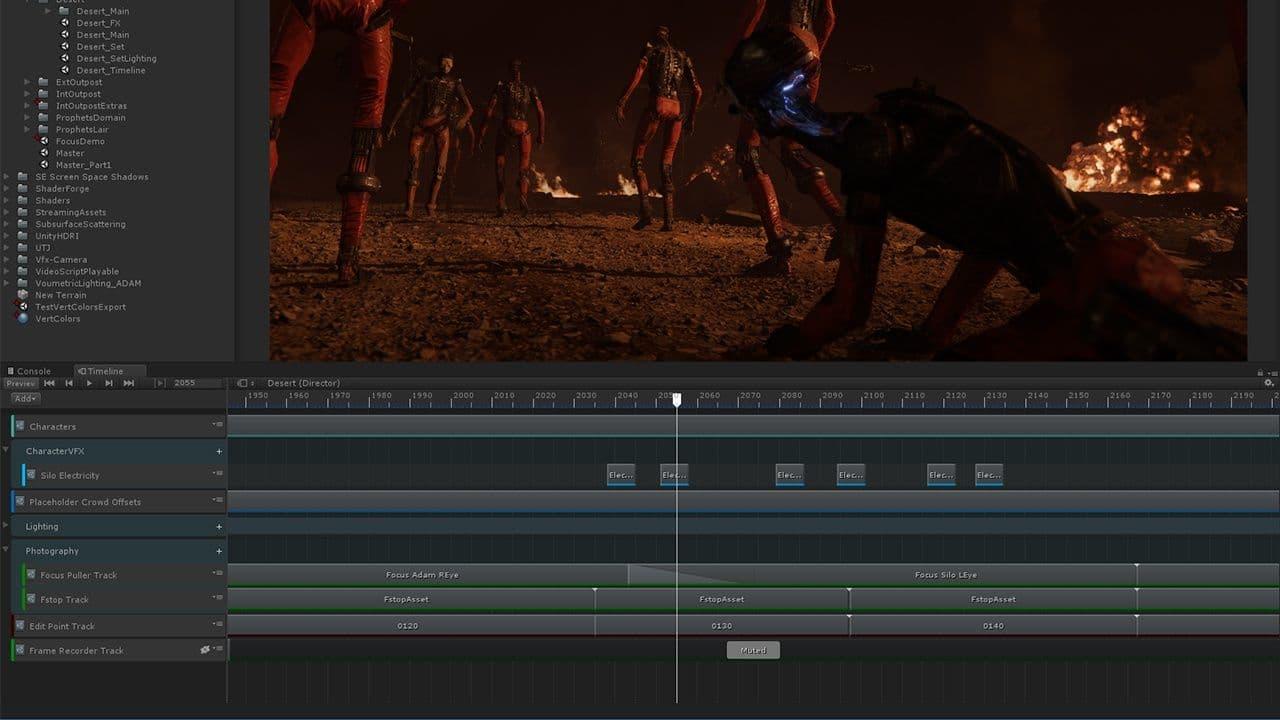
Antes de centrarnos en el flujo Maya → Blender, merece la pena tener claro cómo manejan el FBX dos gigantes como Unity y Unreal Engine. Esto te ayudará a preparar archivos FBX “limpios” que también funcionen bien en motores de juego.
Unity dispone de un importador de FBX integrado que admite jerarquías de objetos, materiales, texturas, cámaras y animación, e incluso propiedades personalizadas animadas si están presentes en el archivo. De esta forma puedes llevar tu personaje desde Maya y que llegue con su esqueleto, sus clips de animación y los elementos básicos necesarios para usarlo en el juego.
Por otro lado, Unity cuenta con un paquete oficial de exportación FBX disponible desde el Package Manager (a partir de Unity 2018.3). Este FBX Exporter permite enviar geometría y animaciones desde Unity a herramientas DCC como Maya, 3ds Max o Maya LT y traer esos cambios de vuelta con bastante comodidad, incluyendo materiales, texturas, luces, cámaras y mallas con máscara.
Lo interesante es que el Exporter de Unity reconoce directamente tu proyecto y la carpeta de assets, con lo que puedes establecer un flujo de ida y vuelta bastante fluido: bloqueas el nivel o el personaje de forma inicial en Unity, lo mandas a Maya para que el artista lo refine y después reimportas sin romper el proyecto.
En el caso de Unreal Engine, la tubería FBX está muy centrada en la animación esquelética. UE permite importar animaciones desde prácticamente cualquier DCC que pueda guardar FBX: Maya, 3ds Max, Blender, MotionBuilder, etc. La clave es ajustarse a ciertas normas de exportación para que la importación sea fiable.
Exportar animaciones desde Maya con FBX de forma correcta
Cuando el objetivo es sacar de Maya un personaje animado y que llegue entero (malla, huesos y animaciones) a otro software, es fundamental mimar el proceso de exportación. Una mala selección o un par de opciones mal marcadas pueden hacer que en Blender, Unity o Unreal nada encaje.
Una recomendación importante que coincide con la documentación de Unreal es exportar una animación por archivo FBX cuando estés trabajando con mallas esqueléticas. Esto simplifica mucho la gestión y evita ambigüedades sobre qué clip contiene cada archivo.
El flujo genérico recomendado en Maya para sacar animaciones sería algo como esto:
- Selecciona las articulaciones o el esqueleto completo en el visor. A menudo conviene seleccionar el root del rig (el hueso raíz) y dejar que la selección incluya toda la jerarquía.
- En el menú Archivo, usa la opción Exportar selección si solo quieres exportar ese personaje y su animación, o Exportar todo si deseas sacar toda la escena.
- Elige la ruta donde guardarás el archivo FBX y ponle un nombre claro, sobre todo si vas a manejar varios clips (por ejemplo, personaje_correr.fbx).
- Abre el cuadro de diálogo de configuración de FBX y activa la casilla de Animaciones. Si la desactivas, solo exportarás la malla y el esqueleto en pose estática.
- Revisa opciones importantes como el sistema de unidades, la escala y el tipo de ejes para que coincidan lo mejor posible con el programa de destino.
- Haz clic en exportar y deja que Maya genere el archivo FBX con tu malla y los datos de animación.
En esta fase es crucial evitar cosas que sabemos que dan problemas al salir de Maya: rigs extremadamente complejos con muchos constraints, IK no bakeada a FK, controladores que no existen como huesos reales… En muchos casos es recomendable hornear la animación a los huesos deformadores antes de sacar el FBX.
Importar FBX con animación en Unreal Engine
Si tu destino es Unreal Engine, el proceso de importación está bastante estandarizado, pero aun así conviene seguir una serie de pautas. La canalización FBX de Unreal permite importar animaciones con o sin malla esquelética, y eso abre distintas formas de trabajar.
Cuando importas una malla esquelética con su animación asociada, suelen bastar estos pasos generales:
- En el Content Browser del proyecto, haz clic en el botón Import y selecciona el archivo FBX generado en Maya.
- Pulsa Abrir y, en el cuadro de diálogo de opciones FBX, revisa la configuración. Los ajustes por defecto suelen funcionar bien para una malla nueva con su esqueleto, sobre todo si no va a compartir hueso raíz con otros personajes.
- Escoge entre Importar o Importar todo, según el número de archivos FBX que tengas seleccionados.
- Al finalizar, Unreal añadirá la malla esquelética y las animaciones al proyecto. Por defecto, la secuencia de animación suele heredar el nombre del hueso raíz del esqueleto.
También es posible importar solo la animación sin volver a traer la malla esquelética, algo útil cuando tienes un esqueleto ya establecido en el proyecto y quieres añadir nuevos clips. En esos casos, Unreal te pedirá que selecciones un esqueleto existente al que vincular la animación.
Si el archivo FBX contiene varias animaciones (por ejemplo, exportadas desde una herramienta como MotionBuilder), Unreal es capaz de leerlas y generar una secuencia para cada una, siempre que el DCC lo haya guardado de esa manera. Maya y 3ds Max, sin embargo, suelen trabajar de forma más tradicional, una animación por archivo, así que no es lo más habitual.
Flujo Maya → Blender: causas típicas de errores y cómo evitarlas
Cuando el objetivo es abrir el FBX de Maya en Blender, los problemas suelen hacerse más evidentes, porque cada uno tiene una filosofía de rig diferente. Muchos usuarios reportan resultados impredecibles: desde un importado perfecto hasta mallas deformadas como si fueran pasta, huesos descolocados y animaciones que desaparecen.
Hay varios factores que conviene revisar:
- Versión de Blender y del importador FBX: cada versión de Blender mejora o cambia la forma de leer FBX. Si usas una versión muy antigua o una beta, puedes encontrarte más bugs.
- Versiones de FBX utilizadas en Maya: si exportas con una versión muy reciente y Blender todavía no la soporta del todo, pueden surgir errores internos como el famoso KeyError en el script de importación.
- Jerarquía y nombres de los objetos: es crucial que no haya nombres duplicados o caracteres raros en huesos y mallas. Algunos errores de Blender indican que espera encontrar una malla asociada a una clave concreta dentro de un diccionario interno, y si en el FBX ese nombre no coincide, rompe el proceso.
- Configuración de animación e IK en Maya: si el rig usa IK complejas, constraints de todo tipo o controladores que no son huesos, es probable que muchos de esos elementos no se traduzcan bien y haya que hornear la animación a los huesos finales antes de exportar.
Uno de los errores que puede aparecer en Blender es un traceback de Python con una línea parecida a KeyError: NombreDeLaMalla dentro del archivo import_fbx.py. Esto suele indicar que, durante la construcción de la jerarquía interna de Blender, se espera un objeto que no existe o que no se puede relacionar con la armature.
En casos así, mucha gente recurre a una solución de emergencia: exportar solo la caché de animación. Eso permite obtener la deformación correcta de la malla frame a frame, pero sin esqueleto utilizable en Blender. El resultado es que puedes reproducir la animación tal cual, pero si luego quieres crear nuevos movimientos o retocar la pose, te quedas vendido porque no hay rig con el que trabajar.
Buenas prácticas al preparar el rig en Maya para exportar a FBX
Para reducir al mínimo estos sustos al importar en Blender (o en cualquier otra herramienta), conviene preparar bien el rig y la escena en Maya antes de tocar el botón de exportación. No se trata solo de activar la casilla de Animaciones, sino de garantizar que el sistema de huesos se traduzca de forma fiable.
Algunos consejos generales que suelen funcionar bien son los siguientes:
- Trabaja con un esqueleto limpio y claramente separado de los controladores. Lo ideal es tener una capa o grupo con los huesos que realmente deforman la malla (deform bones), y otra con los controladores de animación. Antes de exportar, considera bakear la animación de los controladores a los huesos de deformación.
- Evita depender de constraints excesivos o cadenas IK complejas en el resultado final que vas a exportar. Las IK pueden funcionar bien dentro de Maya, pero al pasarlas a FBX necesitan convertirse en animación explícita sobre los huesos.
- Congela transformaciones y limpia la escena cuando sea posible. Aplicar freeze transforms, borrar historial innecesario y asegurarte de que la escala del rig es coherente reduce muchos problemas de importación.
- Usa nombres simples y consistentes en huesos, mallas y grupos. Evita caracteres extraños, espacios excesivos o duplicados que puedan confundir al importador FBX de otros programas.
- Haz pruebas con pequeñas escenas antes de exportar un proyecto enorme. Crea un archivo con solo el personaje y una animación corta para verificar que llega bien a Blender o a tu motor de juego.
Si estás empezando con Maya y no te suenan conceptos como IK, constraints o bakear animación, es buena idea dedicar un rato a aprender lo más básico sobre rigs. No hace falta ser rigger profesional, pero entender qué parte del rig se exporta realmente en el FBX (los huesos deformadores) te ahorrará muchos disgustos.
Importación de FBX en motores y herramientas: puntos clave comunes
Aunque cada herramienta tiene sus menús y nombres de opciones, la lógica al importar animaciones en FBX suele ser parecida, tanto en Unreal como en otros programas: seleccionar el archivo, revisar opciones de importación y vincular la animación al esqueleto correcto.
En Unreal, ya hemos visto que puedes importar mallas esqueléticas con su animación o solo animaciones asociadas a un esqueleto existente. El cuadro de diálogo de importación FBX te permite ajustar detalles como el escalado, la orientación de los ejes o la forma de tratar los niveles de detalle (LODs).
Cuando trabajas solo con animaciones (sin traer de nuevo la malla), es obligatorio indicar qué esqueleto del proyecto debe usar esa animación. Si el esqueleto no coincide exactamente con el utilizado para exportar en Maya, aparecerán errores o la animación deformará el modelo de forma extraña.
En Unity, aunque el flujo es algo distinto, también se basa en el mismo principio: el FBX trae consigo la información de jerarquía y animaciones, y el importador la mapea a un Animator o a un rig humanoide/genérico según la configuración. La clave está en asegurarse de que el esqueleto de origen encaja con el esquema de rig de destino.
Blender, por su parte, tiene un importador FBX escrito en Python que reconstruye la armature, las mallas y las animaciones. Cuando el archivo FBX es “limpio”, el proceso funciona bien, pero si el archivo contiene nombres incoherentes o estructuras raras, es cuando aparecen los tracebacks y errores de clave en consola.
¿Cuándo tiene sentido empezar de cero el rig o las animaciones?
Llega un punto en algunos proyectos en el que, después de mil intentos de exportación, de tocar ajustes y de pelearse con errores de importación, uno se plantea si no será más rápido reconstruir el rig o rehacer parte de las animaciones directamente en el programa de destino.
Esto tiene sentido sobre todo cuando:
- El rig original de Maya es muy complejo, con muchos sistemas avanzados que no se traducen bien a FBX.
- No hay nadie en el equipo que controle Maya lo suficiente como para simplificar el rig y preparar una versión “para exportación”.
- Las animaciones existentes no son demasiadas y sería más rápido recrearlas en Blender o en el motor de juego que seguir intentando arreglar las exportaciones fallidas.
- La caché de animación funciona, pero no te permite seguir animando porque no hay esqueleto funcional, lo que limita el proyecto a lo que ya está hecho.
Aun así, antes de tirar todo a la basura, merece la pena intentar al menos una vez una exportación más controlada: duplicar la escena, simplificar el rig, bakear la animación a los huesos de deformación y sacar un FBX “limpio”. Si incluso así el archivo sigue rompiéndose en Blender o en el motor de destino, entonces sí puede compensar replantear el flujo de trabajo.
En cualquier caso, entender cómo funciona el FBX, qué esperan Unity y Unreal al importar, y qué suele romperse en el camino de Maya a Blender te dará mucha más seguridad a la hora de decidir. Con un rig bien preparado, opciones de exportación ajustadas y un poco de paciencia, es totalmente posible llevar tus modelos y animaciones de Maya a otros entornos sin que se conviertan en un caos.

Redactor apasionado del mundo de los bytes y la tecnología en general. Me encanta compartir mis conocimientos a través de la escritura, y eso es lo que haré en este blog, mostrarte todo lo más interesante sobre gadgets, software, hardware, tendencias tecnológicas, y más. Mi objetivo es ayudarte a navegar por el mundo digital de forma sencilla y entretenida.