- Excel permite localizar rápidamente celdas vacías con la opción Ir a especial > Celdas en blanco.
- Desde esa selección puedes eliminar filas completas, columnas enteras o solo celdas desplazando el resto.
- Los filtros y la ordenación ayudan a agrupar filas vacías para revisarlas y borrarlas de una vez.
- Es clave diferenciar entre borrar contenido y eliminar celdas para no descolocar fórmulas ni datos.
Si trabajas a menudo con hojas de cálculo, seguro que más de una vez te has encontrado con filas, columnas o celdas en blanco que estorban, rompen tus listas o hacen que los filtros y gráficos no funcionen como deberían. A simple vista puede parecer una tontería, pero cuando el archivo crece, esos huecos vacíos se vuelven un auténtico incordio.
La buena noticia es que Excel ofrece varias formas muy rápidas de localizar y eliminar todas las celdas en blanco que sobran, ya sea borrando filas completas, columnas enteras o únicamente las celdas vacías de una zona concreta, sin tocar el resto de datos. Vamos a ver todos los métodos útiles, desde los más básicos hasta los más avanzados, para que puedas dejar tus hojas de cálculo “limpias” en cuestión de segundos.
Métodos rápidos para seleccionar todas las celdas en blanco
Una de las claves para ganar tiempo en Excel es saber cómo seleccionar de golpe todas las celdas vacías dentro de un rango, una columna o incluso toda la hoja. A partir de esa selección podrás borrar filas, columnas o solo las celdas, según te convenga.
La herramienta más potente para esto es el cuadro Ir a especial, que está un poco escondido pero resulta tremendamente útil cuando te acostumbras a usarlo a diario.
Para utilizar este método, comienza por seleccionar el rango en el que quieras detectar las celdas en blanco. Puede ser una sola columna, varias columnas, una tabla completa o incluso toda la hoja de cálculo (usando el botón de la esquina superior izquierda de la cuadrícula).
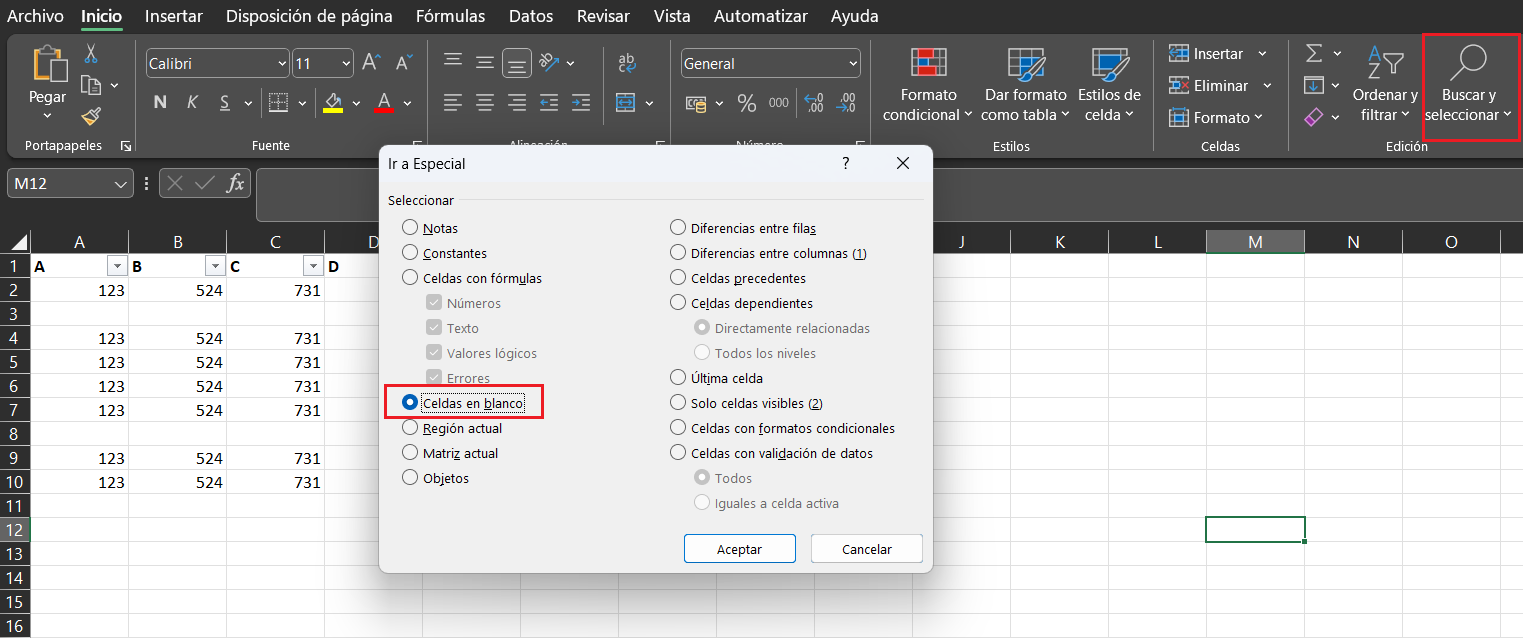
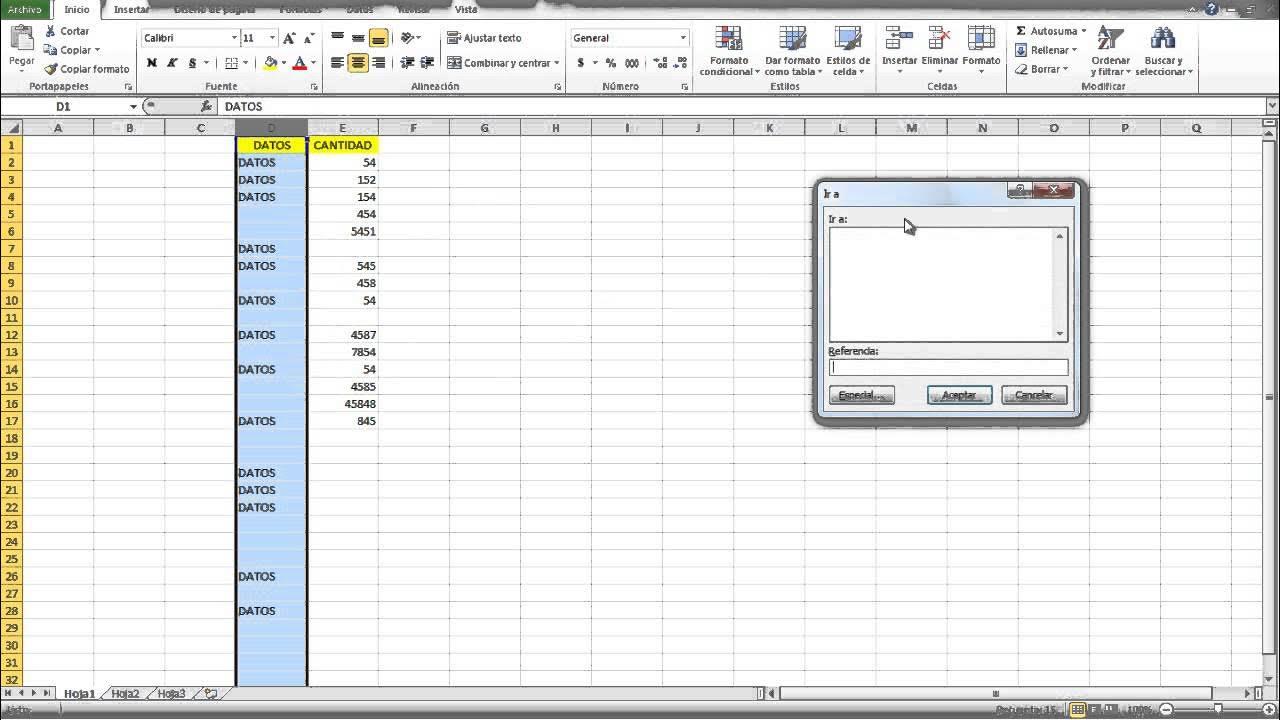
Después, accede a la opción de búsqueda avanzada. Tienes dos caminos muy parecidos: o bien pulsas la combinación de teclas Ctrl + G, o bien entras en la pestaña Inicio, grupo Edición y eliges Buscar y seleccionar, y ahí haces clic en Ir a…. En cualquiera de los dos casos llegarás a la misma ventana.
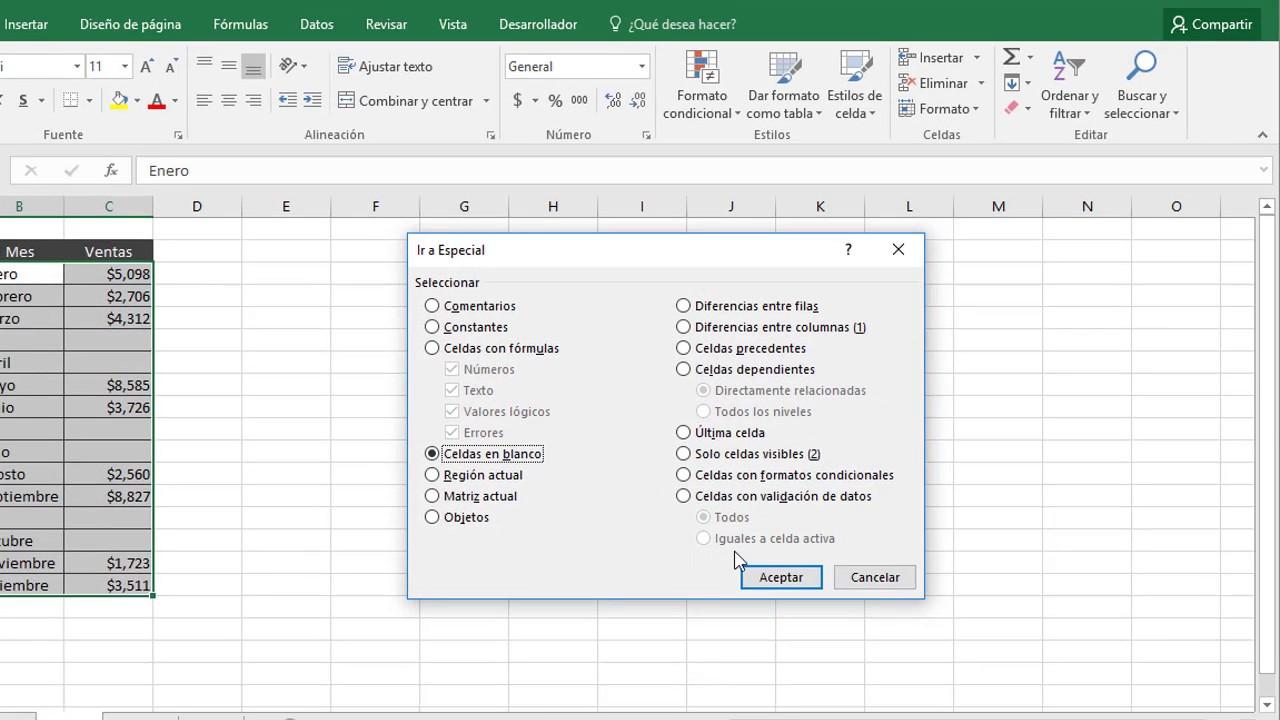
En el cuadro de diálogo que aparece, haz clic en el botón Ir a especial, que abre un listado con diferentes tipos de celdas que puedes seleccionar de forma masiva: celdas con fórmulas, con comentarios, con constantes… y, lo que nos interesa ahora, celdas en blanco.
Marca la opción Celdas en blanco y confirma con Aceptar. Automáticamente Excel seleccionará todas las celdas vacías dentro del rango que habías marcado al principio. Esa selección es la base para casi todos los métodos de borrado que veremos a continuación.
Eliminar todas las filas que contienen celdas en blanco
Una situación muy habitual es tener una lista o tabla con filas completamente vacías intercaladas entre datos válidos. Esas filas “de aire” rompen la continuidad de la tabla, afectan a los filtros, a los rangos de impresión y, en general, molestan bastante.
Con la selección que has hecho antes mediante Ir a especial > Celdas en blanco, puedes indicarle a Excel que borre automáticamente todas las filas en las que haya una celda vacía. Es una forma muy directa de limpiar una tabla en segundos.
Cuando ya están seleccionadas las celdas en blanco, ve a la pestaña Inicio y, dentro del grupo Celdas, abre el desplegable Eliminar. Allí encontrarás la opción Eliminar celdas…, que es la que nos interesa para controlar si desaparecen solo las celdas o filas completas.
Al elegir Eliminar celdas… aparecerá una pequeña ventana con varias alternativas: desplazar celdas a la izquierda, desplazar celdas hacia arriba, toda la fila o toda la columna. Si lo que buscas es quitar de en medio filas enteras que contengan huecos, selecciona Toda la fila y acepta. Excel borrará de una tacada cada fila que tenía seleccionada alguna celda en blanco.
Este método es especialmente útil cuando tu tabla está bien estructurada y sabes que cualquier fila con celdas vacías es una fila que sobra. Eso sí, conviene pensar dos veces antes de usarlo en hojas con información mezclada, porque podrías eliminar filas que tienen datos válidos en otras columnas.
Una recomendación práctica es hacer primero una copia de seguridad del archivo o trabajar sobre un duplicado de la hoja, sobre todo si se trata de un documento importante. Así podrás deshacer cambios con tranquilidad si borras más de la cuenta.
Eliminar columnas completas en blanco sin complicarte
Además de filas, también es bastante frecuente que haya columnas completamente vacías entre tus datos, normalmente porque se dejaron huecos pensando en añadir información más adelante o por haber pegado contenido desde otros programas.
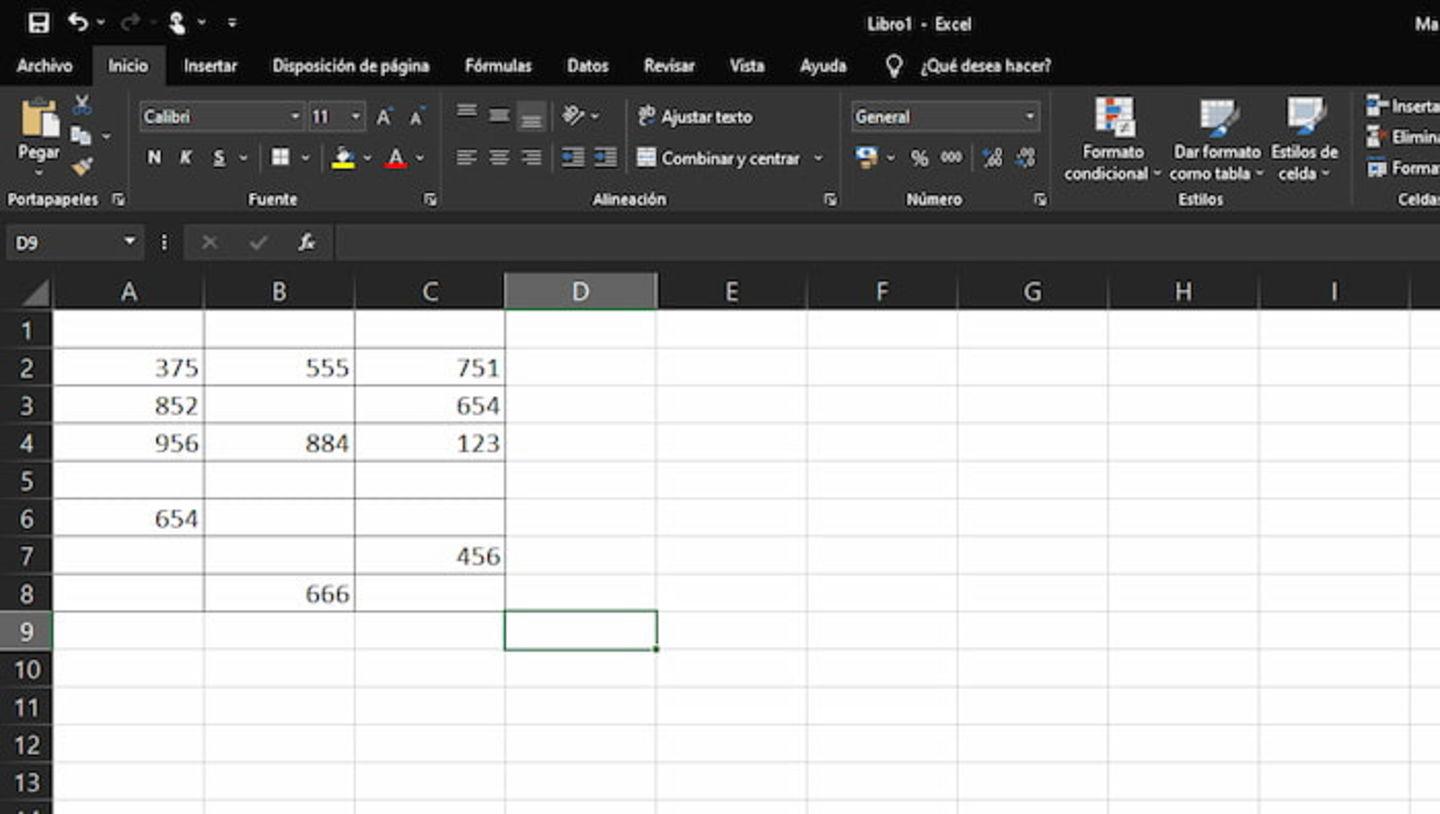
La forma más visual y sencilla de eliminar una columna que no tiene datos es hacer clic con el botón derecho sobre la letra del encabezado de esa columna. Cuando haces esto, Excel selecciona automáticamente toda la columna completa, de arriba a abajo.
En el menú contextual que se abre, elige la opción Eliminar. De esta forma la columna desaparece por completo, y las columnas que estaban a la derecha se desplazan hacia la izquierda para tapar el hueco. Es un gesto muy rápido que conviene repetir para todas las columnas completamente vacías que detectes.
Si tienes varias columnas seguidas que estén vacías, puedes seleccionarlas todas a la vez arrastrando desde la primera letra de columna hasta la última, o bien seleccionando una, pulsando Shift y haciendo clic en la última. Después, botón derecho y Eliminar, y Excel se encarga del resto.
Otra alternativa algo más “formal” es seleccionar una celda de la columna vacía, ir a la pestaña Inicio, grupo Celdas, pulsar el botón Eliminar y luego elegir Eliminar columnas de hoja. El resultado es el mismo, pero puede venirte bien si estás acostumbrado a trabajar siempre desde la cinta de opciones.
Quitar solo las celdas en blanco dentro de un rango delimitado
En ocasiones no quieres borrar filas o columnas enteras, sino compactar un bloque de datos eliminando solo los huecos en blanco que hay en medio. Esto pasa mucho con listas de números o registros en los que has ido dejando líneas libres y luego quieres “replegar” la información para que quede continua.
Para que el resultado sea más ordenado, es muy útil trabajar con un rango bien delimitado por bordes o un área claramente separada del resto de la hoja. De esa forma te aseguras de que las selecciones y los borrados no afecten a columnas o filas que no te interesa tocar.
Empieza por marcar la zona donde están tus datos, incluyendo también las celdas vacías que quieras eliminar. Después dirígete a la pestaña Inicio y entra en el grupo Edición. Allí, pulsa en Buscar y seleccionar y, de nuevo, accede a Ir a especial.
Selecciona la opción Celdas en blanco y acepta. Al momento, Excel subrayará todas las celdas vacías solo dentro de ese rango, respetando los bordes que has fijado. A partir de aquí puedes decidir qué hacer con ellas: borrarlas o desplazarlas.
Si lo que buscas es que las celdas con contenido “suban” o se peguen unas a otras, elige Eliminar celdas… en el menú Eliminar de la pestaña Inicio y selecciona Desplazar celdas hacia arriba. Así las celdas situadas debajo de cada hueco subirán y la columna quedará comprimida sin filas vacías intermedias, respetando el resto de columnas.
Limpiar filas vacías usando filtros automáticos
Además de la búsqueda avanzada, Excel cuenta con la opción de aplicar filtros a las columnas, que no solo sirven para mostrar u ocultar datos, sino también como punto de partida para eliminar filas vacías de forma bastante visual.
Para aplicar filtros, selecciona el rango de tu tabla (incluyendo los encabezados) y ve a la pestaña Datos. Dentro encontrarás el botón Filtro; al activarlo, aparecerá un desplegable en la primera fila de cada columna seleccionada.
Al desplegar el filtro de una columna, verás las distintas opciones de filtrado. Entre ellas, Excel suele mostrar una casilla llamada (Vacías) o similar, que representa todas las filas donde esa columna está en blanco. Aquí puedes decidir si ocultar o mostrar solo esas filas vacías.
Si deseas que las filas sin contenido no se vean pero tampoco se borren, simplemente desmarca la opción de celdas vacías en el filtro. Excel ocultará todas las filas que cumplan esa condición, permitiéndote trabajar solo con los registros que tienen datos.
Si lo que quieres, en cambio, es borrar por completo esas filas en blanco, utiliza el filtro para mostrar únicamente las filas vacías (dejando marcada solo la opción Vacías). Cuando la hoja muestre solo estas filas, selecciónalas por sus números de fila (que aparecerán en color azul) y, con el botón derecho, elige Eliminar fila. Tras borrar, vuelve al filtro y selecciona de nuevo todas las opciones para recuperar la vista completa de los datos.
Ordenar para agrupar y eliminar filas vacías
Otra forma muy práctica de deshacerte de filas vacías es aprovechar la herramienta de ordenación de datos. La idea es sencilla: ordenas una columna para que todas las celdas vacías queden agrupadas juntas, y luego las eliminas de un solo golpe.
Empieza por seleccionar el conjunto de filas que quieras revisar, incluyendo las columnas que tengan información relevante. Después, ve a la pestaña Datos y pulsa en el botón Ordenar, no en los iconos rápidos de ordenar ascendente/descendente, sino en la opción que abre el cuadro de diálogo completo.
En esa ventana, elige en el desplegable la columna por la que quieres ordenar, normalmente una que no deba contener huecos internos (por ejemplo, el identificador, un nombre, un código, etc.). Después selecciona si quieres un orden ascendente o descendente, según te convenga para el análisis.
Al aceptar, Excel reorganiza todas las filas de ese rango. Como resultado, las filas que estén totalmente vacías o contengan celdas vacías en esa columna quedarán concentradas en un grupo, ya sea al principio o al final de la tabla. En ese momento puedes seleccionarlas todas de golpe y eliminarlas manualmente.
Este sistema es muy útil cuando quieres combinar limpieza y revisión visual, porque te permite revisar rápidamente qué filas carecen de información antes de borrarlas, evitando eliminar datos importantes por error.
Diferencias entre borrar contenido y eliminar celdas
Es importante distinguir entre borrar el contenido de las celdas y eliminar las celdas en sí. A primera vista puede parecer lo mismo, pero el efecto sobre la hoja de cálculo es distinto y conviene tenerlo muy claro para no descolocar tus datos.
Cuando utilizas el botón Supr del teclado o la opción Borrar contenido, lo que haces es vaciar la celda pero mantener su posición. La celda sigue existiendo, con su formato, bordes y comentarios, pero sin datos ni fórmulas dentro.
En cambio, al usar las opciones del menú Eliminar (ya sea toda la fila, toda la columna o eliminar celdas desplazando el resto), Excel modifica la estructura de la hoja: las celdas desaparecen y las demás se mueven para ocupar su lugar. Esto puede afectar a referencias de fórmulas, rangos con nombre y gráficos vinculados.
Para controlar mejor lo que borras, ve a la pestaña Inicio, grupo Edición, y haz clic en la flecha que hay junto a Borrar. Allí encontrarás varias opciones específicas: Borrar todo, Borrar formatos, Borrar contenido, Borrar comentarios y notas y Borrar hipervínculos.
Si quieres dejar la celda realmente limpia, elige Borrar todo, que quita datos, formatos, formatos condicionales, bordes, comentarios e hipervínculos de una sola vez. En cambio, si solo te interesa quitar la información pero mantener el diseño, selecciona Borrar contenido, dejando intactos color de fondo, bordes y estilos.


Redactor apasionado del mundo de los bytes y la tecnología en general. Me encanta compartir mis conocimientos a través de la escritura, y eso es lo que haré en este blog, mostrarte todo lo más interesante sobre gadgets, software, hardware, tendencias tecnológicas, y más. Mi objetivo es ayudarte a navegar por el mundo digital de forma sencilla y entretenida.